Diktiersoftware Windows: die beste 2026 im Test
Diktiersoftware Windows im Vergleich: Welche Programme 2026 wirklich überzeugen. Jetzt Testsieger entdecken und effizienter diktieren.
Du sitzt vor einem leeren Dokument. Der Gedanke ist da, aber deine Finger kommen nicht hinterher. Während du noch den ersten Satz tippst, ist der nächste schon halb verschwunden.
Diktiersoftware für Windows kann diesen Engpass lösen. Aber nur, wenn Genauigkeit, Datenschutz, Lernkurve und systemweite Integration zusammenpassen. Die eingebaute Spracheingabe reicht für kurze Texte oft aus. Für tägliche Wissensarbeit zählt mehr.
| Kategorie | Stärke | Einschränkung | Passt zu |
|---|---|---|---|
| Windows-Spracheingabe | Direkt verfügbar, keine zusätzliche Installation | Abhängig von Windows-Version und Datenschutzmodus | Kurze Notizen und gelegentliche Texte |
| Cloud-SaaS | Bequemer Start und zentrale Verarbeitung | Sprachdaten verlassen den Rechner | Unkritische Inhalte und kollaborative Workflows |
| Lokale Desktop-App | Mehr Kontrolle über Daten und Arbeitsweise | Einrichtung und Hardware können wichtiger sein | Vertrauliche Inhalte und tägliches Diktieren |
Inhaltsverzeichnis
- Warum Diktieren auf Windows oft frustriert
- Diktiersoftware Kategorien für Windows
- Genauigkeit und der Mythos von 99 Prozent
- Datenschutz und DSGVO-Konformität
- Die echte Lernkurve und von 2 Stunden Frustration zur Effizienz
- Integrations und systemweite Nutzbarkeit
- Preis und Fazit und was echte Produktivität kostet
Warum Diktieren auf Windows oft frustriert
Du öffnest Word, Outlook oder ein CRM, hast den Satz schon im Kopf und sprichst los. Nach wenigen Minuten merkst du, dass die gewonnene Zeit wieder verschwindet: Satzzeichen fehlen, Fachbegriffe werden falsch erkannt und jede Korrektur unterbricht deinen Gedanken.
Die klassische Windows-Spracheingabe ist ein sinnvoller Start. Mit Win + H diktierst du Text in vielen Eingabefeldern, ohne zusätzliche Software zu installieren. Microsoft beschreibt diese Funktion als Teil der in Windows integrierten Spracherkennung. Sie eignet sich damit für kurze Nachrichten und einfache Entwürfe. Microsoft dokumentiert die Windows-Spracheingabe und ihre Befehle.
Für längere Schreibarbeit entscheidet die Korrektur-Last. In den ersten Stunden musst du nicht nur sprechen, sondern auch erkennen, welche Wörter falsch transkribiert wurden, Befehle sauber ausführen und den Cursor korrekt platzieren. Erst wenn diese Unterbrechungen seltener werden, übertrifft Diktieren beim Tempo das Tippen. Ein kurzer Testsatz zeigt diesen Punkt nicht.
Praktische Regel: Prüfe Diktiersoftware mit einer längeren E-Mail, einem Bericht und deinen eigenen Fachbegriffen. Miss dabei, wie viel Zeit für Nacharbeit bleibt.
Bei Windows 11 wurde die klassische Windows-Spracherkennung im September 2024 durch den Sprachzugriff ersetzt. Für die Bewertung zählt außerdem, ob die Verarbeitung online oder lokal erfolgt. Bei der Online-Variante werden Sprachdaten an Microsoft gesendet, damit der Dienst Transkriptionen erstellt. Die Microsoft-Hinweise zum Datenschutz bei Spracheingabe erklären diese Trennung.
Auch die Integration verändert den Alltag. Eine systemweit nutzbare Eingabe funktioniert in mehreren Programmen anders als eine Lösung, die nur in einer einzelnen App arbeitet. Prüfe deshalb, wo du tatsächlich diktierst und ob Wechsel zwischen Anwendungen, Korrekturen und Sprachbefehle zuverlässig funktionieren.
Für einen Einkaufszettel reicht die integrierte Funktion meist aus. Bei vertraulichen Kundenmails, langen Konzepten oder täglicher Dokumentation brauchst du einen Ablauf, der Datenschutz, Korrekturaufwand und Programmunterstützung zusammenbringt.
Diktiersoftware Kategorien für Windows
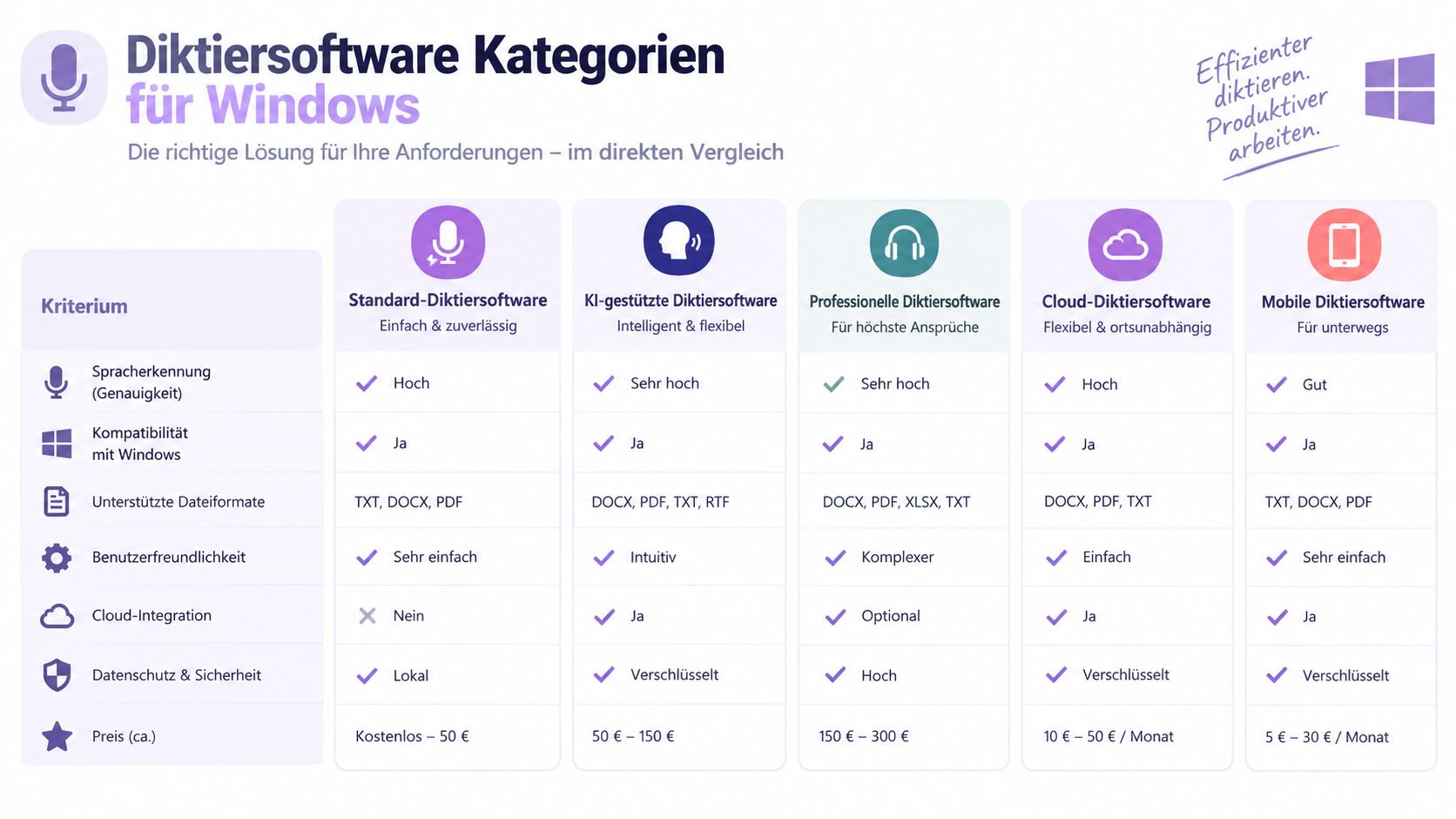
Diktiersoftware für Windows lässt sich sinnvoll in drei Gruppen einteilen. Die Unterschiede liegen weniger in der Oberfläche als in der Verarbeitung, der Systemintegration und der Kontrolle über deine Daten.
Integrierte Windows-Lösungen sind der einfachste Start. Du musst keine zusätzliche Anwendung installieren und kannst direkt in unterstützten Textfeldern sprechen. Windows führt die Spracheingabe über seine eigenen Funktionen aus, wobei Version, Einstellungen und Online- oder Offline-Modus eine Rolle spielen. Das ist für gelegentliche Nutzung praktisch, aber nicht automatisch die beste Wahl für lange Arbeitsabläufe.
Cloud-basierte SaaS-Tools verarbeiten deine Sprache auf Servern des Anbieters. Das kann bequem sein, weil die Anbieter ihre Modelle zentral aktualisieren und die Anwendung auf mehreren Geräten verfügbar machen. Der Preis dafür ist eine zusätzliche Prüfung von Datenflüssen, Auftragsverarbeitung, Speicherfristen und Administrationsrechten.
Lokale oder On-Premise-Lösungen verarbeiten die Audiodaten direkt auf deinem Rechner oder in deiner eigenen Infrastruktur. Sie passen besser zu vertraulichen Inhalten und Umgebungen mit strengen Datenresidenz-Anforderungen. Dafür können Installation, Hardware und Modellwahl stärker ins Gewicht fallen.
Welche Kategorie passt zu deinem Workflow
Für Manager und Gründer ist die systemweite Verfügbarkeit oft wichtiger als eine lange Liste von Sonderfunktionen. Wenn du zwischen Browser, E-Mail, Notizen und CRM wechselst, sollte der Ablauf gleich bleiben.
Freelancer und Agenturen müssen zusätzlich klären, ob Kundendaten verarbeitet werden dürfen. Ein lokaler Modus kann hier die technische Grundlage schaffen, ersetzt aber keine vollständige Datenschutzprüfung. Entscheidend ist, ob der Anbieter verständlich erklärt, was gespeichert, übertragen und gelöscht wird.
Für Entwickler zählt die Arbeit in wechselnden Eingabefeldern. Ein Tool, das nur in einem bestimmten Editor oder Browser funktioniert, erzeugt schnell Unterbrechungen. Für juristische oder medizinische Texte spielt außerdem die Erkennung von Fachbegriffen eine zentrale Rolle.
Die Kategorien helfen bei der Vorauswahl, aber sie beantworten noch nicht die wichtigste Praxisfrage: Wie viele Fehler bleiben nach dem Diktat tatsächlich übrig?
Genauigkeit und der Mythos von 99 Prozent
Bei Spracherkennung zählt nicht die beste Demo. Entscheidend ist, wie oft du im echten Text zurückgehen musst. Ein einzelner falsch erkanntes Wort ist leicht zu korrigieren. Viele kleine Fehler zerstören dagegen den Schreibfluss.
Ein Vergleich auf Basis von Whisper-Benchmarks weist für das Modell large-v2 bei deutschen Datensätzen Wortfehlerraten von 4,5 Prozent auf FLEURS, 5,5 Prozent auf Multilingual LibriSpeech und 6,4 Prozent auf Common Voice 9 aus. Das entspricht ungefähr 94 bis 95 Prozent Wortgenauigkeit bei sauberer deutscher Sprache. Die deutsche Auswertung der Whisper-Benchmarks findest du bei heise.
Das klingt zunächst sehr gut. Im Arbeitsalltag bedeutet es trotzdem, dass du Fehler korrigieren musst. Fachbegriffe, Eigennamen, zusammengesetzte Substantive, Hintergrundgeräusche und unklare Satzgrenzen erhöhen die Korrekturlast.
Die integrierte Windows-Spracheingabe wurde auf Copilot+-PCs mit lokaler neuronaler Spracherkennung getestet. Für Deutsch wurde dabei eine Trefferquote von 96 bis 98 Prozent ohne Cloud-Verbindung beschrieben. Der Praxisbericht zur lokalen Spracherkennung auf Windows zeigt damit, dass die eingebaute Lösung technisch durchaus konkurrenzfähig sein kann.
Genauigkeit ist eine Workflow-Frage
Eine hohe Trefferquote macht ein Tool nicht automatisch angenehm. Wenn du nach jedem Satz die Hände von der Tastatur nehmen musst, um Formatierung oder Korrekturen zu erledigen, geht ein Teil des Vorteils verloren.
Achte deshalb auf drei Dinge:
• Sprechstil: Sprich in vollständigen Abschnitten und setze Satzzeichen bewusst. Abgehackte Einzelwörter erzeugen mehr Nacharbeit.
• Mikrofon: Ein klares Signal hilft jeder Spracherkennung. Ein teures Mikrofon ist nicht zwingend nötig, aber Abstand und Hintergrundgeräusche machen einen Unterschied.
• Korrekturroutine: Markiere offensichtliche Fehler zunächst gedanklich und korrigiere sie gesammelt, sofern der Text dadurch verständlich bleibt.
Perfektion ist nicht das Ziel. Ein gutes Diktierwerkzeug muss die Rohfassung schnell aus deinem Kopf in den Text bringen. Die letzte sprachliche Politur gehört ohnehin zum Schreiben.
Datenschutz und DSGVO-Konformität
Sobald du Kunden-, Personal- oder Vertragsdaten diktierst, verarbeitest du möglicherweise vertrauliche Informationen. Das gilt auch für eine kurze E-Mail. Entscheidend ist deshalb nicht nur die Erkennungsqualität, sondern der Weg, den Audio und Transkript durch das System nehmen.
Bei lokaler Spracherkennung bleibt die Verarbeitung auf dem Gerät. Cloud-Dienste übertragen Audiodaten an einen externen Anbieter, der daraus ein Transkript erstellt. Das ist nicht automatisch unzulässig. Du musst aber Zweck, Speicherfristen, Vertragsgrundlagen und technische Schutzmaßnahmen prüfen.
Für Unternehmen genügen Aussagen wie „Die App ist sicher“ nicht. Vor der Einführung sollten diese Fragen beantwortet sein:
• Verarbeitung: Wird das Audio lokal verarbeitet oder an einen Dienst übertragen?
• Speicherung: Bleiben Audiodateien oder Transkripte nach der Umwandlung erhalten?
• Rechtsgrundlage: Welche Vereinbarungen und Sicherheitsmaßnahmen gelten für deinen konkreten Einsatz?
• Datenstandort: Werden die Daten innerhalb der EU verarbeitet und gehostet?
• Administration: Kann deine IT die relevanten Funktionen zentral vorgeben und kontrollieren?
Lokale Verarbeitung löst nicht jede Datenschutzfrage
Ein lokaler Prozess reduziert den Übertragungsweg, klärt aber nicht automatisch die gesamte Compliance. Diagnosedaten, Benutzerkonten, Updates und aktivierte Cloud-Funktionen können weiterhin Informationen nach außen geben. Auch die Windows-Einstellungen für Diagnosedaten und ihre zentrale Verwaltung gehören in die Prüfung.
Barrierefreiheit erweitert den Blick auf das Thema. In Deutschland leben laut einer veröffentlichten Zusammenfassung rund 10,4 Millionen Menschen mit Behinderung. Das Barrierefreiheitsstärkungsgesetz gilt seit dem 28. Juni 2025 für viele digitale Produkte und Dienste. Der gleiche Fachbericht nennt 68 Prozent der getesteten Tools, die Screenreader oder Tastatursteuerung behindern. Die Zusammenfassung zu Spracherkennung, Barrierefreiheit und BFSG ordnet diese Zusammenhänge ein.
Prüfe außerdem, ob dein Betriebssystem noch gepflegt wird. Der Support für Windows 10 endete am 14. Oktober 2025. Ein produktiver Einsatz ohne Sicherheits- und Funktionsupdates erhöht das Risiko, unabhängig davon, ob die Diktierfunktion lokal arbeitet. Die offiziellen Informationen zum Windows-10-Lebenszyklus dokumentieren diesen Supportstatus.
Bei Desktop-Apps sollten Begriffe wie Zero Data Retention, EU-Hosting und lokale Verarbeitung mit konkreten Abläufen belegt sein. Die Datenschutzinformationen zur Spracheingabe helfen dir, diese Angaben systematisch zu prüfen.
Die echte Lernkurve und von 2 Stunden Frustration zur Effizienz
Die ersten Diktierstunden fühlen sich oft schlechter an als Tippen. Du sprichst noch zu vorsichtig, vergisst Satzzeichen und stoppst nach jedem halben Satz, um die Transkription zu kontrollieren. Dadurch produzierst du nicht schneller Text, sondern wechselst nur zwischen Sprechen und Korrigieren.
Eine longitudinale Studie beschreibt genau diese Phase. In den ersten 2 Stunden entfielen über 53 Prozent der Arbeitszeit auf Fehlerfinden, Spezifizieren und Korrigieren. Nach 8 Stunden Übung wurde ungefähr zwei Drittel der Zeit tatsächlich für das Diktieren genutzt. Die Studie zur Lernkurve und Arbeitszeit beim sprachbasierten Schreiben zeigt, warum frühe Enttäuschung kein verlässliches Urteil über das Verfahren ist.
Die Geschwindigkeit dreht sich erst, wenn du aufhörst, jeden Satz wie eine Prüfung zu behandeln. Sprich einen Gedanken vollständig aus. Lass kleine Fehler zunächst stehen. Korrigiere danach in einem eigenen Durchgang.

So trainierst du den Ablauf
Beginne mit Texten, deren Inhalt du bereits kennst. Eine bekannte E-Mail oder eine kurze interne Notiz ist besser als ein komplexer Vertrag, den du während des Diktats gleichzeitig strukturieren musst.
Arbeite zunächst mit einer einfachen Sprachlogik:
- Planen: Überlege den nächsten Absatz, bevor du sprichst.
- Sprechen: Formuliere zwei bis vier Sätze ohne Unterbrechung.
- Prüfen: Lies den Abschnitt und korrigiere nur die relevanten Fehler.
- Wiederholen: Nutze dieselbe Routine in einem anderen Programm.
Sprachbasierte Eingabe ist nicht immer schneller. Eine Studie zur Dokumentationsgeschwindigkeit ermittelte im Durchschnitt einen Anstieg um 26 Prozent, mit 217 statt 173 Zeichen pro Minute gegenüber reiner Tastatureingabe. 61 Prozent der Teilnehmenden waren beim standardisierten Text schneller, im produktiven Einsatz waren es 79 Prozent. Die Untersuchung zur sprachbasierten Dokumentation macht deutlich, dass der Nutzen stark von der konkreten Aufgabe abhängt.
Eine weitere Vergleichsstudie kam zu dem Ergebnis, dass Spracherkennung bei der Eingabegeschwindigkeit deutlich schneller als Tippen war, während Tippen die niedrigere Fehlerquote hatte. Die Studie zum Vergleich von Speech Recognition und Tippen stützt deshalb eine nüchterne Schlussfolgerung: Diktieren gewinnt vor allem beim Tempo, Tippen oft bei der unmittelbaren Präzision.
Integrations und systemweite Nutzbarkeit
Ein Tool kann sehr genau sein und trotzdem deinen Workflow bremsen. Das passiert, wenn du in Word diktieren kannst, in Outlook aber eine andere Methode brauchst und im Browser wieder eine weitere Oberfläche öffnest.
Systemweite Nutzung löst dieses Problem auf eine einfache Weise. Du drückst einen Hotkey, sprichst, lässt ihn los und der Text erscheint an der Cursor-Position. Dieser Ablauf bleibt gleich, egal ob du gerade in einem Browserfeld, einer Nachricht, einem CRM oder einer Entwicklungsumgebung arbeitest.
Die Windows-Bordmittel sind für viele Textfelder brauchbar. Bei längeren Arbeitsabläufen können Version, App und Einstellungen aber eine Rolle spielen. Eine dedizierte Desktop-App kann den Vorteil haben, dass sie den Diktierstart unabhängig von der jeweiligen Anwendung organisiert.
Der praktische Test über mehrere Programme
Teste nicht nur Word. Öffne die Programme, die du jeden Tag nutzt, und sprich in jedem eine kurze Passage:
• Manager: E-Mail, Kalendernotiz, Präsentationsentwurf und Aufgabenliste.
• Jurist: Recherche-Notiz, Mandantenmail und längerer Argumentationsabschnitt. Prüfe besonders Namen und Fachbegriffe.
• Entwickler: Issue, Commit-Beschreibung, Dokumentation und Chat. Achte darauf, ob Cursorposition und Sonderzeichen zuverlässig funktionieren.
• Freelancer: Angebot, Kundenfeedback und Content-Briefing. Entscheidend ist, ob du ohne Kontextwechsel von der Idee zum fertigen Entwurf kommst.
Die Konstanz über Programme hinweg ist wichtiger als eine zusätzliche Einstellung, die du nur selten verwendest. Gute Systemintegration bedeutet weniger Unterbrechungen und weniger neue Interfaces.
Bei sensiblen Inhalten sollte die technische Integration mit einer klaren Löschlogik verbunden sein. Zero Data Retention beschreibt dabei einen Ansatz, bei dem Audiodaten nach der Verarbeitung nicht dauerhaft gespeichert werden. Die konkreten Bedingungen musst du in der jeweiligen Dokumentation prüfen, zum Beispiel in den Hinweisen zur Desktop-Integration und Nutzung.
Preis und Fazit und was echte Produktivität kostet
Die kostenlose Windows-Spracheingabe ist ein guter Startpunkt. Sie hilft dir, das Grundprinzip kennenzulernen und kurze Texte schneller einzusprechen. Sobald du täglich über mehrere Programme hinweg diktierst, werden andere Kriterien wichtiger: ein konstanter Hotkey, Datenschutz, Korrekturroutine und eine klare Verarbeitungskette.
Cloud-Tools können bei zentralen Workflows sinnvoll sein. Du solltest sie aber nur einsetzen, wenn die Übertragung deiner Sprachdaten zu deinen Kundenverträgen, internen Richtlinien und Datenschutzprozessen passt. Für vertrauliche Inhalte ist lokale oder klar EU-basierte Verarbeitung meist die bessere Ausgangslage.
fluesta ist eine Speech-to-Text-Desktop-App für Mac und Windows, gegründet von Simon und Furkan in Berlin. Sie funktioniert systemweit in jedem Programm, setzt auf einen Hotkey und fügt den Text direkt an der Cursor-Position ein. Für Professionals, die täglich E-Mails, Konzepte oder Dokumentation schreiben, ist dieser einheitliche Ablauf der relevante Punkt.
Was sich finanziell rechnen muss
Der Nutzen entsteht nicht durch das Etikett „KI“, sondern durch eingesparte Schreibzeit. Eine HCI-Studie aus dem Stanford-Umfeld berichtete, dass Spracheingabe im Mittel 3,0-mal schneller als Tippen war. Gemessen wurden 85 Wörter pro Minute bei leichtem Text und 63 Wörter pro Minute bei schwierigem Text, gegenüber 36 und 24 Wörtern pro Minute beim Tippen. Die Studie zur Geschwindigkeit von Spracheingabe und Tippen zeigt zugleich, dass Textschwierigkeit und Fehlerkontrolle entscheidend bleiben.
fluesta nennt für den Pro-Plan 14 Euro pro Monat und ist auf den täglichen Einsatz ausgelegt. Dazu gehören systemweite Nutzung, Zero Data Retention, EU-Hosting und eine Verarbeitung ohne US Cloud Act. Diese Angaben solltest du vor dem Einsatz mit deinen eigenen Compliance-Anforderungen abgleichen. Die aktuellen Konditionen stehen auf der Preisseite von fluesta.
Für die Auswahl kannst du dich an einer einfachen Reihenfolge orientieren:
• Gelegentliche Notizen: Starte mit Win + H und prüfe, ob Genauigkeit und Bedienung genügen.
• Lange Texte: Teste ein dediziertes Tool mit deinen eigenen Fachbegriffen und deiner normalen Sprechweise.
• Vertrauliche Arbeit: Kläre lokale Verarbeitung, Löschfristen, Hosting und Vertragsgrundlagen vor dem Rollout.
• Teamnutzung: Prüfe, ob alle wichtigen Programme denselben Diktierablauf unterstützen und ob die IT Einstellungen kontrollieren kann.
Der wichtigste Fehler wäre, nach den ersten zwei Stunden abzubrechen. Diktieren verlangt eine kurze Umstellung, kann danach aber den Flaschenhals zwischen Denken und Schreiben deutlich verkleinern.
Wenn du systemweit in Windows und anderen Programmen diktieren möchtest, bietet fluesta einen Hotkey-Workflow mit direkter Texteingabe an der Cursor-Position, EU-Hosting und Zero Data Retention. Besuche fluesta, teste den Ablauf mit deinen eigenen Texten und entscheide danach, ob er zu deinem Arbeitsalltag passt.
Related articles
Voice to text for windows
Voice to text for windows. Voice to Text für Windows 2026: eingebaute Funktionen, Drittanbieter-Apps, Datenschutz und Workflow-Tipps

Dictation Software: Der Praxisguide für EU-Teams
Dictation Software erklärt: Wie sie funktioniert, welche Vorteile sie bringt und worauf EU-Teams bei DSGVO und Datenresidenz achten müssen.
Speech to Text Converter App im Vergleich: Genau, privat
Speech to Text Converter App im Vergleich: Genauigkeit, Datenschutz, Plattform-Support und Preis. Finde die richtige Lösung für deinen Workflow.