Voice to text for windows
Voice to text for windows. Voice to Text für Windows 2026: eingebaute Funktionen, Drittanbieter-Apps, Datenschutz und Workflow-Tipps
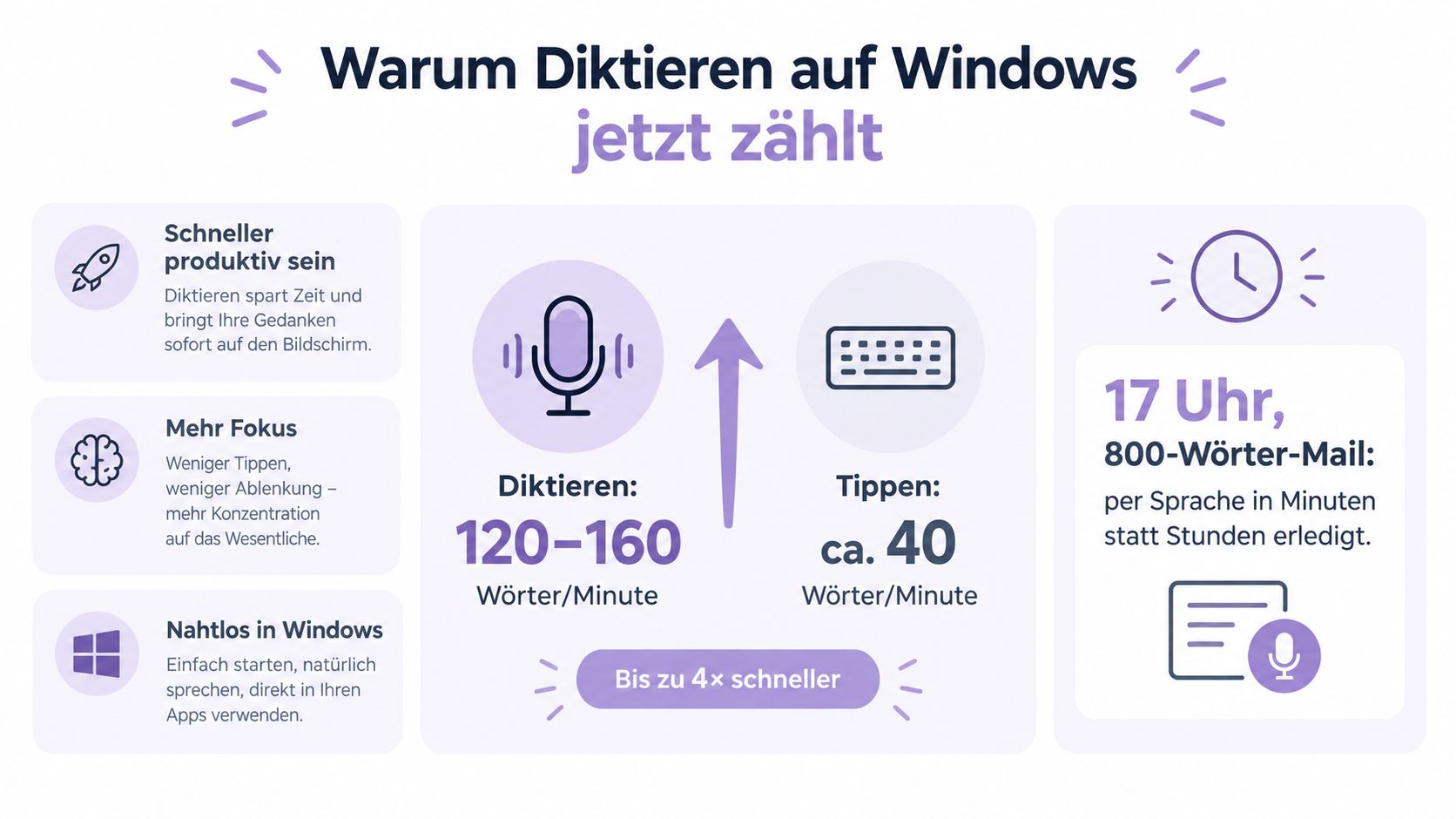
Eine Berliner Hochschulstudie verweist auf eine Zeiteinsparung von mindestens 25 Prozent gegenüber dem Tippen per Tastatur. Gleichzeitig erreichte das beste automatische Spracherkennungssystem in einer deutschen Gesprächssituation mit zwei Personen nur 67,6 Prozent Trefferquote, während typische Diktatsituationen mit einem Sprecher etwa 85 Prozent erreichten. Die ausgewerteten Ergebnisse zu Spracherkennung und Produktivität zeigen deshalb beides: Sprache kann beim Schreiben helfen, aber sie braucht das passende Setup.
Du sitzt um 17 Uhr an einer langen Mail. Die Gedanken sind da, doch die Tastatur bremst dich aus. Genau hier beginnt die sinnvolle Frage nach voice to text for Windows: nicht „Welche App klingt am modernsten?“, sondern „Welche Lösung schreibt zuverlässig, schützt meine Daten und passt zu meinem Arbeitsalltag?“
Inhaltsverzeichnis
- Warum Diktieren auf Windows gerade jetzt zählt
- Was Windows wirklich kann, Sprachzugriff und Diktat
- So aktivierst du Diktat und Sprachzugriff in Windows 11
- Drei Wege zur Spracherkennung, Bordmittel, Cloud-Tools und Desktop-Apps
- Datenschutz und Datenresidenz bei Voice to Text
- Eine alltagstaugliche Diktier-Routine für den Büroalltag
- Welche Option zu dir passt, eine ehrliche Einordnung
Warum Diktieren auf Windows gerade jetzt zählt
85 Prozent Trefferquote in typischen Diktatsituationen zeigen, warum Sprache beim Schreiben unter Windows praktisch ist. In Gesprächen mit zwei Personen sank die Trefferquote auf 67,6 Prozent. Die Untersuchung zu den Einsatzgrenzen automatischer Spracherkennung liefert damit eine klare Arbeitsregel: Diktiere allein und in ruhiger Umgebung, plane die Korrektur aber fest ein.
Beim Tippen entsteht schnell ein Abstand zwischen Denken und Eingabe. Du formulierst den Gedanken bereits im Kopf, während die Tastatur ihn nur schrittweise festhält. Diktieren dreht den Ablauf um. Du sprichst den Entwurf zuerst ein und glättest ihn danach.
Für eine lange Outlook-Mail ist das besonders nützlich. Sprich den Rohtext am Stück ein, korrigiere anschließend Namen, Fachbegriffe und Zahlen und verschiebe Formatierungsdetails auf den Schluss. So bleibt der Denkfluss erhalten, ohne dass du Sprache mit fertigem Text verwechselst.
Für 2026 zählen drei Faktoren: bessere Verarbeitung natürlicher Sätze und Fachbegriffe, integrierte Windows-Funktionen und hybride Arbeit mit wechselnden Arbeitsplätzen. Ein gutes Mikrofon hilft dabei mehr als ein ständig wechselndes Tool.
Geschwindigkeit braucht einen realistischen Rahmen
Sprache eignet sich für E-Mails, Konzepte, Notizen und erste Entwürfe. Tabellen, Code, exakte Formatierung und kurze Korrekturen erledigst du meist schneller mit Tastatur und Maus.
Praktische Regel: Diktiere den ersten Entwurf ohne ständige Unterbrechung. Überarbeite danach gezielt Rechtschreibung, Namen und Fachbegriffe.
Bewerte jede Lösung auch nach Datenschutz. Windows-Diktat erhält einen mittleren Datenschutz-Score, weil die Verarbeitung je nach Funktion online erfolgen kann. Cloud-Tools erhalten einen niedrigen Score für vertrauliche Inhalte. Lokale Desktop-Apps schneiden höher ab, sofern Audio und Transkript auf dem Rechner bleiben. Für Kanzleien, Arztpraxen, Behörden und Unternehmen mit Kundendaten muss diese Entscheidung vor dem ersten Einsatz feststehen.
Windows bietet Spracheingabe in Deutschland seit mindestens Windows 10 ohne zusätzliche Installation. Microsoft beschreibt die Aktivierung über ein Textfeld und Windows-Logo-Taste + H. Die Microsoft-Anleitung zur Spracheingabe unter Windows bestätigt: Du kannst die Funktion direkt testen, bevor du Daten an ein weiteres Tool übergibst.
Was Windows wirklich kann, Sprachzugriff und Diktat
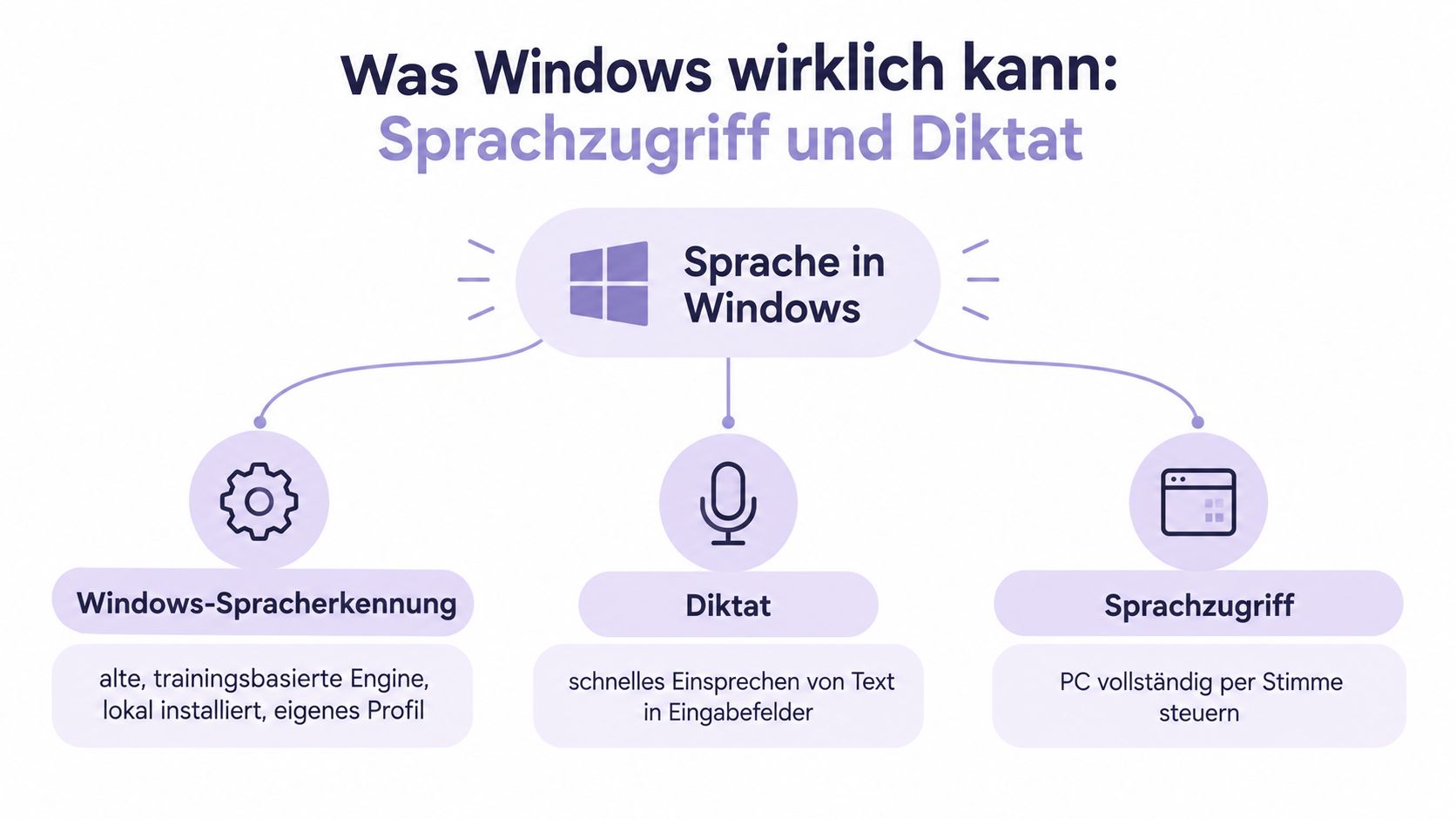
Windows bündelt mehrere Sprachfunktionen, die im Alltag oft in einen Topf geworfen werden. Das führt zu falschen Erwartungen. Diktat, Sprachzugriff und die ältere Windows-Spracherkennung lösen unterschiedliche Aufgaben.
Die klassische Windows-Spracherkennung stammt aus einer älteren Generation. Sie arbeitet mit einem eigenen Profil und wurde historisch stärker über Training und feste Befehle genutzt. Für manche lokale Szenarien kann sie weiterhin interessant sein, im modernen Windows-Setup steht aber meist eine andere Funktion im Vordergrund.
Windows-Diktat wandelt deine Sprache in Text um. Du klickst in ein Eingabefeld, öffnest die Diktierleiste mit Windows-Logo-Taste + H und sprichst los. Das funktioniert in vielen Textfeldern, etwa in Word, Outlook, einem Browser oder einem einfachen Notizprogramm.
Sprachzugriff geht weiter. Damit steuerst du Windows per Stimme, öffnest Anwendungen, bewegst dich durch Menüs und bedienst Elemente ohne klassische Maus- und Tastatureingabe. Microsoft führt Sprachzugriff als Bedienungs- und Barrierefreiheitsfunktion. Für reines Schreiben ist Diktat meistens der direktere Einstieg.
Lokal oder online entscheidet über die Einordnung
Windows 11 unterstützt Sprachzugriff und Diktierfunktionen ausdrücklich auf Deutsch. Laut Microsofts Übersicht zu Sprachzugriff ist Sprachzugriff für Deutsch-Deutschland verfügbar und ersetzt unter Windows 11 22H2 und höher seit September 2024 die ältere Windows-Spracherkennung.
Der wichtige Unterschied liegt in der Verarbeitung. Die gerätebasierte Spracherkennung arbeitet ohne Internetverbindung und sendet keine Sprachdaten. Bei der Online-Spracherkennung werden Sprachdaten zur Transkription an Microsoft übertragen. Microsoft weist außerdem darauf hin, dass Sprachclips mit Zustimmung gelegentlich zur Verbesserung der Modelle erfasst werden können. Die Microsoft-Hinweise zu Sprache, Sprachaktivierung und Datenschutz sollten deshalb Teil jeder Unternehmensentscheidung sein.
Windows-Diktat ist praktisch, aber nicht grenzenlos. Fachbegriffe, Eigennamen, Dialekte und schlechte Akustik können die Nachbearbeitung erhöhen. Für vertrauliche Inhalte zählt zusätzlich, ob dein konkretes Gerät, Konto und Sprachprofil lokale oder onlinebasierte Erkennung verwendet.
So aktivierst du Diktat und Sprachzugriff in Windows 11
Starte nicht mit einem langen Dokument. Nimm ein leeres Textfeld und prüfe die Funktion in drei kurzen Schritten. So erkennst du sofort, ob Sprache, Mikrofon und Berechtigungen korrekt eingestellt sind.
Schritt eins, die Sprache und das Mikrofon prüfen
Öffne Einstellungen, gehe zu Zeit und Sprache und danach zu Sprache und Region. Prüfe, ob Deutsch als gewünschte Windows-Sprache installiert ist. Microsoft weist darauf hin, dass Sprachfeatures über das Internet geladen werden und die gewünschte Sprache als Windows-Anzeigesprache eingerichtet sein muss. Die Anleitung zu Sprach- und Tastatureinstellungen in Windows erklärt diesen Zusammenhang.
Danach öffnest du die Mikrofonberechtigungen und erlaubst dem System den Zugriff. Sprich einen kurzen Satz in ein Textfeld. Wenn nichts erscheint, prüfe zuerst das ausgewählte Eingabegerät und die Lautstärke.
Schritt zwei, Windows-Diktat mit dem Hotkey starten
Klicke in ein beliebiges Textfeld. Drücke Windows-Logo-Taste + H und warte, bis die Diktierleiste aktiv ist. Sprich zunächst zwei Sätze und verwende danach die Befehle „neue Zeile“ und „Punkt“.
Damit prüfst du nicht nur die Transkription, sondern auch die Sprachbefehle für den Schreibfluss. Wenn das Mikrofon nach einem Update fehlt, kontrollierst du erneut Berechtigungen, Sprache und Region. Eine falsche Regionseinstellung kann verhindern, dass die gewünschte Sprachfunktion korrekt bereitsteht.
Schritt drei, Sprachzugriff und Office getrennt testen
Für die vollständige PC-Steuerung öffnest du Einstellungen, Barrierefreiheit und Sprachzugriff. Aktiviere die Funktion und teste einen einfachen Befehl zum Öffnen oder Schliessen eines Fensters. Das ist etwas anderes als das reine Einfügen von Text.
In Word oder Outlook findest du zusätzlich das Office-Diktat im Reiter Start. Klicke auf das Diktat-Symbol, bestätige dein Microsoft-Konto, wähle Deutsch und lies einen kurzen Abschnitt vor. So erkennst du, ob die Erkennung in deinem wichtigsten Arbeitsprogramm sauber läuft.
Wenn Windows nach einem Update den Zugriff verweigert, prüfe auch alte Sprachassistenten- oder Cortana-Berechtigungen. Oft liegt der Fehler nicht am Mikrofon, sondern an einer geänderten Datenschutz- oder Kontoeinstellung.
Drei Wege zur Spracherkennung, Bordmittel, Cloud-Tools und Desktop-Apps
Die richtige Option hängt nicht nur von Genauigkeit ab. Entscheidend sind Deutschverständnis, Offline-Fähigkeit, Kosten und Datenschutz. Ein Meeting-Transkript braucht andere Eigenschaften als ein vertraulicher Bericht, den du direkt in ein CRM oder eine E-Mail diktierst.
| Option | Genauigkeit Deutsch | Offline möglich | Preis/Monat | Datenschutz-Niveau |
|---|---|---|---|---|
| Windows-Diktat | Für klare Einzeldiktate geeignet, Fachbegriffe prüfen | Je nach gewählter Erkennung | In Windows enthalten | Abhängig von lokaler oder Online-Erkennung |
| Windows-Sprachzugriff | Für Sprachsteuerung und Diktat geeignet | Bei gerätebasierter Erkennung möglich | In Windows enthalten | Bei lokaler Verarbeitung höher, Online-Einstellungen prüfen |
| Otter | Für Meeting- und Gesprächsnotizen geeignet | Nicht als Standardannahme einplanen | Tarif und Verarbeitung vorab prüfen | Cloud-Verarbeitung vor Einsatz prüfen |
| Apple Dictation | Für Apple-Geräte konzipiert | Gerätekonfiguration prüfen | Bestandteil unterstützter Apple-Systeme | Für Windows kein direkter Arbeitsweg |
| fluesta | Für systemweites Diktieren in deutschen Arbeitsabläufen | Laut Produktbeschreibung lokale Verarbeitung | Tarif vor Abschluss prüfen | On-Device-Verarbeitung und Zero Data Retention laut Produktbeschreibung |
Meine Entscheidung nach Einsatz
Für eine spontane private Notiz reicht Windows-Diktat. Du aktivierst es mit dem Hotkey, sprichst einen klaren Absatz und korrigierst Namen oder Fachbegriffe anschliessend.
Für Gesprächs- und Meeting-Transkripte kann ein spezialisierter Cloud-Dienst sinnvoll sein. Prüfe vorab, wie Sprecher erkannt werden, ob Audio gespeichert wird und welche Aufbewahrungsregeln gelten. Der Komfort ist nur dann professionell, wenn du die Datenflüsse kennst.
Für tägliches Schreiben in mehreren Programmen brauchst du einen systemweiten Workflow. Eine Desktop-App wie fluesta setzt laut Windows-Dokumentation auf einen Hotkey und fügt den erkannten Text direkt an der Cursor-Position ein. Das ist für E-Mails, CRM-Felder, Messenger, Notizen und Browser-Formulare relevanter als eine Lösung, die nur in einem einzelnen Editor funktioniert.
Apple Dictation ist für Windows keine echte Option. Es bleibt ein sinnvoller Vergleichspunkt für lokale Verarbeitung, aber du solltest auf Windows nach einem Setup entscheiden, das auf deinem Gerät und in deinen Programmen zuverlässig funktioniert.
Datenschutz und Datenresidenz bei Voice to Text
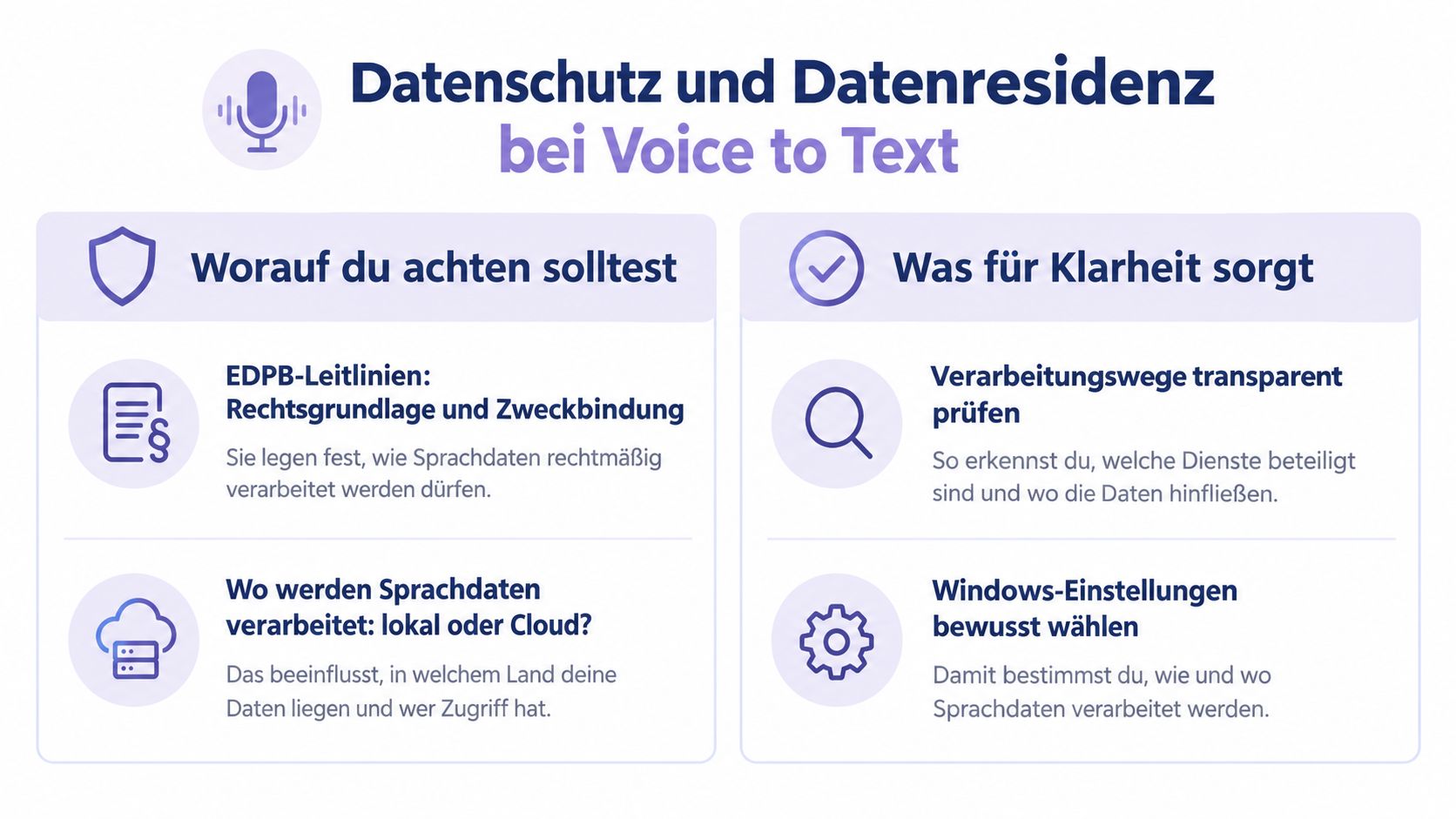
Bei Spracheingabe ist der Text nicht die einzige Information. Deine Aufnahme kann Namen, Kundendaten, Gesundheitsinformationen, interne Entscheidungen oder strategische Gedanken enthalten. Vor der Auswahl eines Tools musst du deshalb wissen, wo die Verarbeitung stattfindet, wer Zugriff erhält und wann Daten gelöscht werden.
Die Europäische Datenschutzbehörde bindet die Speicherung an den jeweiligen Zweck. In ihren Leitlinien zu virtuellen Sprachassistenten betont sie Rechtsgrundlage, Zweckbindung und Speicherbegrenzung. Für jeden Datensatz und jeden Zweck soll eine maximale Aufbewahrungsfrist geprüft werden.
Die CNIL formuliert denselben Grundsatz praktisch. Die Aufbewahrungsfrist muss vorab festgelegt werden, verhältnismässig sein und darf nicht unbegrenzt laufen. Stimmenaufnahmen sollen gelöscht werden, sobald notwendige Korrekturen für die korrekte Funktion abgeschlossen sind. Das CNIL-Whitepaper zu Sprachaufnahmen weist zudem darauf hin, dass die Löschung auch bei eingesetzten Auftragsverarbeitern sichergestellt werden muss.
Mein Datenschutz-Score
Der folgende Score ist eine redaktionelle Entscheidungshilfe, kein offizielles Gütesiegel. Je weniger Daten deinen Rechner verlassen und je klarer Löschung, Zweck und Auftragsverarbeitung dokumentiert sind, desto höher fällt die Einordnung aus.
| Option | Datenschutz-Score | Warum |
|---|---|---|
| Windows-Diktat online | Niedrig bis mittel | Sprachdaten werden zur Transkription übertragen, Einstellungen und Konto prüfen |
| Windows-Diktat gerätebasiert | Hoch | Keine Sprachdatenübertragung bei gerätebasierter Erkennung |
| Meeting-Cloud-Dienst | Niedrig bis mittel | Verarbeitung, Speicherung und Löschung hängen vom Anbieter ab |
| Lokale Desktop-App | Hoch | Audio bleibt bei lokaler Verarbeitung auf dem Gerät, Anbieterangaben prüfen |
Prüfe vor dem Rollout die Datenschutzhinweise, den Auftragsverarbeitungsvertrag und die tatsächliche Gerätekonfiguration. Aktiviere Online-Erkennung nicht automatisch für alle Mitarbeitenden. Lege fest, welche Inhalte diktiert werden dürfen und wann Aufnahmen gelöscht werden.
Weitere produktspezifische Angaben zur Verarbeitung findest du in der Datenschutzerklärung von fluesta. Für sensible deutsche Wissensarbeit ist lokale oder datensparsame Verarbeitung die klare Präferenz, sofern Genauigkeit und Arbeitsfluss im eigenen Test überzeugen.
Eine alltagstaugliche Diktier-Routine für den Büroalltag
Simon und Furkan nutzen Diktat nicht als Showeffekt, sondern als Schreibwerkzeug im Gründeralltag. Der Ablauf muss so einfach sein, dass du ihn auch an einem vollen Arbeitstag beibehältst.
Fünf Schritte, die im Alltag tragen
Erstens: Aktiviere Windows-Logo-Taste + H global und teste den Hotkey einmal in einer leeren Notiz. Danach nutzt du dieselbe Tastenkombination jedes Mal, statt nach einem Mikrofon-Symbol zu suchen.
Zweitens: Teile Inhalte nach Vertraulichkeit auf. Für private Notizen reichen die Windows-Bordmittel. Für sensible Texte nimmst du eine lokale oder datensparsame Lösung. Meeting-Transkripte behandelst du separat, weil dort mehrere Stimmen und zusätzliche Aufbewahrungsfragen zusammenkommen.
Drittens: Sortiere deine Gedanken vor dem Diktat. Eine kurze Stichpunktliste reicht. Danach sprichst du den Entwurf am Stück und korrigierst nicht jeden kleinen Fehler.
Arbeitsweise von Simon und Furkan: Erst sprechen, dann schneiden. Wer während des Diktats jeden Satz poliert, verliert den Vorteil des schnelleren Gedankenflusses.
Viertens: Plane die Nachbearbeitung direkt ein. Entferne Füllwörter, korrigiere Eigennamen und kontrolliere Zahlen, Adressen sowie Fachbegriffe. Ein Diktat ist ein Rohtext, kein fertiges Dokument.
Fünftens: Beende den Arbeitstag mit einer kurzen Prüfung. Welche Wörter wurden falsch erkannt? Welche Umgebung war zu laut? Welche Befehle hast du vermisst? Diese Notizen helfen dir, Mikrofon, Raum und Wortwahl gezielt anzupassen.
Du brauchst dafür keine Spezialhardware. Ein brauchbares Headset mit gutem Mikrofon reicht meistens für den Einstieg. Weitere praktische Ideen für Schreibabläufe und Diktat findest du im fluesta Blog.
Welche Option zu dir passt, eine ehrliche Einordnung
Die eingebaute Windows-Spracheingabe reicht für spontane Texte, private Notizen und erste Entwürfe. Ein Cloud-Dienst passt eher zu Teams, die viele Meetings dokumentieren und ihre Datenverarbeitung sauber geregelt haben. Wer sensible deutsche Texte mit Mandanten, Patientinnen, Patienten oder internen Informationen bearbeitet, sollte lokale Verarbeitung als erste Option prüfen.
| Profil | Empfehlung | Hauptgrund |
|---|---|---|
| Studierende | Windows-Diktat | Schnell verfügbar und für Notizen sowie Entwürfe ausreichend |
| Freelancer | Windows-Diktat oder lokale Desktop-App | Entscheidung nach Kundenvertraulichkeit und genutzten Programmen |
| Externe Beratung | Lokale Verarbeitung bevorzugen | Mandanteninformationen bleiben besser kontrollierbar |
| Manager und Executives | Systemweites Diktat | E-Mails, Notizen und Aufgaben lassen sich direkt im aktiven Feld erstellen |
| Behördenmitarbeitende | Geräteeigene Erkennung nach IT-Freigabe | Datenresidenz und interne Vorgaben stehen im Vordergrund |
| Ärztinnen und Ärzte | Nur nach Datenschutzprüfung | Berufsgeheimnisse verlangen klare Speicher- und Löschregeln |
Teste dein bevorzugtes Setup mit echten, aber freigegebenen Arbeitsbeispielen. Miss nicht nur die Erkennungsqualität, sondern auch die Nachbearbeitung, die Bedienung in deinen Programmen und die Transparenz der Datenverarbeitung.
Wenn du voice to text for Windows systemweit und mit klarer Datenkontrolle nutzen willst, bietet fluesta eine Desktop-App für Windows und Mac mit Diktat per Hotkey an. Prüfe fluesta mit deinen typischen E-Mails, Notizen und Textfeldern und entscheide danach, ob die lokale Verarbeitung zu deinem Arbeitsalltag passt.
Related articles
Sprache zu Text Software für Profis erklärt
Sprache zu Text Software im Arbeitsalltag: Funktion, Datenschutz, Auswahl und Einführung für deutschsprachige Profis und Teams.
Speech Recognition for the Mac im Vergleich
Speech recognition for the Mac im Vergleich: Bedienkomfort, Genauigkeit, Datenschutz und systemweite Nutzung der besten Optionen für deutsche Professionals.
Diktiersoftware Windows: die beste 2026 im Test
Diktiersoftware Windows im Vergleich: Welche Programme 2026 wirklich überzeugen. Jetzt Testsieger entdecken und effizienter diktieren.