Speech Recognition for the Mac im Vergleich
Speech recognition for the Mac im Vergleich: Bedienkomfort, Genauigkeit, Datenschutz und systemweite Nutzung der besten Optionen für deutsche Professionals.
Sprachassistenz in Deutschland ist von 26 % auf 46 % gestiegen, und genau deshalb ist Speech Recognition for the Mac heute kein Nischenthema mehr. Wenn du am Mac schneller denkst, als du tippst, brauchst du kein weiteres Menü, du brauchst Text an der Cursor-Position, sofort und zuverlässig.
| Option | Bedienkomfort | Systemweit | Genauigkeit Deutsch | Datenschutz |
|---|---|---|---|---|
| macOS-Diktat | gut, wenn eingerichtet | nur bedingt | solide für kurze Eingaben | abhängig von Modell, Modellverfügbarkeit und Einstellungen |
| Browser-Tools | bequem im Browser | nein, meist nicht überall | brauchbar für Mitschriften | vom Cloud-Modell abhängig |
| Cloud-Diktat in Office-Tools | einfach für Standardfälle | eingeschränkt | ordentlich für einfache Texte | Datenpraxis genau prüfen |
| Desktop-App mit Hotkey | sehr direkt | ja, in jedem Programm | gut für den Alltag, wenn der Workflow passt | stark, wenn Zero Data Retention sauber umgesetzt ist |
Inhaltsverzeichnis
- Der Alltag schneller als die Tastatur
- Warum Spracheingabe in Deutschland kein Nischenthema mehr ist
- Die vier Kriterien, nach denen du eine Lösung bewerten solltest
- Diese Optionen für speech recognition for the Mac gibt es
- On-Device ist nicht automatisch Zero Data Retention
- Wofür sich welche Lösung im Arbeitsalltag wirklich eignet
- Was das Tippen mit deinem Körper macht
Der Alltag schneller als die Tastatur
Du sitzt am Mac, schreibst E-Mails, Angebote, Konzepte und CRM-Einträge. Der Gedanke ist längst fertig, aber deine Finger hängen hinterher. Genau da trennt sich Komfort von Produktivität.
Spracheingabe ist für viele Professionals keine Spielerei mehr. Sie ist eine Antwort auf Arbeit, die aus kurzen, schnellen Texten und langen Schreibphasen besteht. Und sie ist nur dann wirklich hilfreich, wenn der Text direkt da landet, wo du gerade arbeitest.
Praktische Regel: Wenn du nach dem Diktieren kopieren, einfügen oder in ein anderes Fenster springen musst, ist der Workflow schon zu schwer.
Darum lohnt sich der Blick auf speech recognition for the Mac nicht als Feature-Frage, sondern als Arbeitsmittel-Frage. Brauchst du nur kurze Notizen, reicht ein einfaches Diktat. Schreibst du täglich in Mail, Browser, Dokumenten und Geschäftsanwendungen, brauchst du etwas, das systemweit in jedem Programm funktioniert und nicht bei der ersten echten Aufgabe stehen bleibt.
Warum Spracheingabe in Deutschland kein Nischenthema mehr ist
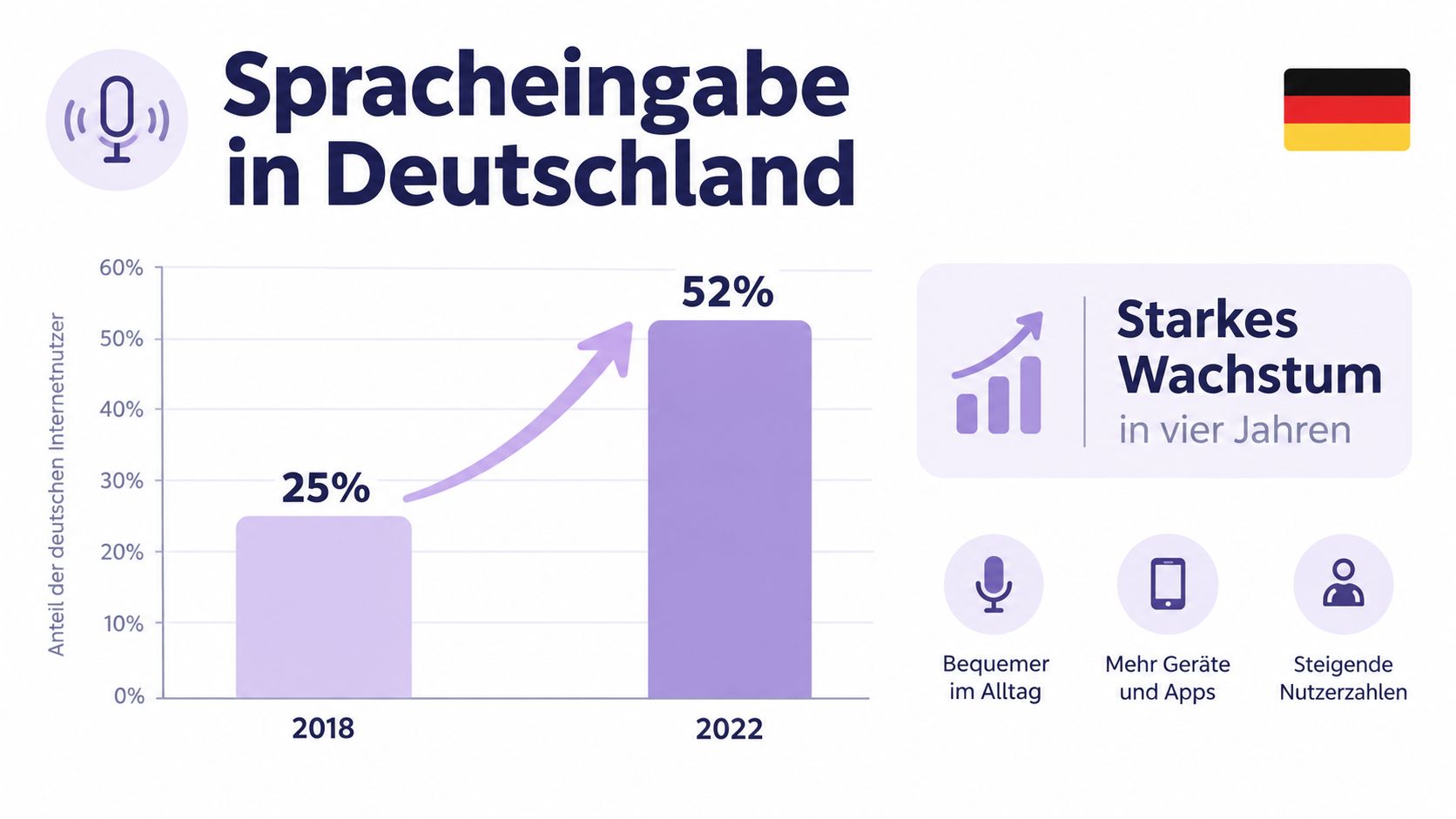
Die Nutzung von Sprachassistenz in Deutschland ist in wenigen Jahren deutlich gewachsen. Das WIK ermittelte für 2018 einen Nutzeranteil von 26 % der deutschen Bevölkerung, in einer vergleichbaren Verbraucherbefragung aus 2022 lag dieser Anteil bereits bei 46 % (WIK, „Hey, it's ok“). Das ist ein klarer Hinweis darauf, dass Spracheingabe im Alltag angekommen ist.
Die Einordnung bleibt wichtig. Die Zahl beschreibt Sprachassistenz allgemein, nicht automatisch die intensive Textproduktion am Desktop. Trotzdem ist der Trend eindeutig, Menschen haben sich daran gewöhnt, Systeme per Sprache zu bedienen.
Für den Mac zählt jetzt der nächste Schritt. Die Gewohnheit ist da, nun geht es um den Wechsel vom kurzen Befehl zur laufenden Textproduktion. Wer heute Speech Recognition for the Mac bewertet, entscheidet über den Weg, Sprache in den echten Arbeitsalltag zu übersetzen.
Was die Zahl wirklich sagt
Sie sagt nicht, dass alle plötzlich lange Texte diktieren. Sie zeigt aber, dass Sprachsteuerung nicht mehr erklärt werden muss wie vor ein paar Jahren. Genau deshalb lautet die Frage heute, wie Spracheingabe am Mac sauber in E-Mails, Browsern und Dokumenten ankommt.
Die vier Kriterien, nach denen du eine Lösung bewerten solltest
Die erste Frage ist immer Bedienkomfort. Ein gutes Tool steht dir nicht im Weg. Du drückst einen Hotkey, sprichst, und der Text erscheint ohne Umweg. Wenn du erst Menüs suchen oder Einstellungen nachjustieren musst, verlierst du den Vorteil sofort.
Die zweite Frage ist systemweite Nutzung. Es reicht nicht, wenn ein Diktierfenster nett aussieht. Der Text muss an der Cursor-Position landen, egal ob du gerade in Mail, Slack, Notion, einem CRM oder in einer IDE arbeitest. Genau dort entscheidet sich, ob Speech Recognition for the Mac im Alltag trägt.
Sieh dir die Tastatur- und Workflow-Seite von fluesta an.
Gute Spracheingabe fühlt sich nicht wie ein extra Tool an. Sie fühlt sich an wie eine direkte Eingabemethode für jedes Programm.
Genauigkeit heißt mehr als Wörter pro Minute
Wörter pro Minute klingen gut, sagen aber wenig über den realen Nutzen. Entscheidend ist die fehlerbereinigte Geschwindigkeit. Fachbegriffe, Eigennamen, Zahlen, E-Mail-Adressen und Satzzeichen entscheiden darüber, ob du später nacharbeiten musst oder nicht.
Datenschutz heißt Kontrolle
Bei Datenschutz geht es nicht nur um Technik, sondern um Verarbeitungswege. Lokal verfügbar ist nicht dasselbe wie lokal verarbeitet. Und lokal verarbeitet ist nicht dasselbe wie Zero Data Retention. Erst wenn du weißt, was gespeichert, was übertragen und was sofort gelöscht wird, kannst du die Lösung vernünftig bewerten.
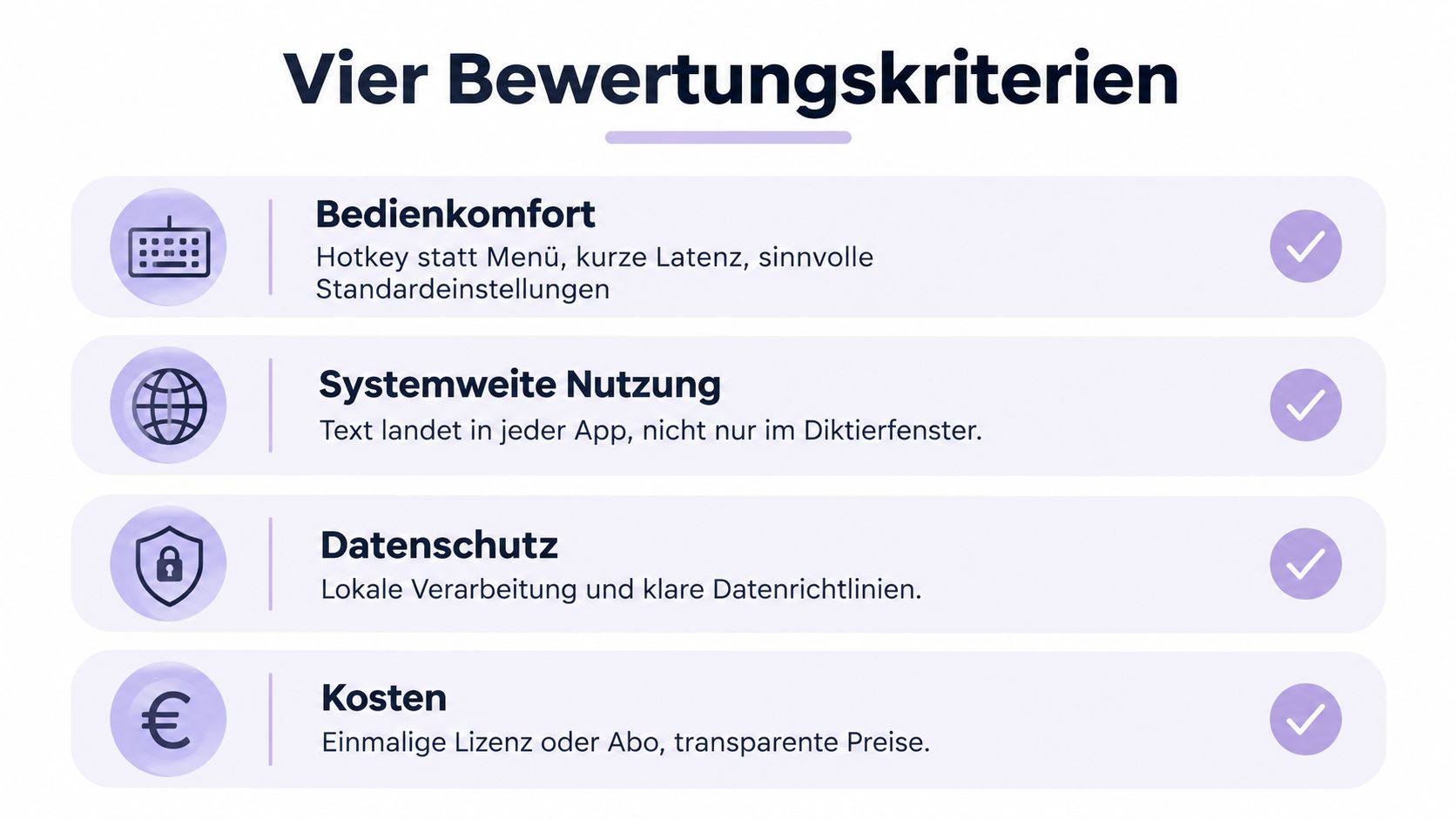
Am Ende brauchst du ein Raster, kein Bauchgefühl. Wenn eine Lösung schnell, systemweit, gut genug für Deutsch und klar beim Datenschutz ist, passt sie. Wenn eines dieser vier Felder schwach ist, merkst du das jeden Tag.
Diese Optionen für speech recognition for the Mac gibt es
Apple-Diktat ist der schnellste Einstieg, wenn du kurze Texte, einzelne Notizen oder spontane Korrekturen sprichst. Es sitzt nah am System, aber bei langen deutschen Texten bleibt es ein Werkzeug für einfache Fälle. Für saubere Arbeitsdokumente reicht das oft nicht.
Browserbasierte Tools wie Otter oder Fireflies spielen ihre Stärke bei Mitschriften und Transkripten aus. Für Meetings und nachträgliche Auswertung sind sie praktisch. Am Mac im laufenden Schreibprozess wirken sie oft wie ein Umweg, weil du zuerst im Browser landen musst, statt direkt in deinem Dokument zu bleiben.
Cloud-Diktat in Office-Umgebungen ist bequem, solange dein Einsatzfall standardisiert ist. Für E-Mails, kurze Absätze und einfache Befehle funktioniert das ordentlich. Sobald du aber zwischen Apps wechselst und Text direkt dort brauchst, wo du gerade arbeitest, wird die Lösung schnell zäh.
Desktop-Apps mit Hotkey
Desktop-Apps mit Hotkey sind die Kategorie, die wir für den Alltag am ehesten empfehlen. Sie sind systemweit nutzbar und fügen Text direkt in das Feld ein, in dem du gerade schreibst. Genau das macht sie für lange deutsche Texte deutlich brauchbarer als Browser-Tools oder reine Office-Diktate.
Der Unterschied liegt nicht nur im Komfort, sondern im Tempo nach dem Diktat. Gute Desktop-Apps sparen dir den Umweg über Fenster, Tabs und Copy-Paste. Das ist der Punkt, an dem Speech Recognition for the Mac wirklich produktiv wird.
Speech recognition for the Mac im Überblick
| Option | Bedienkomfort | Systemweit | Eignung für lange deutsche Texte | Datenschutz |
|---|---|---|---|---|
| macOS-Diktat | gut für den Einstieg | eingeschränkt | nur für kurze Eingaben sinnvoll | abhängig von Modell und Einstellungen |
| Browser-Tools | einfach im Browser | nein | schwach für laufendes Schreiben | Cloud-abhängig |
| Cloud-Office-Diktat | vertraut und schnell | begrenzt | ordentlich bei Standardtexten | genau prüfen |
| Desktop-App mit Hotkey | direkt und reibungslos | ja | am stärksten für längere Texte | stark, wenn klar geregelt |
Wähle die Lösung nach Aufgabe, nicht nach Marke. Kurze Notizen, Meeting-Transkripte und lange Arbeitsdokumente sind drei verschiedene Jobs.
On-Device ist nicht automatisch Zero Data Retention
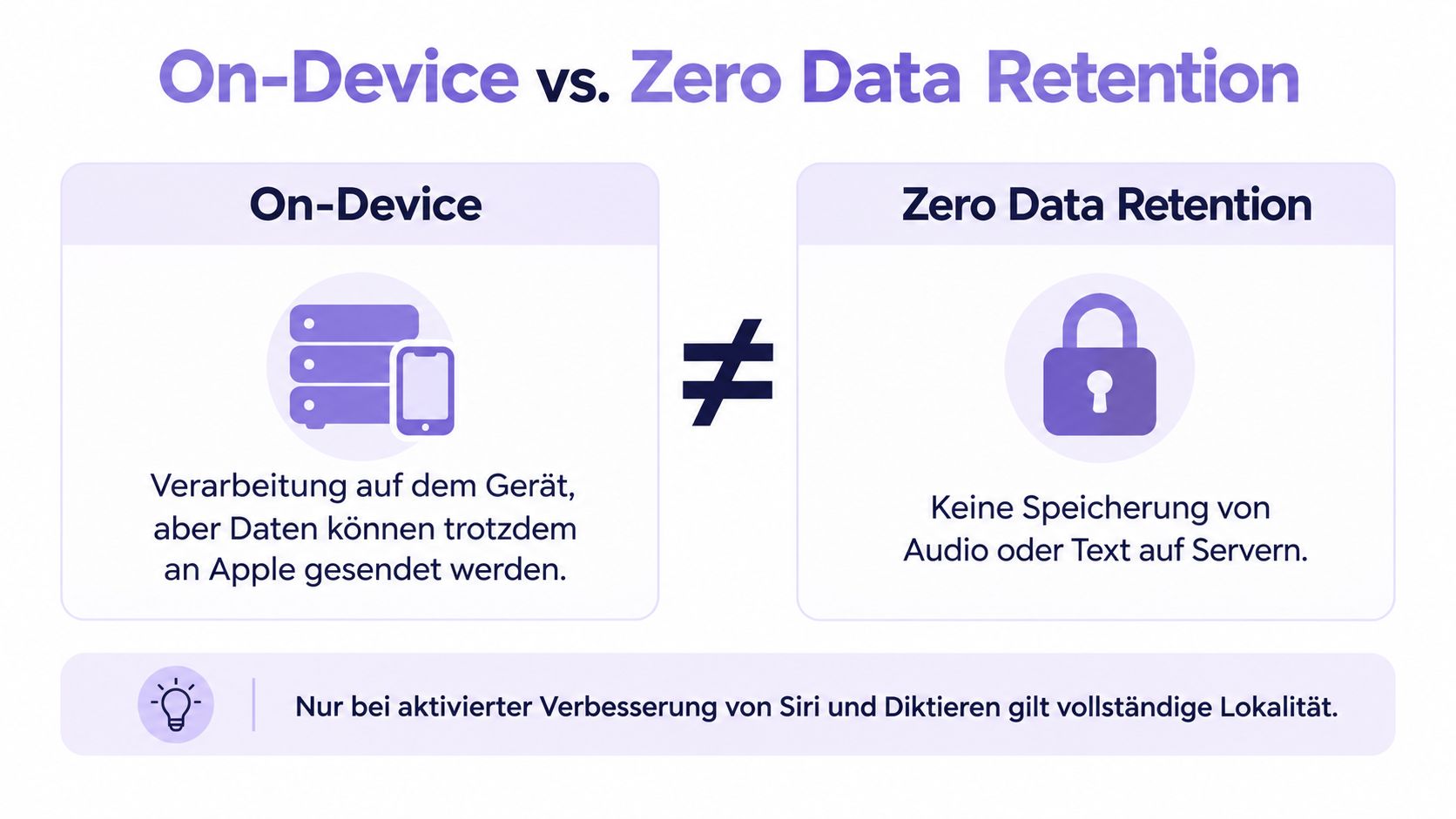
Apples Diktierfunktion kann vollständig auf dem Gerät arbeiten, wenn das benötigte deutsche Sprachmodell lokal geladen ist. Das ist ein wichtiger Unterschied, weil lokale Verarbeitung natürlich besser zu sensiblen Inhalten passt. Für Unternehmen sollte trotzdem vor dem Rollout geprüft werden, ob das Modell auf allen verwalteten Macs wirklich installiert ist und die lokale Verarbeitung aktiv ist (Apple Mac Hilfe).
Der oft übersehene Punkt ist der Speicherumgang. Apples Datenschutzhinweise nennen für aktivierte Verbesserungsfunktionen Audioaufnahmen, Transkripte und zugehörige Anfragedaten als mögliche Trainings- und Qualitätsdaten. Der Anfrageverlauf kann laut Apple bis zu zwei Jahre gespeichert werden (Apple Datenschutzfunktionen).
Für dich ist die Trennung deshalb entscheidend. On-Device heißt nicht automatisch Zero Data Retention. Und lokal verarbeitet heißt nicht automatisch, dass vertrauliche Inhalte nie irgendwo aufbewahrt werden.
Der rechtliche Rahmen macht den Punkt noch schärfer. Der Wissenschaftliche Dienst des Deutschen Bundestages beschreibt, dass der US CLOUD Act US-Strafverfolgungsbehörden grundsätzlich einen Direktzugriff auf Daten ermöglichen kann, die US-Unternehmen bei ausländischen Anbietern oder auf Servern außerhalb der USA speichern, und dass davon auch Daten auf Servern in EU-Mitgliedstaaten betroffen sein können (Bundestag, WD-3-205-19). Genau deshalb ist sofortige Löschung nach der Transkription für viele Teams der klare Maßstab.
Wofür sich welche Lösung im Arbeitsalltag wirklich eignet
Ein langes Konzept im Schreibprogramm ist der härteste Test. Dort fallen Fachbegriffe, Eigennamen und Zeichensetzung sofort auf. Wenn die Eingabe direkt an der Cursor-Position landet und der Nachbearbeitungsaufwand klein bleibt, trägt der Workflow. Wenn du danach viel korrigieren musst, frisst die Lösung ihren Vorteil selbst auf.
Bei einer dichten Folge von E-Mails mit englischen Produktnamen und E-Mail-Adressen gilt dasselbe. Dann zählen nicht nur Trefferquote und Tempo, sondern auch, wie sauber der Text im laufenden Satz sitzt. Der Wechsel zwischen Programmen darf dich nicht bremsen, sonst bist du beim Tippen schneller.
Vertrauliche Inhalte wie Personal- oder Kundendaten sind der dritte Prüfstein. Hier geht es um Vertrauen. Wer solche Texte täglich verarbeitet, sollte nur mit einem Modell arbeiten, bei dem klar ist, wann Daten das Gerät verlassen und wann sie gelöscht werden.
Drei einfache Heuristiken
• Kurze Notizen: Wenn du nur Stichpunkte, Termine oder kurze Antworten diktierst, reicht eine einfache Systemlösung oft aus.
• Meeting-Mitschriften: Wenn du Gespräche festhalten willst, sind Transkript-Tools praktisch, solange du ihre Datenpraxis bewusst prüfst.
• Tägliche Schreibarbeit: Wenn du viel in Mail, CRM, Browser und Textverarbeitung schreibst, brauchst du eine Desktop-App mit Hotkey und klarer Datenhaltung, siehe die fluesta-Dokumentation.
fluesta passt in genau diese letzte Kategorie. Es ist eine Speech-to-Text-Desktop-App für Mac und Windows, gegründet von Simon und Furkan in Berlin, mit Zero Data Retention, EU-Hosting und ohne US CLOUD Act. Der Pro-Plan kostet 14 Euro pro Monat, aktuell mit 50 % Betaphase-Rabatt.
Entscheidend ist der Ablauf. Wenn Sprache im laufenden Arbeitsfenster landet und nicht in einem separaten Zwischenschritt hängen bleibt, sparst du Zeit und Konzentration. Genau daran zeigt sich, ob ein Tool im Alltag taugt.
Was das Tippen mit deinem Körper macht
Die körperliche Seite wird in Tool-Vergleichen oft unterschätzt. Dabei ist sie sehr konkret. Eine DGUV-Erhebung unter 1.064 Beschäftigten zwischen 20 und 64 Jahren, die mindestens vier Stunden pro Tag am Bildschirm arbeiteten, zeigte zum Befragungszeitpunkt 42,4 % mit Beschwerden im unteren Rücken, 40,4 % mit Nackenbeschwerden und 28,6 % mit Beschwerden in den Schultern (DGUV IPA aktuell 20).
Eine weitere DGUV-Auswertung berichtet, dass 87 % der Befragten zumindest teilweise im Homeoffice arbeiteten, verglichen mit 39 % vor der Pandemie, und dass 15 % neue Beschwerden seit Beginn der Pandemie sowie 19 % eine Zunahme bereits bestehender Beschwerden meldeten (DGUV Forum 9/2025). Das ist kein Randthema. Das ist Alltag für viele Wissensarbeiter.
Sprachsteuerung löst keine Ergonomie-Probleme allein. Aber sie kann stundenlanges Tippen entlasten, vor allem bei langen Schreibphasen. Genau deshalb ist Diktieren am Mac eine sinnvolle Ergänzung, nicht nur ein schnelleres Eingabemittel.
Schreibarbeit ist nicht nur ein Produktivitätsthema. Sie ist auch eine Frage davon, wie lange dein Körper dieselbe Belastung aushält.
Wenn du viel schreibst, dann lohnt sich die Mischung. Tastatur, Maus und Spracheingabe zusammen sind stärker als ein einziger Eingabekanal. Und genau so solltest du auch deine Mac-Umgebung aufbauen.
Wenn du den Workflow für dein Team oder deinen eigenen Mac sauber aufsetzen willst, schau dir fluesta an. Simon und Furkan haben es für genau diesen Alltag gebaut, systemweit, mit klarer Datenhaltung und ohne unnötige Umwege.
Related articles
Speech Recognition Mac: Diktieren mit Datenschutz
Nutze Speech Recognition Mac für systemweite Texteingabe. Erfahre, wie du 150 Wörter pro Minute schreibst und deine Daten mit EU-Hosting schützt.
Voice to text for windows
Voice to text for windows. Voice to Text für Windows 2026: eingebaute Funktionen, Drittanbieter-Apps, Datenschutz und Workflow-Tipps

Master Dictation for MacBook Air: 2026 Setup Guide
Master dictation for MacBook Air in 2026. Set up native tools & EU-first solutions like Fluesta for optimal speed, accuracy, & GDPR compliance.