Speech Recognition Mac: Diktieren mit Datenschutz
Nutze Speech Recognition Mac für systemweite Texteingabe. Erfahre, wie du 150 Wörter pro Minute schreibst und deine Daten mit EU-Hosting schützt.

25 Prozent aller Arbeitsunfähigkeitstage in Deutschland hängen mit Muskel-Skelett-Erkrankungen zusammen, und genau da fängt das Problem beim Tippen an. Wenn Du täglich Texte, E-Mails und Nachrichten eintippst, zahlst Du nicht nur mit Zeit, sondern auch mit Belastung für Nacken, Schultern und Hände.
Inhaltsverzeichnis
- Warum Tippen dich im Alltag ausbremst
- Die nativen Optionen für Speech Recognition Mac
- Das unterschätzte Datenschutzproblem bei Apple
- Systemweite Texteingabe mit europäischem Hosting
- Dein Weg zur entspannten Schreibpraxis
- Fazit für deinen produktiven Arbeitsalltag
Warum Tippen dich im Alltag ausbremst
Der echte Preis von dauernder Texteingabe
Schreibtischarbeit sieht ruhig aus, ist es aber körperlich oft nicht. Die deutsche Auswertung der DGUV nennt bei 1.064 Beschäftigten im Bildschirmjob spürbare Beschwerden im Nacken, in den Schultern, im oberen Rücken und im Handgelenk, besonders bei mobiler Arbeit. Das passt sehr gut zu dem, was viele Professionals jeden Tag merken, erst ist es nur Steifheit, später wird daraus ein echter Bremsklotz.
Wer viel schreibt, macht denselben Bewegungsablauf immer wieder. Genau das ist der Punkt, an dem Spracheingabe interessant wird, weil Du nicht jede Formulierung über die Tastatur drücken musst. Wenn Du verstehen willst, wie sich das in der Praxis anfühlt, schau Dir den Vergleich zur schnelleren Eingabe an, zum Beispiel über dieses Tempo-Duplikat im Alltag.
Praktische Regel: Wenn Schreiben schon vor dem Mittag schmerzt, ist nicht Dein Fokus das Problem, sondern oft die Eingabemethode.
Sprache als logische Alternative
Spracherkennung ist auf dem Mac nicht einfach ein nettes Extra. Sie ist die Möglichkeit, Gedanken direkt in Text zu verwandeln, ohne dass jeder Satz zuerst durch die Hände muss. Für E-Mails, Notizen, Entwürfe und Antworten im Browser ist das eine andere Art zu arbeiten, nicht nur ein kleiner Komfortgewinn.
Der historische Blick macht das greifbar. Frühe Systeme verstanden nur einzelne Stimmen und weniger als zwölf Wörter, später kamen Lösungen mit rund 20.000 Wörtern, und in den 1990er-Jahren folgten erste kommerzielle Anwendungen Deloitte zur Entwicklung der Spracherkennung. Heute ist der Unterschied nicht mehr, ob ein System überhaupt zuhört, sondern ob es Dir im täglichen Workflow wirklich Luft verschafft.
Die nativen Optionen für Speech Recognition Mac
Was der Mac ab Werk kann
macOS bringt Diktat mit, und für kurze Eingaben reicht das oft aus. Du aktivierst es in den Systemeinstellungen, legst den Hotkey fest und sprichst dann in ein Textfeld. Für schnelle Notizen ist das praktisch, vor allem wenn Du den kurzen Weg suchst.
Der Haken liegt in der Uneinheitlichkeit. Apple weist selbst darauf hin, dass Verfügbarkeit und Funktionalität je nach Sprache und Region variieren, und dass nicht jede Eingabe gleich behandelt wird Apple Mac-Hilfe zu Diktat und Sprache. Für ein deutsches Team heißt das, Du solltest nicht einfach davon ausgehen, dass jede App und jedes Feld gleich sauber verarbeitet wird.
Wo die Grenzen anfangen
Die native Funktion läuft am besten, wenn Du einfache Texte diktierst. Sobald Du in Browserfelder, Spezialsoftware, Mischumgebungen oder sensible Workflows gehst, wird es unübersichtlicher. Apple nennt auch Ausnahmen, etwa bestimmte Eingabefelder wie Suchfelder, und genau dort entstehen im Alltag oft die unangenehmen Überraschungen.
Wenn Du mit vertraulichen Inhalten arbeitest, reicht die Frage nach dem Einschalten nicht. Entscheidend ist, ob die Verarbeitung lokal bleibt oder ob Audio an Apple wandert. Genau da trennt sich bequeme Grundfunktion von belastbarer Arbeitslösung.
Das unterschätzte Datenschutzproblem bei Apple
Lokal heißt nicht automatisch abgeschlossen
Viele Nutzer gehen davon aus, dass Diktat auf dem Mac vollständig lokal läuft, sobald es in den Systemeinstellungen aktiviert ist. Technisch ist das aber kein Freifahrtschein. Apple beschreibt selbst, dass allgemeines Textdiktat auf dem Gerät verarbeitet werden kann, bestimmte Eingabefelder davon aber ausgenommen sein können Apple Mac-Hilfe zu Diktat und Sprache.
Die zweite Baustelle ist die Verbesserung der Diktierfunktion. Wenn diese Option aktiv ist, können Audioaufnahmen und Transkripte bis zu zwei Jahre gespeichert und überprüft werden Apple zu Diktierfunktion und Speicherung. Für sensible E-Mails, Vertragsentwürfe oder Kundennotizen ist das ein echtes Prüfthema.
Was Du im Unternehmen prüfen solltest
Die saubere Frage lautet, welche Sprachpakete installiert sind, welches Gerät genutzt wird, in welcher App diktiert wird und welche Datenwege dabei offen sind. Apple nennt als mögliche Datenkategorien Audio, Transkripte und zugehörige Anfragedaten.
Wichtiger Punkt: Eine lokale Funktion kann trotzdem in einen Prozess mit Speicherung, Telemetrie oder Übermittlung eingebettet sein.
Für IT- und Datenschutzverantwortliche ist deshalb Dokumentation Pflicht. Wenn Du auf dem Mac mit Sprache arbeiten willst, solltest Du pro Version, Gerät und Kontext prüfen, was lokal bleibt und was nicht. Für solche Fälle ist eine Lösung mit klarer Löschung und nachvollziehbarer Datenkontrolle oft die sauberere Wahl. Mehr dazu findest Du auch auf der Privacy-Seite von fluesta.
Systemweite Texteingabe mit europäischem Hosting
Was eine professionelle Lösung anders macht
Eine dedizierte App für Speech Recognition Mac soll nicht nur diktieren, sondern im echten Arbeitsalltag durchlaufen. Das heißt, sie muss in E-Mail-Programmen, Browsern, Dokumenten und internen Tools gleich funktionieren, ohne dass Du umdenken musst. Genau hier spielt systemweite Texteingabe ihre Stärke aus.
Für deutsche Unternehmen ist der Hosting-Ort kein Nebenthema. Eine Befragung von IT-Entscheidungsträgern ergab, dass 65 Prozent Europa als bevorzugten Standort für das Hosting von KI-Modellen nennen, vor allem wegen Datenresidenz und DSGVO OVHcloud Sovereignty Survey 2024. Das passt direkt zu Spracheingaben, weil dort oft vertrauliche Inhalte landen.
Vergleich der Texteingabe-Optionen
| Kriterium | Native Mac-Funktion | Profi-Lösung (fluesta) |
|---|---|---|
| Einsatzbereich | Gut für kurze, einfache Diktate | Funktioniert systemweit in jedem Programm |
| Datenkontrolle | Abhängig von Sprache, Region und aktivierten Optionen | Zero Data Retention, Sprache wird verarbeitet und sofort gelöscht |
| Hosting | Je nach Kontext lokal oder über Apple-Dienste | EU-gehostet |
| Arbeitsweise | Für Bordmittel okay | Per Hotkey sprechen, Text erscheint direkt an der Cursor-Position |
| Privatsphäre | Muss pro Setup geprüft werden | alltagstauglich bei voller Privatsphäre |
Wenn Du viel schreibst, zählt am Ende nicht nur, ob ein Tool Wörter erkennt. Es zählt, ob es Dir im Alltag Zeit spart, ohne neue Unsicherheit aufzumachen. Genau dafür sind professionelle systemweite Lösungen gebaut. Die Dokumentation von fluesta beschreibt diesen Ablauf sauber.
Dein Weg zur entspannten Schreibpraxis
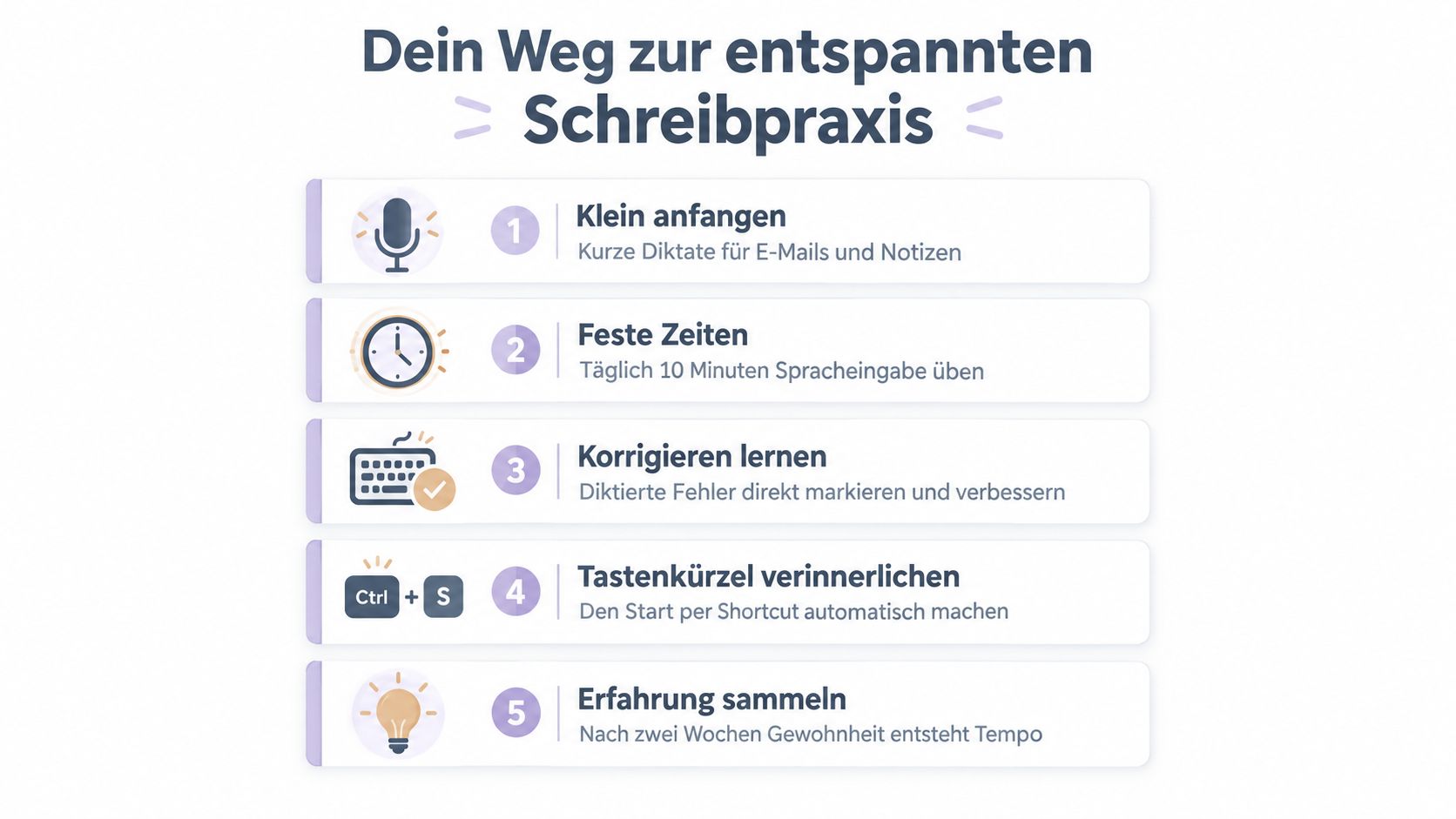
Kleine Gewohnheiten schlagen große Umstellungen
Der Wechsel klappt besser, wenn Du klein startest. Fang mit E-Mails, Notizen und Entwürfen an, nicht gleich mit jeder wichtigen Datei. So gewöhnst Du Dich an den Ton, die Pausen und die Korrekturen, ohne Druck aufzubauen.
• Klein anfangen: Diktier erst kurze Texte, damit Du den Ablauf verinnerlichst.
• Feste Zeiten nutzen: Ein kurzer Block pro Tag reicht, solange Du ihn wirklich machst.
• Interpunktion klar sprechen: Sag Satzzeichen bewusst mit, statt später alles am Stück zu korrigieren.
Was sich im echten Arbeitsalltag bewährt
Bei Simon und Furkan ist der praktische Hebel immer derselbe gewesen, nicht perfekt diktieren, sondern sauber nachsteuern. Wer zügig spricht, aber langsam korrigiert, gewinnt wenig. Wer seine Sprechweise etwas klarer baut, spart sofort Nacharbeit.
• Sprechtempo glätten: Nicht hetzen, lieber sauber formulieren.
• Hotkey verinnerlichen: Der Start per Shortcut muss ohne Nachdenken sitzen.
• Korrigieren lernen: Fehler direkt markieren und verbessern, dann bleibt der Fluss erhalten.
Diktieren wird erst dann angenehm, wenn Du nicht mehr über das Werkzeug nachdenkst.
Nach ein paar Tagen wirkt Spracheingabe nicht mehr wie ein Trick, sondern wie ein normaler Eingabekanal. Genau das ist der Punkt, an dem Du morgens schneller in den Tag kommst und abends weniger verkrampft bist.
Fazit für deinen produktiven Arbeitsalltag
Spracherkennung auf dem Mac kann Deinen Alltag deutlich leichter machen, wenn sie systemweit funktioniert und Datenschutz ernst nimmt. Die native Lösung ist für kurze Texte okay, aber bei vertraulichen Inhalten, gemischten Programmen und klaren Compliance-Anforderungen stößt sie schnell an Grenzen.
Wenn Du eine Arbeitsweise willst, die sich natürlich anfühlt und gleichzeitig sauber mit Daten umgeht, lohnt sich der Blick auf eine Lösung mit Zero Data Retention und europäischem Hosting. Dann wird Diktieren nicht zum Extra, sondern zu einem echten Teil Deines Workflows.
Wenn Du Spracheingabe im Alltag wirklich nutzen willst, dann schau Dir fluesta an. Die App ist für Mac und Windows gebaut, funktioniert systemweit in jedem Programm und setzt auf Zero Data Retention mit EU-Hosting. Genau das passt zu Professionals, die schneller schreiben wollen, ohne bei der Privatsphäre Kompromisse zu machen.
Related articles

Speech to Text Converter App im Vergleich: Genau, privat
Speech to Text Converter App im Vergleich: Genauigkeit, Datenschutz, Plattform-Support und Preis. Finde die richtige Lösung für deinen Workflow.
Speech Recognition for the Mac im Vergleich
Speech recognition for the Mac im Vergleich: Bedienkomfort, Genauigkeit, Datenschutz und systemweite Nutzung der besten Optionen für deutsche Professionals.

Talk to Text for Mac: Schneller schreiben mit der Stimme
Talk to Text for Mac erklärt: Hotkey, Cursor-Position, Workflow und Datenschutz. So nutzt du Spracheingabe systemweit ohne Cloud-Risiko.