Talk to Text for Mac: Schneller schreiben mit der Stimme
Talk to Text for Mac erklärt: Hotkey, Cursor-Position, Workflow und Datenschutz. So nutzt du Spracheingabe systemweit ohne Cloud-Risiko.

Du sitzt am Mac, das Postfach blinkt, der CRM-Eintrag wartet, und die Antwort an den Kunden soll eigentlich schon raus sein. Genau in solchen Momenten merkt man, dass Tippen nicht nur Zeit frisst, sondern auch den Kopf zerschneidet.
Inhaltsverzeichnis
- Warum Tippen heute der Engpass ist
- Was Diktieren wirklich an Zeit bringt
- Hotkey, Cursor, Satzzeichen
- Wie genau erkennt die Software deutsch
- Was bleibt im Land, was geht in die Cloud
- Dein Wochen-Setup für Sprache am Mac
Warum Tippen heute der Engpass ist
Zwölf Tabs offen, Slack im Nebenfenster, ein Entwurf halb fertig, und dann kommt noch die Steuerberaterin mit einer Rückfrage. Das Problem ist nicht nur, dass Du langsam tippst. Das Problem ist, dass jedes Umschalten zwischen Mail, Browser, Notizen und Dokumenten ein kleiner Neustart im Kopf ist.
Schreibzeit geht im Wechseln verloren
Für Gründer, Freelancer und Manager ist der Arbeitstag selten ein sauberer Schreibblock. Eher entstehen Texte in Stücken, zwischen Rückrufen, kurzen Meetings und schnellen Korrekturen. Wer dann jedes Mal erst Hände an die Tastatur nehmen, den Cursor suchen und sich wieder in denselben Gedanken einarbeiten muss, verliert mehr als nur ein paar Sekunden.
Dazu kommt die körperliche Seite. Bildschirmarbeit ist in Deutschland mit spürbaren Beschwerden verbunden, besonders im Nacken, im unteren Rücken und in den Schultern, wie die DGUV-Auswertung zu Büro- und Homeoffice-Arbeit zeigt. Auch Beschwerden an Händen und Handgelenken gehören zum dokumentierten Bild der Belastung, was langes Schreiben ergonomisch relevant macht. Die DGUV untersucht solche Belastungen im Homeoffice und bei Bildschirmarbeit.
Praktische Regel: Wenn Du nach einem langen Vormittag merkst, dass nicht die Ideen fehlen, sondern nur noch die Geduld fürs Tippen, dann ist der Engpass nicht das Denken. Es ist die Eingabe.
Sprache ist längst kein Fremdkörper mehr
Sprachsteuerung ist in Deutschland kein Nischenverhalten mehr. Laut einer Bitkom-Research-Befragung nutzten 53 Prozent der Deutschen ab 16 Jahren zumindest gelegentlich Sprachassistenten, und 59 Prozent davon für Suchanfragen oder Internetrecherchen. Die Befragung zeigt auch, dass viele schon mit Spracheingabe vertraut sind.
Genau das ist der spannende Punkt für talk to text for mac. Wer Sprache schon für kurze Aufgaben nutzt, ist oft nur einen Schritt davon entfernt, sie auch für längere Texte, Antworten und Dokumente einzusetzen. Für den Mac-Alltag heißt das, dass Sprache nicht als Gimmick gedacht werden muss, sondern als zweite Eingabemethode neben der Tastatur.
Was Diktieren wirklich an Zeit bringt
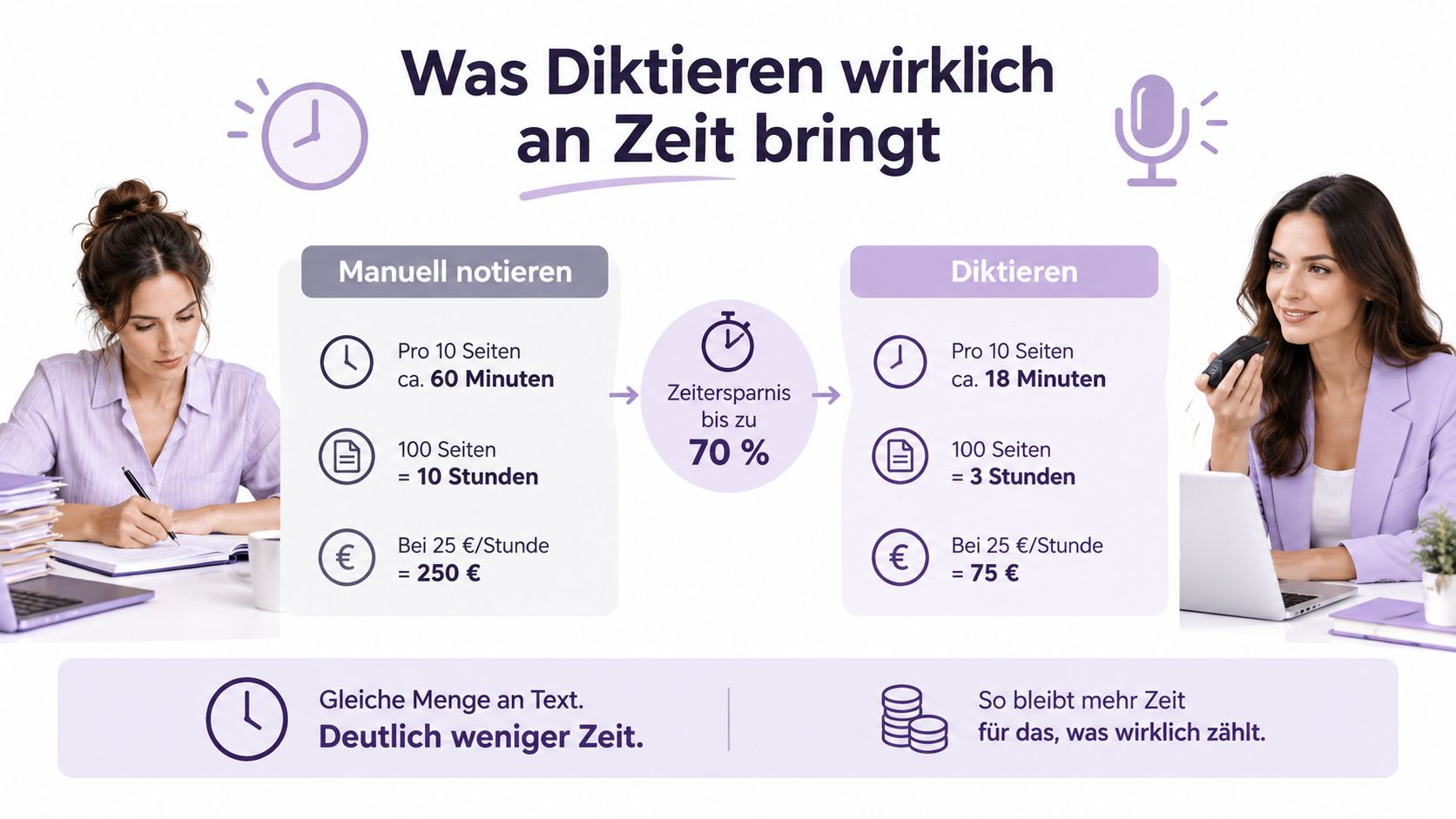
Die wichtigste Zahl ist nicht die Sprechgeschwindigkeit allein. Entscheidend ist, wie schnell Du am Ende eine versandfertige Fassung hast. Genau deshalb lohnt sich der Blick auf Eingabe und Korrektur getrennt.
Rohgeschwindigkeit ist nur die halbe Rechnung
Eine bekannte Stanford-Untersuchung misst 153 Wörter pro Minute bei Spracheingabe gegenüber 52 Wörtern pro Minute beim Tippen, also einen Faktor von 2,93. Für einen Text mit 1.000 Wörtern entspricht das rechnerisch rund 6,5 Minuten Sprechen statt 19,2 Minuten Tippen, bevor Korrekturen überhaupt eine Rolle spielen. Die zugrunde liegende Einordnung ist hier zusammengefasst.
Das klingt nach einem klaren Sieg für Sprache, aber der Alltag ist komplizierter. Denn beim Diktieren verschiebt sich Arbeit oft von der Eingabe in die Nachbearbeitung. Das ist gut, wenn Du in ganzen Gedanken sprechen kannst. Es ist weniger gut, wenn jedes zweite Wort durch Fachbegriffe, Eigennamen oder Zahlen blockiert wird.
Wichtig ist der Nettoeffekt: Nicht „Wie schnell sprichst Du?“, sondern „Wie schnell ist der Text wirklich fertig?“
Welche Texte sich ehrlich vergleichen lassen
Nicht jede Aufgabe profitiert gleich. Eine kurze Mail, ein längerer Fliesstext und ein strukturierter Fachtext haben unterschiedliche Fehleranfälligkeit und unterschiedliche Korrekturkosten. Deswegen ist ein fairer Vergleich immer aufgabenbezogen.
• E-Mail: Gut geeignet, weil Gedanken meist linear sind und der Ton wichtiger ist als perfekte Formatierung.
• Fliesstext: Gut geeignet, weil der Fokus auf Formulierung liegt und Du Absätze direkt mitdenken kannst.
• Strukturierter Fachtext: Nur bedingt geeignet, weil Tabellen, Zahlen und präzise Begriffe mehr Nacharbeit erzeugen.
Wenn Du wissen willst, ob sich talk to text for mac in Deinem Alltag lohnt, dann miss nicht nur Wörter pro Minute. Miss auch, wie lange die Korrektur dauert und ob der Text am Ende wirklich versandbereit ist. Auf fluesta.eu/speed wird genau dieser Unterschied zwischen Rohtempo und Endzeit sichtbar.
Hotkey, Cursor, Satzzeichen
Im Alltag entscheidet weniger das Mikrofon als die Frage, wie der Text im Programm landet. Wenn Du per Hotkey startest und der Text direkt an der Cursor-Position erscheint, wechselst Du zwischen Mail, CRM, Notizen und Ticketsystem, ohne in ein separates Diktierfenster zu springen.
So fühlt sich der Workflow im echten Arbeitsalltag an
Du öffnest eine Kundenmail, drückst den Hotkey, sprichst den Text, und der Satz steht genau dort, wo der Cursor wartet. Danach stoppst Du kurz, prüfst die heiklen Stellen und machst weiter. Das spart vor allem dann Zeit, wenn Du Eingabe und Arbeitsprogramm nicht getrennt halten musst.
Für längere Texte hilft ein einfacher Praxisgriff. Satzzeichen direkt mitsprechen, Absätze sauber setzen und lieber ganze Gedanken diktieren als einzelne Satzfetzen. Die spätere Korrektur wird dadurch leichter, weil der Text schon eine brauchbare Struktur hat.
Was im Büro wirklich hilft
Im Homeoffice oder im Grossraumbüro ist ein Headset oft sinnvoller als ein offenes Raummikrofon. Hintergrundgeräusche, mehrere Sprecher und ein grösserer Abstand zum Mikrofon verschlechtern die Erkennung spürbar. Auch Dialekt und undeutliche Endungen kosten am Ende Zeit, weil Du mehr korrigieren musst.
Einfacher Merksatz: Je klarer die Aufnahme, desto kleiner die Korrekturschleife.
Für Namen und Fachbegriffe lohnt sich ein kleines persönliches Glossar. Nicht, weil die Technik sonst versagt, sondern weil Du damit die wiederkehrenden Stolperstellen aus dem Weg räumst. Genau hier spielt eine systemweite Lösung ihren Vorteil aus. Der Text landet dort, wo Du gerade arbeitest.
Wie genau erkennt die Software deutsch
Genauigkeit ist der Punkt, an dem Diktat entweder entspannt oder nervig wird. Deutsche Benchmarks zeigen je nach Modell und Modus eine Wortfehlerrate zwischen 5,0 Prozent und 12,4 Prozent, also sichtbar unterschiedliche Nachbearbeitungsarbeit. Die deutschen Vergleichswerte sind hier aufbereitet.
Was die Zahlen praktisch bedeuten
Bei einem Absatz mit 200 Wörtern sind das grob 10 bis 25 Wörter, die Du kontrollieren solltest. Das heisst nicht, dass 25 Wörter komplett falsch sind. Es heisst, dass Du die Stellen mit Eigennamen, Zahlen, Fachbegriffen und Formatierung gezielt prüfen solltest, statt jeden Satz von vorn bis hinten zu überarbeiten.
Das ist auch der sinnvollste Arbeitsstil. Erst frei sprechen, dann gezielt korrigieren. Wer versucht, live perfekt zu formulieren, bremst sich selbst aus und verliert einen Teil des Geschwindigkeitsvorteils wieder.
Wo die Qualität kippt
• Hintergrundgeräusche: Offene Büros, Kaffeemaschinen und Gespräche nebenbei drücken die Klarheit.
• Dialekt und undeutliche Endungen: Besonders im Deutschen entstehen hier leicht kleine Fehler, die sich später häufen.
• Mehrere Sprecher: Wenn mehrere Leute im Raum reden, wird aus einem Diktat schnell ein Ratespiel.
• Mikrofonabstand: Zu weit weg klingt die Sprache flacher und fehleranfälliger.
Die clevere Folge ist kein Perfektionsanspruch, sondern ein guter Arbeitsrahmen. Mikrofon testen, ruhig sprechen, Satzzeichen bewusst setzen und erst danach auf Feinschliff gehen. Genau so bleibt talk to text for mac im Alltag angenehm statt anstrengend.
Was bleibt im Land, was geht in die Cloud
Datenschutz ist bei Spracheingabe keine Randfrage. Wenn Du Kundenmails, interne Notizen oder sensible Texte diktierst, musst Du wissen, ob die Daten lokal bleiben oder den Mac verlassen. Apple beschreibt für Deutschland, dass die On-Device-Diktierfunktion vollständig offline verarbeitet werden kann, sobald die nötigen Sprachmodelle geladen sind. Sonst wird das Diktierte an Apple-Server gesendet. Apple erklärt die relevanten Datenschutzhinweise hier. Wie so ein Datenweg ohne US-Cloud aussehen kann, zeigt fluesta.eu/privacy.
Die Entscheidung ist kontextabhängig
Mit aktivierter Funktion „Siri und Diktierfunktion verbessern“ nennt Apple ausserdem Audio, Transkripte, Leistungsdaten und ungefähren Standort als mögliche Datenkategorien, mit einer Aufbewahrung von bis zu zwei Jahren. Ob das gut oder schlecht ist, entscheidet sich über die Freigabe. Für viele Teams zählt deshalb nicht nur, ob das Diktat klappt, sondern welche Datenflüsse sie tatsächlich akzeptieren können.
Eine pragmatische Matrix hilft mehr als eine Grundsatzdebatte.
• Sprache und Modell lokal verfügbar: Dann bleibt die Verarbeitung näher am Gerät.
• Verwendetes Eingabefeld: Nicht jede App verhält sich gleich, wenn Sprache eingefügt wird.
• Aktivierte Verbesserungsoptionen: Hier ändern sich die Datenflüsse spürbar.
• Unternehmensrichtlinie: Interne Vorgaben entscheiden oft stärker als persönliche Vorlieben.
• Vertrauliche Inhalte: Kundendaten, Personalthemen und Geschäftsgeheimnisse brauchen extra Prüfung.
Praktische Regel für Teams: Erst den Datenweg klären, dann den Workflow freigeben.
Der Grund für diese Vorsicht ist in deutschen Unternehmen klar sichtbar. 97 Prozent bewerten den Datenschutzaufwand als hoch, und 65 Prozent von IT-Entscheiderinnen und IT-Entscheidern bevorzugen Hosting für KI-Modelle in Europa. Die Bitkom-Erhebung zeigt den Aufwand für Datenschutz deutlich, und die OVHcloud-Befragung ordnet den Wunsch nach europäischer Datenresidenz ein. Für einen Mac-Workflow ist das kein Nebenthema. Es gehört in jede Freigabeentscheidung.
Dein Wochen-Setup für Sprache am Mac
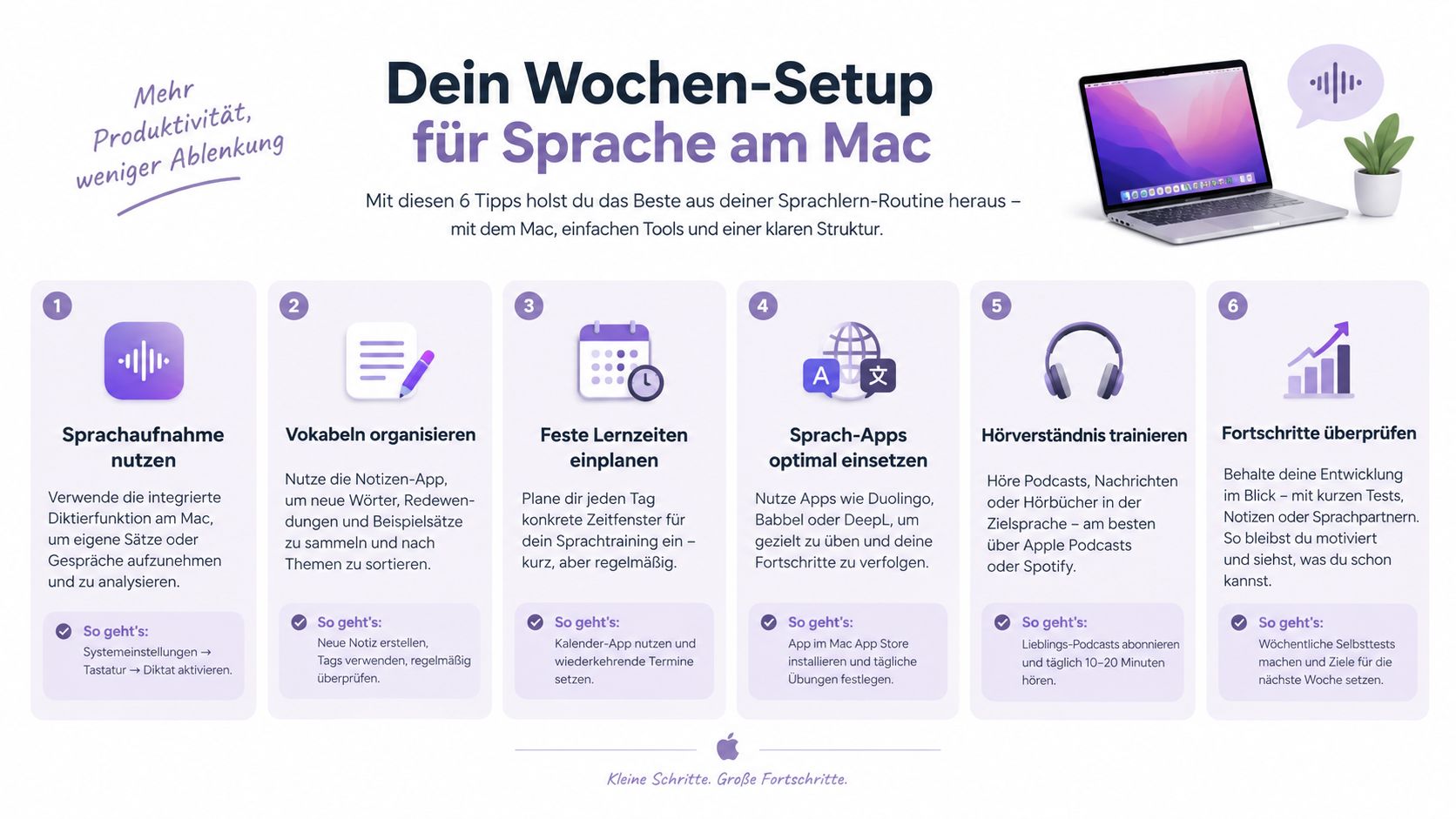
Die sauberste Prüfung ist kein Bauchgefühl, sondern ein kurzer Test über echte Arbeitstage. Nimm drei typische Texte, eine Kundenantwort, ein internes Memo und einen längeren Fliesstext, und schreibe sie per Sprache. So merkst Du schnell, ob Tempo, Mikrofon und Korrekturaufwand in Deinem Alltag zusammenpassen.
Was Du in der Woche messen solltest
Trag pro Text drei Dinge ein, mehr braucht es am Anfang nicht. Wörter pro Minute, Minuten für die Korrektur und kritische Bedeutungsfehler. Wenn Du das an drei verschiedenen Textarten machst, erkennst Du sehr schnell, ob Spracheingabe Dir wirklich Arbeit abnimmt.
• Kundenantwort: Prüfe, ob der Ton natürlich bleibt und der Text ohne grossen Feinschliff raus kann.
• Memo: Achte darauf, ob Absätze und Struktur sauber genug entstehen.
• Längerer Fliesstext: Schau, ob Du im Gedankenfluss bleibst oder zu oft stoppen musst.
Woran Du am Ende festmachst, ob es passt
Wenn die Rohgeschwindigkeit hoch ist, die Korrektur aber ausufert, ist das Setup noch nicht reif. Wenn die Mikrofonwahl schlecht ist, lohnt kein weiterer Test, bevor Du sie änderst. Und wenn sensible Inhalte im Spiel sind, sollte die Datenfrage vor der Freigabe eindeutig beantwortet sein.
Die Dokumentation von fluesta passt genau zu diesem Ansatz, weil sie den Alltag mit Sprache am Mac als Arbeitswerkzeug denkt, nicht als Showeffekt. Simon und Furkan bauen das System so, dass Du im echten Schreiballtag eine klare Mischung aus Tempo, Zero Data Retention und systemweitem Einfügen hast, und genau das ist der Massstab, wenn Du Sprache am Mac ernsthaft nutzen willst.
Wenn Du Spracheingabe am Mac im echten Arbeitsalltag prüfen willst, schau Dir fluesta an und teste, wie sich systemweites Diktieren mit Deiner eigenen Korrekturschleife anfühlt. Simon und Furkan bauen dafür ein Tool, das direkt an der Cursor-Position schreibt, alltagstauglich bei voller Privatsphäre bleibt und für deutschsprachige Professionals im Schreiballtag gedacht ist.
Related articles

Spracheingabe am PC einrichten und produktiv nutzen
Spracheingabe am PC Schritt für Schritt einrichten. Windows und Mac, Hotkeys, Genauigkeit, Datenschutz und Fehlerbehebung kompakt erklärt.
Voice Recognition Software Word richtig nutzen
Voice Recognition Software Word einrichten, nutzen und Fehler beheben. Mit Tipps zu Datenschutz, Genauigkeit und der richtigen Lösung für Profis.
Speech to Text Converter App im Vergleich: Genau, privat
Speech to Text Converter App im Vergleich: Genauigkeit, Datenschutz, Plattform-Support und Preis. Finde die richtige Lösung für deinen Workflow.