Voice Recognition Software Word richtig nutzen
Voice Recognition Software Word einrichten, nutzen und Fehler beheben. Mit Tipps zu Datenschutz, Genauigkeit und der richtigen Lösung für Profis.
Du sitzt in Word, vor dir stehen mehrere E-Mails, ein Bericht und die Notizen aus dem letzten Meeting. Deine Gedanken sind längst fertig, aber deine Finger kommen kaum hinterher. Genau an diesem Punkt kann Voice Recognition Software für Word sinnvoll werden, wenn du nicht nur auf Geschwindigkeit, sondern auch auf Kontrolle und Datenschutz achtest.
Eine deutsche Unternehmensbefragung von 757 KMU ergab, dass 38 Prozent der Unternehmen täglich durchschnittlich zwei Stunden für Dokumentenbearbeitung aufwenden und 10 Prozent sogar mehr als fünf Stunden pro Tag. In Deutschland nutzten damals nur 14 Prozent Spracherkennung am Arbeitsplatz, wie die Auswertung zur Dokumentenbearbeitung in deutschen Unternehmen zeigt.
Inhaltsverzeichnis
- Warum Diktieren in Word für viele Profis Sinn ergibt
- Office Dictate einrichten und nutzen
- Windows und macOS Diktierfunktion im Vergleich
- Typische Fehler beim Diktat und wie du sie vermeidest
- Datenschutz und Datenresidenz im Blick
- Wenn Word-Diktierfunktion nicht reicht
- Die richtige Diktierlösung für deinen Alltag finden
Warum Diktieren in Word für viele Profis Sinn ergibt
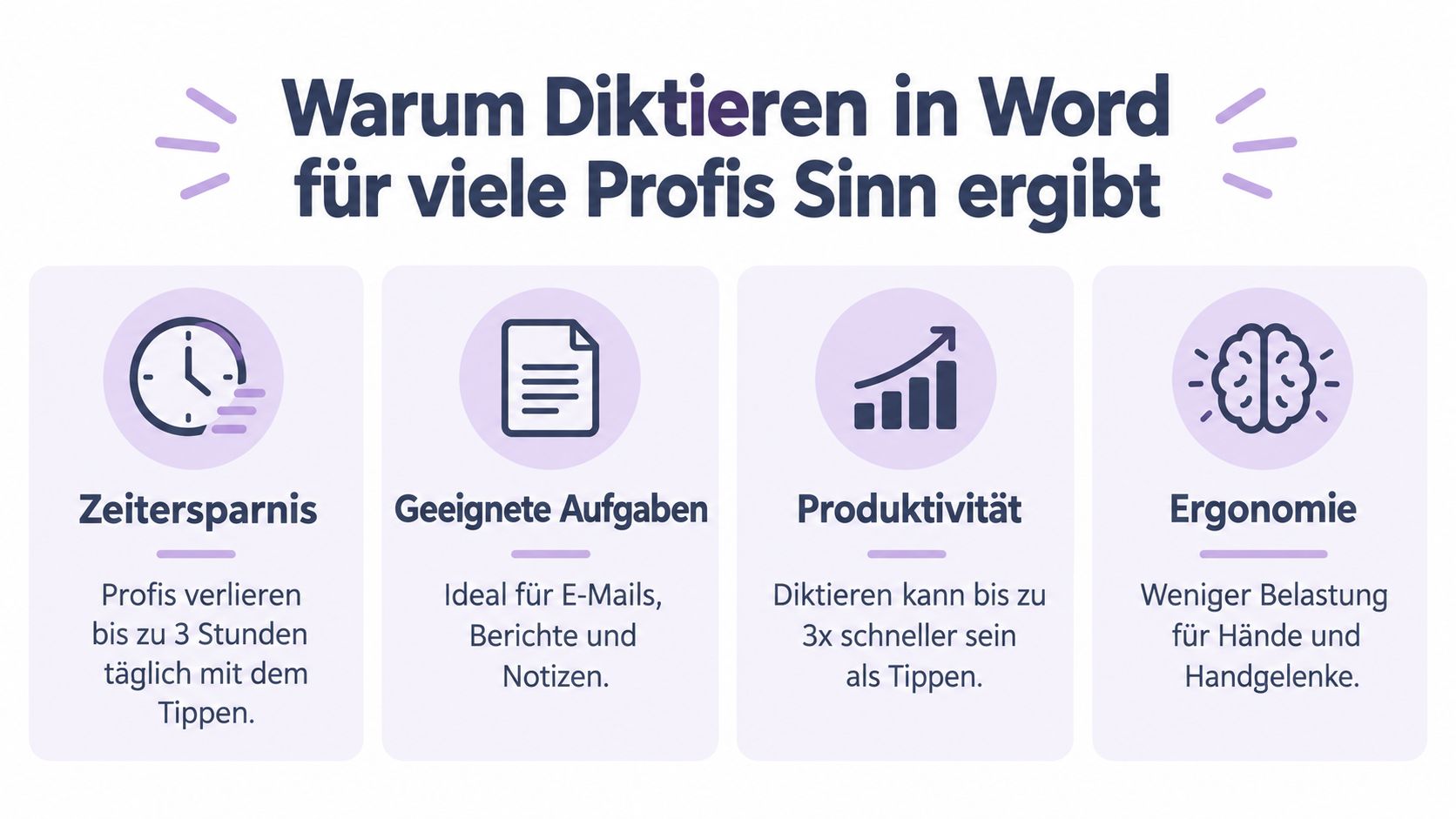
Simon & Furkan kennen dieses Muster aus dem eigenen Gründeralltag in Berlin. Nach einem Gespräch entstehen oft direkt mehrere Aufgaben: eine lange Antwort an einen Kunden, eine interne Zusammenfassung und eine Liste mit nächsten Schritten. Tippen funktioniert, kostet aber Konzentration, besonders wenn der Inhalt schon klar ist und nur noch auf den Bildschirm muss.
Für solche Aufgaben ist Diktieren in Word besonders geeignet:
• Lange E-Mails: Du formulierst vollständige Gedanken, statt jeden Satz einzeln über die Tastatur aufzubauen.
• Berichte und Konzepte: Der erste Entwurf entsteht flüssiger, wenn du laut erklärst, was du sagen möchtest.
• Meeting-Notizen: Direkt nach dem Termin kannst du Beobachtungen und Aufgaben festhalten, solange der Kontext noch präsent ist.
• Persönliche Notizen: Ideen lassen sich unterwegs oder zwischen zwei Terminen erfassen, ohne dass du dafür ein Dokument manuell strukturieren musst.
Weniger geeignet ist Diktat für kleine Korrekturen, Tabellenarbeit und Texte, bei denen du jedes einzelne Wort lange abwägst. Auch vertrauliche Inhalte solltest du nicht automatisch an irgendeinen Sprachdienst senden. Die Frage ist deshalb nicht nur, ob ein Programm deutsche Sprache erkennt, sondern wo deine Sprachdaten verarbeitet werden und welche Kontrolle du behältst.
Deutschsprachige Anwendungen erreichen unter guten Bedingungen Wortfehlerraten von etwa 4,5 bis 6,4 Prozent, entsprechend ungefähr 94 bis 95 Prozent Genauigkeit, wie ein Überblick zu deutschen Voice-to-Text-Benchmarks berichtet. Das reicht für einen schnellen Entwurf oft aus. Für Verträge, medizinische Dokumentation oder veröffentlichungsfertige Texte bleibt eine Nachkorrektur notwendig.
Unsere praktische Einschätzung: Diktieren ersetzt nicht jede Schreibarbeit. Es verschiebt den Schwerpunkt. Du formulierst zuerst frei und korrigierst danach gezielt.
Office Dictate einrichten und nutzen
Office Dictate ist praktisch, wenn du hauptsächlich in Word arbeitest und bereits Microsoft 365 oder eine Word-Version mit integrierter Diktierfunktion nutzt. Die genaue Oberfläche kann je nach Version und Konto variieren, der Einstieg folgt aber meist demselben Muster.
Mikrofon und Sprache vorbereiten
Öffne Word und erstelle ein leeres Dokument. Gehe im Menüband auf Start und suche nach Diktieren oder dem Mikrofon-Symbol. Falls die Schaltfläche fehlt, prüfe, ob deine Office-Version aktuell ist und ob du mit dem vorgesehenen Microsoft-Konto angemeldet bist.
Klicke auf das Mikrofon und erteile Word den Zugriff auf dein Eingabegerät. Unter Windows findest du die relevanten Einstellungen unter Einstellungen, System, Sound, Eingabe. Auf dem Mac prüfst du den Mikrofonzugriff unter Systemeinstellungen, Datenschutz und Sicherheit, Mikrofon.
Wähle anschließend Deutsch als Diktatsprache. Wenn du regelmäßig zwischen Sprachen wechselst, kontrolliere die Sprache vor jeder längeren Aufnahme. Ein falsches Sprachmodell kann Eigennamen, Satzzeichen und Fachbegriffe deutlich schlechter einordnen.
Sprachbefehle richtig einsetzen
Office Dictate verarbeitet nicht nur gesprochene Wörter. Du kannst beim Diktieren auch Satzzeichen und einfache Formatierungsbefehle verwenden. Sprich zum Beispiel:
• „Punkt“ für das Satzende.
• „Komma“ für eine kurze Trennung.
• „Neue Zeile“ für einen Zeilenumbruch.
• „Neuer Absatz“ für einen neuen Absatz.
• „Fragezeichen“ am Ende einer Frage.
• „Doppelpunkt“ vor einer Aufzählung oder Erklärung.
Sprich Satzzeichen bewusst aus, statt darauf zu hoffen, dass Word jede Pause korrekt interpretiert. Bei längeren Texten hilft ein klarer Rhythmus: erst den Satz vollständig formulieren, dann das Satzzeichen nennen und anschließend kurz pausieren.
Weitere Hinweise zu Einrichtung und Nutzung findest du in der Dokumentation zur Sprach-zu-Text-Nutzung. Teste die Funktion zuerst mit kurzen Absätzen. So merkst du schnell, ob Mikrofon, Sprache und Befehle korrekt eingestellt sind.
Was im Alltag Zeit spart
Diktiere nicht sofort den perfekten Text. Sprich zunächst einen Abschnitt von wenigen Sätzen und korrigiere danach nur die offensichtlichen Fehler. Das verhindert, dass du während des Sprechens ständig zurückspringst und deinen Gedankenfluss verlierst.
Für E-Mails funktioniert ein dreistufiger Ablauf gut:
- Kernaussage diktieren: Was soll die andere Person wissen oder tun?
- Kontext ergänzen: Welche Fakten, Bedingungen oder nächsten Schritte gehören dazu?
- Text überarbeiten: Anrede, Absätze, Tonalität und Fachbegriffe prüfen.
Office Dictate ist damit ein guter Einstieg, besonders wenn Word dein zentrales Arbeitsprogramm ist. Die Grenze liegt dort, wo du regelmäßig in anderen Anwendungen schreibst oder die Verarbeitung deiner Sprachdaten genauer steuern möchtest.
Windows und macOS Diktierfunktion im Vergleich
Windows Speech Recognition und die macOS Diktierfunktion lösen ein ähnliches Grundproblem, verfolgen aber unterschiedliche Bedienlogiken. Beide Bordmittel sind attraktiv, weil sie bereits im Betriebssystem vorhanden sind und sich schnell aktivieren lassen.
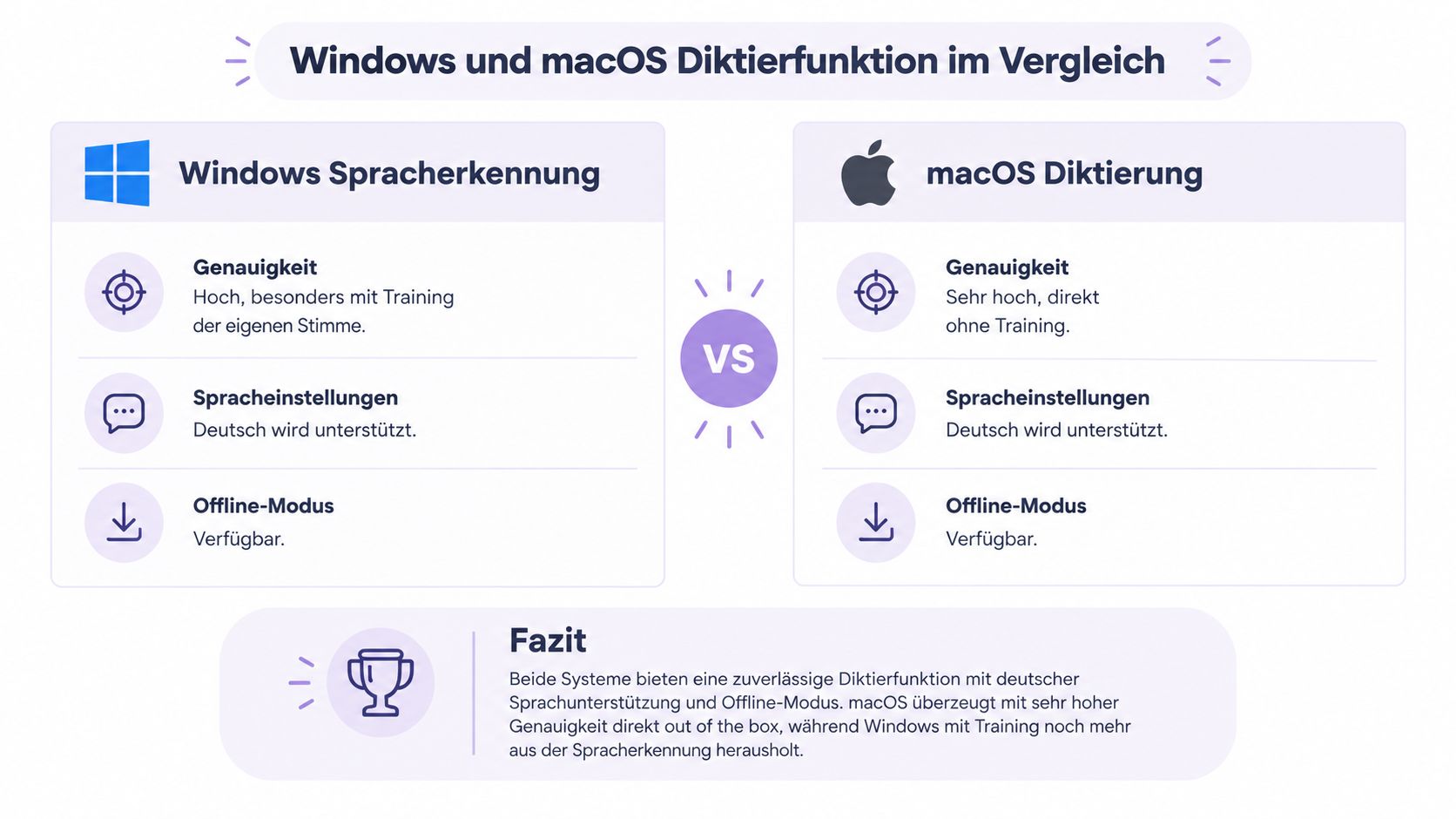
| Kriterium | Windows Speech Recognition | macOS Diktierfunktion |
|---|---|---|
| Einsatz | Diktieren und teilweise Sprachsteuerung im Windows-System | Diktieren in unterstützten Eingabefeldern |
| Deutsch | Deutsch ist verfügbar | Deutsch ist verfügbar |
| Offline-Nutzung | Abhängig von Version und aktivierten Einstellungen | Abhängig von Diktatmodus und Systemeinstellung |
| Kontrolle | Stark an Windows- und Microsoft-Einstellungen gebunden | Stark an macOS- und Apple-Einstellungen gebunden |
| Plattform | Windows-zentriert | Apple-zentriert |
Windows eignet sich gut, wenn du Dokumente, Browserfelder und andere Textfelder innerhalb derselben Arbeitsumgebung per Sprache bedienen möchtest. Mit Windows-Taste + H lässt sich die Diktierfunktion in vielen Eingabefeldern starten. Für die umfassendere Sprachsteuerung liegen die Einstellungen unter Einstellungen, Barrierefreiheit, Sprache.
Auf dem Mac findest du die Diktierfunktion unter Systemeinstellungen, Tastatur, Diktat. Dort legst du Sprache und Aktivierung fest. Für gelegentliche Notizen und kurze Texte reicht die Funktion oft aus, besonders wenn du bereits vollständig im Apple-Ökosystem arbeitest.
Privatsphäre entscheidet mit
Die technische Bequemlichkeit sagt noch nichts über den Datenfluss aus. Je nach Version, Einstellung und Dienst kann Sprachverarbeitung cloudbasiert erfolgen. Bei internen Strategien, Personalthemen oder Kundendaten solltest du deshalb prüfen, ob Audio oder Transkripte an externe Server übertragen werden.
Auch der Offline-Modus ist kein pauschales Versprechen. Er hängt von Betriebssystem, aktivierter Funktion und Sprachpaket ab. Prüfe die konkrete Konfiguration auf deinem Gerät, bevor du vertrauliche Texte diktierst.
Bordmittel sind nicht automatisch ungeeignet. Sie brauchen nur dieselbe Prüfung wie jede andere Software, sobald sensible Sprachdaten im Spiel sind.
Typische Fehler beim Diktat und wie du sie vermeidest
Diktieren scheitert im Alltag selten an einem einzigen großen Problem. Meist kommen mehrere kleine Faktoren zusammen: ein Mikrofon steht zu weit weg, im Hintergrund läuft ein Gespräch, ein Produktname ist unbekannt und du sprichst schneller, als die Oberfläche den Text anzeigen kann.
Ein deutschsprachiger Benchmark mit 26 Stunden realem Audiomaterial zeigte eine Wortfehlerrate von 8,8 Prozent bei voraufgezeichnetem Audio und 12,4 Prozent im Streaming-Modus. Im Vergleich erreichte Whisper large-v2 5,0 Prozent, während der Durchschnitt aller getesteten Systeme bei 15,3 Prozent lag, wie der Benchmark zur Genauigkeit von Voice Recognition dokumentiert.
Die häufigsten Ursachen
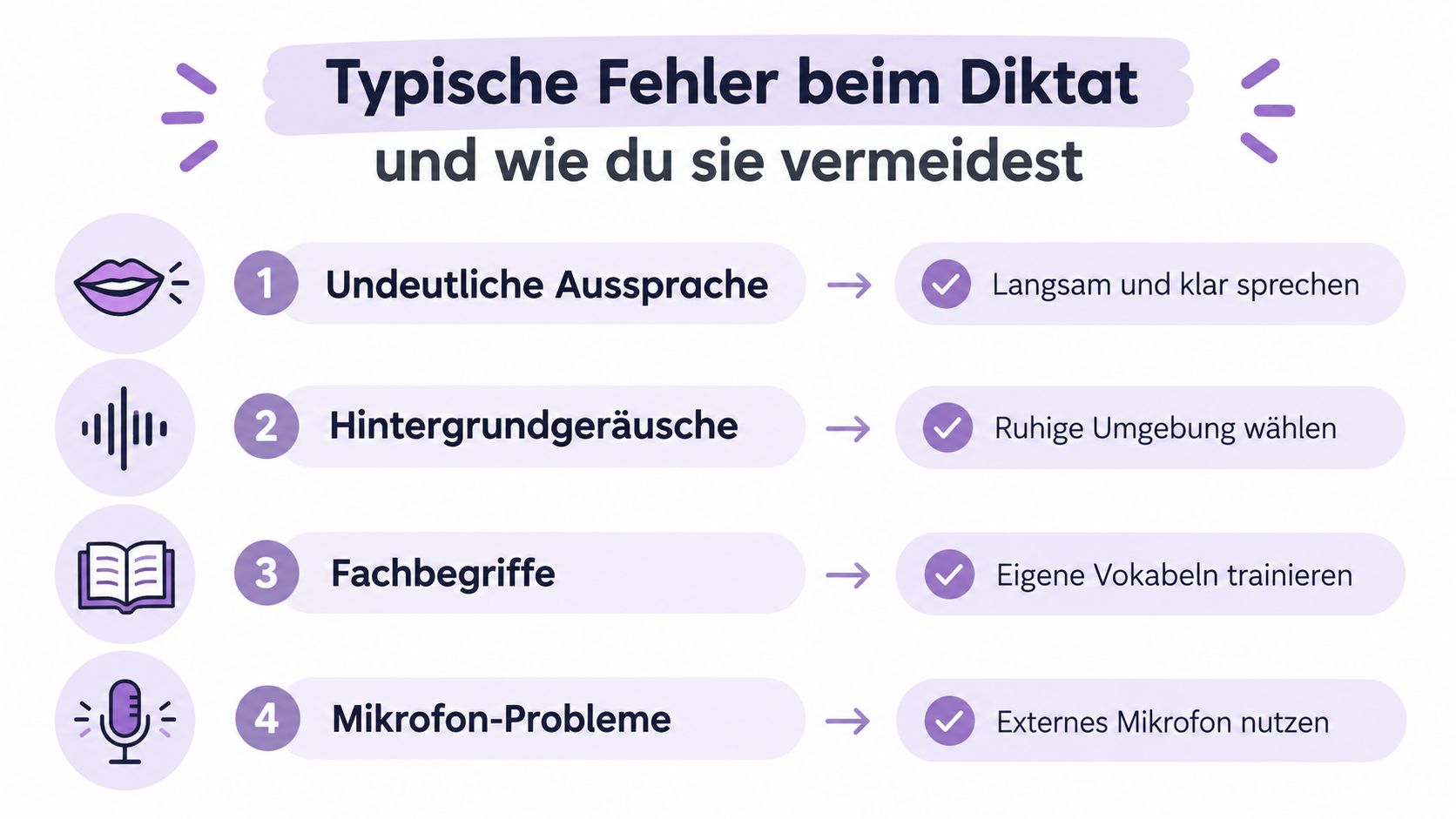
Undeutliche Aussprache führt zu ähnlichen Wörtern und fehlenden Endungen. Du musst nicht künstlich langsam sprechen. Sprich aber vollständige Satzteile, artikuliere Fachbegriffe bewusst und vermeide es, während des Sprechens zu nuscheln.
Hintergrundgeräusche machen besonders bei Live-Diktat einen Unterschied. Ein offenes Fenster, eine Tastatur oder ein Gespräch im selben Raum können die Erkennung erschweren. Ein ruhiger Raum und ein Mikrofon mit guter Richtcharakteristik helfen mehr als ständiges Nachtrainieren.
Fachbegriffe und Eigennamen brauchen eine eigene Routine. Diktiere Produktnamen beim ersten Einsatz bewusst und lies wichtige Stellen anschließend gegen. Bei wiederkehrenden Begriffen lohnt sich ein persönliches Wörterbuch, sofern die Anwendung diese Funktion anbietet.
Mikrofon-Probleme werden oft unterschätzt. Das eingebaute Mikrofon reicht für einen Test. Für tägliche Arbeit ist ein Headset oder ein externes Mikrofon meist stabiler, weil der Abstand zum Mund konstant bleibt.
Nachkorrektur ohne Zeitverlust
Korrigiere nicht jedes Wort sofort. Markiere unklare Stellen während des ersten Durchlaufs oder arbeite abschnittsweise. Bei sensiblen Dokumenten solltest du Namen, Zahlen, Fristen und Fachterminologie immer manuell kontrollieren.
Die beste Routine ist nicht fehlerfreies Diktieren, sondern ein verlässlicher Prozess aus klarer Aufnahme, kurzem Entwurf und gezielter Prüfung. So bleibt die Geschwindigkeit erhalten, ohne dass du unbemerkt falsche Aussagen in ein Dokument übernimmst.
Datenschutz und Datenresidenz im Blick
Ein Diktat kann mehr enthalten als den Text, der am Ende in Word steht. Deine Stimme, Sprechpausen, Namen, Kundendaten und interne Formulierungen können zusammen ein sensibles Datenbild ergeben. Deshalb ist Datenschutz bei Voice Recognition Software für Word keine Zusatzfunktion, sondern eine Voraussetzung für den professionellen Einsatz.
Bei Office Dictate, Windows Speech Recognition und der macOS Diktierfunktion solltest du jeweils prüfen, welche Verarbeitung aktiviert ist. Entscheidend sind nicht nur die Datenschutzangaben des Anbieters, sondern auch Kontoeinstellungen, verbundene Dienste, Speicherfristen und die Frage, ob Audiodaten zum Training verwendet werden.
Die wichtigsten Prüffragen
• Verarbeitung: Wird Audio lokal auf deinem Gerät oder auf Servern verarbeitet?
• Speicher: Werden Aufnahmen, Transkripte oder technische Protokolle dauerhaft gespeichert?
• Datenresidenz: Liegen die Daten in der EU oder in einer anderen Rechtsordnung?
• Auftragsverarbeitung: Gibt es eine passende Vereinbarung für den geschäftlichen Einsatz?
• Training: Werden Sprachdaten oder Texte zum Verbessern von Modellen verwendet?
• Löschung: Kannst du Löschung und Aufbewahrungsfristen nachvollziehbar kontrollieren?
Die DSGVO verlangt keine pauschale Ablehnung von Spracherkennung. Sie verlangt eine belastbare Bewertung des konkreten Verarbeitungsvorgangs. Bei personenbezogenen Sprachdaten brauchst du eine passende Rechtsgrundlage, klare Verantwortlichkeiten und technische sowie organisatorische Schutzmaßnahmen.
Der US Cloud Act ist für europäische Unternehmen ein zusätzlicher Prüfpunkt, wenn ein Dienst Anbieterstrukturen oder Datenverarbeitung mit US-Bezug nutzt. Eine EU-Datenresidenz kann Risiken reduzieren, ersetzt aber keine vollständige Datenschutzprüfung. Auch ein EU-Rechenzentrum beantwortet nicht automatisch die Frage, wer auf Daten zugreifen kann oder wie lange sie gespeichert werden.
Zero Data Retention richtig einordnen
Zero Data Retention bedeutet im praktischen Sinn, dass Sprachdaten und Transkripte nach der Verarbeitung nicht dauerhaft aufbewahrt werden. Das reduziert die Menge an Daten, die später geschützt, gelöscht oder gegenüber Betroffenen erklärt werden müssen.
Ein EU-Projekt zur Sprachprivatsphäre berichtet, dass neue Softwareinstrumente das Risiko einer erneuten Identifizierung der sprechenden Person um mehrere Größenordnungen verringerten. Die Projektergebnisse zur Sprachprivatsphäre zeigen damit, dass technische Verfahren die Rückführbarkeit von Sprachdaten stark senken können.
Für deine Auswahl zählt deshalb die Kombination aus EU-Hosting, klarer Löschlogik, keinem Training mit deinen Inhalten und sauberer Auftragsverarbeitung. Die Datenschutzinformationen einer konkreten Sprachlösung findest du bei fluesta in der Datenschutzübersicht.
Wenn Word-Diktierfunktion nicht reicht
Office Dictate passt, wenn du ausschließlich in Word arbeitest. Dein Alltag besteht aber wahrscheinlich nicht nur aus Word. E-Mails entstehen in Outlook oder im Browser, Aufgaben liegen in einem Projekttool, Kundennotizen im CRM und kurze Nachrichten in Slack.
Sobald du zwischen diesen Anwendungen wechselst, wird eine Word-interne Diktierfunktion umständlich. Du musst das richtige Fenster aktivieren, das Mikrofon erneut starten oder Text zwischen Anwendungen verschieben. Dabei geht genau der Vorteil verloren, den Diktieren eigentlich bieten soll: Gedanken direkt dort festzuhalten, wo du sie brauchst.
Eine systemweite Lösung setzt an einer anderen Stelle an. Du aktivierst sie per Hotkey, sprichst deinen Text und erhältst ihn direkt an der Cursor-Position. Das ist besonders hilfreich, wenn du regelmäßig zwischen Word, Outlook, Browser, CRM und Chat-Anwendungen wechselst.
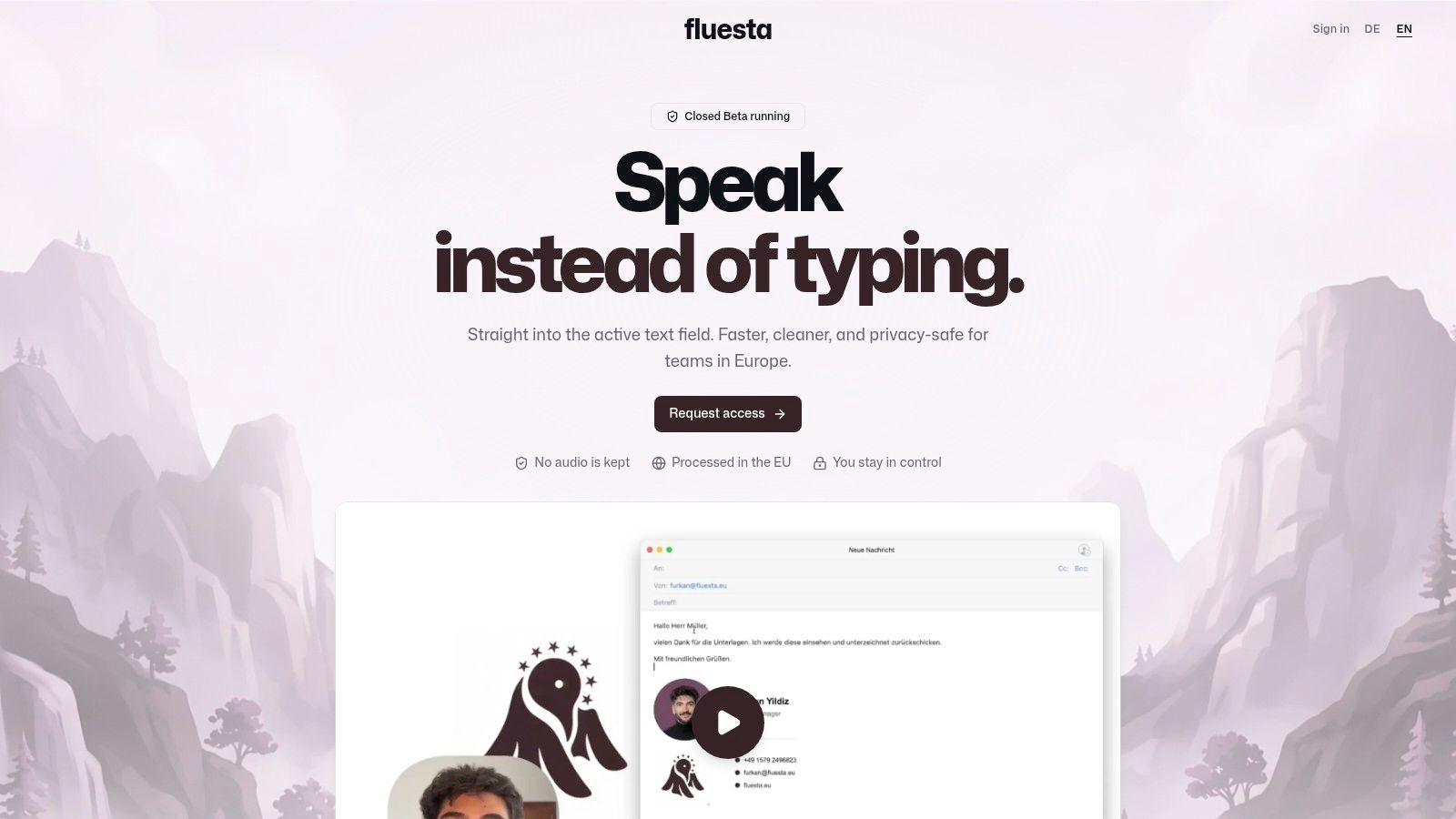
fluesta ist eine Speech-to-Text-Desktop-App für Mac und Windows, die systemweit in jedem Programm funktioniert. Die Anwendung verarbeitet Sprache zu Text auf EU-Servern und setzt auf Zero Data Retention, sodass Transkriptionen nicht dauerhaft gespeichert werden.
Der Wechsel lohnt sich vor allem bei hohem Schreibvolumen und mehreren täglich genutzten Programmen. Wenn du nur gelegentlich einen kurzen Absatz in Word diktierst, reichen die Bordmittel wahrscheinlich aus. Wenn Datenschutz, Plattformwechsel und ein einheitlicher Hotkey wichtig sind, bietet eine systemweite Anwendung mehr Kontrolle über den Ablauf.
Die richtige Diktierlösung für deinen Alltag finden
Die passende Voice Recognition Software für Word hängt von deinem Arbeitsmuster ab, nicht von einer langen Feature-Liste. Prüfe zuerst, wie viel du schreibst, wo du schreibst und welche Inhalte du verarbeitest.
• Word-zentriertes Profil: Wenn du hauptsächlich Dokumente erstellst und gelegentlich diktierst, starte mit Office Dictate.
• Bordmittel-Profil: Wenn du vollständig auf Windows oder macOS arbeitest und kurze Texte erfassen möchtest, teste die integrierte Diktierfunktion.
• Professionelles Multi-App-Profil: Wenn du täglich in mehreren Programmen schreibst und sensible Inhalte verarbeitest, prüfe eine systemweite EU-gehostete Lösung mit klarer Löschlogik.
Plane außerdem Zeit für Nachkorrektur ein. Kein System erkennt jedes Fachwort, jeden Eigennamen und jede regionale Sprachvariante zuverlässig. In einer medizinischen Untersuchung mit 29 ASR-Modellen schwankte die Wortfehlerrate je nach Modell und Domäne zwischen 3 Prozent und über 20 Prozent, wie die Studienlage zur medizinischen Spracherkennung zeigt.
Vergleiche nicht nur Genauigkeit. Prüfe auch Datenresidenz, Speicherfristen, Plattformen, Budget und die Frage, ob der Text direkt an der Cursor-Position landet. Eine Übersicht zum praktischen Diktiertempo findest du auf der Seite zur Arbeitsgeschwindigkeit mit Sprache.
fluesta bietet Dir systemweites Diktieren auf Mac und Windows, mit 150+ Wörtern pro Minute, EU-Hosting und Zero Data Retention. Wenn du Word, Outlook, Browser und CRM mit einem einheitlichen Ablauf nutzen möchtest, besuche fluesta und prüfe, ob die Lösung zu deinem Schreiballtag passt.
Related articles
Talk to Text for Mac: Schneller schreiben mit der Stimme
Talk to Text for Mac erklärt: Hotkey, Cursor-Position, Workflow und Datenschutz. So nutzt du Spracheingabe systemweit ohne Cloud-Risiko.
Speech to Text Converter App im Vergleich: Genau, privat
Speech to Text Converter App im Vergleich: Genauigkeit, Datenschutz, Plattform-Support und Preis. Finde die richtige Lösung für deinen Workflow.
Sprache zu Text Software für Profis erklärt
Sprache zu Text Software im Arbeitsalltag: Funktion, Datenschutz, Auswahl und Einführung für deutschsprachige Profis und Teams.