Spracheingabe am PC einrichten und produktiv nutzen
Spracheingabe am PC Schritt für Schritt einrichten. Windows und Mac, Hotkeys, Genauigkeit, Datenschutz und Fehlerbehebung kompakt erklärt.
150 Wörter pro Minute sind beim Sprechen möglich, während Tippen deutlich langsamer bleibt. Ein deutschsprachiger Überblick zu Speech-to-Text nennt bis zu 150 Wörter pro Minute und eine mögliche Produktivität von 3 bis 4 Mal gegenüber dem Tippen, mit konkreten Vergleichswerten für Spracheingabe.
Das klingt einfach. Im Alltag entscheidet aber nicht allein die Erkennung. Mikrofon, Hotkey, Sprechweise und die Frage, ob deine Stimme lokal oder in der Cloud verarbeitet wird, bestimmen, ob Spracheingabe am PC wirklich Zeit spart.
Inhaltsverzeichnis
- Warum Spracheingabe am PC den Alltag verändert
- Windows Diktierfunktion einrichten und nutzen
- Mac Diktierfunktion einrichten und nutzen
- Mikrofon Sprechweise und Diktiergewohnheiten optimieren
- Lokal oder Cloud was beim Datenschutz zählt
- Typische Probleme schnell beheben
- Schnell entscheiden lohnt sich der Umstieg
Warum Spracheingabe am PC den Alltag verändert
Die meisten Professionals denken schneller, als sie tippen können. Beim Diktieren formulierst Du einen Gedanken in einem Zug, statt ihn während des Schreibens ständig zu unterbrechen, zu löschen und neu aufzubauen.
Für E-Mails, Protokolle, Berichte, Angebote und erste Entwürfe passt Spracheingabe besonders gut. Auch juristische Korrespondenz oder interne Dokumentation lassen sich schnell vorformulieren, wenn Du Fachbegriffe und Eigennamen sauber einübst.
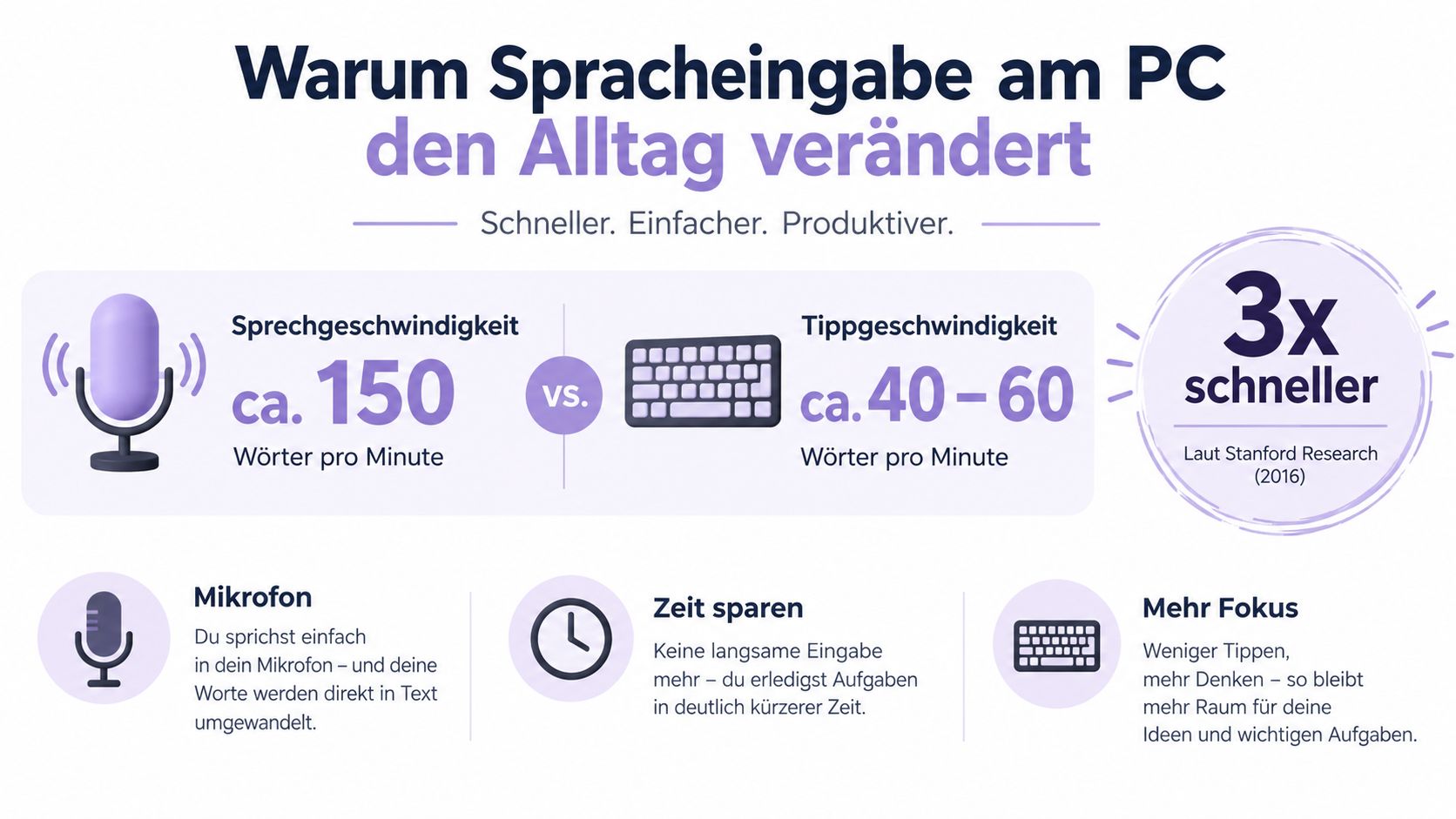
Theoretische Geschwindigkeit kommt allerdings selten sofort im Büro an. Ein ungewohnter Hotkey, ein Mikrofon mit Tastaturgeräuschen, fehlende Sprachpausen oder Bedenken gegenüber Cloud-Verarbeitung bremsen den Effekt.
Praktische Regel: Optimiere zuerst die Aufnahme und den Startvorgang. Die beste Erkennung bringt wenig, wenn Du jedes Mal nach dem Mikrofon suchen musst.
In Deutschland war Sprachsteuerung schon früh kein reines Nischenphänomen. Eine Kurzstudie des IFH Köln auf Basis von 693 Internetnutzern zeigte im Februar 2018, dass 28 % der 20- bis 69-jährigen Internetnutzer Geräte regelmäßig mit der eigenen Stimme bedienten, 60 % Sprachsteuerung zumindest einmal genutzt hatten und 40 % sich eine hauptsächliche Bedienung per Sprache vorstellen konnten, wie die Zusammenfassung der Studie berichtet.
Der Umstieg braucht Disziplin. Wenn Mikrofon, Hotkey und Diktiergewohnheiten sitzen, wird Spracheingabe für deutschsprachige Gründer, Freelancer und Manager zu einem verlässlichen Arbeitsmodus, nicht zu einem kurzen Technikexperiment.
Windows Diktierfunktion einrichten und nutzen
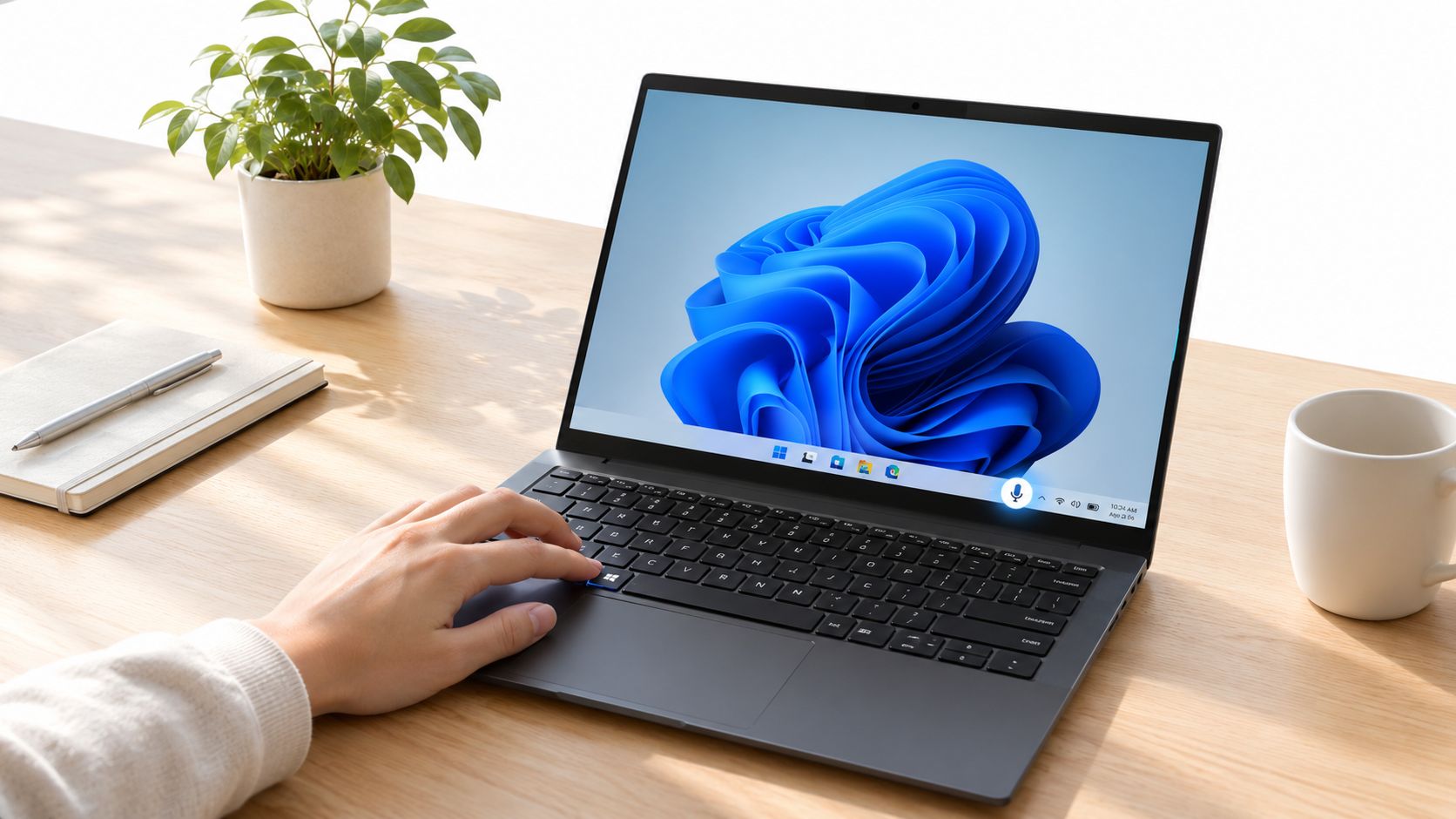
Unter Windows startest Du die integrierte Diktierfunktion am schnellsten mit Win + H. Das funktioniert in jeder aktiven Textbox, also etwa in Word, Outlook, einem Browserformular oder einem Chatfeld.
Nach dem Tastenkürzel erscheint das Mikrofonsymbol links oben in der Taskleiste. Klicke in das gewünschte Textfeld, drücke Win + H und sprich erst dann los. Mit einem erneuten Druck auf die Tastenkombination stoppst Du das Diktat.
Die richtigen Windows Einstellungen
Prüfe unter Einstellungen, Zeit und Sprache, Spracherkennung beziehungsweise Diktat, ob Deutsch als Eingabesprache installiert ist. Wähle Deutsch (Deutschland), wenn Du deutsche Texte schreibst.
Die automatische Zeichensetzung ist für den Einstieg praktisch. Fortgeschrittene schalten sie oft aus, weil sie Satzzeichen lieber bewusst sprechen. Befehle wie „Punkt“, „Komma“ oder „neuer Absatz“ geben Dir mehr Kontrolle, besonders bei Berichten und längeren E-Mails.
Windows nutzt Sprachmodelle, die je nach Funktion lokal über die Windows-Spracherkennung arbeiten. Microsoft ergänzt die Erkennung allerdings teilweise serverseitig. Prüfe deshalb vor sensiblen Diktaten, welche Verarbeitungsoption in Deiner konkreten Windows-Version aktiv ist.
Eine kurze Sprachprobe hilft, typische Namen, Fachwörter und die eigene Aussprache zu testen. Lege Dir außerdem einen festen Startplatz für das Mikrofon und eine feste Korrekturroutine an. Fehler korrigierst Du direkt im Textfeld mit Tastatur oder Maus, statt den ganzen Satz neu zu diktieren.
Weitere Details zu unterstützten Workflows und Einstellungen findest Du in der fluesta Dokumentation.
Mac Diktierfunktion einrichten und nutzen
Auf dem Mac aktivierst Du Diktat unter Systemeinstellungen, Tastatur, Diktat. Auf neueren macOS-Versionen genügt meist ein zweimaliges Drücken der Fn-Taste oder ein Druck auf die Mikrofontaste, sofern Deine Tastatur diese Taste besitzt.
Der Unterschied zu Windows liegt weniger im Start als in den Zugriffsrechten. macOS verlangt seit Catalina pro App eine Mikrofonfreigabe. Wenn Diktat in Word funktioniert, in Outlook aber nicht, öffne Systemeinstellungen, Datenschutz und Sicherheit, Mikrofon und erlaube den Zugriff für die betroffene Anwendung.
Mikrofonrechte und lokale Verarbeitung
Typische Kandidaten sind Word, Outlook, Mail, Slack, Teams, Dein Browser und alle Texteditoren, in denen Du regelmäßig schreibst. Starte eine App nach der Freigabe neu. Sonst übernimmt sie die Berechtigung manchmal erst beim nächsten Öffnen.
In den Diktateinstellungen findest Du die Option „Diktat vom Gerät verwenden“. Sie steht für die lokale Verarbeitung auf dem Mac, sofern die jeweilige Sprache und macOS-Version das unterstützen. Ohne diese Option kann Audio zur Verarbeitung an Apple-Dienste übertragen werden.
Für den Alltag sind Sprachbefehle wie „Punkt“, „Komma“, „neuer Absatz“ und „neue Zeile“ ausreichend. Formatierungsbefehle funktionieren je nach Anwendung unterschiedlich. Bei wichtigen Dokumenten kontrollierst Du deshalb Überschriften, Listen und Eigennamen nach dem Diktat.
Mit Fn zweimal startest Du Diktat, mit demselben Befehl beendest Du es. Korrekturen machst Du direkt an der Cursor-Position oder über die Tastatur. Prüfe außerdem, ob persönliche Diktierdaten über Deine Apple-Einstellungen oder iCloud synchronisiert werden. Für vertrauliche Inhalte zählt nicht nur der Hotkey, sondern der gesamte Datenweg.
Mikrofon Sprechweise und Diktiergewohnheiten optimieren
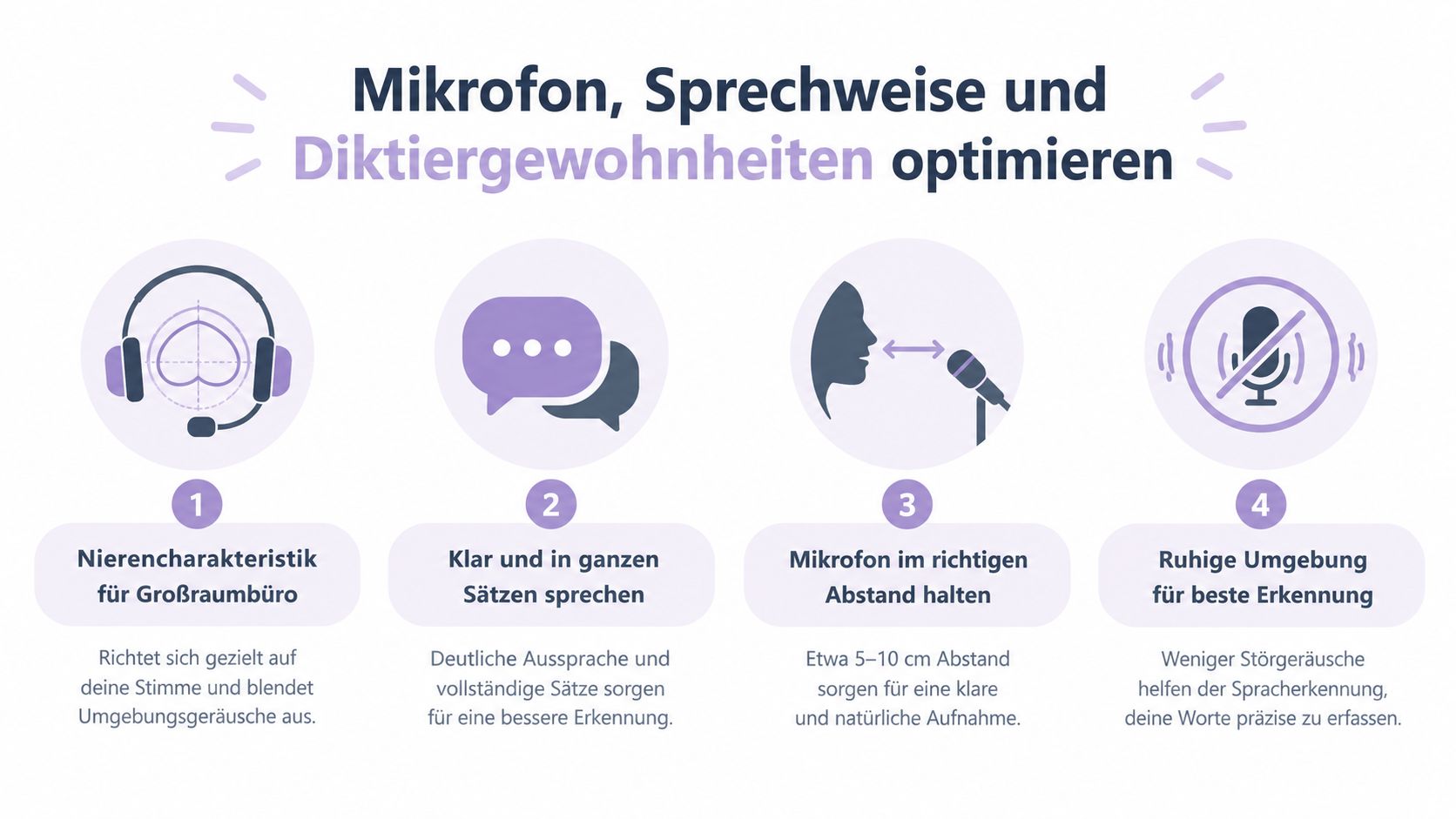
Im Großraumbüro hat mir ein Headset mit Nierencharakteristik oft mehr gebracht als ein teures Array-Mikrofon. Das Headset sitzt nah am Mund und nimmt die Stimme gezielt auf, während Tastaturgeräusche und Gespräche neben Dir weniger stark ins Signal gelangen.
Im Homeoffice reicht häufig ein USB-Kondensatormikrofon mit Popschutz. Entscheidend ist nicht der Preis, sondern ein konstanter Abstand, ein sauberer Eingangspegel und eine ruhige Position auf dem Schreibtisch.
Was die Erkennung im Alltag stört
Die Erkennung wird schlechter, wenn Du Dich zurücklehnst, beim Sprechen trinkst oder den Kopf vom Mikrofon wegdrehst. Auch Namen aus dem Unternehmen, interne Produktbegriffe und Abkürzungen bringen Systeme schneller an ihre Grenzen als normale Alltagssprache.
Ein eigener Wortschatz ist deshalb kein Luxus. Ergänze wiederkehrende Eigennamen, Kundennamen und Fachbegriffe, sofern Deine Lösung diese Funktion anbietet. Sprich schwierige Begriffe am Anfang bewusst und gleichmäßig, statt sie mehrfach hektisch zu wiederholen.
Mein Arbeitsablauf: Ich diktiere einen vollständigen Gedanken, mache kurz Pause und korrigiere erst danach. So bleibt der Redefluss erhalten, während Satzgrenzen und Interpunktion klarer werden.
Halte das Mikrofon so, dass Deine Stimme direkt aufgenommen wird, ohne dass Du es beim Tippen berührst. Sprich natürlich, aber nicht zu schnell. Fremdsprachige Einsprengsel kündigst Du nicht an, sondern sprichst sie klar und prüfst Namen, Marken und englische Fachwörter anschließend gezielt.
Lokal oder Cloud was beim Datenschutz zählt
Bei Spracheingabe ist die Schnittstelle zwischen Hotkey und Cloud entscheidend. Sobald Audio verarbeitet wird und eine Person direkt oder indirekt identifizierbar ist, gelten Sprachaufnahmen in Deutschland und der EU als personenbezogene Daten. Damit greifen Anforderungen wie Zweckbindung, Datenminimierung und Speicherbegrenzung, wie eine Übersicht zu Diktat und Berufsgeheimnissen erläutert.
Prüfe jede Lösung anhand von vier Fragen: Wer verarbeitet das Audio? Wie lange bleibt es gespeichert? Liegt der Server in der EU? Werden Inhalte für Training oder Qualitätskontrolle verwendet?
| Kriterium | Lokal (On-Device) | EU-Cloud | Drittland-Cloud |
|---|---|---|---|
| Auftragsverarbeitung | Oft nicht erforderlich, weil das Audio auf dem Gerät bleibt | AVV mit dem Anbieter erforderlich | AVV und Prüfung des Drittlandtransfers erforderlich |
| Speicherdauer | Kann auf die lokale Sitzung begrenzt werden | Klare Löschfrist und sofortige Löschung verlangen | Löschfristen und Unterauftragnehmer genau prüfen |
| Serverstandort | Kein Servertransfer für die Erkennung | Verarbeitung innerhalb der EU | Daten können außerhalb der EU verarbeitet werden |
| Betroffenenrechte | Kontrolle liegt weitgehend beim Unternehmen | Anbieter muss Auskunft und Löschung unterstützen | Durchsetzung kann komplizierter sein |
| Trainingsdaten | Lokale Verarbeitung reduziert diesen Prüfpunkt | Feedback und Training müssen abschaltbar sein | Nutzung für Modelle und Analyse ausdrücklich klären |
Für Patientendaten, Mandantentexte und vertrauliche Kundendokumente empfehle ich lokale oder klar EU-gehostete Verarbeitung. Bei Standardkorrespondenz kann eine Cloud-Lösung passen, wenn ein AVV, eine belastbare Löschlogik und transparente Datenflüsse vorliegen. Eine Datenschutzerklärung mit Angaben zur Verarbeitung gehört vor dem Rollout auf den Prüfstand, nicht danach.
EU-gehostete Verarbeitung, keine dauerhafte Speicherung und klare Löschregeln bilden eine solide Baseline für professionelle Arbeitsplätze, wie ein Überblick zu DSGVO-konformer Diktierverarbeitung zusammenfasst. Bei sensiblen Inhalten reicht das Label „KI“ nicht als Freigabe.
Typische Probleme schnell beheben
Die meisten Aussetzer haben eine konkrete Ursache. Arbeite diese Reihenfolge ab, statt die gesamte Anwendung neu zu installieren.
• Hotkey reagiert nicht: Prüfe zuerst, ob Diktat aktiviert ist. Läuft ein anderes Programm mit derselben Tastenkombination, ändere den Hotkey oder beende den konkurrierenden Prozess.
• Falsche Wörter erscheinen: Kontrolliere das installierte Sprachpaket und die ausgewählte Sprache. Prüfe außerdem, ob wirklich das gewünschte Mikrofon verwendet wird und nicht ein anderes Gerät mit Mono-Einstellung.
• Eigennamen fehlen: Ergänze Namen, Abkürzungen und Unternehmensbegriffe im persönlichen Wortschatz. Teste sie anschließend in einem kurzen Satz, statt nur einzelne Wörter vorzulesen.
• Das Diktat stoppt mitten im Satz: Deaktiviere den Stromsparmodus für das USB-Mikrofon. Manche Systeme versetzen das Gerät in den Ruhezustand, wenn der Eingangspegel kurz abfällt.
• Word erkennt Sprache, Outlook aber nicht: Outlook kann eigene Add-ins und eigene Spracherkennungsfunktionen verwenden. Prüfe die Outlook-Erweiterungen und teste das systemweite Diktat in einem einfachen Textfeld.
• Der Audiopegel bleibt niedrig: Öffne die Soundeinstellungen und erhöhe die Eingangslautstärke. Kontrolliere zusätzlich die Stummschalttaste am Headset und die Mikrofonfreigabe der jeweiligen App.
Schnelltest: Öffne einen einfachen Editor, wähle das Mikrofon aus und sprich einen vollständigen Satz. Funktioniert es dort, liegt der Fehler meist in der Zielanwendung oder deren Berechtigungen.
Schnell entscheiden lohnt sich der Umstieg
Spracheingabe lohnt sich nicht automatisch für jede Person. Entscheidend sind Dein Schreibvolumen, Deine Plattform, Deine Toleranz für Cloud-Verarbeitung und die Qualität Deines Mikrofons.
Wer täglich viele E-Mails, Berichte, Protokolle oder Dokumentationen schreibt, hat einen klaren Anwendungsfall. Für gelegentliche kurze Nachrichten bleibt Spracheingabe eher eine praktische Zusatzfunktion. Reporter, Juristen, Ärzteteams und andere Professionals mit hoher Dokumentationspflicht nutzen sie dagegen als Arbeitswerkzeug.
Die technische Reife war lange ein echtes Problem. Eine deutsche Untersuchung aus dem Jahr 2020 erreichte beim besten von sieben getesteten Systemen nur eine Trefferquote von 67,6 %. In einer typischen Diktatsituation mit nur einem Sprecher kamen Systeme auf etwa 85 %, blieben damit aber hinter menschlicher Transkription zurück, wie die Untersuchung zur PC-Sprachsteuerung eingeordnet wird.
Auch aktuelle Fachanwendungen zeigen, wie stark die Ergebnisse schwanken können. Eine deutschsprachige Studie zur medizinischen Spracherkennung fand je nach System Wortfehlerraten von 3,0 % bis über 20 %. Fachterminologie, Dialekte und Akzente waren wichtige Fehlertreiber, wie die Studienübersicht zur medizinischen Spracherkennung beschreibt.
Teste deshalb eine Woche konsequent mit echten Texten. Miss Wörter pro Minute, zähle Korrekturen und prüfe, ob Deine Datenschutzanforderungen erfüllt werden. Wenn Du nach dieser Woche regelmäßig zum Keyboard zurückwechselst, passt entweder die Einrichtung noch nicht oder Spracheingabe ist für Deinen konkreten Schreiballtag nicht die richtige Hauptmethode.
Prüfe für den nächsten Schritt den Pro-Plan und die aktuellen Konditionen. Simon und Furkan aus Berlin haben fluesta als Desktop-App für Mac und Windows entwickelt. Du startest per Hotkey, sprichst und fügst den Text direkt an der Cursor-Position ein, systemweit in jedem Programm, mit EU-gehosteter Verarbeitung und Zero Data Retention.
Wenn Du Spracheingabe am PC alltagstauglich bei voller Privatsphäre einsetzen willst, probiere fluesta für Deine echten E-Mails, Berichte und Notizen aus. Besuche fluesta und richte Dir einen festen Hotkey ein, damit aus einem Test eine verlässliche Schreibroutine wird.
Related articles

Talk to Text for Mac: Schneller schreiben mit der Stimme
Talk to Text for Mac erklärt: Hotkey, Cursor-Position, Workflow und Datenschutz. So nutzt du Spracheingabe systemweit ohne Cloud-Risiko.
Sprache zu Text Software für Profis erklärt
Sprache zu Text Software im Arbeitsalltag: Funktion, Datenschutz, Auswahl und Einführung für deutschsprachige Profis und Teams.
Speech Recognition Mac: Diktieren mit Datenschutz
Nutze Speech Recognition Mac für systemweite Texteingabe. Erfahre, wie du 150 Wörter pro Minute schreibst und deine Daten mit EU-Hosting schützt.