Mikrofon zum Diktieren am PC: Welches passt zu dir
Mikrofon zum Diktieren am PC: Erfahre, welcher Mikrofontyp und welche Einstellungen wirklich für saubere Spracheingabe sorgen, plus Tipps zur Integration
Du diktierst eine E-Mail, der Satz sitzt im Kopf, und auf dem Bildschirm steht ein Wort, das du nie gesagt hast. Genau da merkst du, ob dein Mikrofon zum Diktieren am PC zu deinem Arbeitsplatz passt oder ob du dauernd korrigieren musst. Simon und Furkan haben für fluesta viele Setups getestet, nicht nach Klangschönheit, sondern nach einer Frage: Bleibt die Transkription sauber.
Inhaltsverzeichnis
- Warum das Mikrofon über deinen Diktier-Alltag entscheidet
- USB, XLR und Headset im direkten Vergleich
- Die vier Kennzahlen, die beim Diktieren wirklich zählen
- Preisstufen und konkrete Empfehlungen
- Aufstellung, Einstellungen und Integration in deine Diktier-App
- Datenschutz, typische Fehler und ein realistischer Ausblick
Warum das Mikrofon über deinen Diktier-Alltag entscheidet
Du startest per Hotkey, sprichst einen klaren Satz an einen Kunden und willst nur noch auf Senden klicken. Stattdessen liest du Fachbegriffe, die verdreht wurden, und einen Eigennamen, der plötzlich wie ein anderes Wort klingt. Du korrigierst, diktierst neu und verlierst genau die Zeit, die du sparen wolltest.
Das passiert selten, weil moderne Spracherkennung grundsätzlich zu schwach wäre. Schon um 2010 wurden bei diktierten Fließtexten Erkennungsquoten von ungefähr 99 Prozent erreicht, wie die Entwicklung der Spracherkennung von IBM VoiceType bis ViaVoice zeigt. Die Hürde liegt heute eher bei deutscher Interpunktion, Fachbegriffen, Programmwechseln und Hintergrundgeräuschen.
Geschwindigkeit zählt erst nach der Korrektur
Mit Sprache schaffst du bis zu 150+ Wörter pro Minute, also 3x schneller als Tippen. Dieser Vorteil schrumpft, wenn du jeden zweiten Satz anfassen musst. Die Bundesanstalt für Arbeitsschutz und Arbeitsmedizin beschreibt für Spracheingabe ein gemischtes Bild und nennt die Erkennungsgenauigkeit als entscheidenden Produktivitätsfaktor in ihrer Auswertung zu Spracheingabe gegenüber Maus und Tastatur.
Ein Mikrofon ist für dich gut, wenn du nach dem Diktieren weiterarbeiten kannst, statt den Text zu reparieren.
Ein Laptopmikrofon sitzt nah am Lüfter und nimmt Tastatur, Raumhall und deine Stimme aus wechselnder Distanz auf. Ein externes Mikrofon mit festem Abstand liefert der Erkennung ein ruhigeres Signal. Darum testen wir nicht, ob eine Aufnahme wie ein Podcast klingt, sondern ob Namen, Kommas und lange Sätze im Alltag sitzen.
USB, XLR und Headset im direkten Vergleich
Für die meisten Schreibtische ist USB der pragmatische Start. Du steckst das Mikrofon ein, wählst es in Windows oder macOS aus und diktierst ohne Audiointerface. Modelle wie ein kompaktes USB Kondensatormikrofon passen gut, wenn du an einem festen Platz sitzt und den Abstand kontrollierst.
XLR lohnt sich, wenn du schon ein Interface nutzt oder dein Setup auch für Aufnahmen brauchst. Du bekommst flexible Pegelkontrolle und kannst Mikrofon, Kabel und Interface getrennt tauschen. Für reines Diktieren ist das oft mehr Aufwand als nötig, vor allem wenn du schnell zwischen Laptop und Arbeitsplatz wechselst.
Ein USB Headset hält den Abstand zum Mund konstant, selbst wenn du dich drehst oder zwischen E-Mail, Browser und CRM springst. Das ist im Großraumbüro und bei vielen Calls ein echter Vorteil. Headsets mit 3,5 mm Klinke sind einfach, hängen aber stark von der Soundkarte deines Rechners ab.
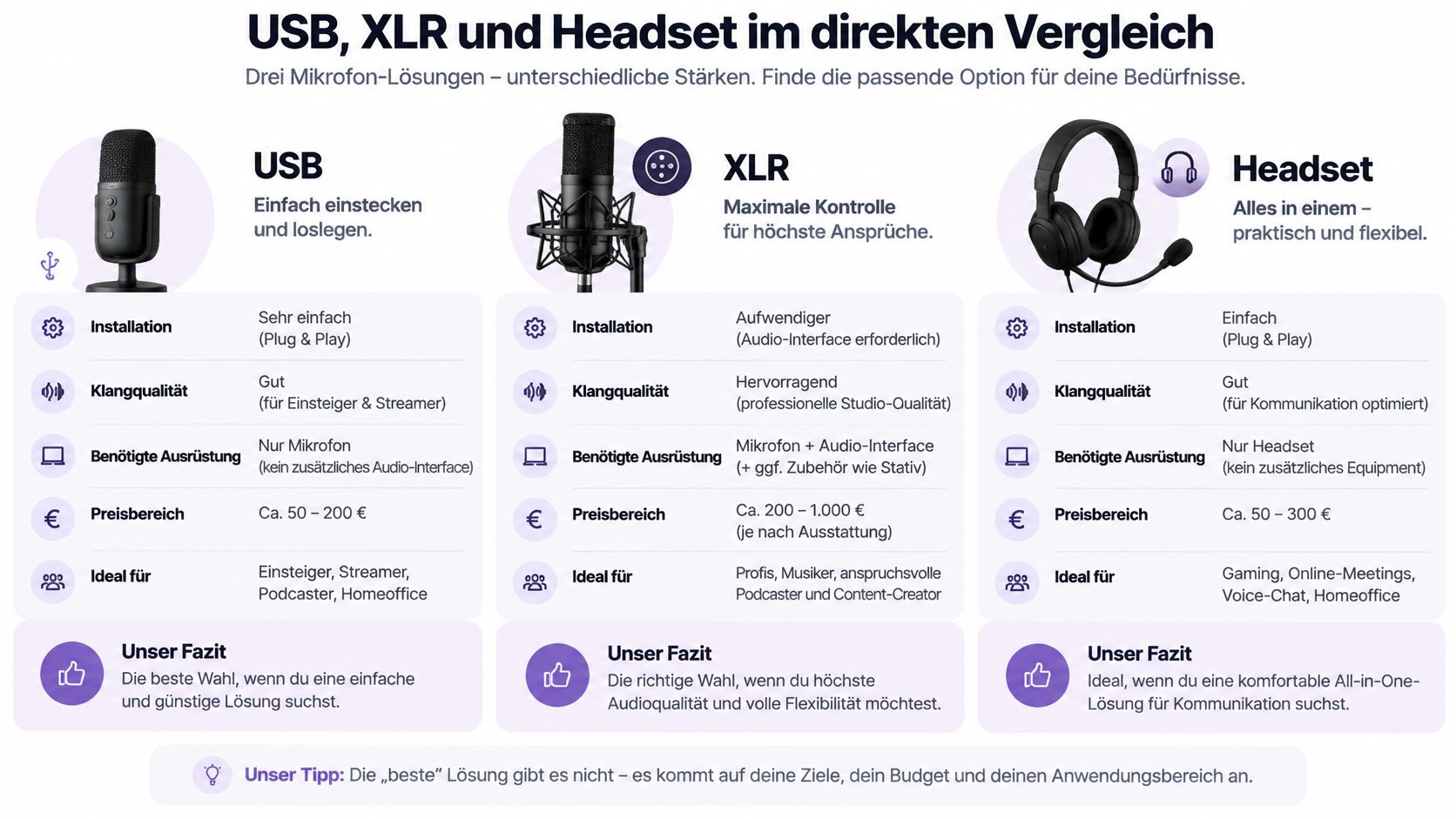
| Bauart | Vorteile für Diktieren | Ideal für | Preisrahmen |
|---|---|---|---|
| USB Tischmikrofon | Direkt einsatzbereit, klares Signal bei festem Sitzplatz | Homeoffice, Vielschreiber, feste Schreibtische | Einstieg bis Mittelklasse |
| XLR mit Interface | Feine Pegelkontrolle, austauschbare Komponenten | Bestehende Audio Setups, Aufnahme plus Diktat | Mittelklasse bis hoch |
| USB Headset | Konstanter Abstand, Hände bleiben frei | Calls, Großraum, häufige Programmwechsel | Einstieg bis Mittelklasse |
| Headset mit Klinke | Leicht, ohne Treiber nutzbar | Gelegentliches Diktieren, mobile Arbeit | Einstieg |
Faustregel am Schreibtisch: Wähle USB, wenn du fest sitzt. Wähle ein Headset, wenn du dich viel bewegst oder der Raum laut ist.
Bluetooth Kopfhörer wirken bequem, liefern im Mikrofonmodus aber oft ein schmaleres Signal. Für kurze Notizen geht das, für lange Texte bevorzugen wir Kabel oder USB. So bleibt dein Mikrofon zum Diktieren am PC berechenbar, auch wenn der Akku leer wird oder die Verbindung wechselt.
Die vier Kennzahlen, die beim Diktieren wirklich zählen
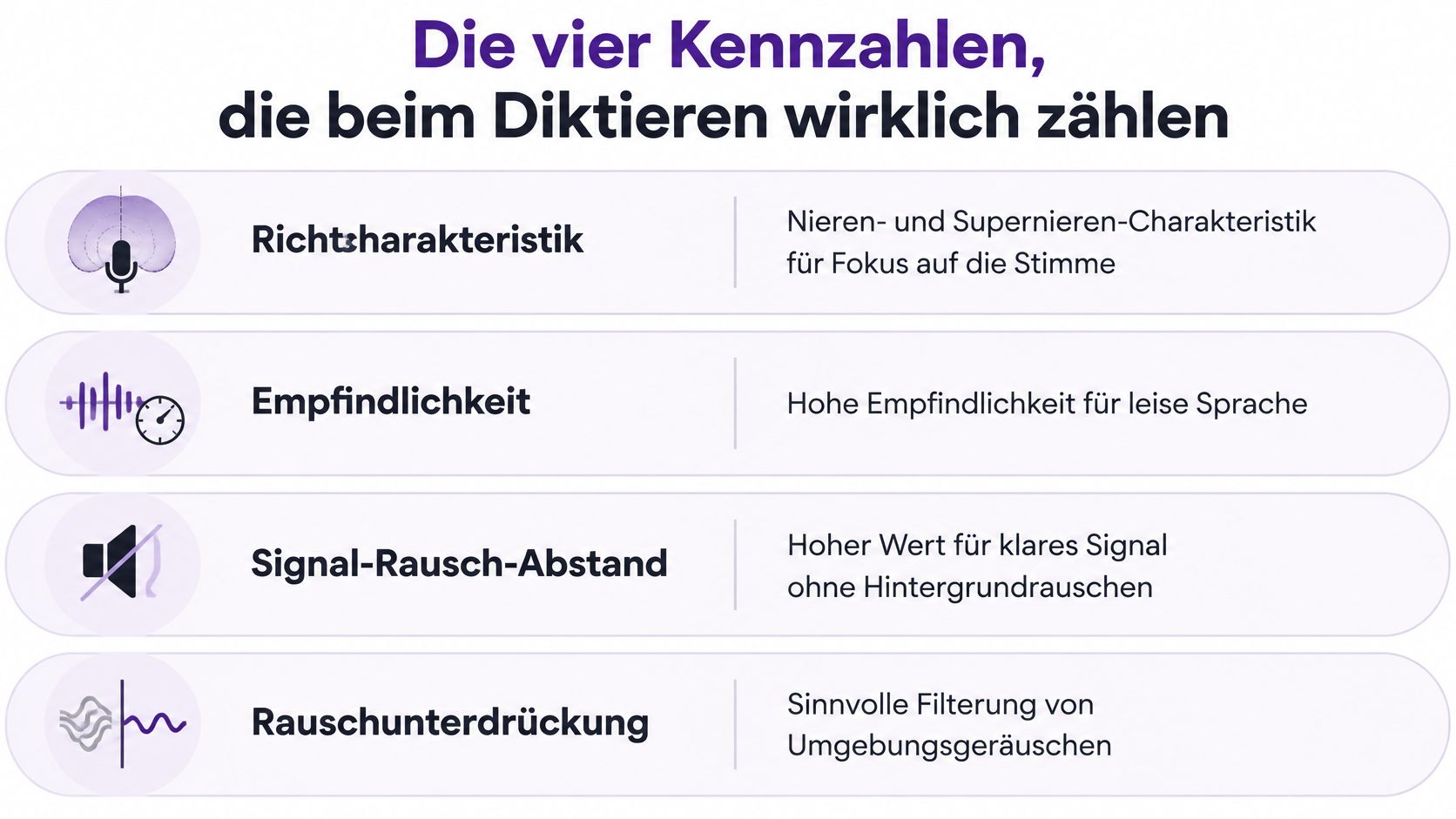
Datenblätter werfen mit Studioqualität um sich. Für deine Transkription zählen vier Punkte, die du vor dem Kauf prüfen kannst. Sie entscheiden, ob deine Stimme vorne steht und der Raum im Hintergrund bleibt.
Richtcharakteristik und Empfindlichkeit
Nierencharakteristik nimmt vor allem von vorne auf und dämpft Geräusche von der Seite. Supernierencharakteristik fokussiert noch stärker, reagiert aber empfindlicher, wenn du aus der Achse sprichst. Für ein Tischmikrofon ist Niere meist die ruhigere Wahl, für ein Headset zählt vor allem die stabile Position.
Bei der Empfindlichkeit geht es darum, wie viel Signal aus deiner Stimme entsteht, bevor du den Pegel stark anheben musst. Ein sehr empfindliches Kondensatormikrofon fängt leise Sprache gut ein, hört aber auch den Raum. Ein dynamisches Mikrofon braucht Nähe, verzeiht dafür mehr Umgebungslärm.
Signal-Rausch-Abstand und Rauschunterdrückung
Ein hoher Signal-Rausch-Abstand bedeutet, deine Stimme steht klar über dem Eigenrauschen des Mikrofons. Das hilft besonders bei leisen Endungen, Pluralformen und kurzen Wörtern wie „nicht“ oder „mit“. Genau solche Details verändern beim Diktat den Sinn.
Bei der Rauschunterdrückung ist Zurückhaltung wichtig. Aggressive Softwarefilter schneiden manchmal Wortanfänge ab oder lassen Sprache blechern klingen, was die Erkennung irritieren kann. Besser sind ein guter Abstand, eine passende Richtcharakteristik und nur eine moderate Filterung.
• Richtcharakteristik prüfen: Niere für den Schreibtisch, Supernieren nur bei sehr stabiler Position
• Empfindlichkeit einordnen: Kondensator für ruhige Räume, dynamisch für lautere Umgebung
• Signal-Rausch-Abstand beachten: Klare Stimme schlägt lautes, rauschiges Signal
• Filter sparsam nutzen: Erst Aufstellung verbessern, dann Software zuschalten
Preisstufen und konkrete Empfehlungen
Sprachsteuerung ist längst Alltag, aber professionelles Diktieren bleibt eine eigene Entscheidung. Eine Bitkom Befragung aus 2024 ergab, dass 53 Prozent der Deutschen Sprachassistenten zumindest gelegentlich nutzen, nachzulesen in den Bitkom Ergebnissen zur Nutzung von Sprachassistenten. Für lange E-Mails und Dokumente brauchst du trotzdem ein Setup, das auf Schreibarbeit ausgelegt ist.
Unter 80 Euro
Hier bekommst du solide USB Kondensatormikrofone und einfache USB Headsets. Für ein ruhiges Homeoffice reicht das oft, wenn Abstand und Pegel stimmen. Achte auf Nierencharakteristik, einen stabilen Fuß und eine Stummschalttaste, statt auf bunte Beleuchtung.
80 bis 180 Euro
Das ist für die meisten Professionals die sinnvollste Zone. Du bekommst bessere Kapseln, ruhigere Vorverstärkung, oft einen Kopfhörerausgang und brauchbares Zubehör wie Spinne oder Popfilter. Wer täglich diktiert, merkt den Unterschied vor allem bei langen Sessions und bei Fachbegriffen, die nicht ständig nachgefragt werden müssen.
Über 180 Euro
Oberhalb dieser Grenze zahlst du für XLR Kombinationen, hochwertige USB Modelle oder Komfort bei Headsets. Das lohnt sich, wenn du mehrere Stunden am Tag diktierst, zusätzlich Podcasts oder Videos aufnimmst oder ein Interface schon besitzt. Für reine Texteingabe bringt der Aufpreis wenig, wenn dein Mikrofon danach weiter einen Meter entfernt steht.
Das teuerste Modell gewinnt selten gegen ein günstigeres Mikrofon, das jeden Tag an derselben, nahen Position steht.
Kaufe also nach Arbeitsplatz, nicht nach Datenblatt. Ein ruhiges Büro verträgt ein empfindliches Tischmikrofon. Ein lauter Haushalt oder ein geteilter Schreibtisch spricht eher für ein Headset, selbst wenn es weniger nach Studio aussieht.
Aufstellung, Einstellungen und Integration in deine Diktier-App
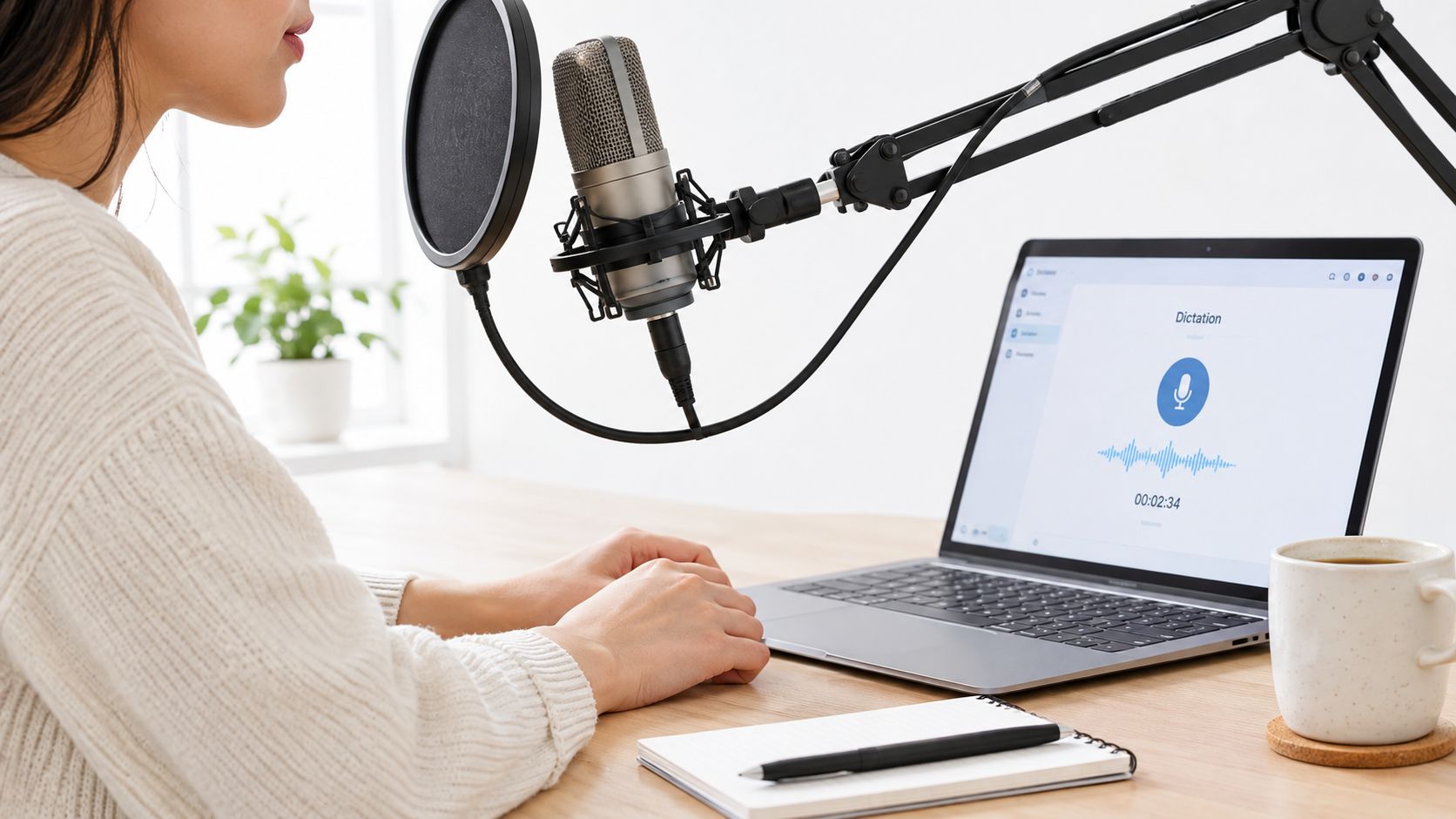
Stelle das Tischmikrofon so auf, dass die Kapsel etwa 10 bis 20 Zentimeter vor deinem Mund sitzt, leicht seitlich gegen Atemgeräusche. Ein Schwenkarm hilft, weil er das Mikrofon nah hält und den Schreibtisch frei lässt. Ein Popfilter direkt vor der Kapsel dämpft Plosivlaute bei P, B und T.
Beim Headset sitzt der Bügel am Mundwinkel, nicht direkt vor den Lippen. Sprich einen Testsatz mit Eigennamen, Zahlen als Wörter und einem Fachbegriff aus deinem Alltag. Höre nicht nur auf Klang, sondern prüfe, ob der Text ohne Nacharbeit verwendbar ist.
Windows sauber einstellen
Öffne Einstellungen, dann System, dann Sound, dann Eingabe. Wähle dein externes Mikrofon ausdrücklich aus, weil Windows nach dem Andocken gern Webcam oder Monitor übernimmt. Stelle den Pegel so ein, dass normale Sprache klar ankommt, aber laute Silben nicht übersteuern.
Prüfe danach unter Datenschutz und Sicherheit, ob der Mikrofonzugriff für Desktop Apps aktiv ist. Schalte Klangverbesserungen testweise aus, wenn Wörter abgeschnitten wirken. Solche Effekte sind für Calls gedacht und können beim Diktieren mehr schaden als helfen.
macOS sauber einstellen
Auf dem Mac wählst du das Mikrofon in den Systemeinstellungen unter Ton und Eingabe. Erlaube deiner Diktier App unter Datenschutz und Sicherheit den Zugriff auf das Mikrofon. Teste danach in genau den Programmen, in denen du schreibst, also Mail, Browser, Word, Notion oder CRM.
Hotkey Workflow im Alltag
Mit fluesta drückst du einen Hotkey, sprichst und der Text landet an der Cursorposition. Die App funktioniert systemweit in jedem Programm, ist EU gehostet und arbeitet mit Zero Data Retention, Sprache wird also verarbeitet und sofort gelöscht. Details zu Start, Hotkeys und Berechtigungen findest du in der Dokumentation zu Setup und Hotkeys.
• Position festlegen: Tischmikrofon nah und leicht seitlich, Headset am Mundwinkel
• Standardgerät prüfen: In Windows und macOS das externe Mikrofon aktiv auswählen
• Pegel testen: Normale Sprache klar, laute Silben ohne Verzerrung
• Filter reduzieren: Gate und starke Verbesserungen nur bei echtem Bedarf nutzen
• Alltagstest machen: E-Mail, Browser und Dokument mit Fachbegriffen diktieren
Beim Datenschutz zählt mehr als ein Server in Europa. Der US CLOUD Act kann US Anbieter verpflichten, Daten an US Behörden herauszugeben, auch wenn diese auf Servern in Europa liegen, wie die Einordnung zum Konflikt zwischen CLOUD Act und DSGVO beschreibt. Darum sind Anbieterstruktur, Löschpraxis und Datenfluss für dein Setup genauso wichtig wie die Mikrofonwahl.
Datenschutz, typische Fehler und ein realistischer Ausblick
Ein Diktat kann Namen, Kundendaten und interne Informationen enthalten. Die GDD empfiehlt für Audio und Textdateien unter anderem Verschlüsselung und klare Schutzmaßnahmen, nachzulesen im GDD Kurzpapier zur Gesprächstranskription. Wichtig ist die Trennung: Dein eigenes Diktat ist etwas anderes als die Aufzeichnung fremder Gespräche, bei denen auch § 201 StGB relevant werden kann.
Die DSGVO verlangt keine generelle Speicherung in der EU, regelt Drittlandübermittlungen aber streng über Kapitel V, Artikel 44 bis 50, wie die Ausarbeitung des Bundestags zur Datenübermittlung in Drittländer erläutert. Prüfe deshalb, welche Daten entstehen, wie lange Audio existiert und ob ein Auftragsverarbeitungsvertrag nötig ist. Was ein Anbieter speichert, löscht und weitergibt, sollte er klar beschreiben, siehe dazu auch die Details zur Datenverarbeitung und Löschung.
Fehler, die wir am Schreibtisch immer wieder sehen
• Abstand wechselt ständig: Du lehnst dich zurück und die Erkennung verliert Wortendungen
• Lüfter im Rücken: Das Mikrofon zeigt auf dich, nimmt aber den Rechner dahinter mit
• Tastatur direkt davor: Mechanische Tasten landen als Störgeräusch in jeder Pause
• USB Hub ohne Strom: Aussetzer wirken wie Erkennungsfehler, sind aber Verbindungsprobleme
• Zu viel Filter: Starke Gates schneiden leise Anfänge ab, besonders bei kurzen Sätzen
Praktischer Maßstab: Teste dein Mikrofon zum Diktieren am PC mit zehn Sätzen aus deinem echten Arbeitsalltag. Zähle Korrekturen, nicht Klangpunkte.
Spracherkennung wird lokal und in Programmen weiter zusammenwachsen, aber ein ruhiges Signal bleibt die Basis. Wenn Position, Pegel und App stimmen, wird Diktieren alltagstauglich bei voller Privatsphäre. Dann schreibst du in dem Tempo, in dem du denkst, und dein Mikrofon fällt im besten Sinn gar nicht mehr auf.
Wenn dein Mikrofon steht, kannst du mit fluesta per Hotkey in E-Mail, Browser, Word oder CRM diktieren, mit 150+ Wörtern pro Minute, EU Hosting, Zero Data Retention und ohne US Cloud Act. Simon und Furkan bieten den Pro Plan für €14/Monat an, aktuell mit 50% Betaphase Rabatt. Probiere es mit genau den Texten aus, die du sonst jeden Tag tippst.
Related articles
Schneller schreiben am PC mit 7 Praxismethoden
Schneller schreiben am PC: Tippen, Tastenkürzel, Textbausteine und Diktieren mit fluesta. Mit Praxisübungen, Ergonomie und Datenschutz.
Speech to Text Converter App im Vergleich: Genau, privat
Speech to Text Converter App im Vergleich: Genauigkeit, Datenschutz, Plattform-Support und Preis. Finde die richtige Lösung für deinen Workflow.
Sprache zu Text Software für Profis erklärt
Sprache zu Text Software im Arbeitsalltag: Funktion, Datenschutz, Auswahl und Einführung für deutschsprachige Profis und Teams.