Schneller schreiben am PC mit 7 Praxismethoden
Schneller schreiben am PC: Tippen, Tastenkürzel, Textbausteine und Diktieren mit fluesta. Mit Praxisübungen, Ergonomie und Datenschutz.
Du hast gerade mehrere E-Mails beantwortet, jetzt wartet ein Gesprächsprotokoll, und das Angebot muss heute noch raus. Die Gedanken sind da, aber zwischen Tippen, Nachschlagen und Korrigieren kommst Du kaum zum fertigen Text.
Inhaltsverzeichnis
- Warum schnelles Tippen nicht immer reicht
- Deine Ausgangsleistung sauber messen
- Tipptechnik in vier Wochen verbessern
- Tastenkürzel und Textbausteine richtig einsetzen
- Diktieren mit fluesta flussorientiert nutzen
- Tasten, Textbausteine oder Sprache
- Ergonomie und ein zweiwöchiger Praxistest
Warum schnelles Tippen nicht immer reicht
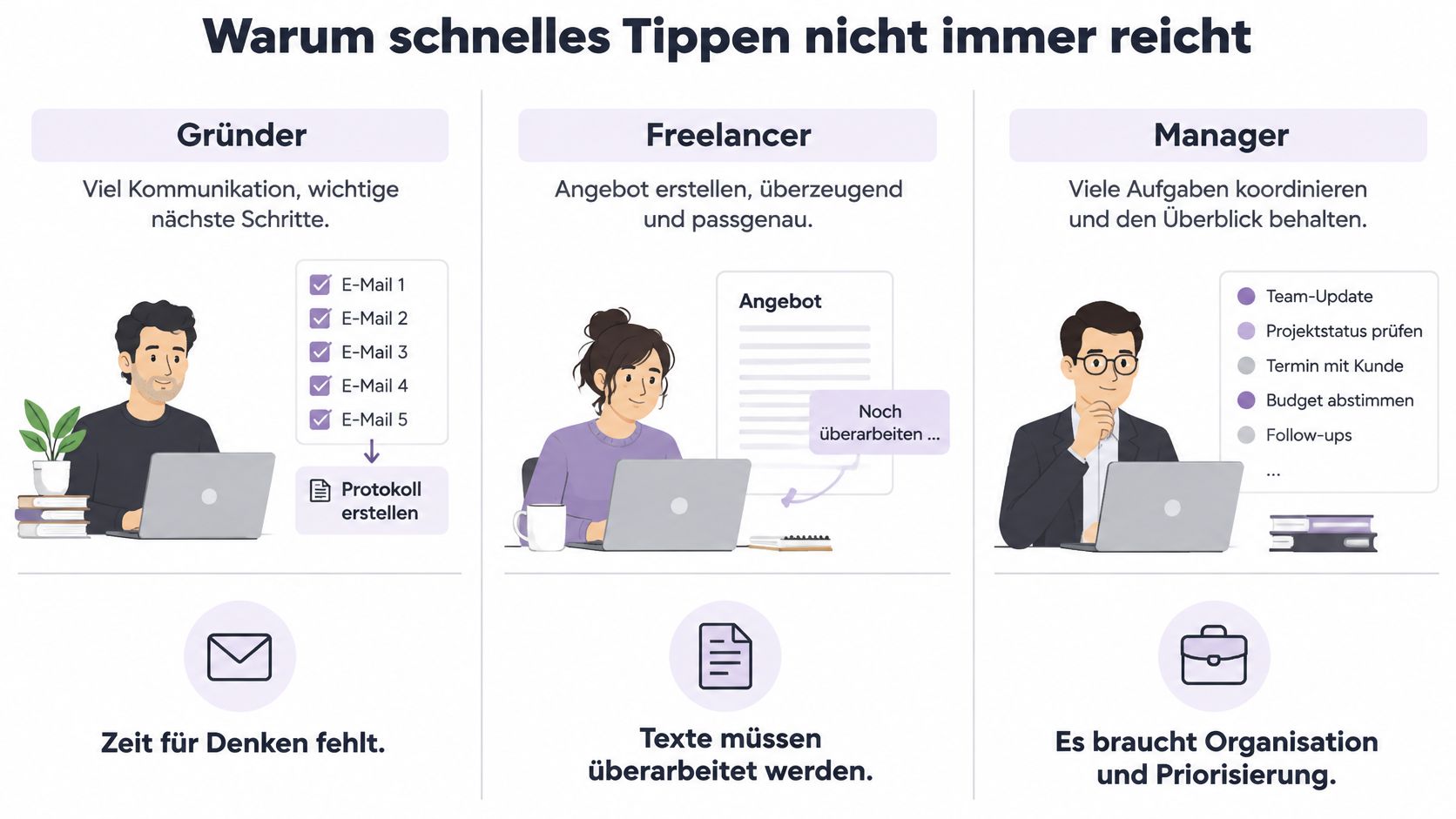
Als Gründer willst Du nach einem Kundengespräch die nächsten Schritte festhalten. Während Du formulierst, fällt Dir eine offene Frage zur Umsetzung ein, dann suchst Du eine Notiz und beginnst denselben Absatz erneut.
Als Freelancer sitzt Du am Angebot. Die Leistungsbeschreibung kennst Du, aber Preise, Umfang und Bedingungen müssen zusammenpassen. Das Tippen selbst ist hier der kleinste Teil der Arbeit.
Als Manager wechselst Du zwischen Projektstatus, Rückfragen und Dokumentation. Was Dir fehlt, ist ein Ablauf, bei dem Du Gedanken festhältst und wichtige Details zuverlässig prüfst.
Eingabetempo ist nicht Fertigstellungstempo
Schneller schreiben am PC heißt für mich: früher einen brauchbaren Text fertigstellen. Dazu gehören die Eingabe, das Formulieren, die Faktenprüfung und die letzte Korrektur. Wenn Du nur die erste Tätigkeit beschleunigst, bleibt womöglich der eigentliche Engpass bestehen.
Wie sehr diese Frage Büroberufe betrifft, zeigt die Verbreitung der Computerarbeit: 2018 arbeiteten 33 Millionen von 39,5 Millionen erwerbstätigen Internetnutzenden ab 16 Jahren mit Computern oder computergesteuerten Geräten, wie Destatis zur beruflichen Computernutzung berichtet. Die Frage nach dem richtigen Schreibtempo stellt sich damit in nahezu jedem Job am Bildschirm.
Für längere Rohfassungen ist Sprache deshalb eine ernsthafte Ergänzung. fluesta nennt für seine Spracheingabe 150+ Wörter pro Minute und ein gegenüber Tippen 3x höheres Eingabetempo. Das ist eine Produktangabe. Ob Dein fertiger Text einschließlich Prüfung entsprechend schneller entsteht, hängt von Deinem gesamten Ablauf ab.
Die passende Methode statt mehr Tastendruck
Ordne die Arbeit nach ihrem Inhalt, nicht nach Gewohnheit:
• Gedanken ausformulieren: Sprich eine zusammenhängende Rohfassung, wenn Du die Aussage bereits kennst.
• Details präzisieren: Nutze die Tastatur für Namen, Zahlen und gezielte Änderungen.
• Wiederkehrendes übernehmen: Verwende geprüfte Textbausteine statt ständig neu formulierter Standardpassagen.
Beurteile Deinen Schreibablauf am versandfertigen Ergebnis, nicht am schnellsten Zwischenstand.
Für systemweites Diktieren ist fluesta eine mögliche Anwendung. Entscheidend bleibt, an welcher Stelle Sprache Dir tatsächlich Arbeit abnimmt.
Deine Ausgangsleistung sauber messen
„Ich tippe langsam“ ist ein Eindruck, noch keine brauchbare Diagnose. Vielleicht suchst Du häufig Tasten, vielleicht formulierst Du während der Eingabe um, vielleicht kostet Dich erst die Nachbearbeitung viel Zeit.
Trenne diese Ursachen. Schreibe zunächst einen vorgegebenen Text und bearbeite danach eine echte Aufgabe aus Deinem Alltag. Beim Abschreiben misst Du vor allem die Eingabe, beim freien Schreiben zusätzlich Deine Formulierungsarbeit.
Ein Test mit realistischen Wörtern
Nutze einen dreiminütigen Texttest mit Wortarten, die in Deinem Beruf vorkommen. Eine technische Dokumentation verlangt andere Zeichenfolgen als eine Kundenmail. Für einen ersten Ausgangswert kannst Du den Schreibgeschwindigkeitstest verwenden.
Lass den Test unter normalen Arbeitsbedingungen laufen. Nutze Deine übliche Tastatur und korrigiere so, wie Du es sonst auch tust. Notiere anschließend, welche Fehler noch übrig sind und wie lange Du für die Bereinigung brauchst.
Messwerte für Deinen Schreibtest
| Messwert | So wird erfasst | Wofür er nützt |
|---|---|---|
| Wörter pro Minute | Geschriebene Wörter durch die Schreibdauer teilen | Zeigt Dein Eingabetempo |
| Anschläge pro Minute | Erfasste Anschläge auf die Schreibdauer beziehen | Macht Zeichenarbeit vergleichbar |
| Korrigierte Fehler | Korrekturen während der Eingabe erfassen | Zeigt Unterbrechungen beim Schreiben |
| Verbleibende Fehler | Den fertigen Text mit der Vorlage vergleichen | Prüft die Genauigkeit |
| Korrekturzeit | Nachbearbeitung getrennt stoppen | Macht versteckte Zusatzarbeit sichtbar |
| Gesamtzeit | Eingabe und Nachbearbeitung zusammen betrachten | Bewertet das nutzbare Ergebnis |
Eine internationale Tippstudie mit 168.000 freiwilligen Teilnehmenden kam auf durchschnittlich 51,56 Wörter pro Minute, bei einer Standardabweichung von 20,2 Wörtern pro Minute, wie die Zusammenfassung zur durchschnittlichen Tippgeschwindigkeit erläutert. Die große Streuung ist wichtig: Der Mittelwert ist eine Orientierung, kein persönliches Soll.
Eine Rohfassung ist noch kein Ergebnis
Ergänze den Abschreibtest um eine typische berufliche Aufgabe. Geeignet sind eine Nachfassmail, eine Projektbeschreibung oder eine interne Zusammenfassung, jeweils ohne vertrauliche Inhalte.
• Aufgabe festlegen: Bestimme vor dem Start, was der fertige Text enthalten muss.
• Gesamten Ablauf erfassen: Zähle Planung, Eingabe und Überarbeitung mit.
• Ergebnis prüfen: Kontrolliere, ob der Text vollständig, verständlich und sachlich korrekt ist.
Ein höheres Tempo mit zusätzlicher Nacharbeit ist kein eindeutiger Fortschritt. Behalte deshalb immer die Gesamtzeit neben der reinen Schreibgeschwindigkeit im Blick.
Tipptechnik in vier Wochen verbessern
Du musst Deine bisherige Fingertechnik nicht komplett verwerfen. Wenn Du sicher und weitgehend ohne Blick auf die Tastatur schreibst, würde ich zuerst konkrete Schwächen bearbeiten, statt einen vollständigen Neustart zu erzwingen.
Eine Untersuchung mit 30 Personen fand zwischen Zehnfinger-Tippern und autodidaktischen Freistil-Tippern kaum einen Geschwindigkeitsunterschied; die schnellsten erreichten knapp 90, die langsamsten etwa 30 Wörter pro Minute, wie die Süddeutsche Zeitung über systematisches Tastaturschreiben berichtet. Daraus folgt keine Gleichwertigkeit jeder Technik, wohl aber eine klare Empfehlung: Trainiere beobachtbare Fähigkeiten statt eines Etiketts.
Kurze Übungen mit einem klaren Schwerpunkt
Mein Vorschlag ist ein Vier-Wochen-Plan mit täglich zehn bis fünfzehn Minuten. Das ist eine praktische Trainingsstruktur, kein Versprechen für einen bestimmten Geschwindigkeitsgewinn. Arbeite ruhig genug, dass Du Bewegungen wiederholen kannst, ohne ständig hektisch zu korrigieren.
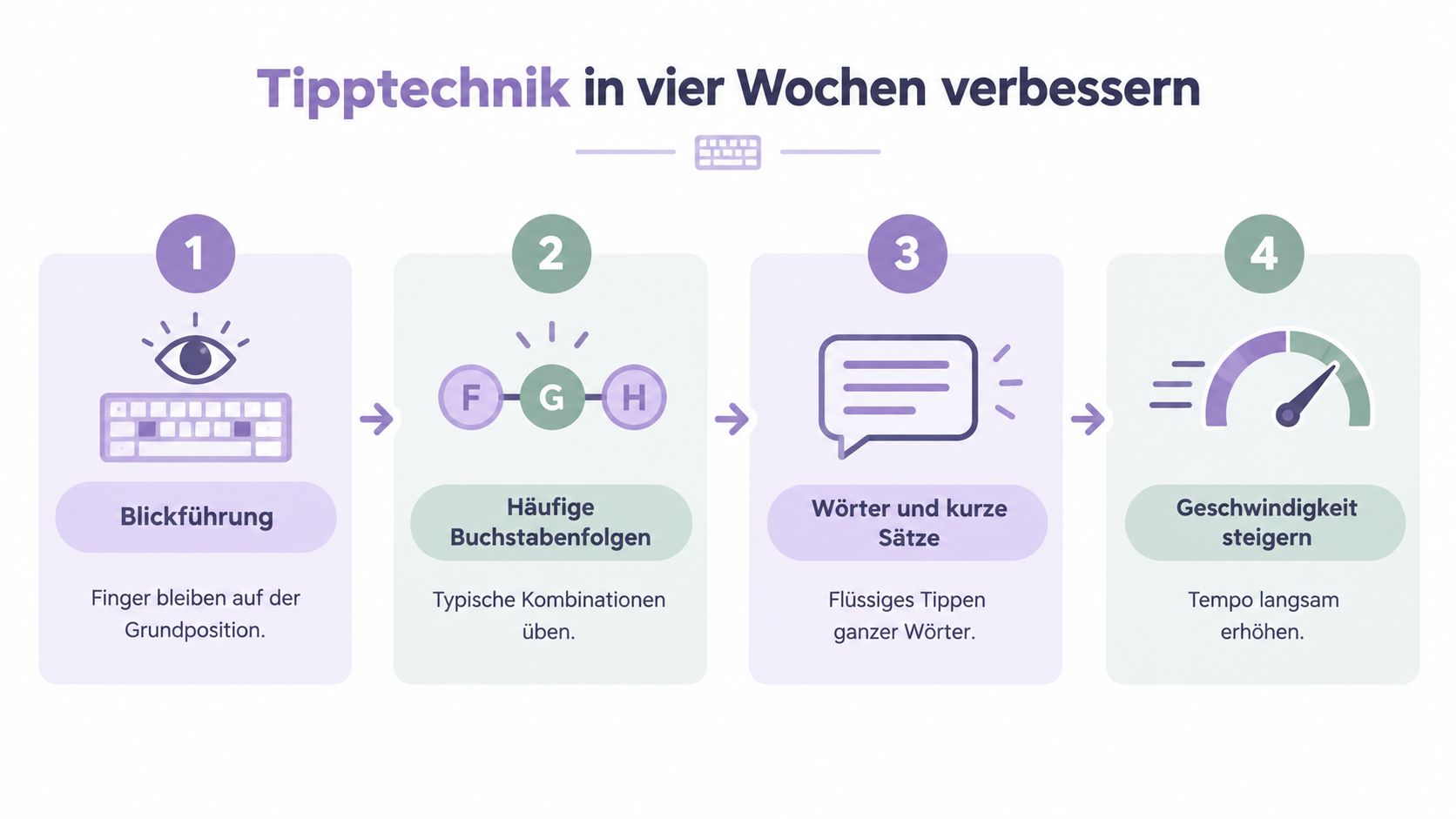
• Woche eins, Blickführung: Schreibe einen vertrauten Absatz und halte den Blick möglichst am Bildschirm. Wenn Du eine Taste suchen musst, schau bewusst kurz hin und kehre danach zum Text zurück.
• Woche zwei, häufige Buchstabenfolgen: Sammle Wörter aus Deinen eigenen E-Mails und Dokumenten. Übe besonders die Kombinationen, bei denen Du regelmäßig stockst, statt wahllos neue Übungstexte zu öffnen.
• Woche drei, Satzzeichen und Zahlen: Verwende Datumsangaben, Klammern, Großschreibung und berufstypische Zeichen. Achte darauf, ob Du bei diesen Stellen die Handposition verlierst oder unnötig lange suchst.
• Woche vier, längere Fachtexte: Schreibe zusammenhängende Abschnitte aus Deinem Arbeitsgebiet. Halte ein kontrolliertes Tempo und erhöhe es erst, wenn die Genauigkeit stabil bleibt.
Trainiere die Stellen, an denen Du hängen bleibst
Notiere nach jeder Einheit eine konkrete Beobachtung. „Großschreibung unterbricht mich“ ist hilfreicher als „Heute war ich schlecht“. Daraus kannst Du die nächste Übung ableiten.
Wähle als Ziel zunächst weniger Suchbewegungen und einen gleichmäßigeren Schreibfluss. Ein pauschales Tempoziel kann Dich dazu verleiten, Genauigkeit gegen Geschwindigkeit einzutauschen. Das merkst Du spätestens beim anschließenden Aufräumen.
Trainingsregel: Erhöhe das Tempo erst, wenn Du den Text auch bei der Korrektur noch als Fortschritt bewertest.
Vergleiche am Ende jeder Trainingswoche Wörter pro Minute, Anschläge pro Minute und korrigierte Fehler gemeinsam. Nutze dafür Texte mit ähnlicher Schwierigkeit, sonst verwechselst Du einen leichteren Absatz mit einer verbesserten Fähigkeit.
Bleibt das Tempo gleich, während Du weniger auf die Tastatur schaust, ist das ebenfalls ein brauchbarer Fortschritt. Du kannst Deine Aufmerksamkeit dann stärker auf den Inhalt richten. Ändere jeweils nur einen Schwerpunkt, damit Du erkennst, welche Übung Dir hilft.
Tastenkürzel und Textbausteine richtig einsetzen
Du schreibst eine Kundenmail und greifst ständig zur Maus, um Text zu markieren, zu kopieren oder eine Stelle im Dokument zu finden. Danach formulierst Du dieselbe organisatorische Erklärung erneut. Das sind unterschiedliche Arten von Wiederholung und sie brauchen unterschiedliche Werkzeuge.
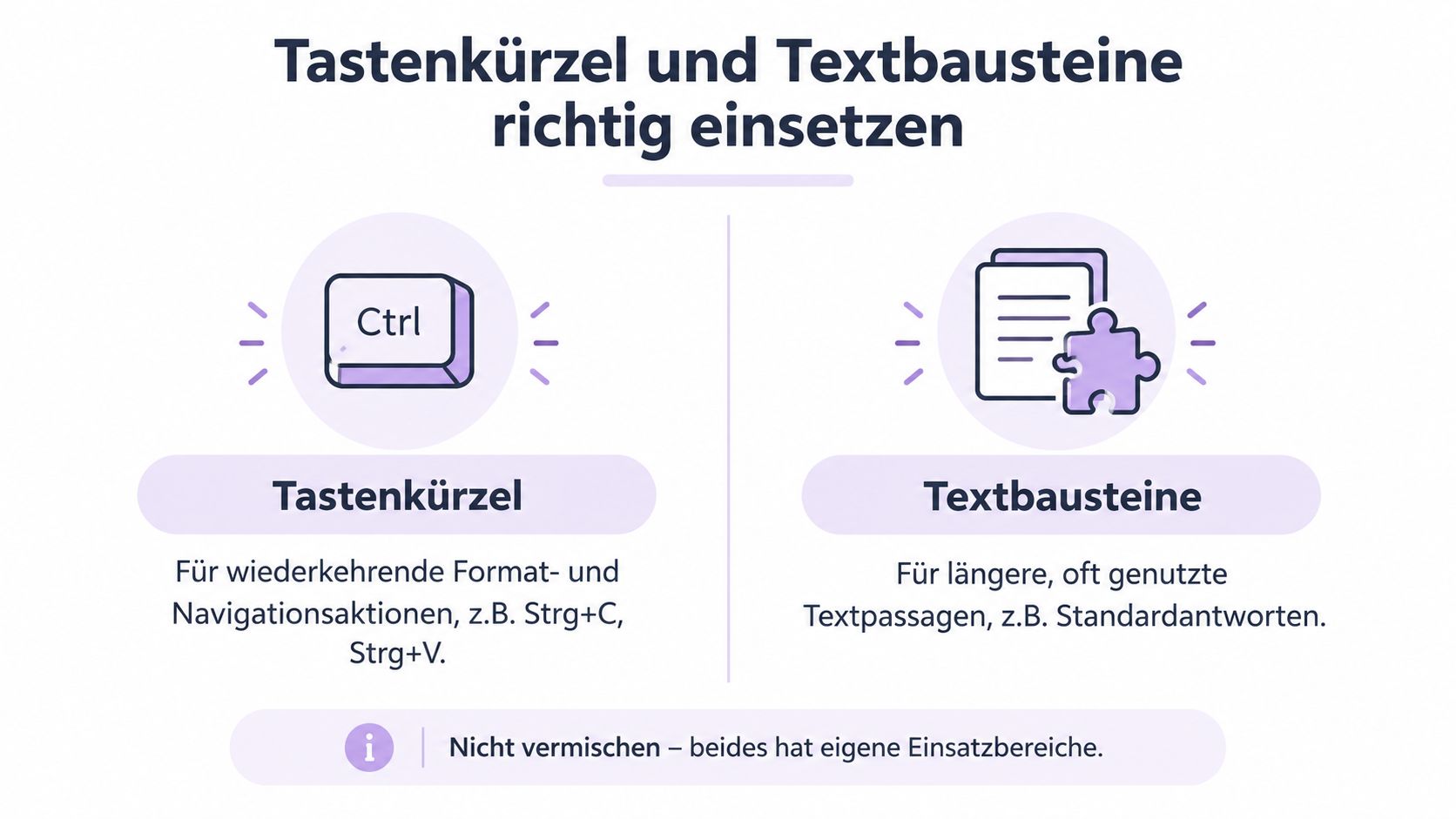
Ein Tastenkürzel löst einen Befehl aus. Ein Textbaustein liefert Inhalt. Vermische beides nicht, sonst sammelst Du Funktionen, ohne Deine häufigsten Handgriffe gezielt zu vereinfachen.
Befehle dort lernen, wo Du sie brauchst
Beginne mit Aktionen, die Du tatsächlich häufig ausführst: kopieren, einfügen, rückgängig machen, suchen und zwischen Textstellen navigieren. Unter Windows sind beispielsweise Strg+C und Strg+V typische Kopierbefehle, am Mac verwendest Du dafür üblicherweise die Befehlstaste.
Prüfe weitere Kombinationen direkt in Deinem E-Mail-Programm oder Texteditor. Gerade Formatierungsbefehle unterscheiden sich je nach Anwendung und Tastaturbelegung. Lerne sie deshalb im konkreten Arbeitskontext, nicht als losgelöste Liste.
• In E-Mails: Nutze die Suche, um eine frühere Zusage zu finden, bevor Du eine neue Antwort formulierst.
• In Dokumenten: Bearbeite zusammengehörige Textstellen gezielt, statt mit der Maus durch lange Absätze zu fahren.
• In der Projektverwaltung: Verwende verfügbare Navigationsbefehle für wiederkehrende Wechsel zwischen Aufgaben und Beschreibung.
Textbausteine brauchen Pflege
Baue eine kleine Sammlung aus Formulierungen auf, die Du wirklich wiederverwendest. Geeignet sind die Bitte um fehlende Unterlagen, die Beschreibung eines wiederkehrenden Ablaufs oder eine freigegebene Passage zum Leistungsumfang.
Ein Baustein für einen Projektstatus könnte feste Felder für erledigte Arbeit, offene Entscheidungen und nächste Schritte enthalten. Den konkreten Inhalt ergänzt Du selbst. So übernimmt die Vorlage die Struktur, nicht Dein Urteil.
Halte gemeinsame Bausteine an einem vereinbarten Ort aktuell. Wenn mehrere Personen unterschiedliche Fassungen verwenden, musst Du später womöglich widersprüchliche Aussagen bereinigen.
Prüfe vor dem Versenden:
• Persönliche Anrede: Passt die Ansprache zur Person und zur bisherigen Kommunikation?
• Korrekter Name: Stimmen Empfänger, Unternehmen und Projektbezeichnung?
• Aktueller Kontext: Sind Leistungsumfang, Zuständigkeiten und Bedingungen noch richtig?
• Keine Platzhalter: Sind alle offenen Felder ausgefüllt oder entfernt?
Standardisiere wiederkehrende Informationen, nicht jede Beziehung. Eine individuelle Rückfrage oder eine klare Einschätzung solltest Du weiterhin persönlich formulieren.
Diktieren mit fluesta flussorientiert nutzen
Für eine ausführliche Nachfassmail würde ich nicht mit einzelnen Wörtern anfangen. Kläre zuerst die Aussage: Was wurde besprochen, was empfiehlst Du und welche Antwort brauchst Du? Erst dann sprichst Du den Entwurf in zusammenhängenden Sätzen.
fluesta ist eine Desktop-App für Mac und Windows, gegründet von Simon & Furkan aus Berlin. Du startest die Spracheingabe per Hotkey, und der Text erscheint direkt an der Cursor-Position. Die App funktioniert systemweit in jedem Programm, Du arbeitest also in Deinem bestehenden Textfeld weiter.
Vom Gedanken zum bearbeitbaren Entwurf
Öffne das richtige Dokument oder die passende Nachricht, bevor Du die Aufnahme startest. Prüfe den Empfänger und setze den Cursor bewusst. Ein Diktat an der falschen Stelle kostet mehr Zeit, als das Sprechen einspart.
• Vorbereiten: Lege fest, welche Aussage der Text transportieren soll. Für eine Gesprächsnotiz können das Ergebnis, offene Fragen und nächste Schritte sein.
• Hotkey nutzen: Starte das Diktat mit dem eingerichteten Tastenkürzel. Welche Schritte auf Deinem Rechner nötig sind, beschreibt die Dokumentation zur Einrichtung und Nutzung.
• In Sinnabschnitten sprechen: Formuliere vollständige Gedanken, statt jedes Wort einzeln zu überwachen. Pausiere kurz, wenn Du den nächsten Punkt ordnen möchtest.
• Redaktionell überarbeiten: Lies den eingefügten Text anschließend mit den Augen des Empfängers. Streiche Wiederholungen und ergänze Informationen, die Du beim Sprechen vorausgesetzt hast.
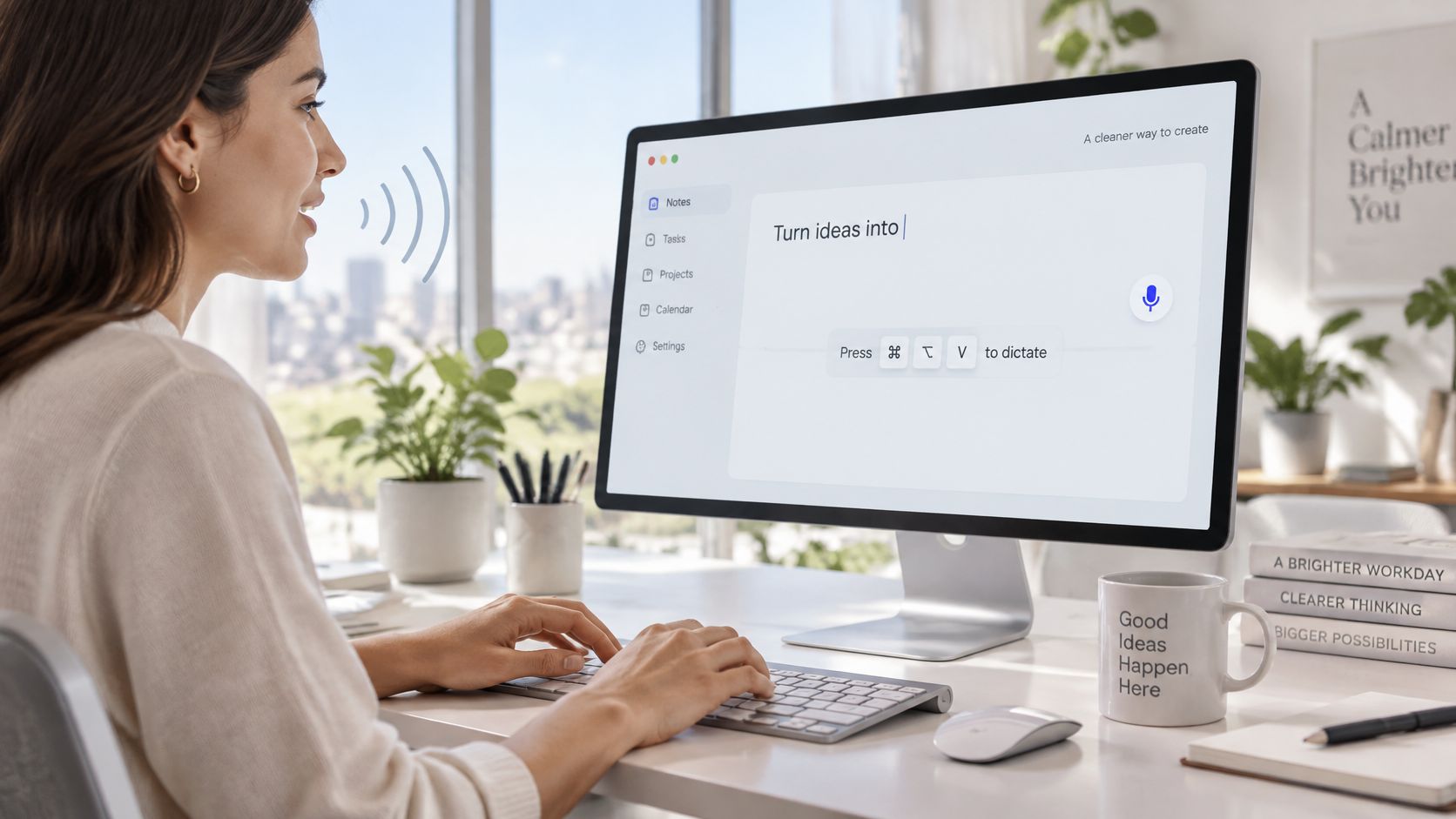
Besonders sinnvoll ist dieser Ablauf für längere E-Mail-Entwürfe, selbst formulierte Meeting-Notizen und erklärende Dokumentationspassagen. Gemeint ist Dein eigenes Diktat, nicht die automatische Aufzeichnung eines ganzen Gesprächs. Ob und wie Gespräche aufgezeichnet werden dürfen, musst Du gesondert klären.
Bei Vertragsformulierungen, Gesundheitsinformationen oder anderen sensiblen Inhalten würde ich zuerst Freigabe und Prüfprozess festlegen. Eine flüssige Aufnahme ersetzt keine fachliche Kontrolle.
Privatsphäre gehört zum Arbeitsablauf
Die Produktpositionierung lautet alltagstauglich bei voller Privatsphäre. Nach den eigenen Produktangaben verarbeitet fluesta Sprache EU-gehostet, setzt auf Zero Data Retention und löscht Aufnahmen unmittelbar nach der Verarbeitung. Ein kostenpflichtiger Pro-Plan und ein zeitlich begrenzter Einführungsrabatt werden genannt.
Kläre vor einer Bestellung, welche Rabattbedingungen gelten und welcher Preis anschließend fällig wird. Ein Rabatt ist ein Preisdetail, kein Grund, die fachliche oder datenschutzrechtliche Prüfung abzukürzen.
Für den Unternehmenseinsatz brauchst Du nachvollziehbare Antworten zu Auftragsverarbeitung, Datenflüssen, Löschfristen und freigegebenen Anwendungen. Bei Übermittlungen personenbezogener Daten außerhalb der EU oder des Europäischen Wirtschaftsraums gelten die Voraussetzungen der Artikel 44 ff. DSGVO, wie die Ausarbeitung des Wissenschaftlichen Dienstes zu internationalen Datenübermittlungen erläutert.
Prüfe daher die konkrete Verarbeitungskette. Eine Produktbeschreibung hilft bei der Auswahl, die Freigabe für Deine vertraulichen Geschäftsinhalte bleibt Deine Aufgabe.
Tasten, Textbausteine oder Sprache
Ein Angebot besteht aus mindestens drei verschiedenen Textsorten: die Beschreibung des Kundenproblems, die Leistungspositionen mit Preisen und die Zahlungsbedingungen. Wer das komplette Dokument diktiert, kämpft bei der Preistabelle mit Korrekturen. Wer alles tippt, verschenkt beim Erklärungstext Tempo. Ich empfehle deshalb einen hybriden Workflow, bei dem Du pro Abschnitt die passende Eingabemethode wählst.
Entscheide nach dem nächsten Arbeitsschritt. Für eine längere Erläuterung kann Sprache passen, für eine einzelne Betragsänderung die Tastatur. Eine bereits freigegebene Standardpassage formulierst Du nicht noch einmal neu.
Eingabemethode nach Aufgabe auswählen
| Aufgabe | Passende Methode | Worauf Du achtest |
|---|---|---|
| Angebot mit Preisen und Leistungspositionen | Tastatur für Zahlen, Sprache für Erläuterungen | Beträge, Einheiten und Leistungsumfang getrennt prüfen |
| Kurzer Statusbericht | Strukturierter Textbaustein mit individuellen Ergänzungen | Aktuellen Stand statt alter Formulierungen übernehmen |
| Ausführliches Konzept | Sprache für die Rohfassung, Tastatur für den Feinschliff | Argumentation und Reihenfolge vor der Detailkorrektur prüfen |
| Wiederkehrende organisatorische Antwort | Freigegebener Textbaustein | Empfänger und konkreten Anlass anpassen |
| Einzelner Name oder kurzer Fehler | Tastatur | Nur die betroffene Stelle ändern |
| Vertrauliche Notiz im gemeinsam genutzten Büro | Tastatur oder geeigneter geschützter Raum | Mithörende und interne Vorgaben berücksichtigen |
Beim Angebot kannst Du die Ausgangslage mündlich erklären, den Leistungsumfang aus einer geprüften Vorlage übernehmen und die Kalkulation manuell eintragen. Der Gewinn entsteht dadurch, dass jedes Werkzeug genau die Teilaufgabe übernimmt, für die es passt. Häufige Methodenwechsel sind dabei kein Selbstzweck.
Beim kurzen Statusbericht liefert eine feste Struktur oft die bessere Ausgangslage. Sind nur eine Entscheidung und eine offene Frage zu ergänzen, lohnt sich kein langer Diktierprozess.
Denkfluss und Umgebung mitentscheiden lassen
Ein ausführliches Konzept eignet sich eher für Sprache, solange Du die Argumentation bereits im Kopf hast. Arbeitest Du dagegen parallel mit Quellen, gleichst Begriffe ab und wägst einzelne Formulierungen ab, fühlt sich die Tastatur meist direkter an. Entscheide nach der tatsächlichen Arbeit, nicht nach einem abstrakten Geschwindigkeitsvergleich.
Auswahlregel: Nimm die Methode, mit der Du den nächsten sinnvollen Abschnitt mit möglichst wenig Zusatzarbeit fertigstellst.
Auch die Umgebung zählt. Im ruhigen Arbeitszimmer sprichst Du anders als neben Kolleginnen und Kollegen oder im Zug. Vertraulichkeit endet nicht bei der technischen Verarbeitung. Auch Menschen in Hörweite hören mit.
• Zusammenhängende Gedanken: Prüfe Spracheingabe als Option für die erste Fassung.
• Wiederkehrende Aussagen: Greife auf gepflegte Vorlagen zurück.
• Präzise Einzeländerungen: Bleib bei der Tastatur.
Wenn Du die Spracheingabe von fluesta einordnen willst, teste deshalb eine echte Textsorte aus Deinem Beruf. Ein flüssig gesprochenes Übungsstück sagt weniger aus als ein fachlich geprüfter Entwurf, den Du tatsächlich verwendest.
Ergonomie und ein zweiwöchiger Praxistest
Eine ungünstige Sitzhaltung wird nicht dadurch besser, dass Du schneller schreibst. Richte Deinen Arbeitsplatz deshalb vor dem nächsten Tempotest ein. Sonst trainierst Du womöglich einen Ablauf, den Du körperlich schlecht durchhältst.
Die BAuA empfiehlt unter anderem, die Tastatur getrennt vom Bildschirm mittig vor dem Körper anordnen zu können, Tastatur, Handgelenke und Ellenbogen ungefähr auf einer Höhe zu halten und einen Ellenbogenwinkel von mindestens 90 Grad einzuhalten, wie die Anforderungen an Bildschirmarbeitsplätze in der ASR A6 erläutern. Dazu gehören eine geeignete Tastaturgestaltung und Unterbrechungen mit Bewegung.
Erst den Arbeitsplatz passend einstellen
Beginne mit Deiner Körperposition, nicht mit der Position des Laptops. Stelle danach die Eingabegeräte so ein, dass Du nicht dauerhaft seitlich greifen oder die Schultern hochziehen musst.
• Tastatur mittig platzieren: Richte sie zur Körperachse aus. Prüfe dabei auch, ob Du wegen einer großen Tastatur ständig zu weit zur Maus greifen musst.
• Bildschirm getrennt positionieren: Ermögliche eine passende Sichtposition, ohne dafür die Tastatur zu weit wegzuschieben. Am Laptop kann dafür eine separate Tastatur sinnvoll sein.
• Unterarme entspannt halten: Lass die Schultern locker und vermeide stark abgeknickte Handgelenke. Stelle die Tastatur möglichst flach ein, statt die Füße automatisch auszuklappen.
• Schreibphasen unterbrechen: Steh zwischendurch auf und geh ein Stück. Nutze Aufgabenwechsel bewusst für Bewegung, statt jede Pause ebenfalls sitzend am Bildschirm zu verbringen.
Weniger Tastatureingaben können die mechanische Beanspruchung Deiner Hände reduzieren. Diktieren ersetzt aber weder eine passende Haltung noch Bewegung. Wenn Beschwerden anhalten, solltest Du sie fachlich abklären lassen, statt nur die Eingabemethode zu wechseln.
Den eigenen Ablauf über zwei Wochen vergleichen
Plane einen zweiwöchigen Praxistest als persönliche Arbeitsprobe, nicht als wissenschaftliches Experiment. Bearbeite täglich dieselbe Textsorte mit vergleichbarem Umfang und ähnlicher Schwierigkeit. Nutze zunächst Deinen üblichen Ablauf und anschließend die passende Kombination aus den vorgestellten Methoden.
Lege vorab fest, wann ein Text als fertig gilt. Bei einer Kundenmail gehören beispielsweise verständliche Aussage, korrekte Angaben und eine erkennbare nächste Handlung dazu. Ohne dieses gemeinsame Qualitätsmaß vergleichst Du womöglich einen Rohentwurf mit einem sorgfältig geprüften Ergebnis.
| Beobachtung | Was Du notierst |
|---|---|
| Produktivität | Zeit bis zum verwendbaren Text |
| Genauigkeit | Verbliebene sachliche und sprachliche Fehler |
| Nachbearbeitung | Zeit und Art der notwendigen Korrekturen |
| Belastung | Eigenes Empfinden in Händen, Schultern und Nacken |
| Alltagstauglichkeit | Störungen, ungeeignete Räume und unnötige Methodenwechsel |
Notiere auch, weshalb ein Versuch schlecht lief. Eine Unterbrechung, eine ungeklärte Fachfrage oder eine ungewohnte Aufgabe sagt nicht automatisch etwas über die Eingabemethode aus.
Behalte dauerhaft die Kombination bei, mit der Du vergleichbare Texte zuverlässig fertigstellst und Dich dabei weniger belastet fühlst.
fluesta bietet Dir Spracheingabe per Hotkey direkt dort, wo Du am Mac oder Windows-PC schreibst. Schau Dir fluesta an und probiere für Deinen Praxistest eine typische längere E-Mail aus, einschließlich der abschließenden Korrektur.
Related articles

Windows Speech Recognition Keyboard Shortcuts: 7 Tipps
Windows Speech Recognition Keyboard Shortcuts: Die 7 wichtigsten Befehle, Nutzungstipps und Lösungen für typische Diktierprobleme im Arbeitsalltag.
Mikrofon zum Diktieren am PC: Welches passt zu dir
Mikrofon zum Diktieren am PC: Erfahre, welcher Mikrofontyp und welche Einstellungen wirklich für saubere Spracheingabe sorgen, plus Tipps zur Integration
Speech to Text Converter App im Vergleich: Genau, privat
Speech to Text Converter App im Vergleich: Genauigkeit, Datenschutz, Plattform-Support und Preis. Finde die richtige Lösung für deinen Workflow.