Speech recognition on Mac einrichten und nutzen
Speech recognition on Mac einrichten, diktieren und privat nutzen. Anleitung mit Tipps für E-Mails, Docs und Alltag in 2026.

Montagmorgen, der Posteingang ist voll, und Du hast drei Antworten offen, die eigentlich längst raus hätten sollen. Genau da merkt man schnell, wie stark Spracheingabe den Arbeitstag entlasten kann, weil Gedanken direkt im Text landen, statt erst über die Finger zu laufen.
Inhaltsverzeichnis
- Warum Diktieren auf dem Mac Deinen Alltag spürbar entlastet
- Mac Diktierfunktion aktivieren und richtig einstellen
- Systemweit diktieren in E Mails Docs und Notizen
- Privatsphäre beim Mac Diktat prüfen und sauber konfigurieren
- Tipps für klare Erkennung bei deutschem Business Deutsch
- Dein ruhiger Start in weniger Tipparbeit
Warum Diktieren auf dem Mac Deinen Alltag spürbar entlastet
Wenn Du viel schreibst, kennst Du diesen Moment: Der Kopf ist schon beim nächsten Satz, aber die Hände hängen noch am letzten Absatz. Diktieren auf dem Mac nimmt genau dort Druck raus. Du formulierst schneller, bleibst im Gedankenfluss und entlastest gleichzeitig Nacken, Schultern und Hände.
Muskel-Skelett-Erkrankungen verursachen in Deutschland rund ein Viertel aller Arbeitsunfähigkeitstage. Die Bundesanstalt für Arbeitsschutz und Arbeitsmedizin führt diese Erkrankungsgruppe als einen zentralen Faktor für Fehlzeiten auf BAuA zu körperlicher Belastung. Das ist kein abstraktes Gesundheits-Thema, sondern ein ganz praktischer Punkt für alle, die täglich E Mails, Angebote, Protokolle oder Notizen schreiben.
Praktischer Blick: Spracheingabe ersetzt nicht das Denken, aber sie reduziert die Zeit zwischen Gedanke und Text.
Wofür sich Diktieren lohnt
Diktieren passt gut bei Texten, die Du sowieso in ganzen Sätzen denkst. Also Kundenmails, Entwürfe, Aufgabenlisten oder kurze Kommentare in Dokumenten. Für einzelne Wörter, schnelle Korrekturen oder stark formatierte Inhalte bleibt Tippen oft angenehmer.
Der größte Gewinn ist meist nicht nur Tempo. Es ist die Entlastung im Alltag. Wenn Du einen Absatz sprichst statt tippst, bleibt der Kopf bei Inhalt und Struktur, statt sich an jeden Buchstaben zu binden.
Mac Diktierfunktion aktivieren und richtig einstellen
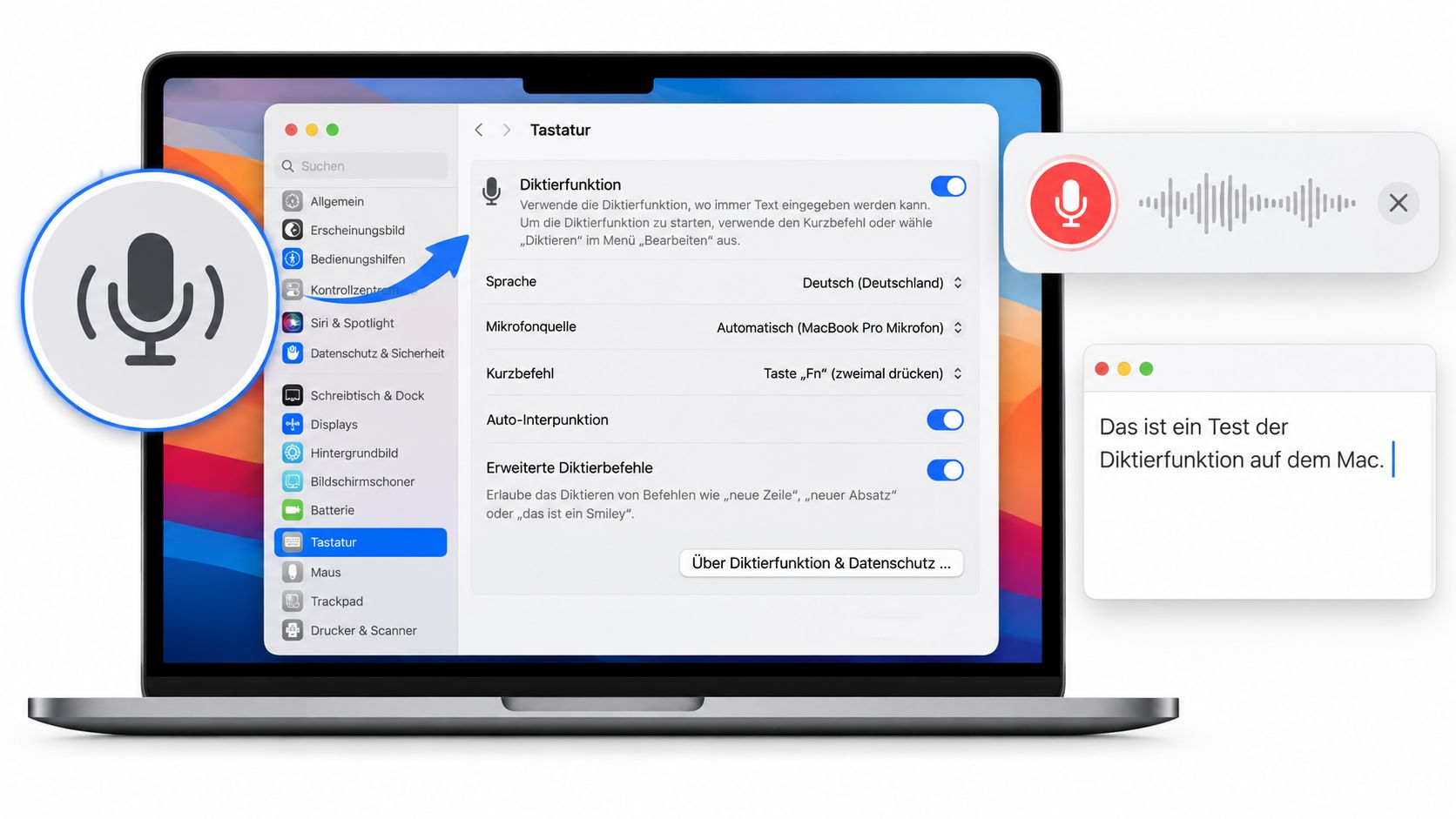
Wenn Du am Mac viel schreibst, sollte die Einrichtung in wenigen Minuten sitzen. Die Diktierfunktion gehört seit Mac OS X Mountain Lion 2012 zur Systemfunktion, mit Mac OS X Mavericks kam die Offline-Diktierung dazu Apple Mac-Hilfe zur Diktierfunktion. Für Deinen Alltag heißt das, Du musst nichts Umständliches nachrüsten.
So richtest Du das sauber ein
Öffne die Systemeinstellungen, gehe zu Tastatur und aktiviere dort Diktat. Lege danach unter Diktier-Shortcut eine Taste fest, die Du im Alltag wirklich triffst, oft ist das die doppelte Fn-Taste. Wähle außerdem die Sprache für Deutsch, damit macOS Deine Eingaben von Anfang an richtig versteht.
Der Shortcut sollte nicht selten sein, sondern griffbereit. Wer ihn im Stress erst suchen muss, tippt am Ende doch wieder. Darum lohnt sich eine einfache Belegung mehr als eine kreative.
Prüfe danach, wie macOS mit Deinem Textumfeld arbeitet. Apple beschreibt, dass allgemeines Diktieren auf dem Gerät verarbeitet werden kann und nicht einfach mit jeder Siri-Einstellung gleichzusetzen ist Apple Datenschutz zu Siri und Diktat verbessern. Für Dich heißt das, Diktat und Siri getrennt zu betrachten und nicht jede Sprachfunktion als dasselbe zu behandeln.
Was Du danach testen solltest
Sprich drei kurze Testpassagen. Eine saubere Mailzeile, einen Satz mit Wechsel im Gedankengang und einen Eigennamen. So merkst Du schnell, ob Mikrofon, Sprache und Shortcut zusammenpassen.
Auch der Blick in die fluesta-Dokumentation hilft, wenn Du später Deinen Workflow mit einer Desktop-Lösung vergleichen willst. Das ist kein Muss, aber ein guter Referenzpunkt, wenn Du die Bedienung für Deinen Schreiballtag einordnen willst.
Achte beim ersten Setup nicht nur auf die Funktion, sondern auch auf das Gefühl. Wenn der Shortcut sich mühsam anfühlt, nutzt Du ihn später nicht regelmäßig.
Systemweit diktieren in E Mails Docs und Notizen
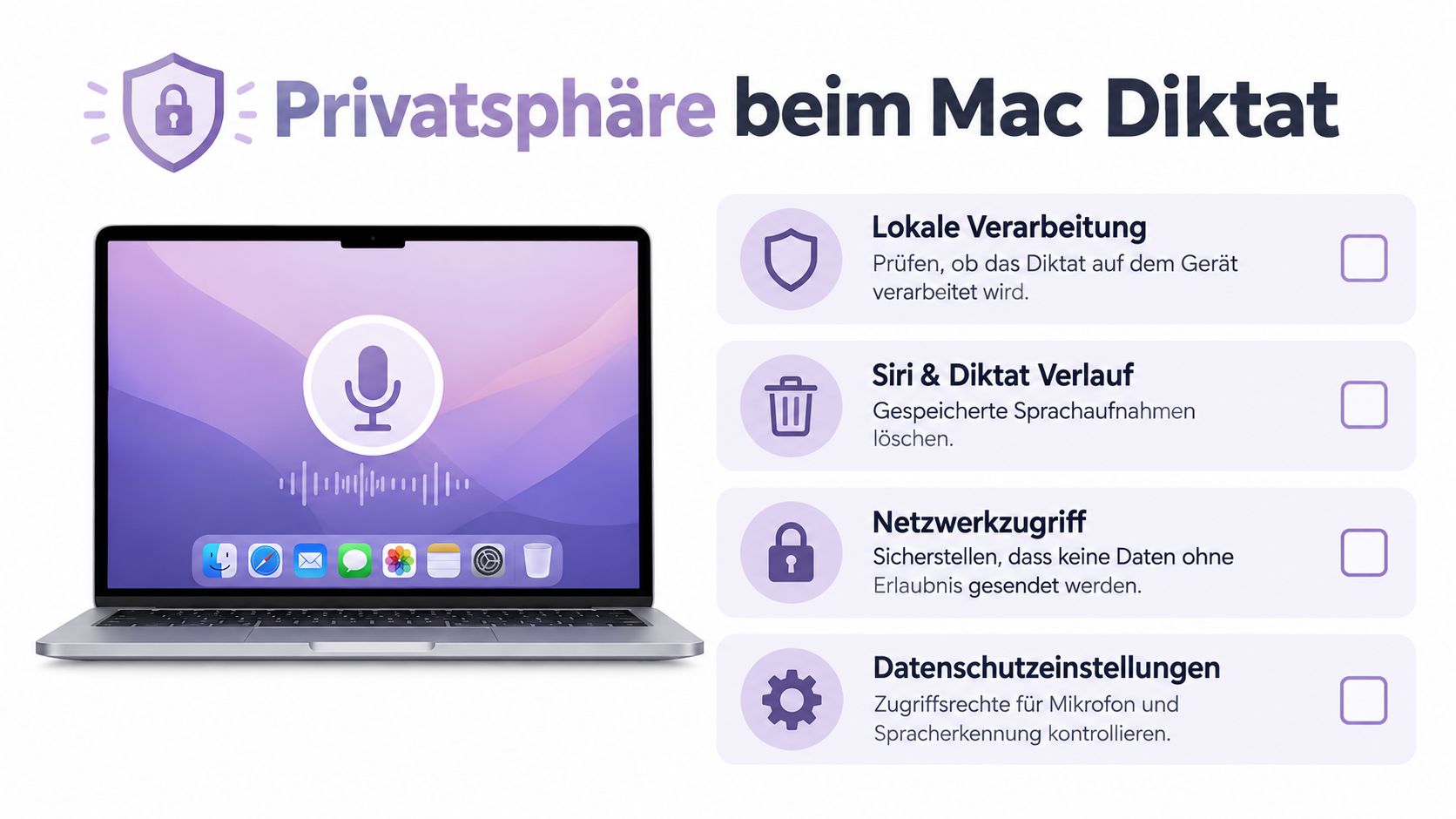
Wenn die Einrichtung steht, zählt der Alltag. Du drückst Deinen Hotkey, sprichst direkt in das aktive Feld, und der Text erscheint an der Cursor-Position. Genau das macht den Workflow systemweit nützlich, weil er nicht auf ein einzelnes Programm beschränkt ist.
Die deutsche Kurzstudie des IFH Köln auf Basis von 693 Internetnutzerinnen und Internetnutzern zeigt den Kontext ziemlich gut: 28 % der 20- bis 69-jährigen Internetnutzer bedienten Geräte regelmäßig mit der eigenen Stimme, 60 % hatten Sprachsteuerung zumindest einmal ausprobiert Kurzstudie zur Sprachsteuerung in Deutschland. Das zeigt, dass viele Menschen Sprache schon kennen, aber noch nicht konsequent in den Arbeitsalltag übersetzt haben.
Drei typische Momente im Schreibtag
• Kundenmail: Du diktierst die Antwort direkt ins Mail-Fenster, setzt Satzzeichen mit der Stimme und korrigierst nur die Stellen, die wirklich stören.
• Angebotsentwurf: Du sprichst erst den Inhalt, dann strukturierst Du den Text im zweiten Schritt. So bleibt der Gedanke flüssig.
• Schnelle Notiz: Du hältst einen Gedanken sofort fest, statt ihn später aus dem Kopf rekonstruieren zu müssen.
Gerade bei längeren Passagen wird Spracheingabe oft natürlicher, als viele zuerst denken. Für Vielschreiber kann fluesta hier eine passende Option sein, weil die App per Hotkey arbeitet und den Text direkt an der Cursor-Position einfügt, wenn Du einen durchgehenden Schreibfluss willst.
So bleibt die Nachbearbeitung klein
Sprich in Sinnabschnitten, nicht in Ein-Wort-Stößen. Mach kurze Pausen an Satzgrenzen. Und wenn ein Name oder eine Zahl kritisch ist, sprich ihn bewusst langsamer aus.
Arbeitsregel: Erst den Gedanken sauber diktieren, dann die Form. Nicht andersrum.
Die beste Routine ist simpel. Einmal diktieren, einmal kurz scannen, nur das korrigieren, was den Sinn wirklich verändert. Mehr braucht es oft nicht.
Privatsphäre beim Mac Diktat prüfen und sauber konfigurieren
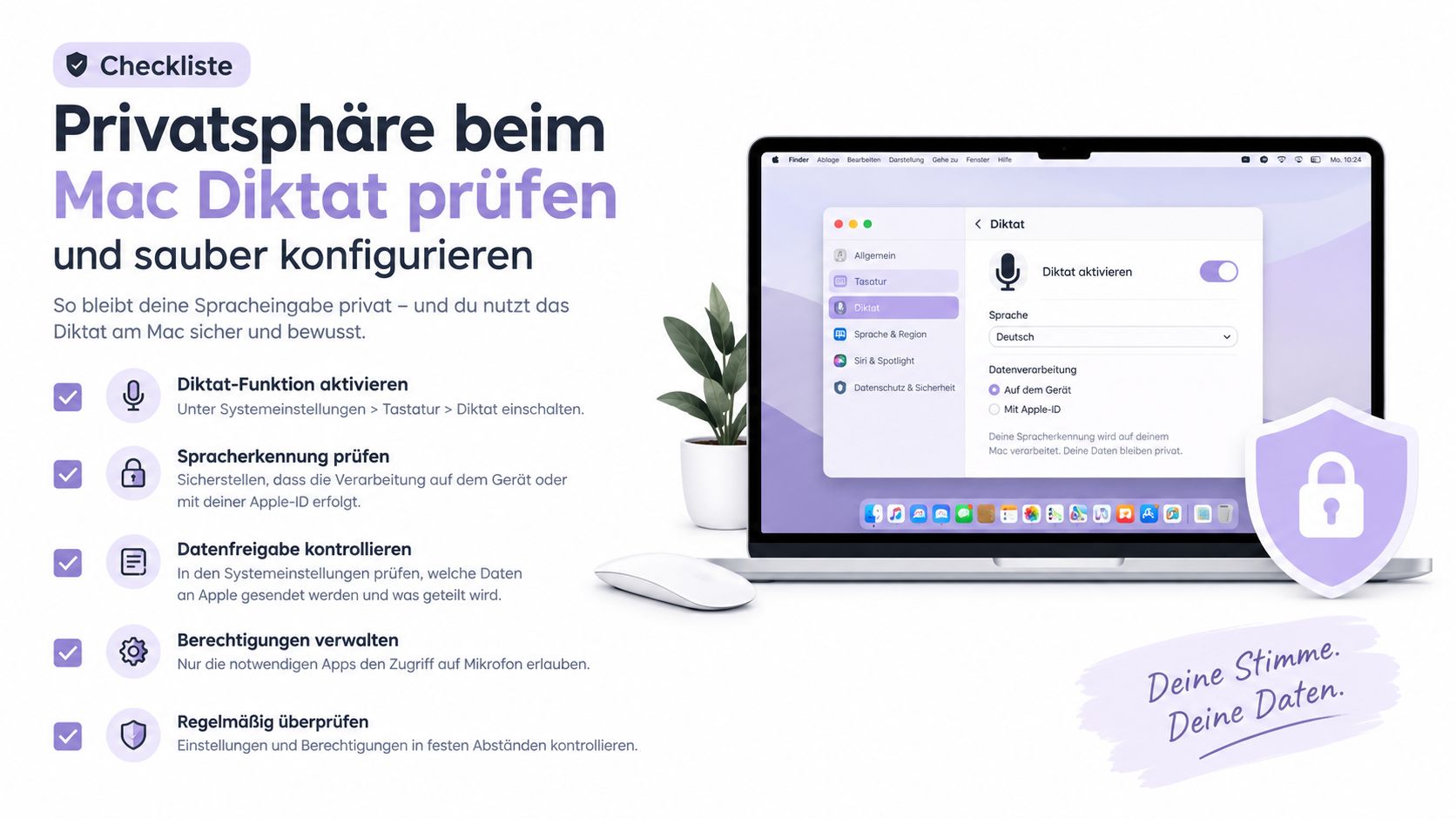
Beim Diktieren zählt nicht nur Tempo. Wer regelmäßig Mails, Notizen oder Entwürfe spricht, sollte auch wissen, wohin die Eingaben laufen und was auf dem Gerät bleibt. Apple beschreibt für die Verbesserung von Siri und Diktat eine Datenverarbeitung, die über die reine Texteingabe hinausgeht. Deshalb reicht es nicht, einfach auf „lokal“ zu vertrauen.
Was Du konkret prüfen solltest
| Setup | Verarbeitung | Prüfpunkt |
|---|---|---|
| Allgemeines Textdiktat | Kann auf dem Gerät verarbeitet werden | Prüfe, ob das Diktat im lokalen Textfeld bleibt |
| Siri-bezogene Nutzung | Kann Audio an Apple-Server binden | Prüfe, welche Siri-Optionen aktiv sind |
| Verbesserungsoption | Kann Daten zur Verbesserung erfassen | Prüfe die Einstellung für Siri und Diktat verbessern |
Die entscheidende Frage ist, was in Deinem Alltag wirklich aktiv ist. Gerät, Sprache, Eingabefeld und Verbesserungsoptionen gehören zusammen. Erst dann erkennst Du, ob Dein Setup eher auf Komfort oder eher auf Zurückhaltung bei Daten ausgelegt ist.
Mini-Checkliste für den Alltag
• Gerät und System prüfen: Apple Silicon, Intel, geladenes Sprachpaket, aktiver Shortcut.
• Eingabekontext prüfen: allgemeines Textfeld oder Siri-bezogenes Feld.
• Netzwerkverhalten prüfen: während mehrerer Diktate beobachten, ob unerwartete Übertragung stattfindet.
• Lösch- und Zweckregeln festlegen: wer was sehen darf, wie lange es bleibt, wofür es genutzt wird.
Für die interne Einordnung hilft auch ein Blick auf die Datenschutzhinweise von fluesta. Ein klarer Prüfrahmen ist besonders nützlich, wenn Du mit sensiblen Inhalten arbeitest oder intern nachvollziehbar bleiben musst, was bei der Spracheingabe passiert.
Tipps für klare Erkennung bei deutschem Business Deutsch

Klare Erkennung beginnt bei Deiner Sprechweise und bei den Wörtern, die Du wirklich nutzt. Ein ruhiger Raum, ein sinnvoller Mikrofonabstand und normales Tempo bringen oft mehr als jede Feineinstellung. Das gilt besonders für deutsches Business Deutsch mit Fachbegriffen, Eigennamen und Abkürzungen.
Die Wortfehlerrate bleibt dafür ein nützlicher Blick auf die Qualität. Eine unabhängige Untersuchung deutscher Oral-History-Interviews schätzte die menschliche Fehlerrate unter sauberen akustischen Bedingungen auf 8,7 %, ein automatisches System lag dort bei 15,6 % WER, unter verrauschten Bedingungen bei 23,9 % WER Untersuchung zu deutscher Spracherkennung. Der Alltag zeigt damit vor allem eines, Audioqualität und Szenario verändern das Ergebnis deutlich.
Was im Alltag wirklich hilft
• Mikrofon nah genug platzieren: Zu weit weg klingt dumpf, zu nah klingt unruhig.
• Eigennamen langsam sprechen: Gerade bei Kunden, Tools und Orten. „Furkan“ oder „Kubernetes“ werden ohne klares Sprechen schnell falsch aufgelöst.
• Zahlen und Abkürzungen bewusst setzen: Sonst landet leicht das Falsche im Text.
• Bürolärm reduzieren: Schon leise Störgeräusche erhöhen oft den Korrekturbedarf.
Wenn Du wissen willst, wie stabil Dein Setup wirklich ist, teste jede typische Umgebung mit denselben Einstellungen und mit längeren Texten aus Deinem Alltag. So merkst Du schnell, ob Diktat bei Meetings, Mails oder Notizen gleich gut trägt.
So korrigierst Du schneller
Korrigiere nicht jeden kleinen Schönheitsfehler sofort. Lies erst den ganzen Absatz, dann den Satz, dann das einzelne Wort. So bleibt der Rhythmus erhalten und Du verlierst weniger Zeit als beim ständigen Springen zwischen Sprechen und Tippen.
Weitere Praxisbeiträge zum Diktier-Alltag findest Du im fluesta-Blog.
Dein ruhiger Start in weniger Tipparbeit
Du brauchst keinen großen Umbau, um Diktieren in Deinen Arbeitstag zu holen. Eine saubere Einrichtung, ein klarer Workflow und ein ehrlicher Blick auf Privatsphäre reichen oft schon für spürbar weniger Tipparbeit. Genau so wird aus einem Test eine Gewohnheit.
Wenn Simon und Furkan für fluesta von alltagstauglich bei voller Privatsphäre sprechen, meinen sie genau diesen Einsatz im echten Schreibtag. Nicht als Show, sondern als Werkzeug für Menschen, die schnell denken und sauber texten wollen.
Wenn Du Spracheingabe im Alltag wirklich nutzen willst, brauchst Du ein Setup, das direkt funktioniert, systemweit in jedem Programm. fluesta bringt genau diesen Workflow auf den Mac und auf Windows, mit Zero Data Retention und Fokus auf den täglichen Einsatz. Schau Dir an, wie das für Deinen Schreiballtag passt, und besuch fluesta.
Related articles

Sprache zu Text App 2026: 7 Tools für Mac und Windows
Sprache zu Text App im Vergleich: 7 Diktier-Tools für Mac und Windows mit Genauigkeit, Datenschutz, Tempo und Preis. So findest du deine Wahl.

Diktieren am PC leicht gemacht und schneller schreiben
Diktieren am PC einrichten und nutzen: Windows Hotkeys, Genauigkeit, Datenschutz und Troubleshooting für schnelles Schreiben am Desktop.

Voice to Text Software: Vergleich der besten Lösungen
Effizienter Vergleich von Voice to Text Software für Mac und Windows. Wir beleuchten Genauigkeit, DSGVO-Konformität und Preisgestaltung für Professionals.