Diktieren am PC leicht gemacht und schneller schreiben
Diktieren am PC einrichten und nutzen: Windows Hotkeys, Genauigkeit, Datenschutz und Troubleshooting für schnelles Schreiben am Desktop.
67 Prozent der Deutschen nutzen Spracheingabe in der digitalen Kommunikation. Bei den 18- bis 24-Jährigen sind es bis zu 77 Prozent, laut repräsentativer YouGov-Studie von Content Fleet. Diktieren am PC ist damit kein Sonderfall mehr. Es ist ein praktischer Eingabekanal für Menschen, die schneller denken, als sie tippen.
Du kennst das Problem: Eine E-Mail ist im Kopf längst fertig, aber die Finger kommen nicht hinterher. Bei Konzepten, Status-Updates, Angeboten und Notizen bremst nicht die Idee. Die Tastatur bremst den Fluss.
Das eigentliche Potenzial liegt nicht nur in Word. Entscheidend ist, ob der Text an der Cursor-Position in jedem Programm erscheint. Genau dort wird Diktieren vom gelegentlichen Sprachbefehl zum täglichen Arbeitsablauf.
Inhaltsverzeichnis
- Warum Diktieren am PC heute so viel Zeit spart
- Voraussetzungen für klares Diktieren am PC
- Diktierfunktion am PC einrichten und starten
- Hotkeys und Formatierung für flüssiges Diktieren
- Datenschutz und Performance richtig einstellen
- Häufige Probleme beim Diktieren lösen
Warum Diktieren am PC heute so viel Zeit spart
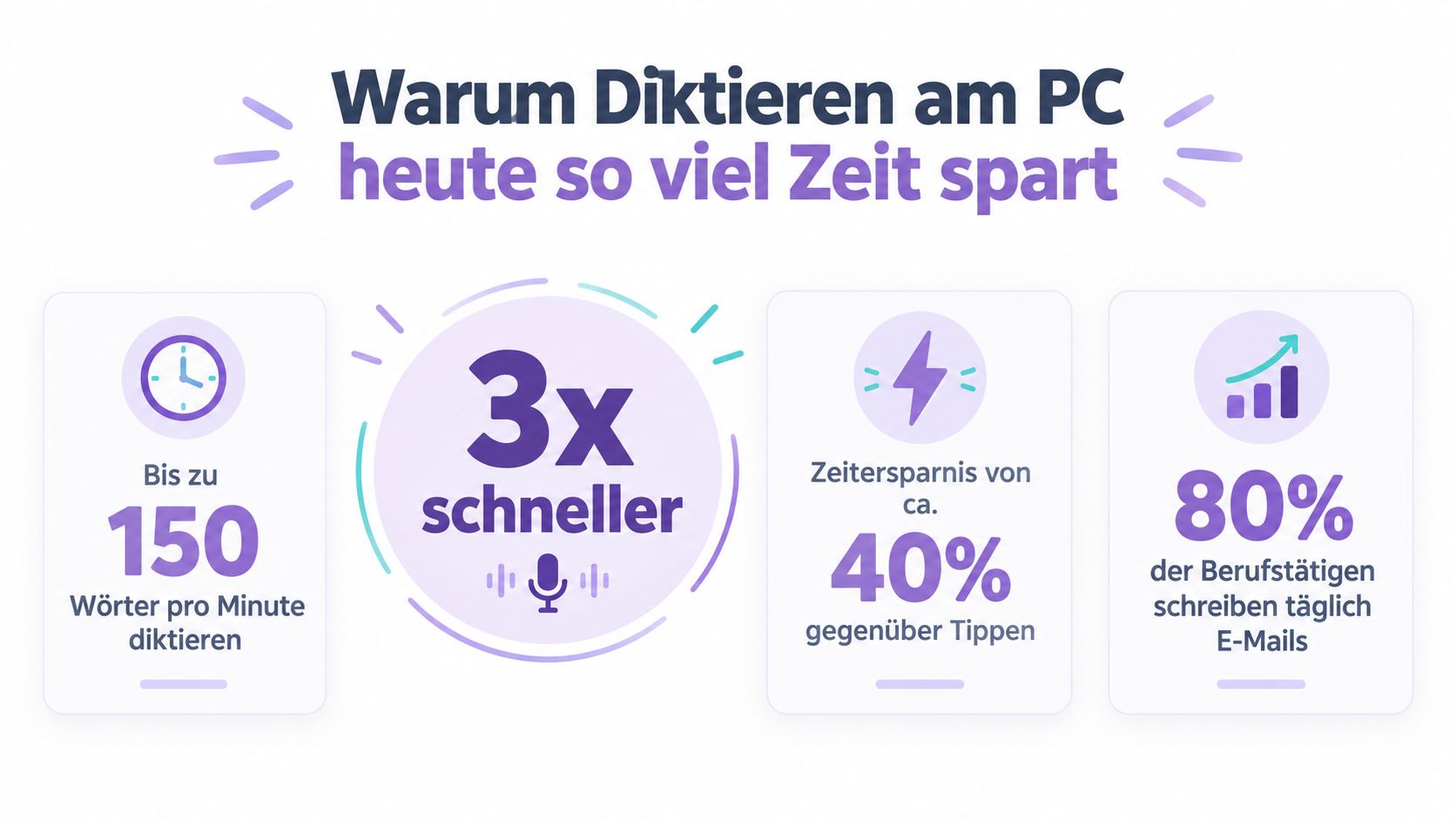
Sprache ist beim Erstellen von Rohtexten schneller als Tippen. Eine deutschsprachige Fachquelle nennt beim Sprechen typischerweise 150 bis 160 Wörter pro Minute, während die durchschnittliche Tippgeschwindigkeit bei etwa 40 Wörtern pro Minute liegt, wie Whispawave in der Research-Übersicht beschreibt.
Das merkst Du besonders bei langen Texten. Ein Gründer spricht seine Gedanken für eine Produktmail am Stück ein. Eine Freelancerin diktiert die erste Fassung eines Angebots, bevor sie sich in Formulierungen verliert. Ein Manager hält direkt nach einem Gespräch die nächsten Schritte fest, solange sie noch frisch sind.
Die Tastatur hat trotzdem ihren Platz. Für kurze Eingaben, Tabellen, Eigennamen und den letzten Feinschliff bleibt Tippen oft angenehmer. Diktieren ersetzt deshalb nicht jede Eingabe. Es ergänzt sie dort, wo Du viel Text in kurzer Zeit produzieren willst.
Spracheingabe ist in Deutschland angekommen
Die Entwicklung begann nicht erst mit modernen Desktop-Apps. Bitkom-Daten zeigen, dass bereits 2014 47 Prozent der Smartphone-Nutzer ihrem Gerät Texte oder Befehle diktierten. Das entsprach damals rund 8 Millionen Menschen für Textnachrichten per Spracheingabe, etwa 4,5 Millionen für die Suche und gut 3 Millionen für das Starten von Programmen oder Apps, zusammengefasst in der Berichterstattung zu den Bitkom-Daten.
2018 nutzten 28 Prozent der Internetnutzer zwischen 20 und 69 Jahren Geräte regelmässig mit der eigenen Stimme. 60 Prozent hatten Sprachsteuerung mindestens einmal verwendet. Diese Werte zeigen den Weg von der mobilen Einzelfunktion hin zu einem allgemeinen Bedienmuster.
Für Deinen Büroalltag zählt aber eine andere Frage: Funktioniert Sprache dort, wo Du gerade arbeitest? Ein Diktat, das nur in einer bestimmten App verfügbar ist, hilft Dir weniger als ein System, das in Browsern, Chats, Formularen und Fachsoftware mitläuft.
Realistische Erwartungen an Genauigkeit
Gute Spracherkennung macht Diktieren alltagstauglich. Sie macht den Text aber nicht automatisch druckfertig. Ein deutschsprachiger Benchmark mit 26 Stunden Material und über 200.000 Wörtern meldete für voraufgezeichnetes Audio eine Wortfehlerrate von 8,8 Prozent. Im Streaming-Modus lag sie bei 12,4 Prozent, laut Fluestas Übersicht zur Genauigkeit von Voice Recognition.
Das bedeutet praktisch: Bei Live-Diktat musst Du mit Nachbearbeitung rechnen. Ruhige Räume, ein gutes Mikrofon und ein einzelner Sprecher verbessern die Ausgangslage deutlich.
Wenn Du regelmässig E-Mails, Briefings, Notizen oder Entwürfe schreibst, lohnt sich ein Test mit Deinem eigenen Material. Sprich eine typische Nachricht ein, prüfe die Korrekturen und beobachte, ob Du schneller zu einer brauchbaren Fassung kommst. Weitere Beispiele für den Arbeitsablauf findest Du auf der Seite zum schnellen Diktieren.
Voraussetzungen für klares Diktieren am PC
Die Software kann nur so gut arbeiten, wie das Mikrofon sie mit Sprache versorgt. Ein hochwertiges Modell hilft Dir wenig, wenn Tastatur, Lüfter und Stimmen aus dem Raum gleichzeitig aufgenommen werden.
Starte deshalb nicht mit der App, sondern mit einem kurzen Setup-Check. Du brauchst kein Studio. Du brauchst eine verständliche Stimme, einen konstanten Abstand zum Mikrofon und möglichst wenig konkurrierenden Schall.
Mikrofon und Position
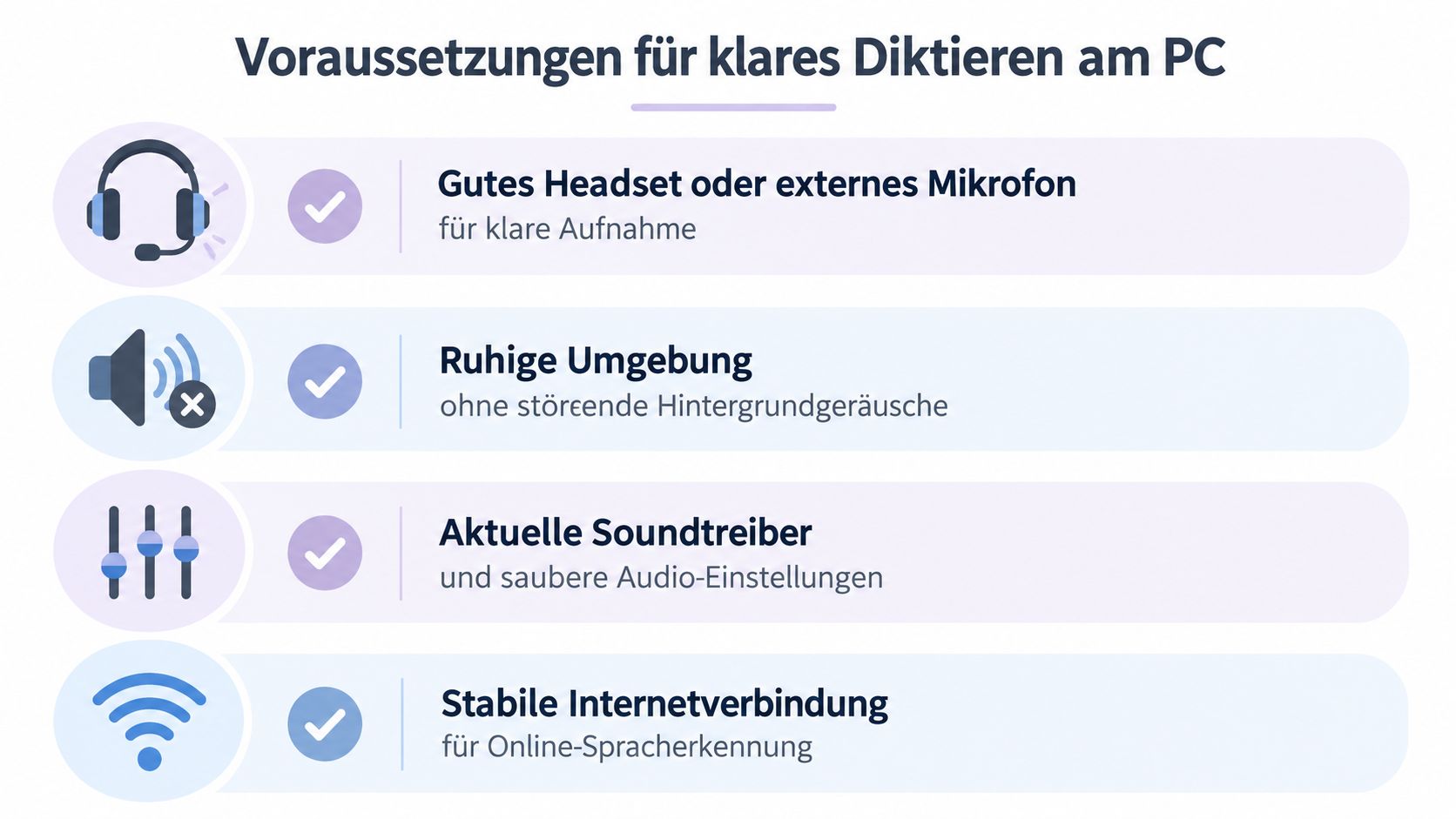
Ein Headset ist für viele Arbeitsplätze die einfachste Lösung. Das Mikrofon bleibt nahe am Mund und bewegt sich mit Dir, wenn Du Dich im Stuhl drehst. Ein externes USB-Mikrofon funktioniert ebenfalls gut, wenn es fest auf dem Tisch steht und nicht direkt neben der Tastatur platziert ist.
Sprich normal. Du musst nicht überdeutlich artikulieren und auch nicht lauter sprechen als in einem Gespräch. Zu leises Sprechen verschlechtert das Signal. Übertriebene Lautstärke kann dagegen unnatürlich klingen und mehr Raumhall aufnehmen.
Praktische Regel: Konstanz schlägt Perfektion. Ein einfaches Headset mit gleichbleibendem Abstand ist oft nützlicher als ein teures Mikrofon, das zu weit entfernt steht.
Raum und Hintergrundgeräusche
Klimaanlagen, offene Fenster und laufende Gespräche stören besonders bei kurzen Wörtern und Satzzeichen. Schliess die Tür, wenn Du einen längeren Text diktierst. Für kurze Notizen reicht oft schon, das Mikrofon näher an den Mund zu bringen und Benachrichtigungstöne zu deaktivieren.
Meetings sind ein Sonderfall. In einer deutschen Vergleichsstudie erreichte das beste System in einer typischen Interviewsituation nur eine Trefferquote von 67,6 Prozent. Bei einer typischen Diktatsituation mit einem Sprecher kam es auf etwa 85 Prozent, während der Mensch in derselben Studie bei über 96 Prozent lag, berichtet Forschung und Wissen zur automatischen Spracherkennung.
Für Diktieren am PC folgt daraus eine klare Entscheidung: Sprich Deinen eigenen Text ein, statt ein Gespräch als Diktat zu behandeln. Für mehrere Sprecher brauchst Du eher eine Transkriptionslösung mit Sprechererkennung und anschliessender Prüfung.
Windows und Audio prüfen
Unter Windows kontrollierst Du zuerst, ob das richtige Eingabegerät ausgewählt ist. Öffne die Systemeinstellungen für Sound, sprich einige Wörter und beobachte den Pegel. Wenn der Ausschlag ausbleibt, liegt das Problem nicht bei der Spracherkennung.
Prüfe ausserdem:
• Mikrofonzugriff: Erlaube Windows und der verwendeten Anwendung den Zugriff auf das Mikrofon.
• Richtiges Eingabegerät: Wähle Dein Headset oder USB-Mikrofon ausdrücklich aus, statt Dich auf die automatische Auswahl zu verlassen.
• Audioeinstellungen: Deaktiviere unnötige Effekte, die Stimme künstlich verändern oder den Pegel schwanken lassen.
• Internet bei Cloud-Diensten: Online-Spracherkennung braucht eine stabile Verbindung. Bei sensiblen Inhalten prüfst Du zusätzlich, wohin Audiodaten übertragen werden.
Mach vor dem ersten langen Text einen Test mit fünf bis zehn Sätzen. So erkennst Du fehlende Berechtigungen, falsche Spracheinstellungen und schlechte Mikrofonpositionen, bevor ein wichtiger Entwurf entsteht.
Diktierfunktion am PC einrichten und starten
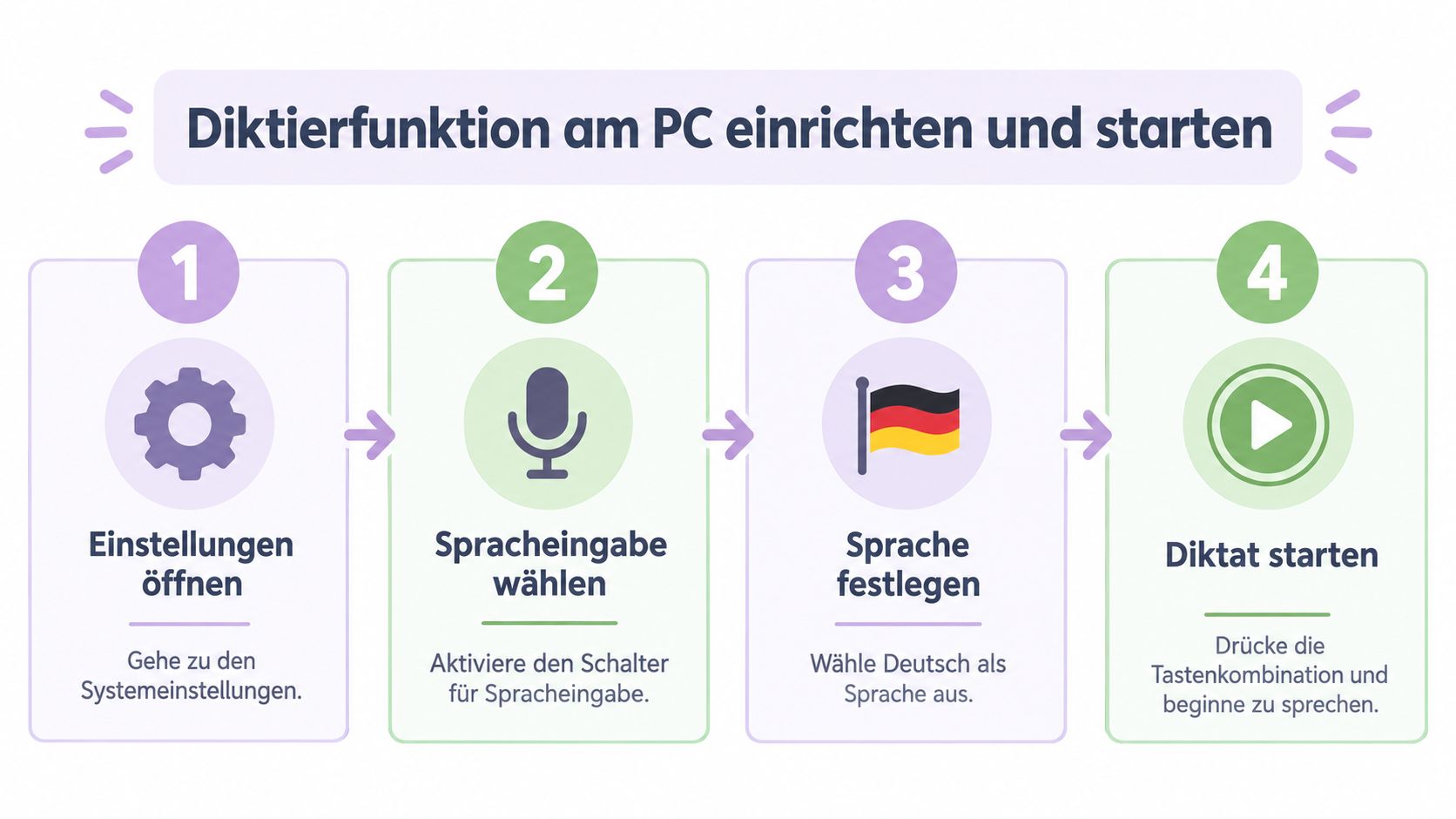
Windows bringt eine einfache Diktierfunktion mit. Du setzt den Cursor in ein Textfeld und drückst Win+H. Danach öffnet sich die Spracheingabe und der gesprochene Text wird an der aktiven Stelle eingefügt.
Das funktioniert in vielen klassischen Textfeldern. Dazu gehören unter anderem Word, Browserfelder, Chats und Formulare. Ob eine Fachsoftware sauber reagiert, hängt von ihrem Eingabefeld ab. Teste genau die Programme, die Du täglich verwendest.
Sprache und Zugriff freigeben
Öffne die Windows-Einstellungen und suche nach den Optionen für Spracheingabe und Datenschutz. Deutsch muss als Eingabesprache ausgewählt sein. Prüfe auch, ob der Mikrofonzugriff für das System und die jeweilige Anwendung erlaubt ist.
Ein häufiger Fehler entsteht, wenn Windows zwar das Mikrofon erkennt, aber die falsche Sprache aktiv ist. Dann werden deutsche Wörter phonetisch in einer anderen Sprache interpretiert. Stelle die Sprache vor dem Test bewusst auf Deutsch und sprich einen kurzen Absatz mit Umlauten, Zahlen und Satzzeichen.
Die Windows-Funktion arbeitet für viele Nutzer direkt online. Das ist bequem, bringt aber eine Datenschutzfrage mit sich. Bei vertraulichen Inhalten solltest Du vorab klären, ob Audio oder Transkripte an externe Server gesendet werden und wie lange sie dort verbleiben.
Cursor-Position statt App-Wechsel
Der wichtigste Teil des Workflows ist nicht der Hotkey. Es ist die Cursor-Position. Du klickst in das Feld, in dem der Text landen soll, startest die Aufnahme und sprichst. Der Wechsel zu einem separaten Transkriptionsfenster kostet Konzentration und macht den Ablauf langsamer.
Arbeite deshalb mit kleinen, klaren Blöcken. Diktiere zuerst den Inhalt. Danach korrigierst Du offensichtliche Fehler und ergänzt Formatierung. Bei langen Texten setzt Du bewusst Absätze, statt eine ununterbrochene Sprachspur zu erzeugen.
Ein systemweites Tool kann diesen Ablauf noch direkter machen. Simon und Furkan aus Berlin haben fluesta für Mac und Windows entwickelt. Die App startet per Hotkey und fügt den erkannten Text an der Cursor-Position in dem Programm ein, in dem Du gerade arbeitest. Details zu Einrichtung und Bedienung stehen in der fluesta-Dokumentation.
Word ist nur ein Einsatzort
Viele Anleitungen enden bei Word. Für Professionals beginnt der interessante Teil danach. Deine tägliche Textarbeit verteilt sich meist auf mehrere Oberflächen:
• Browser: Formuliere E-Mails, CRM-Einträge oder Recherche-Notizen direkt im aktiven Feld.
• Chat: Sprich ausführliche Antworten in Slack, Teams oder einem Kundenchat, ohne den Gedanken in einzelne Tippblöcke zu zerlegen.
• Formulare: Fülle wiederkehrende Textfelder schneller aus, prüfe aber Namen, Zahlen und rechtlich relevante Angaben besonders sorgfältig.
• Fachsoftware: Teste, ob das Programm normale Texteingabe unterstützt. Manche proprietären Felder reagieren nicht zuverlässig auf systemweite Eingaben.
• Kommandozeile: Diktiere erklärenden Text, aber keine geheimen Zugangsdaten. Passwörter gehören nicht in die Spracheingabe.
Das Ziel ist ein Workflow, der sich nicht nach der verwendeten App richtet. Du denkst an den Inhalt, setzt den Cursor und sprichst.
Hotkeys und Formatierung für flüssiges Diktieren
Ein gutes Diktat klingt nicht wie ein vorgelesener Text. Du sprichst in vollständigen Gedanken und behandelst Satzzeichen als Teil des Inhalts. Dadurch entstehen weniger Pausen und Du musst nicht nach jedem Satz zur Maus greifen.
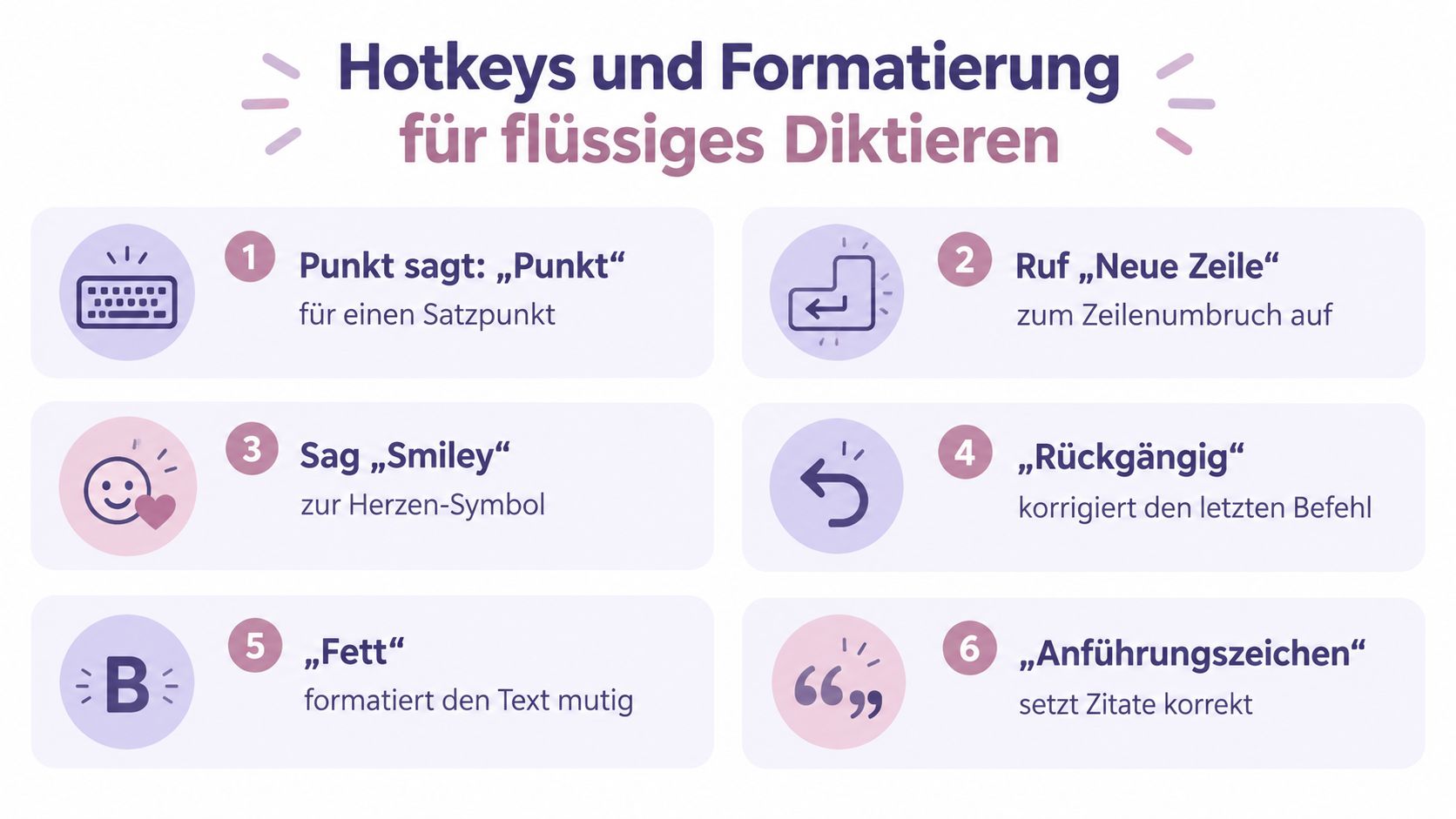
Die grundlegenden Befehle sind einfach. Sag „Punkt“, „Komma“, „Doppelpunkt“ oder „Fragezeichen“, wenn Du das Satzzeichen brauchst. Für einen neuen Absatz verwendest Du „neuer Absatz“ oder „neue Zeile“, abhängig von der verwendeten Software.
Sprich für den Text, nicht für die Tastatur
Wenn Du einen Gedanken formulierst, diktiere ihn als Einheit. Statt einzelne Wörter zu produzieren, sagst Du zum Beispiel: „Bitte sende mir den aktuellen Stand bis Freitag Punkt“ und setzt danach den nächsten Satz an.
Zahlen brauchen mehr Aufmerksamkeit. Sprich bei wichtigen Beträgen, Daten, Prozentwerten und Artikelnummern langsamer. Prüfe sie direkt nach dem Diktat. Ein erkannter Zahlendreher fällt in einer E-Mail vielleicht auf, in einer Kalkulation oder einem Vertrag aber nicht immer.
Fachbegriffe und Eigennamen solltest Du ebenfalls kontrollieren. Das gilt für Produktnamen, Kundennamen, Abkürzungen und englische Begriffe in deutschen Sätzen. Wenn ein Wort regelmässig falsch erkannt wird, sprich es zunächst isoliert und übernimm die korrekte Schreibweise anschliessend in Dein Wörterbuch, sofern die Anwendung das unterstützt.
Korrektur ohne Unterbrechung
Diktieren wird langsam, wenn Du jeden Fehler sofort reparieren willst. Lass den Gedanken zuerst fertig werden. Danach gehst Du mit Tastatur oder Sprachbefehl zurück und korrigierst die auffälligen Stellen.
Nützliche Befehle sind „rückgängig“, „löschen“, „neue Zeile“ und „markiere das“, sofern Dein System diese Befehle unterstützt. Die genaue Umsetzung unterscheidet sich zwischen Windows, macOS und einzelnen Anwendungen. Prüfe die Befehlsliste Deiner Lösung, statt Dich auf einen universellen Sprachstandard zu verlassen.
• Pausen setzen: Eine kurze Pause vor einem neuen Gedanken hilft der Interpunktion und verbessert die spätere Korrektur.
• Satzzeichen sprechen: Sag Punkt und Komma bewusst. Verlass Dich nicht darauf, dass jedes System die gewünschte Interpunktion automatisch erkennt.
• Absätze planen: Setze einen neuen Absatz, sobald sich Thema oder Empfänger ändern.
• Zahlen prüfen: Kontrolliere Kalenderdaten, Mengen, Preise und Kontonummern separat.
• Formatierung nachziehen: Diktiere zuerst sauberen Inhalt. Fettungen, Überschriften und Links kannst Du danach gezielt ergänzen.
• Hotkey festlegen: Wähle eine Tastenkombination, die Du mit einer Hand erreichst und die in Deinen wichtigsten Programmen nicht belegt ist.
Bei einer Sprechgeschwindigkeit von 150 bis 160 Wörtern pro Minute gegenüber etwa 40 Wörtern pro Minute beim Tippen entsteht der häufig genannte Vorteil von ungefähr dem Dreifachen, abgeleitet aus den genannten Geschwindigkeiten. Das ist kein fertiger Produktivitätswert für jeden Text. Nachdenken, Prüfen, Strukturieren und Überarbeiten bleiben Teil der Arbeit.
Datenschutz und Performance richtig einstellen
Diktieren verarbeitet mehr als einzelne Wörter. Je nach Lösung können Stimme, gesprochener Inhalt, Kontaktdaten und daraus erzeugte Transkripte anfallen. Für den professionellen Einsatz brauchst Du deshalb eine klare Antwort auf drei Fragen: Was wird verarbeitet, wo geschieht es und wie lange bleibt es gespeichert?
Eine Sprachaufnahme ist nicht automatisch ein biometrisches Datum. Laut IONOS zur KI-Spracherkennung wird sie erst dann biometrisch, wenn sie zur Identifizierung oder Authentifizierung genutzt wird. Ansonsten bleibt sie ein personenbezogenes Datum und muss entsprechend geschützt werden.
DSGVO-Anforderungen im Arbeitsalltag
Du brauchst eine transparente Rechtsgrundlage für die Verarbeitung. Ausserdem müssen Zweck, Speicherdauer und eingesetzte Dienstleister klar beschrieben sein. Compound Law fasst die Anforderungen für Sprachassistenten zusammen, darunter Zweckbindung, Datenminimierung und Speicherbegrenzung.
Wenn ein externer Dienst Sprache in Deinem Auftrag verarbeitet, ist in der Regel ein Vertrag nach Art. 28 DSGVO erforderlich. Weitere Anforderungen können je nach Branche, Inhalt und Organisationsform hinzukommen. Für eine konkrete Prüfung holst Du Datenschutzberatung ein.
Die wichtigste technische Unterscheidung lautet lokal oder Cloud. Bei lokaler Verarbeitung verlässt das Audio Dein Gerät nicht. Bei einem Cloud-Dienst musst Du Serverstandort, Übermittlungen, Löschfristen, Unterauftragnehmer und Trainingsnutzung prüfen.
Für vertrauliche Inhalte gilt: Behandle Sprache wie jeden anderen personenbezogenen Inhalt. Entscheidend ist nicht, ob Du tippst oder sprichst, sondern was mit den Daten danach passiert.
Privatsphäre und Geschwindigkeit abwägen
Online-Erkennung kann bequem sein, weil die Verarbeitung auf leistungsfähigen Servern stattfindet. Offline-Modelle geben Dir dafür mehr Kontrolle und funktionieren auch ohne Internet. Welche Option passt, hängt von Deinem Datenschutzbedarf, Deinem Rechner und Deiner Toleranz für Nachbearbeitung ab.
Achte auf konkrete Einstellungen:
• Speicherung: Deaktiviere dauerhafte Audio- oder Transkriptspeicherung, wenn Du sie nicht brauchst.
• Zweck: Prüfe, ob Daten zur Modellverbesserung oder für andere Produktzwecke verwendet werden.
• Region: Kontrolliere, ob der Dienst in der EU hostet und ob Übermittlungen in Drittländer vorgesehen sind.
• Zugriff: Erlaube Mikrofonzugriff nur den Anwendungen, die Du wirklich nutzt.
• Löschung: Suche nach einer nachvollziehbaren Löschroutine für Rohaufnahmen und Transkripte.
Simon und Furkan setzen bei fluesta auf Zero Data Retention und EU-Hosting. Sprache wird verarbeitet und sofort gelöscht. Für Teams, die Diktieren am PC alltagstauglich bei voller Privatsphäre einsetzen wollen, ist das eine Option mit systemweiter Eingabe in jedem Programm. Mehr zur Datenverarbeitung steht in den Datenschutzinformationen von fluesta.
Häufige Probleme beim Diktieren lösen
Die Annahme „Spracheingabe ist ungenau“ ist zu pauschal. Die bessere Frage lautet: Unter welchen Bedingungen entsteht der Fehler?
Bei sauberem, voraufgezeichnetem Audio lag ein deutschsprachiger Benchmark bei einer Wortfehlerrate von 8,8 Prozent. Im Streaming-Modus waren es 12,4 Prozent, wie Fluesta im Genauigkeitsvergleich dokumentiert. Live-Diktat braucht deshalb eine kurze Endkontrolle, besonders bei Namen, Zahlen und Fachbegriffen.
Wenn das Mikrofon nicht erkannt wird
Prüfe zuerst das Eingabegerät in den Systemeinstellungen. Leuchtet der Pegel nicht auf, hat die App keinen Zugriff oder das falsche Mikrofon ist ausgewählt. Bei Bluetooth-Headsets hilft oft eine erneute Verbindung, bei USB-Mikrofonen ein anderer Anschluss.
Wenn der Text nur teilweise erscheint, sprich näher am Mikrofon und reduziere Raumgeräusche. Ein konstanter Abstand ist wichtiger als besonders lautes Sprechen.
Wenn Sprache und Satzzeichen falsch sind
Stelle Deutsch als Eingabesprache ein und prüfe, ob das passende regionale Wörterbuch aktiv ist. Sprich Satzzeichen explizit aus, statt auf automatische Interpunktion zu hoffen.
Fehler bei Eigennamen löst Du am schnellsten durch langsames, klares Diktieren und eine anschliessende Korrektur. Bei wiederkehrenden Begriffen lohnt sich ein persönliches Wörterbuch, sofern die Software diese Funktion anbietet.
Wenn die Erkennung abbricht
Online-Spracherkennung reagiert auf instabile Verbindungen. Prüfe WLAN oder Netzwerk, reduziere parallele Uploads und teile lange Texte in kleinere Abschnitte. Bei vertraulichen Inhalten wechselst Du auf eine lokale Lösung, statt die Verbindung einfach wiederholt zu erzwingen.
Für Interviews und Meetings bleibt die Ausgangslage schwieriger als beim Einzelsprecher-Diktat. Die bereits genannten Vergleichswerte zeigen, dass mehrere Stimmen die Erkennung deutlich belasten. Diktiere wichtige Zusammenfassungen deshalb nach dem Gespräch selbst, in ruhiger Umgebung und mit guter Mikrofonierung.
Mit diesem Ablauf wird Diktieren am PC berechenbar: gutes Signal, klarer Einzelsprecher, richtige Sprache und ein kurzer Kontrollschritt. Du musst nicht jedes Wort manuell nachbearbeiten, aber Du solltest wichtige Inhalte auch nicht ungeprüft versenden.
fluesta bringt Sprache per Hotkey direkt an die Cursor-Position und funktioniert systemweit in jedem Programm auf Mac und Windows. Die App ist EU-gehostet, setzt auf Zero Data Retention und kostet im Pro-Plan 14 Euro pro Monat, aktuell mit 50 Prozent Betaphase-Rabatt. Teste den Workflow für Deine täglichen Texte auf fluesta.
Related articles
Speech recognition macintosh
Speech recognition macintosh. Speech Recognition am Macintosh verständlich erklärt: Funktionsweise, Datenschutz und moderne Optionen
Voice recognition in Mac nutzen und schneller schreiben
Voice recognition in Mac erklärt. So diktierst Du systemweit, schützt Daten und schreibst mit 150 Wörtern pro Minute.
Speech recognition on Mac einrichten und nutzen
Speech recognition on Mac einrichten, diktieren und privat nutzen. Anleitung mit Tipps für E-Mails, Docs und Alltag in 2026.