Speech recognition macintosh
Speech recognition macintosh. Speech Recognition am Macintosh verständlich erklärt: Funktionsweise, Datenschutz und moderne Optionen
Rund 150 Wörter pro Minute sprechen Menschen im Schnitt, während sie am Bildschirm oft deutlich langsamer tippen. Diese Lücke ist der praktische Ausgangspunkt für Spracheingabe am Mac: Du sprichst einen Entwurf, statt jeden Satz zunächst über die Tastatur zu formulieren.
Für Gründer, Freelancer und Manager, die viel schreiben, geht es dabei nicht um ein Technik-Spielzeug. Entscheidend ist, ob Diktieren in den eigenen Arbeitsalltag passt, wie viel Korrektur es braucht und was mit den Sprachdaten geschieht. Auch die Ergonomie zählt, denn weniger Tippen ist hilfreich, ersetzt aber keine gute Arbeitsplatzgestaltung.
Inhaltsverzeichnis
- Warum Spracheingabe am Mac gerade jetzt Sinn ergibt
- Die Entwicklung der Spracherkennung am Macintosh
- Wie Spracherkennung technisch funktioniert
- Apples Diktierfunktion und Alternativen im Vergleich
- Spracheingabe im Arbeitsalltag praktisch einrichten
- Datenschutz bei Spracheingabe auf dem Mac
- Wann Spracheingabe produktiv ist und wann nicht
- Der nächste Schritt zu mehr Schreibfluss
Warum Spracheingabe am Mac gerade jetzt Sinn ergibt
Wenn du schneller sprichst als tippst, kann Spracheingabe den ersten Entwurf beschleunigen. Das gilt besonders für E-Mails, Notizen und längere Gedanken, die sich beim Tippen oft in einzelne Sätze auflösen. Statt gleichzeitig zu formulieren und nach den richtigen Tasten zu suchen, kannst du zunächst den Inhalt aussprechen und ihn anschließend überarbeiten.
Die Zahl von 150 Wörtern pro Minute ist hier ein Orientierungswert aus der Themenvorgabe, kein Versprechen für deinen persönlichen Schreibfluss. Dein tatsächlicher Gewinn hängt davon ab, wie klar das Mikrofon deine Stimme aufnimmt, wie gut die Erkennung mit deinem Deutsch zurechtkommt und wie viel Zeit du danach für Korrekturen brauchst.
Der sinnvolle Vergleich ist nicht Sprechen gegen Tippen allein. Vergleiche die gesamte Zeit für Diktat, Korrektur und Formatierung mit der Zeit, die du für denselben Text an der Tastatur brauchst.
Für deutschsprachige Professionals ist außerdem wichtig, wo der Text landet. Eine systemweite Lösung kann in unterschiedlichen Arbeitsprogrammen nützlich sein, während ein separates Diktierfenster einen zusätzlichen Kopier- und Einfügeschritt verlangen kann. Das ist keine Kleinigkeit, wenn du zwischen E-Mail, CRM, Chat und Dokumenten wechselst.
Auch der Datenschutz gehört zur Entscheidung. Eine lokale Verarbeitung und eine cloudbasierte Verarbeitung sind unterschiedliche technische Wege, selbst wenn sich die Bedienung ähnlich anfühlt. Wer regelmäßig Kundeninformationen, interne Pläne oder persönliche Daten diktiert, sollte deshalb nicht nur fragen, ob Spracheingabe funktioniert, sondern auch, wie die jeweilige Anwendung mit Audio, Transkript und Aufbewahrung umgeht.
Die Entwicklung der Spracherkennung am Macintosh
Apple brachte den Macintosh am 24. Januar 1984 auf den Markt. In Deutschland blieb die Plattform zunächst eine Nischenlösung. Um das Jahr 2000 lag ihr Marktanteil laut zeitgenössischer Berichterstattung bei etwa 3 bis 5 Prozent. Diese Ausgangslage ist wichtig: Spracheingabe auf dem Mac entwickelte sich nicht in einem Massenmarkt, sondern zunächst in einem vergleichsweise kleinen Nutzerumfeld.
Der entscheidende Wandel für den Alltag kam nicht allein durch bessere Mikrofone oder eine einzelne App. Er entstand, als Diktieren näher an das Betriebssystem rückte. Mit macOS Mavericks, Version 10.9, wurde eine erweiterte Diktierfunktion verfügbar, die längere Diktate ermöglichte und systemweit in Anwendungen wie Textverarbeitung, Notizen und E-Mail genutzt werden konnte. Ein zusätzliches deutsches Sprachpaket war ungefähr 877 MB groß, wie die deutschsprachige Darstellung zur Spracheingabe am PC beschreibt.
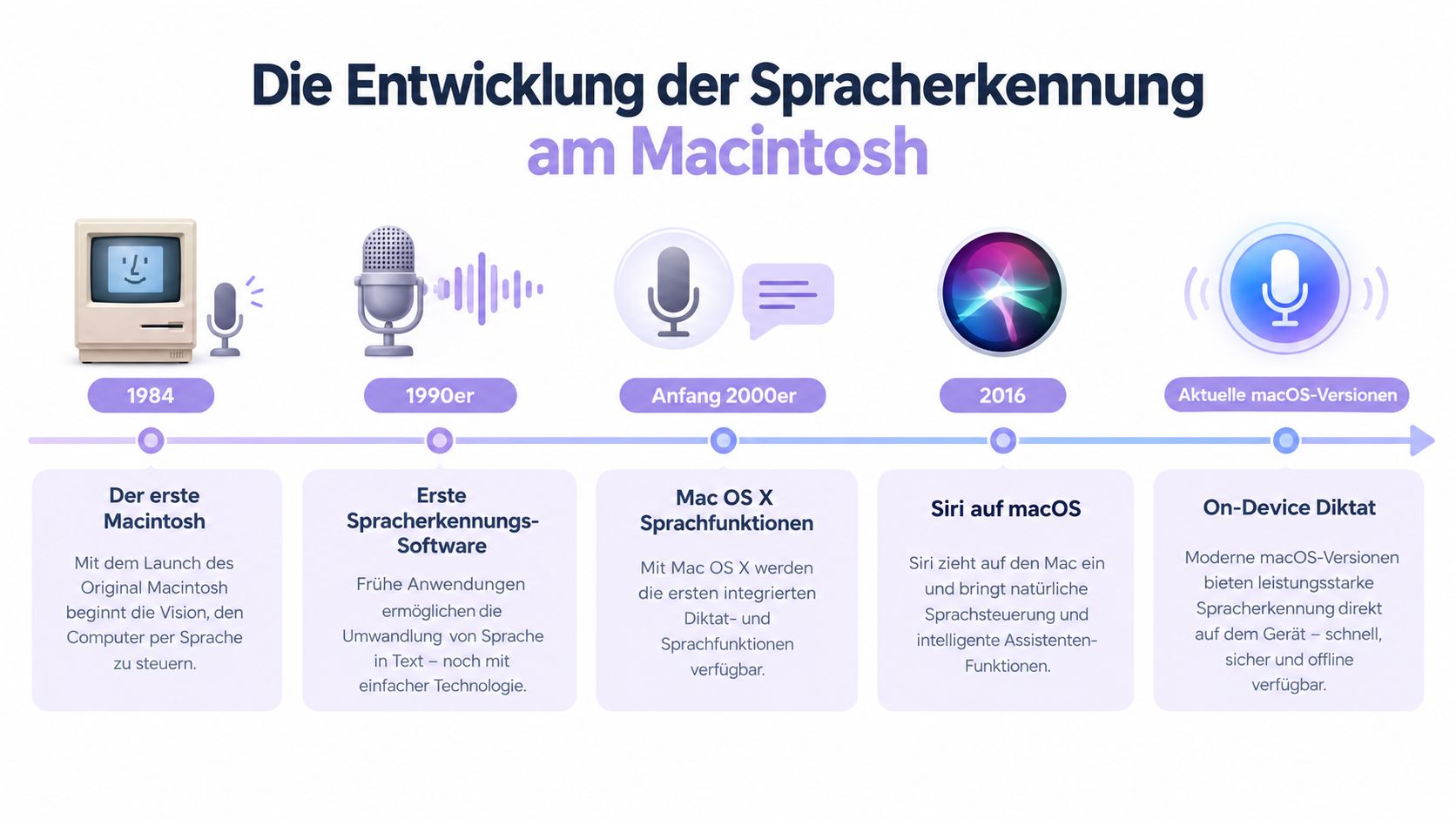
Der Unterschied zwischen einem separaten Hilfsprogramm und einer integrierten Eingabemethode ist leicht zu verstehen. Ein Hilfsprogramm funktioniert wie ein eigener Raum: Du diktierst dort und musst den Text möglicherweise erst in dein Arbeitsdokument übertragen. Eine systemweit verfügbare Funktion arbeitet dagegen näher am jeweiligen Textfeld.
Für heutige Entscheidungen zählt dieser Verlauf, weil er die Erwartung an Spracheingabe geprägt hat. Viele Nutzer erwarten inzwischen, direkt dort diktieren zu können, wo sie ohnehin schreiben. Ob eine konkrete Funktion lokal arbeitet, welche Einstellungen aktiv sind und wie verlässlich sie in deinen Anwendungen funktioniert, musst du trotzdem separat prüfen.
Wie Spracherkennung technisch funktioniert
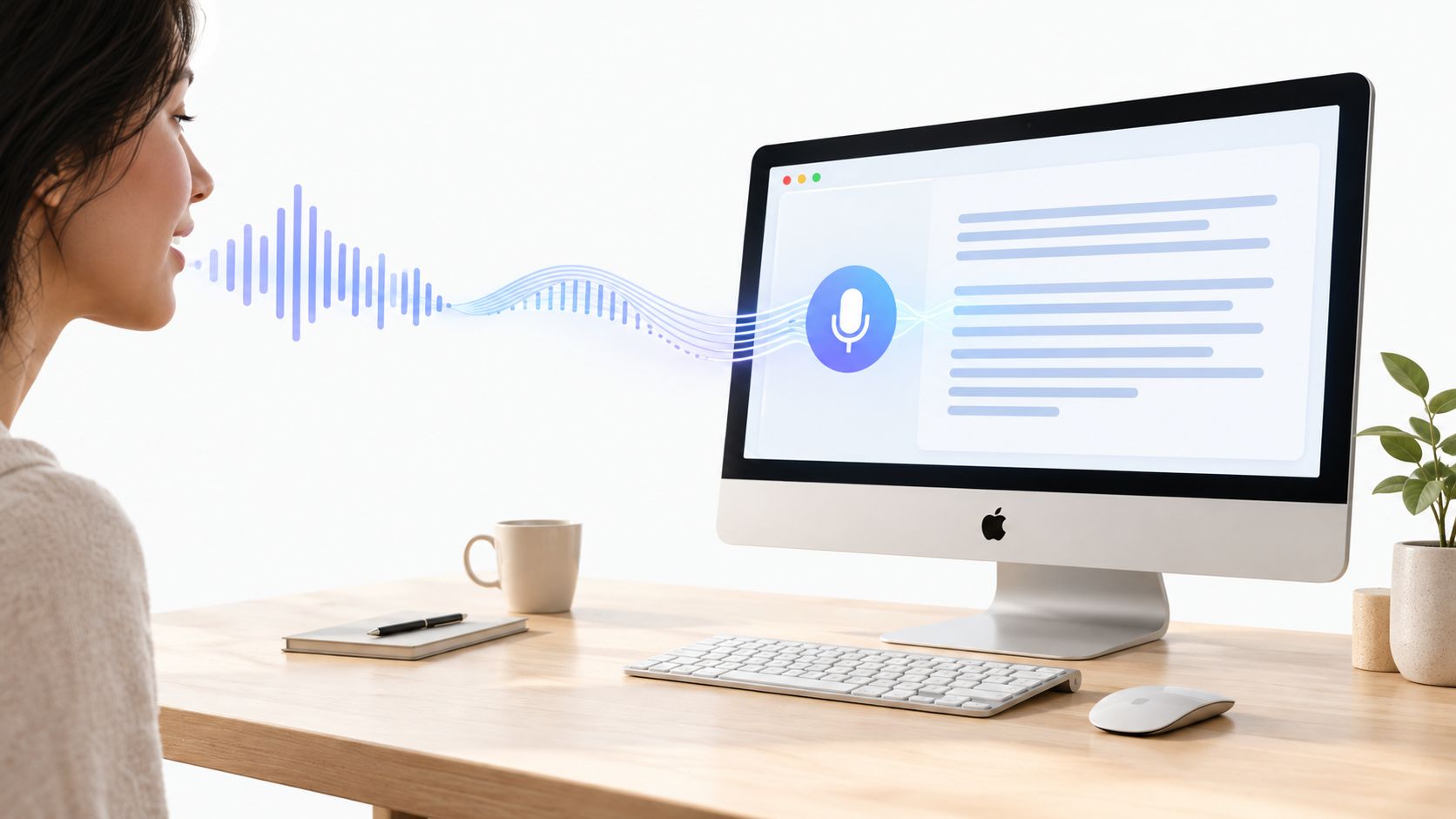
Spracheingabe lässt sich mit einer Person vergleichen, die zuhört, den Sinn einzelner Laute erkennt und sie als Text notiert. Technisch passiert dabei zunächst etwas Einfaches: Ein Mikrofon nimmt deine Stimme auf. Anschließend wertet eine Erkennungssoftware das Audiosignal aus und ordnet es Wörtern zu. Am Ende erscheint die erkannte Formulierung im Textfeld.
Was das Modell hört
Die Software erkennt nicht einfach einzelne Wörter wie ein Wörterbuch. Sie wertet Sprachmuster und den Zusammenhang aus, um abzuschätzen, welche Wörter wahrscheinlich gemeint sind. Darum kann derselbe Laut je nach Satz unterschiedlich interpretiert werden. Ein Modell, das mit deinem Fachwortschatz gut zurechtkommt, hat bei Eigennamen, Produktnamen und branchenspezifischen Begriffen bessere Voraussetzungen als eine Lösung, die deinen Kontext nicht kennt.
Das Mikrofon spielt ebenfalls eine Rolle. Ein klares Signal erleichtert der Software die Arbeit, während Hintergrundgeräusche oder ein großer Abstand zum Mikrofon die Erkennung erschweren können. Wenn ein Name wiederholt falsch erscheint, liegt das nicht zwingend an deiner Aussprache. Es kann auch daran liegen, dass das Modell den Namen nicht passend einordnet.
Lokal oder über einen Dienst verarbeitet
Bei lokaler Verarbeitung findet die Erkennung auf dem Mac statt. Bei einer Cloud-Verarbeitung wird Audio zur Verarbeitung an einen Server übertragen. Die beiden Varianten unterscheiden sich bei Datenschutz, technischer Architektur und möglichen Anforderungen an eine Internetverbindung.
Auch die Verzögerung zählt. Wenn der Text erst merklich nach deiner Aussage erscheint, unterbricht das den Denkfluss. Eine schnelle Anzeige fühlt sich dagegen eher an, als würde jemand neben dir mitschreiben. Deshalb lohnt sich ein Praxistest mit deinem Mikrofon, deinen typischen Begriffen und den Programmen, in denen du wirklich arbeitest.
Apples Diktierfunktion und Alternativen im Vergleich
Apples integrierte Diktierfunktion hat einen praktischen Vorteil: Du musst keine zusätzliche Anwendung installieren, um Spracheingabe auszuprobieren. Apple beschreibt lokale Diktierverarbeitung als vollständig offline. Zugleich weist das Unternehmen darauf hin, dass Siri- und Diktierdaten abhängig von Funktion und Konfiguration an Apple gesendet werden können. Transkripte und zugehörige Daten können laut Apples Datenschutzhinweisen zu Siri und Diktat bis zu zwei Jahre gespeichert und zur Verbesserung der Sprachverarbeitung verwendet werden.
Das heißt nicht, dass jede Diktieraktion gespeichert wird. Apples Angaben unterscheiden nach Funktion, Einwilligung und Gerätezustand. Für dich bedeutet das: Prüfe, welche Einstellung und Funktion du tatsächlich verwendest, statt allein vom Wort „offline“ auf jeden denkbaren Diktierfall zu schließen.
Drittanbieter-Lösungen unterscheiden sich untereinander. Manche setzen auf lokale Verarbeitung, andere auf Serververarbeitung oder kombinieren Funktionen. Bei einer Lösung wie fluesta kannst du per Hotkey diktieren und Text direkt an der Cursor-Position in verschiedenen Programmen einfügen. Laut Anbieter umfasst das Angebot Zero Data Retention und EU-Hosting. Das sind Angaben des Anbieters, die ein Unternehmen bei Bedarf anhand seiner Anforderungen und Unterlagen prüfen sollte.
| Kriterium | Apples Diktierfunktion | Drittanbieter-Lösung, zum Beispiel fluesta |
|---|---|---|
| Alltagstauglichkeit | Integriert und ohne zusätzliche Installation nutzbar. | Funktionen und Bedienung unterscheiden sich je nach Anbieter. |
| Datenschutz | Lokale Verarbeitung ist möglich; Übermittlung und Aufbewahrung hängen von Funktion und Konfiguration ab. | Datenschutzmodell, Verarbeitungsort und Löschpraxis beim Anbieter prüfen. |
| Textplatzierung | Hängt von der verwendeten macOS-Funktion und App ab. | Hotkey-gestütztes Einfügen an der Cursor-Position kann den Wechsel in ein separates Diktierfenster vermeiden. |
| Korrekturaufwand | Abhängig von Erkennungsqualität, Sprache und Fachwortschatz. | Ebenfalls abhängig von Modell, Aufnahmequalität und Arbeitskontext. |
Ein fairer Vergleich berücksichtigt also nicht nur, ob eine App Text erkennt. Prüfe auch, wie leicht du sie in deinem Arbeitsfluss startest, wie du Fehler korrigierst und ob ihr Umgang mit Sprachdaten zu deinen beruflichen Anforderungen passt.
Spracheingabe im Arbeitsalltag praktisch einrichten
Eine neue Diktierfunktion wird nicht automatisch produktiv, nur weil sie eingeschaltet ist. Starte mit kurzen Texten, etwa einer Chat-Nachricht oder einer Notiz. So merkst du schnell, ob das Mikrofon passt und ob die Erkennung mit deiner Sprechweise zurechtkommt.
Eine Kurzstudie des IFH Köln mit 693 Internetnutzerinnen und -nutzern ergab, dass im Februar 2018 28 Prozent der 20- bis 69-jährigen Internetnutzer Geräte regelmäßig per Sprache bedienten. 60 Prozent hatten Sprachsteuerung zumindest einmal ausprobiert, und 40 Prozent konnten sich vorstellen, Geräte hauptsächlich per Sprache zu bedienen. Die Angaben sind über die Darstellung zum Macintosh verlinkt. Sie zeigen verschiedene Stufen der Nutzung und Akzeptanz, nicht die Qualität eines bestimmten Mac-Diktierwerkzeugs.
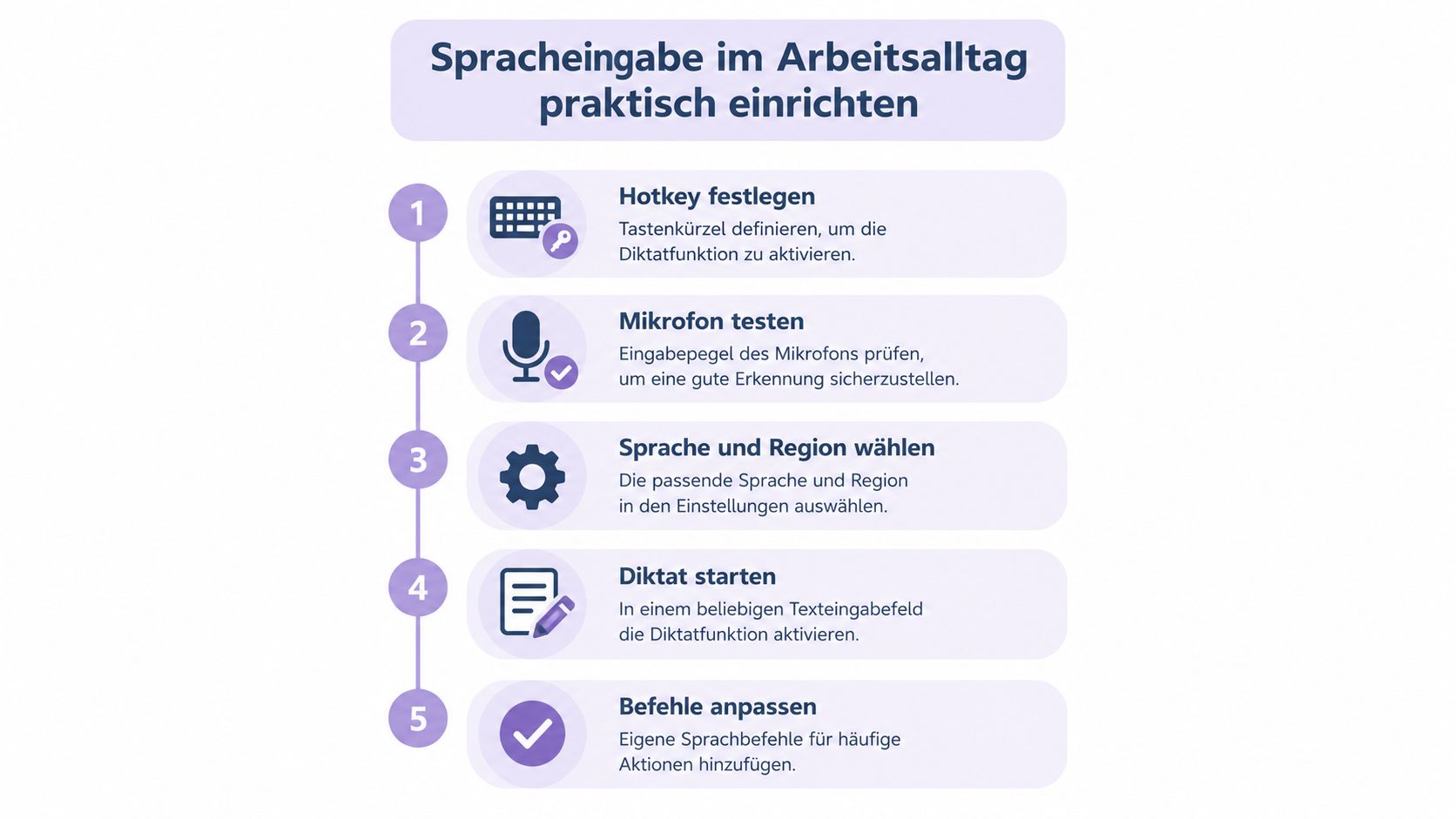
Nutze diese Schritte als einfachen Start:
• Lege einen Hotkey fest. Wähle eine Tastenkombination, die du leicht erreichst und nicht versehentlich in anderen Programmen auslöst.
• Teste das Mikrofon. Sprich einen kurzen Absatz in deiner üblichen Arbeitsumgebung. Achte darauf, ob die Aufnahme klar klingt und ob Nebengeräusche die Erkennung stören.
• Wähle Sprache und Region passend aus. Prüfe die Einstellungen für Deutsch und die verwendete Region, bevor du längere Texte diktierst.
• Beginne mit kurzen Diktaten. Eine Notiz oder Chat-Nachricht ist ein guter Test. Wenn du gleich eine wichtige Kundenmail diktierst, kann jeder Erkennungsfehler unnötig frustrieren.
• Notiere typische Fehler. Achte auf Fachbegriffe, Eigennamen und englische Begriffe, die dein Arbeitsalltag regelmäßig enthält. Passe anschließend deinen Ablauf an und prüfe, welche Korrekturen du vor dem Senden immer vornehmen willst.
Für weitere praktische Hinweise zu den Einstellungen und dem Einsatz findest du Informationen in der fluesta-Dokumentation. Entscheidend ist, dass du mit echten Aufgaben testest, nicht mit einem künstlichen Beispielsatz.
Datenschutz bei Spracheingabe auf dem Mac
„Auf dem Mac“ bedeutet nicht automatisch „bleibt immer auf dem Mac“. Manche Diktierfunktionen können lokal verarbeiten, während andere je nach Funktion und Einstellung Daten an einen Dienst übertragen. Der Bundesbeauftragte für den Datenschutz und die Informationsfreiheit warnt, dass Sprachassistenten dauerhaft mit dem Internet verbunden sein können, gespeicherte Sprachdaten nicht vollständig gegen Angriffe geschützt werden können und oft unklar bleibt, wo und wie lange Aufnahmen verarbeitet werden. Sprachinformationen können außerdem mit anderen Online-Daten zu Nutzerprofilen zusammengeführt werden, wie der BfDI zu Sprachassistenzsystemen erläutert.
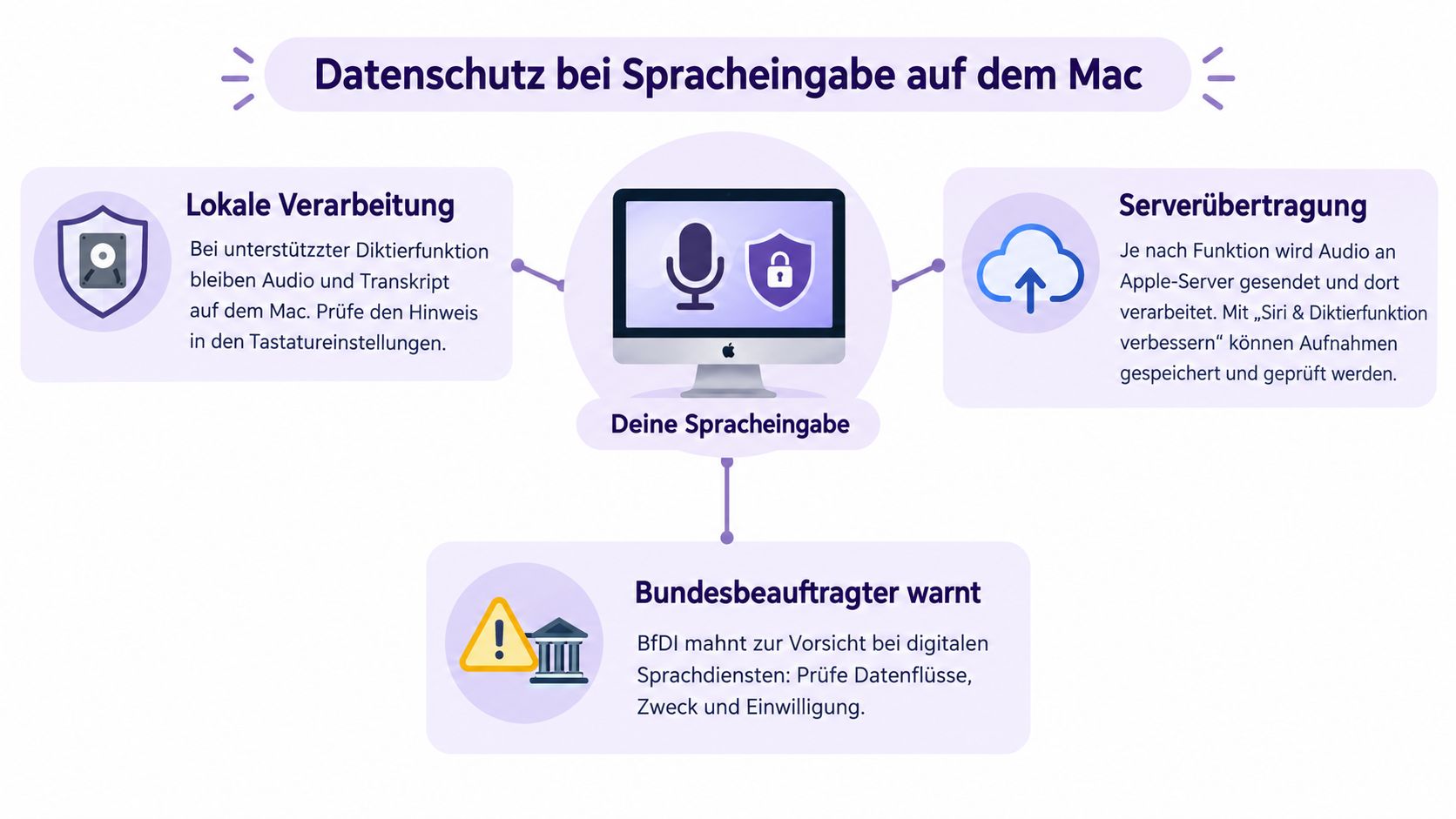
Was du vor dem Diktieren prüfen solltest
Beginne mit dem Inhalt, nicht mit dem Produktnamen. Eine persönliche Erinnerung und eine vertrauliche Kundenkommunikation stellen unterschiedliche Anforderungen. Überlege, ob du Namen, Geschäftspläne, interne Dokumente oder sensible Gesprächsinhalte diktierst und welche Regeln in deinem Unternehmen dafür gelten.
Zero Data Retention bezeichnet ein Modell, bei dem Sprachdaten nach der Verarbeitung nicht dauerhaft gespeichert werden. Ob dieses Versprechen für deinen Einsatz gilt und welche Daten genau erfasst sind, solltest du in den Angaben des Anbieters nachvollziehen können. Kläre, ob es um Audio, Transkript, Metadaten oder alle diese Bestandteile geht.
EU-Hosting und Aussagen dazu, ob US-Rechtszugriffe eine Rolle spielen, sind weitere Prüfpunkte. Bei einer Cloud-Verarbeitung reichen allgemeine Formulierungen zum Datenschutz nicht aus, wenn dein Unternehmen konkrete Vorgaben zu Speicherort, Zugriff und Löschung erfüllen muss. Die Datenschutzinformationen von fluesta beschreiben das Datenschutzmodell des Anbieters. Für deine Entscheidung solltest du sie mit den eigenen Compliance-Anforderungen abgleichen.
Praktische Regel: Verlass dich nicht auf ein einzelnes Etikett wie „lokal“ oder „sicher“. Prüfe den konkreten Diktiermodus, die aktive Einstellung und den gesamten Weg vom Audio bis zur Löschung.
Wann Spracheingabe produktiv ist und wann nicht
Spracheingabe ist nicht in jeder Aufgabe schneller. Ein Scoping-Review der Bundesanstalt für Arbeitsschutz und Arbeitsmedizin beschreibt die Studienlage zum Vergleich mit Maus- und Tastatureingabe als gemischt. Als wichtigen Einflussfaktor nennt die BAuA die Erkennungsgenauigkeit: Fehler erzeugen Korrekturarbeit, Unterbrechungen und zusätzliche geistige Belastung. Die BAuA-Bewertung zu Spracheingabe und Bildschirmarbeit macht damit klar, warum reine Sprechgeschwindigkeit kein ausreichender Produktivitätsmaßstab ist.
Bei E-Mails, Notizen, Chat-Nachrichten und Dokumentationen kann Diktieren gut passen, wenn du den Inhalt am Stück formulieren kannst. Für Tabellen, präzise Zahlenkolonnen oder stark formatierte Dokumente bleibt die Tastatur oft die direktere Wahl. Auch ein kurzer Text mit vielen Eigennamen kann mehr Korrektur verlangen als ein längerer, klar formulierter Absatz.
Der Engpass kann sich verschieben. Beim Tippen liegt er vielleicht in der Eingabe, beim Diktat dann in der Kontrolle, Strukturierung und Überarbeitung. Miss deshalb in deinem Alltag, wie viel Zeit du für den gesamten Ablauf brauchst, und prüfe, ob die richtige Stelle im Programm den gesprochenen Text zuverlässig erhält.
Ergonomie ist mehr als weniger Tippen
Büroarbeit kann mit Beschwerden im Rücken-, Nacken- und Schulterbereich, Entzündungen im Handgelenk, Augenbeschwerden und Kopfschmerzen einhergehen. Die BAuA beschreibt diese Belastungen in ihren Hinweisen zu Büroarbeit und Gesundheit. Spracheingabe kann Tastatur- und Mausarbeit bei bestimmten Aufgaben verringern, ersetzt aber keine passende Arbeitsplatzgestaltung, Bewegung und Pausen.
Eine gemeinsame Untersuchung deutscher Unfallversicherungsträger befragte zwischen September 2023 und April 2024 mehr als 1.000 Beschäftigte mit Bildschirmarbeitsplatz. 15 Prozent berichteten über neue Schmerzen in mindestens einer Körperregion seit Beginn der Pandemie, bei 19 Prozent hatten bestehende Schmerzen zugenommen. Die Ergebnisse sind in der Berichterstattung zu Beschwerden bei Bildschirmarbeit beschrieben. Sie belegen nicht, dass Diktieren Beschwerden verhindert. Sie unterstreichen aber, warum du Eingabegewohnheiten und Arbeitsplatz gemeinsam betrachten solltest.
Wenn du herausfinden willst, ob Diktieren bei deinen Aufgaben Zeit spart, vergleiche die komplette Bearbeitung eines ähnlichen Textes und notiere Korrekturaufwand und Unterbrechungen. Eine Orientierung zur Sprech- und Schreibgeschwindigkeit kann dir beim Einordnen helfen, ersetzt aber keinen eigenen Test mit deinen Texten.
Der nächste Schritt zu mehr Schreibfluss
Spracheingabe am Macintosh ist heute eine praktische Eingabemöglichkeit, aber keine automatische Abkürzung für jede Schreibaufgabe. Sie passt besonders gut, wenn du Gedanken frei formulieren und anschließend bearbeiten kannst. Ob sie deinen Arbeitsalltag verbessert, hängt davon ab, wie verlässlich sie deine Wörter erkennt, wie gut sie in deine Programme passt und wie die Verarbeitung deiner Daten geregelt ist.
Wenn du nur gelegentlich eine kurze Notiz diktierst, können die integrierten Funktionen des Mac ausreichen. Schreibst du regelmäßig in mehreren Programmen, lohnt es sich, systemweite Bedienung, direkte Texteingabe, Datenschutz und Korrekturaufwand gemeinsam zu prüfen. Teste eine Lösung zunächst mit unkritischen Texten und steigere den Anspruch erst, wenn du ihren Umgang mit Eigennamen und Fachbegriffen kennst.
Auch die ergonomische Frage verdient einen nüchternen Blick. Diktieren kann den Anteil an Tastaturarbeit verändern, doch Beschwerden hängen von mehr ab als der Eingabemethode. Ein guter Arbeitsplatz, Bewegung und Pausen bleiben Teil des Arbeitsalltags.
Die beste Wahl ist die, die zu deinen Texten und Regeln passt. Sprich einen kurzen Entwurf, prüfe das Ergebnis und entscheide anhand der gesamten Arbeit, nicht nur anhand der ersten gesprochenen Wörter.
fluesta von den Berliner Gründern Simon & Furkan bietet Speech-to-Text für Mac und Windows, das per Hotkey Text an der Cursor-Position einfügt und laut Anbieter EU-gehostet sowie mit Zero Data Retention betrieben wird. Wenn du Spracheingabe in deinen Arbeitsprogrammen praktisch testen möchtest, besuche fluesta.
Related articles

Voice recognition in Mac nutzen und schneller schreiben
Voice recognition in Mac erklärt. So diktierst Du systemweit, schützt Daten und schreibst mit 150 Wörtern pro Minute.
Windows Speech Recognition: So diktierst du sicher
Windows Speech Recognition einrichten und sicher nutzen. Erfahre, wie du systemweit diktierst, deine Daten schützt und deinen Schreibfluss
Text per Sprache eingeben: so funktioniert es auf Mac und PC
Text per Sprache eingeben auf Mac und Windows: Einrichtung, Hotkey-Workflow und Diktier-Tipps für mehr Genauigkeit. Mit Datenschutz-Hinweisen.