Voice recognition in Mac nutzen und schneller schreiben
Voice recognition in Mac erklärt. So diktierst Du systemweit, schützt Daten und schreibst mit 150 Wörtern pro Minute.

Du sitzt am Mac, das Postfach läuft voll, und der nächste Text wartet schon. Tippen bremst Dich genau dann aus, wenn Deine Gedanken eigentlich schon fertig sind. Voice Recognition am Mac hilft Dir, schneller von Idee zu Text zu kommen.
Viele merken das in ganz normalen Momenten. Eine Mail an den Kunden, ein Protokoll für das Team, ein kurzer CRM-Eintrag nach dem Call, und schon sind zehn Minuten weg. Wenn Du schneller denkst als Du tippst, ist Sprache oft der direktere Weg.
Für Dich als Gründer, Freelancer oder Manager zählt am Ende nur eines, der Text muss raus. Er soll sauber sein, gut genug für den Arbeitsalltag und ohne ständiges Springen zwischen Tastatur, Maus und Korrektur. Genau da wird Diktieren auf dem Mac interessant, weil es nicht nur um Komfort geht, sondern um echten Schreibdruck im Alltag.
Inhaltsverzeichnis
- Warum Du am Mac schneller denkst als Du tippst
- Wie Spracherkennung auf dem Mac wirklich funktioniert
- Mac Diktat einrichten und Deutsch optimal nutzen
- Ist Mac Diktat privat genug für Deine Arbeit
- Bordmittel oder systemweite App im Arbeitsvergleich
- So diktierst Du schneller und mit weniger Fehlern
- Dein ruhiger Start in produktives Diktieren
Warum Du am Mac schneller denkst als Du tippst
Es beginnt oft mit einer einfachen Szene. Du öffnest eine Mail, willst nur kurz antworten, und plötzlich hängt daran ein ganzer Absatz. Dann schaust Du auf die Uhr und merkst, dass nicht die Aufgabe groß war, sondern das Tippen alles in kleine Stücke zerlegt hat.
Schreiben kostet Dich mehr Wechsel als Du denkst
Beim Tippen springst Du ständig zwischen Denken, Formulieren und Korrigieren. Das klingt harmlos, fühlt sich im Büro aber wie Reibung an. Sprache ist oft natürlicher, weil Du Sätze bereits im Kopf bildest, bevor die Finger überhaupt starten.
Genau hier liegt der Nutzen von Spracheingabe am Mac. Du bringst Inhalte schneller in eine Form, die Du später nur noch fein nacharbeitest. Für längere Mails, Notizen, Entwürfe und Aufgabenlisten ist das oft der schnellere Weg.
Praktische Regel: Wenn Du einen Gedanken in einem Satz klar sagen kannst, lohnt sich Sprache eher als Tippen.
Im Alltag geht es selten um perfekte Texte im ersten Versuch. Es geht darum, dass der Rohtext schnell da ist. Das ist auch der Punkt, an dem ein Tool wie fluesta für schnelleres Diktieren relevant wird, weil Du den Text direkt dort einfügst, wo Du ihn brauchst.
Wie Spracherkennung auf dem Mac wirklich funktioniert
Spracherkennung wirkt von außen simpel, innen ist sie ziemlich klar aufgebaut. Du sprichst, das Gerät nimmt Audio auf, ein Sprachmodell verarbeitet das Gesagte, und der erkannte Text erscheint an der Cursor-Position. Das ist der Kern, den Du verstehen musst.
Von der Stimme zum Text an der richtigen Stelle
Apple dokumentiert, dass Du auf dem Mac Nachrichten und Dokumente diktieren und den Computer per Stimme bedienen kannst, statt Tastatur und Trackpad zu nutzen. In den deutschsprachigen Bedienungshilfen ist Deutsch (Deutschland) als unterstützte Sprache aufgeführt, und für die moduslose Diktierfunktion braucht es ein Gerät mit Apple-Chip ab M1 sowie passende Sprachmodelle, die Du herunterlädst. Apple beschreibt die Mac-Sprachsteuerung und Diktatfunktionen.
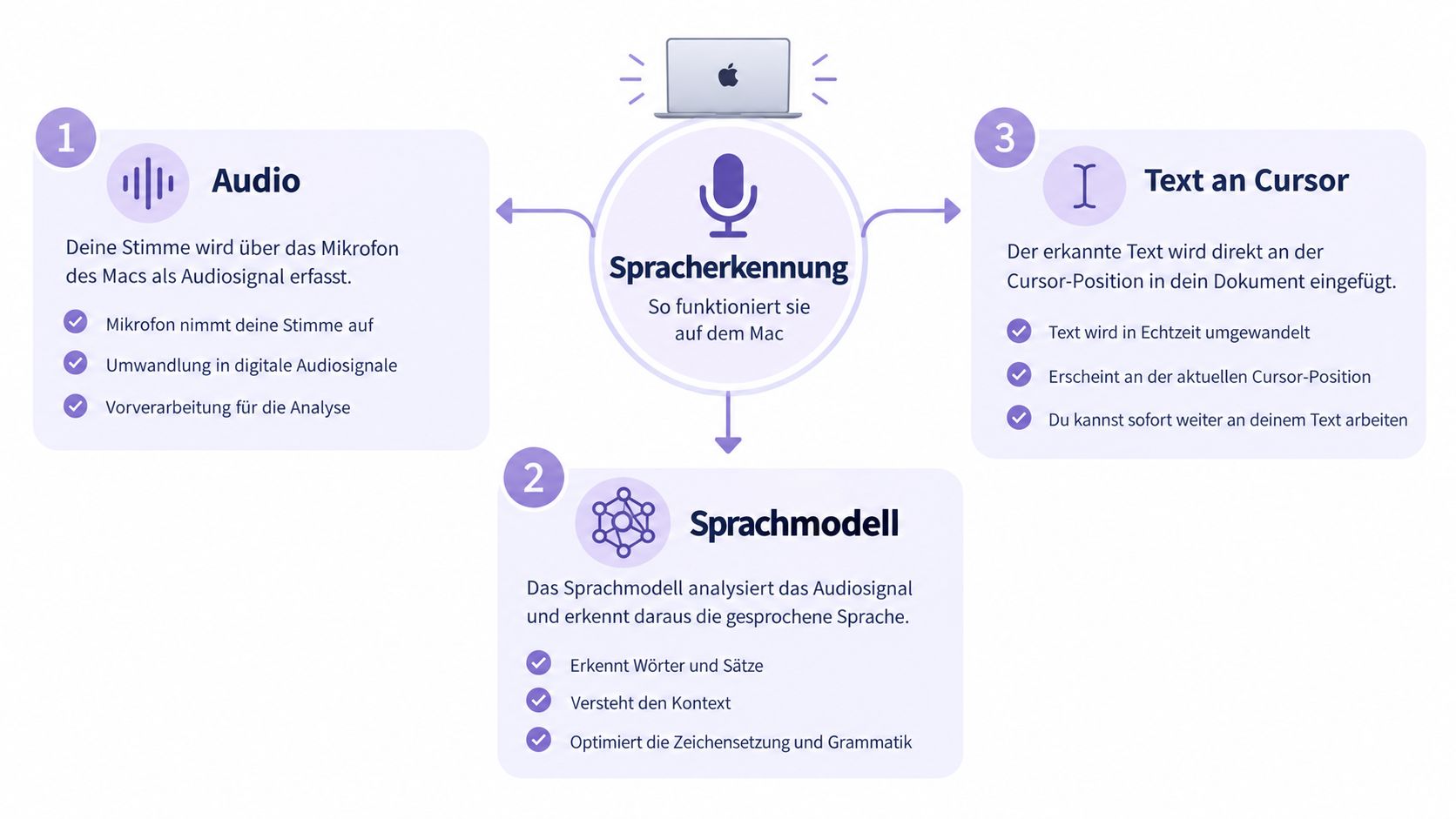
Das Bild hilft beim Einordnen. Audio ist die Aufnahme Deiner Stimme, Sprachmodell ist die Verarbeitung des Gesagten, und Text an Cursor ist der Moment, in dem Du das Ergebnis direkt im aktiven Feld siehst. So kannst Du viel leichter verstehen, warum ein Diktat in einem Mailfenster anders wirkt als eine reine Sprachsteuerung.
Diktat und Sprachsteuerung sind nicht dasselbe
Beim Diktat geht es vor allem um Text. Bei der Sprachsteuerung steuerst Du zusätzlich den Computer mit Befehlen. Der Unterschied ist wichtig, weil Du je nach Aufgabe etwas anderes brauchst, entweder schnelles Schreiben oder mehr Kontrolle über den Mac.
Der entscheidende Punkt ist nicht, ob der Mac zuhört. Entscheidend ist, was danach mit Deiner Stimme passiert.
Für Dich heißt das, dass Du nicht nur nach einer Funktion suchst, sondern nach einem Arbeitsweg. Wenn Du viel schreibst, willst Du möglichst wenig Umwege zwischen Gedanke und fertigem Satz. Genau deshalb lohnt sich ein sauber eingerichtetes Diktat mit deutscher Sprache und klaren Eingaben.
Mac Diktat einrichten und Deutsch optimal nutzen
Wenn Du auf dem Mac mit Sprache arbeiten willst, muss das Setup stimmen. Sonst wirkt Diktieren schnell zäh und Du korrigierst mehr, als Dir lieb ist. Für den Alltag brauchst Du keine große Vorbereitung, nur klare Einstellungen und einen ersten Test mit echtem Text.
So kommst Du vom Bordmittel zu einem brauchbaren Workflow
Apple weist darauf hin, dass Diktat und Sprachbedienung je nach Sprache, Region, Betriebssystem und Hardware verfügbar sein können. Wenn Du Deutsch nutzt, prüfst Du zuerst, ob Dein Mac und die gewählte Sprache zusammenpassen. Die Voraussetzungen für unterstützte Sprachen und Geräte sind in der Apple-Hilfe zu Diktatsprachen und Geräteanforderungen beschrieben.
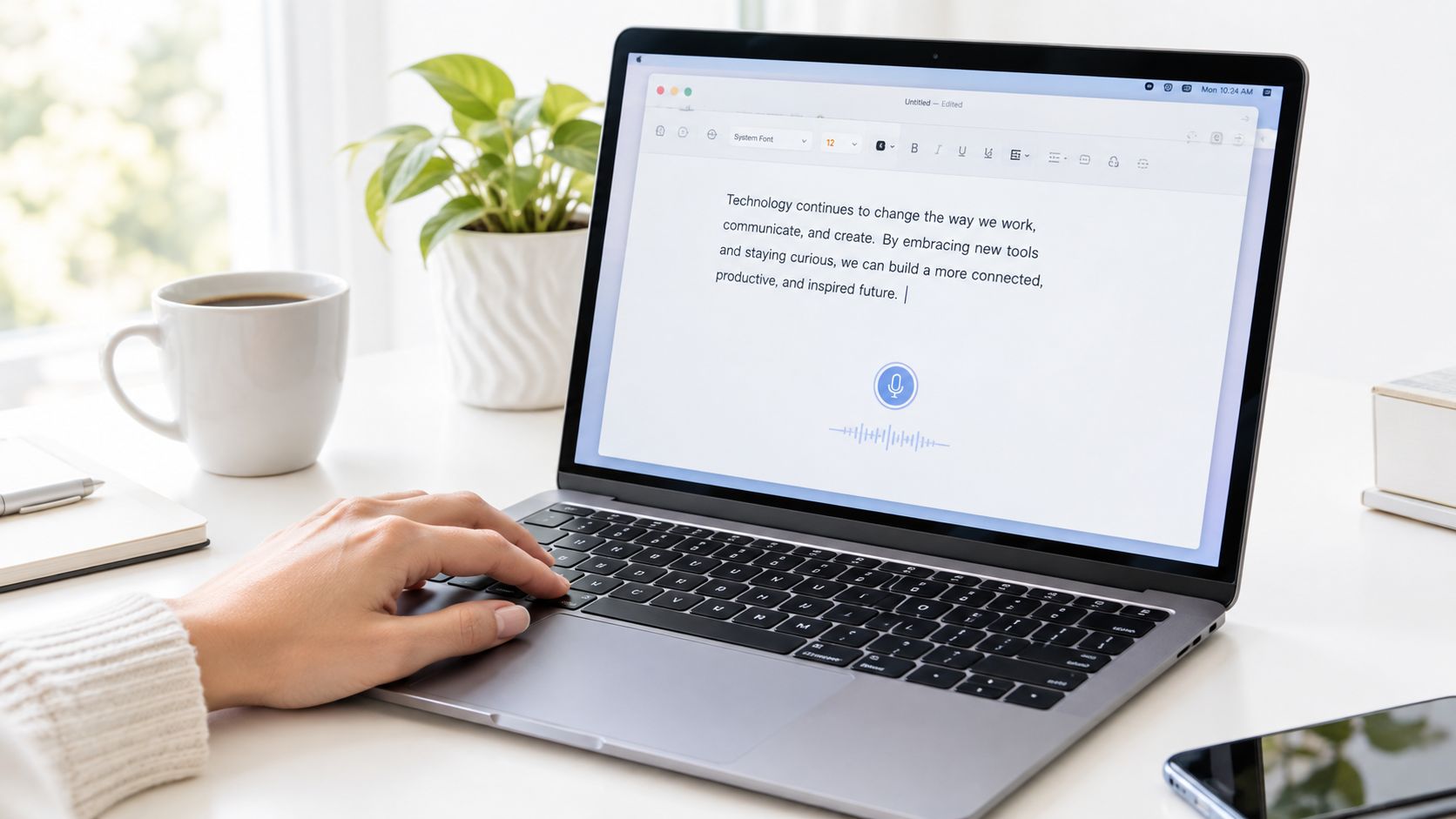
Starte klein. Diktiere eine kurze Mail, eine Notiz oder einen Absatz für ein Dokument. So merkst Du schnell, ob Deutsch sauber erkannt wird und ob das Tempo zu Deinem Alltag passt. Der erste Eindruck zählt hier, weil ein gutes Setup sich sofort ruhig anfühlt.
Die wichtigsten Einstellungen für deutsche Texte
Bei deutschen Texten helfen Dir klare Gewohnheiten mehr als viele Sonderfunktionen. Sprich Satzzeichen bewusst mit, mach kurze Pausen und nutze Fachbegriffe so, wie Du sie im Arbeitsalltag wirklich sagst. Je eindeutiger Dein Sprechmuster, desto weniger musst Du später glätten.
• Mikrofon prüfen: Ein sauberes Eingangssignal hilft mehr als Extra-Funktionen.
• Sprache bewusst wählen: Mit aktivem Deutsch werden Artikel, Fälle und typische Wendungen meist verlässlicher.
• Kurze Sätze diktieren: Kleine Einheiten lassen sich leichter prüfen und korrigieren.
• Satzzeichen mitsprechen: Das spart Nacharbeit, besonders in Mails und Notizen.
• Fachwörter testen: Eigennamen, Abkürzungen und Kundennamen solltest Du früh gegenprüfen.
Für den täglichen Einsatz zählt auch der Weg bis zum fertigen Text. Eine App wie die fluesta-Dokumentation zur Cursor-Position beim Diktieren zeigt, wie Text direkt an der Cursor-Position eingefügt wird. Das ist praktisch, wenn Du zwischen Programmen wechselst und nicht erst kopieren und einfügen willst. Genau dort wird Diktieren im Arbeitsalltag ruhig und brauchbar.
Ist Mac Diktat privat genug für Deine Arbeit
Sobald Du berufliche Inhalte sprichst, geht es nicht nur um Komfort. Du willst wissen, was mit Audio, Transkript und Einstellungen passiert. Genau daran zeigt sich, ob eine Diktierfunktion für den Arbeitsalltag taugt.
Lokal ist gut, aber nicht automatisch alles lokal
Apple beschreibt, dass allgemeines Textdiktat auf dem Gerät verarbeitet werden kann. Bestimmte Eingabefelder, etwa Suchfelder, können aber eine Serververarbeitung nutzen. Bei Siri & Diktierfunktion verbessern kann Apple außerdem Stichproben von Audioaufnahmen und Transkripten speichern und von Mitarbeitenden prüfen lassen. Für bestimmte Sprachdaten nennt Apple Aufbewahrungszeiträume von bis zu zwei Jahren. Die Apple-Hilfeseite beschreibt diese Verarbeitungswege.
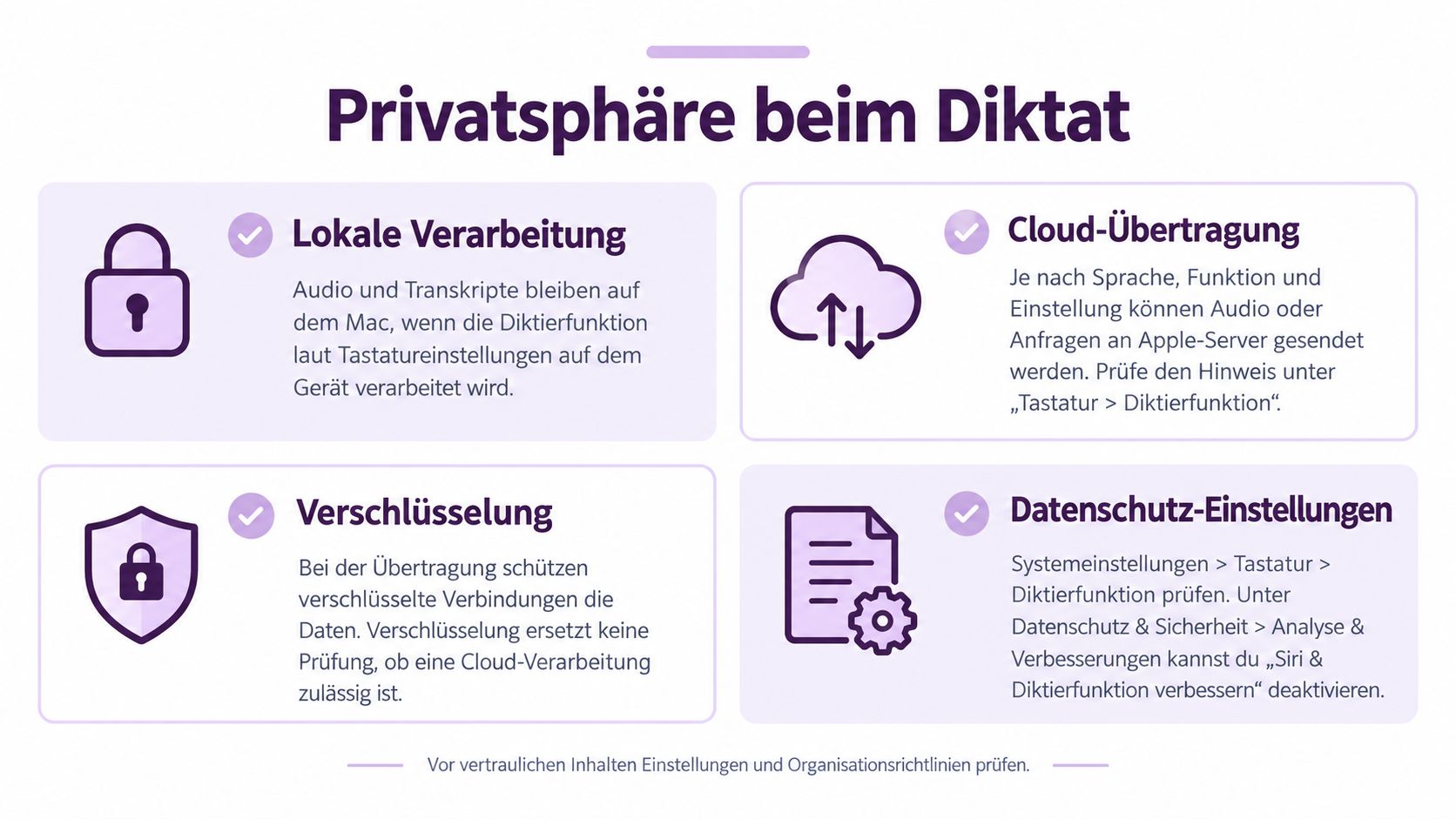
Die einfache Lehre ist klar. Lokal verarbeitet heißt nicht automatisch immer lokal, und es heißt auch nicht automatisch ohne Speicherung. Für Deine Arbeit musst Du prüfen, in welchem Feld Du diktierst und welche Einstellung aktiv ist.
Welche Fragen Du Dir bei jeder Spracheingabe stellen solltest
Die DSGVO definiert personenbezogene Daten sehr weit. Schon das Erheben, Speichern, Verändern oder Übermitteln gilt als Verarbeitung. Sprachaufnahmen können also relevant sein, auch wenn der fertige Text später harmlos wirkt. Die DSGVO-Grundlagen im Praxisüberblick machen genau diesen Punkt deutlich.
Frag nicht zuerst, ob der Text am Ende anonym aussieht. Frag zuerst, wo die Audiodatei landet und wer sie sehen kann.
Für interne Notizen, Kundentexte oder sensible Inhalte zählt nicht nur die Funktion, sondern auch der Datenweg. wie fluesta den Datenweg dokumentiert hilft Dir dabei, genau diesen Punkt sauber einzuordnen. Wer in Deutschland arbeitet, sollte außerdem prüfen, ob besondere Inhalte wie Gesundheitsdaten mitgesprochen werden können, weil dann strengere Regeln greifen können. Die niedersächsische Datenschutzaufsicht erklärt die besonderen Anforderungen bei Gesundheitsdaten.
Für Unternehmen gehört auch das Verzeichnis der Verarbeitungstätigkeiten dazu. Dort stehen Zweck, Empfänger, Löschfristen und Schutzmaßnahmen, damit Spracheingabe intern nachvollziehbar bleibt. Die DSGVO-Praxisunterlage zur Verarbeitungstätigkeit beschreibt genau diese Dokumentation.
Bordmittel oder systemweite App im Arbeitsvergleich
Am Ende zählt nicht, ob eine Funktion vorhanden ist. Entscheidend ist, wie sie sich zwischen Mail, Docs, CRM und Notizen anfühlt. Genau da trennt sich gelegentliches Diktat von einem Arbeitswerkzeug.
Wo der Unterschied im Alltag wirklich liegt
Die Nutzung digitaler Sprachassistenten ist in Deutschland längst angekommen. Eine repräsentative Bitkom-Erhebung zeigt, dass 53 Prozent der Bevölkerung ab 16 Jahren 2024 zumindest gelegentlich Anwendungen wie Siri oder Alexa verwendeten, und 59 Prozent der Nutzerinnen und Nutzer Sprachsteuerung für Suchanfragen oder Internetrecherchen einsetzen. 25 Prozent lassen sich E-Mails oder Kurznachrichten vorlesen beziehungsweise verfassen. Bitkom hat diese Zahlen 2024 erhoben.
Das ist kein Beweis für professionelles Diktat, aber ein klarer Hinweis. Viele Menschen sind Spracheingabe bereits gewohnt, und schriftnahe Aufgaben gehören sichtbar dazu. Für Dich heißt das, dass die Hürde mental oft kleiner ist als gedacht.
Vergleich im Alltag
| Kriterium | Mac Bordmittel | Systemweite App wie fluesta |
|---|---|---|
| Start | In die Systemeinstellungen gehen und Funktion aktivieren | Per Hotkey sprechen |
| Einsatzbereich | Gut für den Mac selbst und einfache Diktate | Funktioniert systemweit in jedem Programm |
| Textausgabe | Abhängig vom jeweiligen Eingabefeld | Text erscheint direkt an der Cursor-Position |
| Arbeitsfluss | Eher passend für einzelne Diktate | Besser für häufige Wechsel zwischen Programmen |
| Umgang mit Schreibarbeit | Praktisch für gelegentliche Nutzung | Praktisch für viel Text im Alltag |
Wenn Du viel zwischen Programmen springst, spürst Du den Unterschied schnell. Ein systemweiter Ansatz nimmt Dir den Umweg über mehrere Schritte ab. Das ist der Punkt, an dem Sprache nicht nur eine Funktion bleibt, sondern Teil Deines täglichen Arbeitens wird.
So diktierst Du schneller und mit weniger Fehlern
Gute Spracherkennung ist nicht nur Technik. Sie hängt auch davon ab, wie Du sprichst, wie laut Deine Umgebung ist und wie konsequent Du nacharbeitest. Genau hier kannst Du selbst viel verbessern.
Kleine Gewohnheiten mit großer Wirkung
Sprich in klaren Abschnitten. Wenn Du kurze Sätze nutzt und bewusst pausierst, bekommt das System besser mit, wo ein Gedanke endet. Das ist gerade bei Mails, LinkedIn-Texten und internen Notizen hilfreich, weil Du später weniger zusammensetzen musst.
Auch die Umgebung zählt. Weniger Hintergrundgeräusche, ein vernünftiges Mikrofon und etwas Übung machen den Unterschied zwischen zähem Diktat und flüssigem Arbeiten. Der wichtigste Hebel ist oft nicht mehr Technik, sondern ein ruhiger Ablauf.
Die wichtigsten Routinen für Deinen Alltag
• Langsam starten: Diktiere erst kurze Passagen, damit Du Deinen Rhythmus findest.
• Fachbegriffe üben: Eigennamen und Fachsprache werden sauberer, wenn Du sie regelmäßig nutzt.
• Direkt im Zielprogramm arbeiten: So siehst Du Fehler sofort und verlierst keine Zeit beim Verschieben.
• Nach dem Diktat kurz lesen: Ein schneller Blick reicht oft, um Tippfehler und Satzzeichen zu korrigieren.
• Verarbeitung im Blick behalten: Eine Lösung mit Zero Data Retention und EU-Hosting passt besser, wenn Du sensible Inhalte sprichst.
Faustregel: Je sensibler der Inhalt, desto wichtiger ist ein klarer Datenweg mit sofortiger Löschung nach der Verarbeitung.
Für Dich ist das der praktische Kern. Sprache soll nicht nur schneller sein, sondern auch ruhig genug, dass Du sie im Alltag wirklich nutzt. Wenn Dein Tool den Text direkt an die Cursor-Position setzt und Inhalte sofort löscht, wird Diktieren zu einem normalen Teil Deines Arbeitstags.
Dein ruhiger Start in produktives Diktieren
Du musst nicht alles auf einmal umstellen. Fang mit einer Mail, einer Notiz oder einem Absatz an, und hör auf, wenn es gut genug ist. Genau so entsteht Routine, ohne Druck und ohne Chaos.
Wenn Du mit dem Mac arbeitest, ist Spracheingabe kein Extra. Sie kann zu Deinem normalen Weg werden, Texte zu bauen, schneller zu schreiben und den Kopf freier zu halten. Simon und Furkan aus Berlin haben fluesta genau für diesen Arbeitsalltag gebaut, systemweit in jedem Programm und mit dem Fokus auf voller Privatsphäre.
Wenn Du Spracheingabe am Mac nicht nur ausprobieren, sondern wirklich im Arbeitsalltag nutzen willst, schau Dir fluesta an. Die Desktop-App fügt Deinen Text direkt an der Cursor-Position ein und ist für Menschen gemacht, die viel schreiben und wenig Zeit verlieren wollen. Mehr dazu findest Du auf fluesta.
Related articles
Speech recognition macintosh
Speech recognition macintosh. Speech Recognition am Macintosh verständlich erklärt: Funktionsweise, Datenschutz und moderne Optionen
MacBook Voice Recognition: Spracheingabe richtig nutzen
MacBook Voice Recognition ersetzt die Tastatur: So aktivierst du Diktierfunktion und Sprachsteuerung unter macOS und schreibst schneller in jeder App.
Text per Sprache eingeben: so funktioniert es auf Mac und PC
Text per Sprache eingeben auf Mac und Windows: Einrichtung, Hotkey-Workflow und Diktier-Tipps für mehr Genauigkeit. Mit Datenschutz-Hinweisen.