MacBook Voice Recognition: Spracheingabe richtig nutzen
MacBook Voice Recognition ersetzt die Tastatur: So aktivierst du Diktierfunktion und Sprachsteuerung unter macOS und schreibst schneller in jeder App.
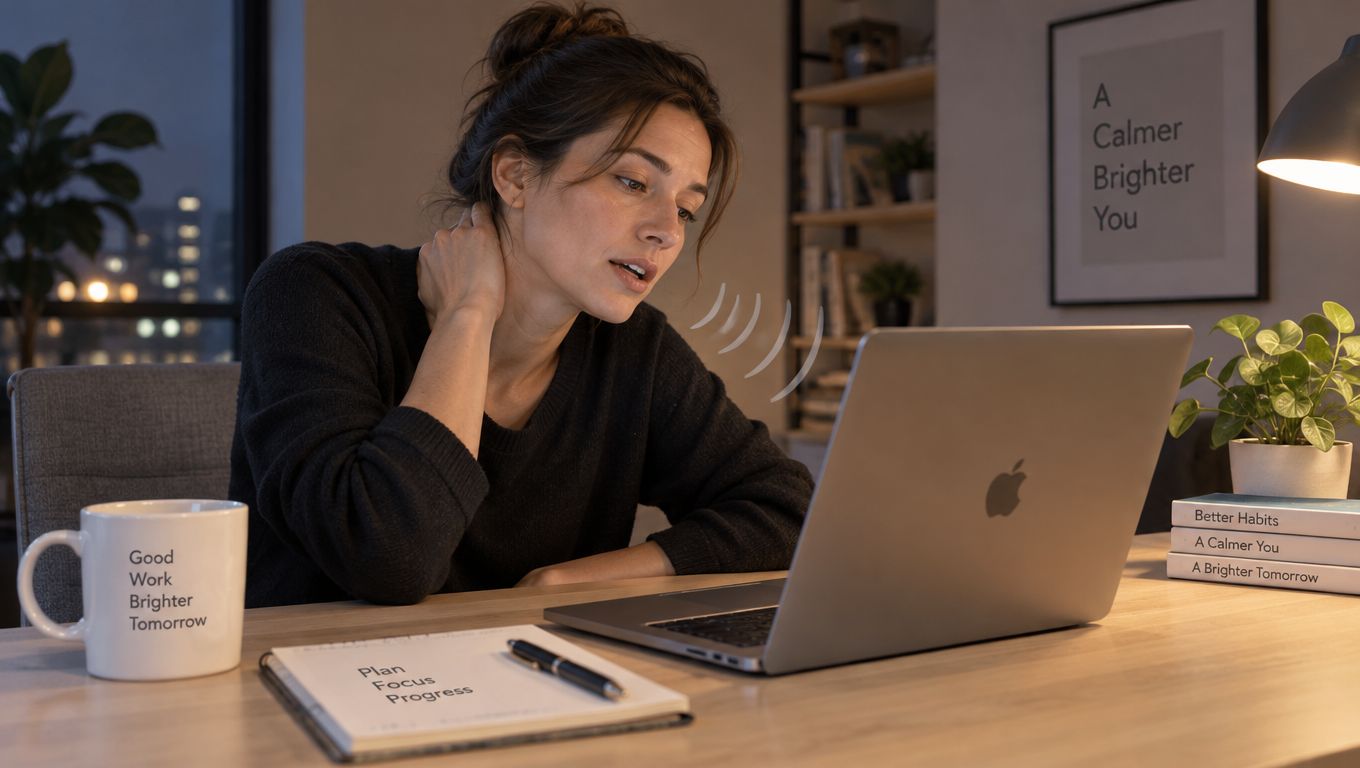
Abends am MacBook passiert oft dasselbe: Du willst noch schnell drei Mails rausbringen, aber dein Nacken ist längst beleidigt und die Finger sind langsamer als der Kopf. Genau dann wirkt MacBook Voice Recognition nicht wie ein Extra, sondern wie eine vernünftige Abkürzung, wenn der Text schon im Kopf steht und nur noch raus muss.
Für viele Professionals ist das der eigentliche Schmerzpunkt. Nicht das Schreiben selbst, sondern das Tippen, das ständige Korrigieren und das Gefühl, dass der Gedanke schneller ist als die Tastatur.
Wenn Du wissen willst, wie sich das in der Praxis anfühlt, schau Dir auch den kurzen Überblick zu Speed und Workflow bei fluesta an. Dort wird schnell klar, warum Spracheingabe erst dann stark wird, wenn sie nicht im Weg steht.
Inhaltsverzeichnis
- Wenn der Gedanke schneller ist als die Finger
- So versteht dein MacBook überhaupt, was du sagst
- MacBook Voice Recognition in wenigen Minuten einrichten
- Wie privat ist Diktieren auf dem Mac wirklich
- Vom losen Diktat zum produktiven Workflow
- Eingebautes Diktieren versus systemweite Lösung
- Dein realistischer Einstieg in produktive Spracheingabe
Wenn der Gedanke schneller ist als die Finger
Du kennst den Moment. Die Nachricht ist im Kopf fertig, aber auf dem Bildschirm stehen erst zwei Sätze, weil Du Dich durch Menüs, Cursor-Sprünge und Korrekturen hangelst. Aus einem schnellen Gedanken wird ein Abend am Schreibtisch.
Warum Tippen oft bremst
Tippen ist präzise, aber nicht immer der schnellste Weg von der Idee zum Text. Sobald Du lange Formulierungen, E-Mails mit Tonfall oder schnelle Notizen brauchst, wird die Tastatur zur Engstelle. Das gilt besonders dann, wenn Du gleichzeitig denkst, strukturierst und antwortest.
Sprache fühlt sich in solchen Momenten natürlicher an. Du sprichst, statt zu übersetzen. Genau deshalb ist Spracheingabe für viele Büromenschen kein Spielzeug, sondern ein Arbeitsschritt.
Praktische Regel: Wenn Du einen Satz schon klar im Kopf hast, lohnt sich Diktat oft mehr als weiteres Tippen.
Warum das Thema am Mac relevant ist
Auf dem Mac ist Spracheingabe längst mehr als ein verstecktes Zubehör. Das Vertrauen wächst, sobald die Funktion in Alltagssituationen brauchbar ist und nicht erst nach zehn Minuten Setup. Bitkom hat 2024 gezeigt, dass 53 Prozent der Befragten in Deutschland zumindest gelegentlich Sprachassistenten nutzen, und 59 Prozent starten per Sprache Suchanfragen oder Internetrecherchen, also genau dort, wo schnelle Eingabe zählt Bitkom-Research 2024.
Für Dich heißt das, die Gewöhnung an Mikrofon und Sprachbefehle ist da. Die eigentliche Hürde liegt meist nicht im Sprechen, sondern darin, ob das Tool zuverlässig in Deinen Arbeitsalltag passt.
Was Du hier realistisch erwarten solltest
MacBook Voice Recognition ist stark, wenn Du Texte schnell anstoßen willst. Es ist weniger stark, wenn der Ablauf aus vielen kleinen Korrekturen besteht oder wenn Du erst lange überlegen musst, bevor Du sprichst. Genau diese Grenze ist wichtig, weil sie später darüber entscheidet, ob das eingebaute Diktat reicht oder ob Du mehr brauchst.
So versteht dein MacBook überhaupt, was du sagst
Dein Mac arbeitet bei Diktat im Grunde wie ein schneller Übersetzer im Hintergrund. Du sprichst einen Gedanken aus, das System zerlegt ihn in hörbare Stücke und sucht dann nach dem wahrscheinlichsten Text. Am Ende steht kein Mitschnitt Deiner Stimme, sondern ein Textvorschlag, den Du direkt weiterverwenden kannst.
Der einfache Weg von Ton zu Text
Zuerst nimmt das MacBook Audio über das Mikrofon auf. Danach wird aus dem Gesagten ein Muster gemacht, damit die Spracherkennung nicht nur Lautstärke, sondern auch Sprachstruktur erkennt. Daraus entstehen Textbausteine, die macOS zusammenfügt.
Der wichtige Punkt ist die Verarbeitungsebene. Auf Macs mit Apple-Chip werden allgemeine Diktate in unterstützten Sprachen direkt auf dem Gerät verarbeitet, also ohne Internetverbindung. In Suchfeldern kann derselbe Sprachbefehl aber serverseitig verarbeitet werden, weil die Anfrage an den jeweiligen Suchanbieter weitergehen muss Apple Mac Hilfe.
Warum der Kontext den Unterschied macht
Das klingt technisch, ist aber praktisch einfach. Ein Text in einer Notiz ist etwas anderes als eine Suche im Browser. Deshalb kann ein System an einer Stelle offline arbeiten und an einer anderen Stelle online gehen.
Diktat ist nicht gleich Diktat, der Ort der Eingabe entscheidet mit.
Für Dich heißt das, dass Du beim MacBook Voice Recognition immer zwei Fragen stellen solltest. Schreibe ich normalen Text in ein Feld, oder tippe ich eine Suchanfrage in ein Suchfeld? Genau dort trennt sich lokale Verarbeitung von serverbasierter Verarbeitung.
Was Du von der Technik nicht erwarten solltest
MacOS macht keine Magie. Es ist gut darin, gesprochene Sprache in klare Texte zu verwandeln, wenn das Umfeld passt. Es ist weniger verlässlich, wenn Sprache, Feldtyp oder App den Datenweg verändern.
Wenn Du das im Kopf behältst, wirkt Diktat nicht wie ein Rätsel, sondern wie ein Werkzeug mit klaren Regeln. Und Werkzeuge sind dann gut, wenn man ihre Grenzen kennt.
MacBook Voice Recognition in wenigen Minuten einrichten
Der schnellste Weg beginnt nicht mit Perfektion, sondern mit einem sauberen Test. Öffne die Systemeinstellungen, prüfe zuerst die Mikrofonrechte und aktiviere dann das Tastaturdiktat, damit macOS Deine Sprache überhaupt annehmen kann. Wähle danach ein Kürzel, das Du Dir merken kannst, und stell die Systemsprache so ein, dass sie zu Deinem Arbeitsalltag passt.
Der häufigste Stolperstein ist banal. Das Headset ist als Ausgabegerät aktiv, aber nicht als Eingabegerät. Ein zweiter Klassiker ist die falsche Sprache, denn dann versteht das System zwar etwas, aber nicht genug für saubere Texte.
So gehst Du praktisch vor
Starte mit einem kurzen Test in einer Notiz oder E-Mail. Sprich einen Satz, der typische Satzzeichen enthält, und beobachte, ob das Diktat sofort reagiert. Wenn der Cursor an der falschen Stelle landet oder das System nichts hört, liegt das Problem meist an der Eingabequelle oder am Recht für das Mikrofon.
Für die meisten Nutzer reicht genau dieser kleine Durchlauf schon, um ein Gefühl für Tempo und Zuverlässigkeit zu bekommen. Wer tiefer einsteigen will, findet eine kompakte Übersicht in der fluesta-Doku, die den Umgang mit Spracheingabe im Alltag genauer einordnet.
Eine kurze Checkliste für den ersten Lauf
• Mikrofon prüfen: Ist das richtige Eingabegerät aktiv und freigegeben?
• Diktat aktivieren: Ist Tastaturdiktat in macOS eingeschaltet?
• Kürzel setzen: Lässt sich das Diktat mit einem Griff starten?
• Sprache kontrollieren: Passt die erkannte Sprache zu Deinem Text?
• Funktionstest machen: Kommt bei einem kurzen Satz sauber Text an?
Wenn diese fünf Punkte sitzen, bist Du schon weiter als viele, die Spracheingabe nur einmal ausprobieren und dann abhaken. Der Unterschied liegt oft nicht in der Technik, sondern in der ersten sauberen Einrichtung.
Wie privat ist Diktieren auf dem Mac wirklich
Viele behandeln Diktat so, als wäre es automatisch privat, sobald es auf dem eigenen Gerät läuft. So einfach ist es nicht. Apple beschreibt selbst, dass Diktierdaten je nach Konfiguration vollständig offline verarbeitet werden können, in anderen Fällen aber an Apple-Server übertragen werden Apple Mac Hilfe.
Was die Datenschutzfrage wirklich entscheidet
Der Verarbeitungsweg entscheidet mindestens so viel wie das Mikrofon selbst. Apple schreibt, dass bei serverbasierter Verarbeitung Diktatdaten zur Verarbeitung gesendet werden, und dass bei aktivierter Option „Siri & Diktierfunktion verbessern“ Audio, Transkripte und zugehörige Metadaten gespeichert und ausgewertet werden können. Laut Apple kann die Aufbewahrung dabei bis zu zwei Jahre betragen Apple Privacy, Siri und Diktierfunktion.
Für sensible Texte ist das ein echter Unterschied. Ein Entwurf mit Kundendaten ist etwas anderes als eine schnelle Notiz. Wenn Inhalt, Verarbeitungsort und Aufbewahrung auseinanderlaufen, reicht ein gutes Bauchgefühl nicht.
Wie ein Anbieter diesen Datenfluss sauber lösen kann, zeigt die fluesta-Datenschutzseite mit Zero Data Retention und EU-Hosting. Dort wird der Weg der Daten klarer getrennt als bei vielen Standardlösungen, bei denen Verarbeitung und Speicherung ineinandergreifen.
Warum Audio aus DSGVO-Sicht relevant ist
Sprachaufnahmen sind personenbezogene Daten, sobald sie einer Person zugeordnet werden können. Wenn Sprachverarbeitung zur eindeutigen Identifizierung genutzt wird, kann Stimme sogar zu biometrischen Daten werden DSN Group. Für Unternehmen zählt deshalb auch der konkrete Zweck der Verarbeitung, nicht nur die Tatsache, dass jemand spricht.
Apple weist zudem darauf hin, dass Sprachsignale als Rohdaten gelöscht werden sollten und Roh-Audio nicht länger aufbewahrt werden sollte, als es der Verarbeitungsschritt braucht EDPB-Guidelines. Genau an dieser Stelle wird eine saubere Datenflussanalyse wichtiger als eine pauschale Aussage wie „ist lokal“.
Faustregel für Teams: Nicht fragen, ob es „privat genug“ klingt, sondern wie Audio, Transkript und Metadaten tatsächlich behandelt werden.
Drei Prüfpunkte für IT und Compliance
Prüfe zuerst, ob der Mac ein Apple-Chip-Modell ist oder nicht. Kontrolliere dann, ob Du in einem Dokument, einem Suchfeld oder einer App-eigenen Eingabe arbeitest. Und schau zuletzt in die macOS-Einstellungen, welche Verarbeitungsart dort angezeigt wird.
So wird aus einer vagen Datenschutzfrage eine prüfbare Liste. Das ist ehrlicher und für deutsche Unternehmen deutlich nützlicher.
Vom losen Diktat zum produktiven Workflow
Diktieren wird erst dann wirklich nützlich, wenn es zu Deinem Arbeitsalltag passt. Ein Hotkey ist dafür meist praktischer als ein Schalter, den Du jedes Mal erst suchen musst. Kurze Korrekturen direkt nach dem Sprechen funktionieren besser als ein langer Editierblock am Ende.
Was den Ablauf wirklich schneller macht
Spracheingabe scheitert selten am ersten Satz. Meist hakt es bei Satzzeichen, Namen, Fachbegriffen und dem ständigen Wechsel zwischen Sprechen und Nachbessern. Wer genau diese Stellen sauber löst, merkt schnell, warum Diktat nicht mehr umständlich wirkt.
Die Frage, ob Diktieren wirklich dreimal schneller ist als Tippen, lässt sich nur ehrlich beantworten, wenn die Nacharbeit mitgezählt wird. Sobald Du mit Cursor-Sprüngen, Interpunktion und Korrekturen kämpfen musst, schrumpft der Vorteil. Landet der Text dagegen direkt an der richtigen Stelle und Du verbesserst ihn in kurzen Schleifen, wird Spracheingabe zu einem normalen Arbeitsablauf.
Wo Spracheingabe stark ist und wo nicht
Für E-Mails, Notizen, Zusammenfassungen und schnelle Antworten ist Spracheingabe sehr stark. Beim Coden oder bei stark tabellarischer Arbeit bleibt Tippen meist im Vorteil, weil dort Struktur, Sonderzeichen und exakte Platzierung wichtiger sind als Tempo. Diese Trennung schützt Dich vor falschen Erwartungen.
Spracheingabe ersetzt nicht alles. Sie passt besonders gut dort, wo Sprechen natürlicher ist als Tippen.
Auch der systemweite Ansatz lässt sich so besser einordnen. fluesta setzt gesprochenen Text direkt an der aktuellen Cursorposition in jedem Programm ab und arbeitet laut Anbieter mit über 150 Wörtern pro Minute, etwa 3x schneller als Tippen. Für viele Schreibaufgaben ist das ein sehr praktischer Ansatz, kein Wundermittel.
Woran Du Deinen Workflow messen kannst
• Startpunkt: Kommt der Text ohne Umweg dahin, wo Du gerade schreibst?
• Korrekturzeit: Musst Du nach dem Diktat viel nacharbeiten oder nur feinjustieren?
• Kontext: Versteht das System Fachbegriffe und Namen im Alltag?
• Tempo: Fühlt sich das Sprechen schneller an als das Tippen, auch mit Korrektur?
Wenn diese vier Punkte passen, wird aus einer Funktion ein echter Arbeitsablauf. Genau daran zeigt sich, ob Spracheingabe im Alltag wirklich trägt.
Eingebautes Diktieren versus systemweite Lösung
Das integrierte macOS-Diktat ist stark, wenn Du schnell loslegen willst und keine zusätzliche App brauchst. Eine systemweite Lösung wird interessant, sobald Du denselben Fluss in vielen Programmen brauchst und nicht bei jeder App neu anfangen willst. Beide Ansätze haben ihren Platz.
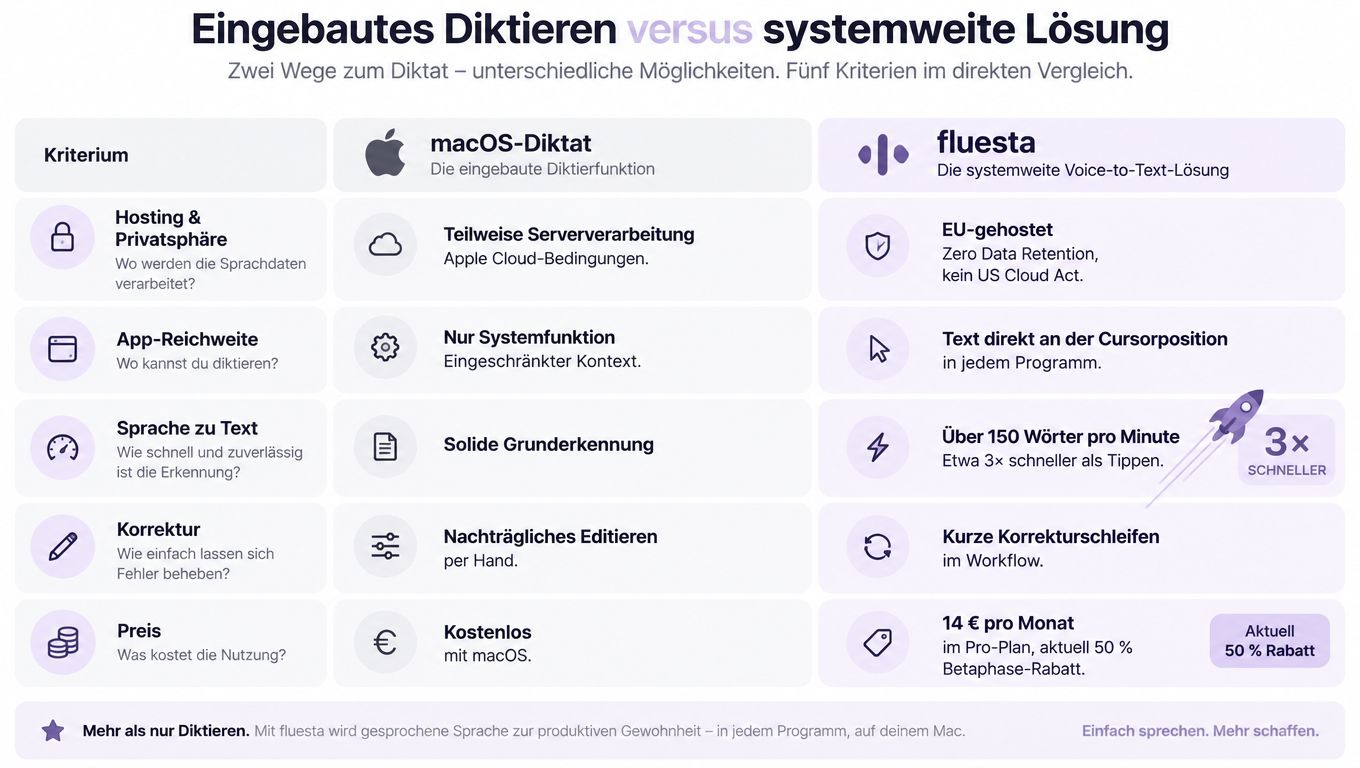
| Merkmal | macOS-Diktat | fluesta |
|---|---|---|
| Hosting & Privatsphäre | Teilweise Serververarbeitung je nach Kontext, Apple-Datenregeln gelten | EU-gehostet, Zero Data Retention, kein US Cloud Act |
| App-Reichweite | Systemfunktion mit begrenztem Kontext | Text direkt an der Cursorposition in jedem Programm |
| Sprache zu Text | Solide Grunderkennung für Alltagsdiktat | Über 150 Wörter pro Minute, etwa 3x schneller als Tippen |
| Korrektur | Häufig nachträgliches Editieren per Hand | Kurze Korrekturschleifen im Workflow |
| Preis | In macOS enthalten | 14 Euro pro Monat im Pro-Plan, aktuell 50 Prozent Betaphase-Rabatt |
Wann das eingebaute Diktat reicht
Für schnelle Notizen, kurze Antworten und gelegentliche Spracheingabe ist das Systemdiktat bequem. Es ist schon da, es kostet nichts extra und es ist gut genug, wenn Du keine komplexe Workflows brauchst. Genau dafür ist es gemacht.
Wann eine systemweite Lösung Sinn macht
Wenn Du viel schreibst, ständig zwischen Apps wechselst oder Datenschutz nicht nur als Nebensache behandeln willst, reichen Standardfunktionen oft nicht mehr aus. Dann zählt, ob die Lösung dort funktioniert, wo Du gerade arbeitest, und ob der Datenfluss klar bleibt. Eine App mit alltagstauglich bei voller Privatsphäre und einem klaren Zero Data Retention-Ansatz setzt genau dort an.
Für mich ist das kein Entweder-oder. Das eingebaute Diktat ist ein guter Einstieg, eine systemweite Lösung ergänzt es dort, wo Tempo, Ort und Datenschutz gleichzeitig wichtig werden.
Dein realistischer Einstieg in produktive Spracheingabe
Wenn Du heute starten willst, prüfe zuerst Deinen Mac, dann den Eingabekontext und zuletzt den Datenweg. So vermeidest Du die typischen Missverständnisse rund um lokales Diktat, Suchfelder und Datenschutz. Diese Reihenfolge bringt Dich schneller zu einem Setup, das im Alltag funktioniert.
Spracheingabe ist ein Werkzeug für klare Gedanken, kein Zauberstab. Sie hilft Dir dort, wo Formulieren schneller geht als Tippen, und sie braucht klare Regeln, wenn sensible Inhalte im Spiel sind.
Simon und Furkan haben fluesta in Berlin genau für diesen Fall gebaut: Sprache per Hotkey, Text an der Cursorposition, ohne dass Audio gespeichert wird.
Wenn Du testen willst, wie sich systemweite Spracheingabe beim Schreiben anfühlt, schau Dir fluesta an. Der Workflow ist auf Mac und Windows ausgelegt und macht die tägliche Nutzung direkt im Arbeitsfenster möglich.
Related articles

Voice recognition in Mac nutzen und schneller schreiben
Voice recognition in Mac erklärt. So diktierst Du systemweit, schützt Daten und schreibst mit 150 Wörtern pro Minute.

Schneller schreiben am PC mit 7 Praxismethoden
Schneller schreiben am PC: Tippen, Tastenkürzel, Textbausteine und Diktieren mit fluesta. Mit Praxisübungen, Ergonomie und Datenschutz.

Mikrofon zum Diktieren am PC: Welches passt zu dir
Mikrofon zum Diktieren am PC: Erfahre, welcher Mikrofontyp und welche Einstellungen wirklich für saubere Spracheingabe sorgen, plus Tipps zur Integration