Text per Sprache eingeben: so funktioniert es auf Mac und PC
Text per Sprache eingeben auf Mac und Windows: Einrichtung, Hotkey-Workflow und Diktier-Tipps für mehr Genauigkeit. Mit Datenschutz-Hinweisen.
150 Wörter pro Minute sprechen und direkt als Text einfügen, klingt zunächst nach einem Trick. Für viele Gründer, Freelancer und Manager ist es aber schlicht eine andere Eingabemethode, wenn täglich E-Mails, Notizen und Konzepte entstehen.
Tippen bremst nicht nur die Finger. Es unterbricht auch Gedanken, besonders wenn du schneller formulierst, als du schreiben kannst. Spracheingabe setzt genau dort an, ohne dass du jedes Wort über die Tastatur eingeben musst.
Inhaltsverzeichnis
- Warum 150 Wörter pro Minute den Alltag verändern
- Spracheingabe auf Mac und Windows einrichten
- So läuft der Hotkey-Workflow im Alltag
- Tipps für saubere Erkennung beim Diktieren
- Datenschutz bei Spracheingabe unter die Lupe nehmen
- Systemweite Diktat-Tools im kurzen Vergleich
Warum 150 Wörter pro Minute den Alltag verändern
Eine Auswertung zu Schreibgeschwindigkeiten am Arbeitsplatz nennt für Deutschland einen Median von 38 bis 42 Wörtern pro Minute. Für Sekretariat und Assistenz werden rund 60 Wörter pro Minute, für Texter und Lektorat 68 Wörter pro Minute genannt, wie die Auswertung zur Schreibgeschwindigkeit nach Beruf zeigt.
Bei 150 Wörtern pro Minute liegt Spracheingabe rechnerisch etwa beim 2,5-Fachen des Tempos von 60 Wörtern pro Minute. Deshalb kann Diktieren bei langen E-Mails, Briefings und Entwürfen einen deutlichen Unterschied machen. Die Zahl ist allerdings ein Richtwert. Im Alltag diktierst du langsamer, machst Pausen, formulierst um und korrigierst Namen.
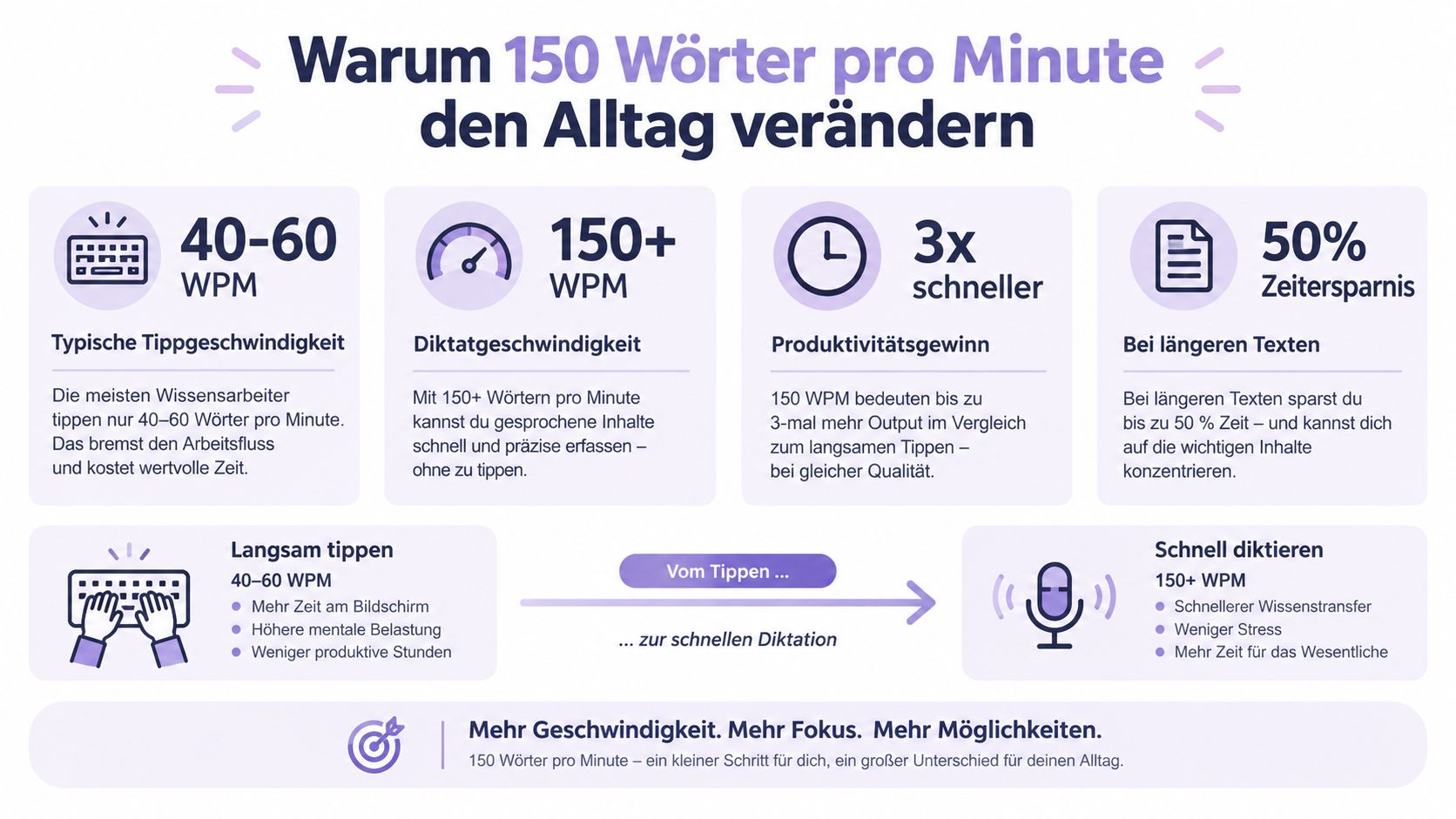
Der Produktivitätshebel entsteht nicht bei einer kurzen Chatnachricht. Er entsteht bei Textblöcken von zwei bis fünf Minuten, in denen du Gedanken ohne ständiges Anhalten ausformulierst. Du kannst erst den Inhalt sprechen und danach Struktur, Ton und Details bearbeiten.
Praktische Regel: Diktiere den ersten Entwurf schnell. Überarbeite ihn anschließend am Bildschirm. Beides gleichzeitig zu machen, kostet meist mehr Zeit.
Spracheingabe ist damit keine Spielerei für Hörbücher. Sie ist eine zusätzliche Tastatur, die du bei langen Texten, unterwegs oder bei müden Händen einsetzen kannst. Eine ältere Zusammenfassung zu computerbezogenen Beschwerden nennt rund 25 Prozent der Computernutzer mit RSI-Symptomen oder verwandten Beschwerden, darunter Sehnenscheidenentzündung, Tennisarm und Karpaltunnelsyndrom, wie die Zusammenfassung zur Belastung durch Computerarbeit berichtet. Das ist kein medizinischer Beleg für eine Wirkung von Spracheingabe, zeigt aber, warum weniger Tipparbeit im Arbeitsalltag sinnvoll sein kann.
Wenn du den Einstieg testen willst, findest du einen direkten Vergleich der Eingabegeschwindigkeit auf der Speed-Seite von fluesta.
Spracheingabe auf Mac und Windows einrichten
Die Bordmittel von macOS und Windows reichen für einen ersten Test. Du brauchst ein funktionierendes Mikrofon, die passende Sprache und eine Anwendung, in der Text eingefügt werden kann.
Diktat auf dem Mac
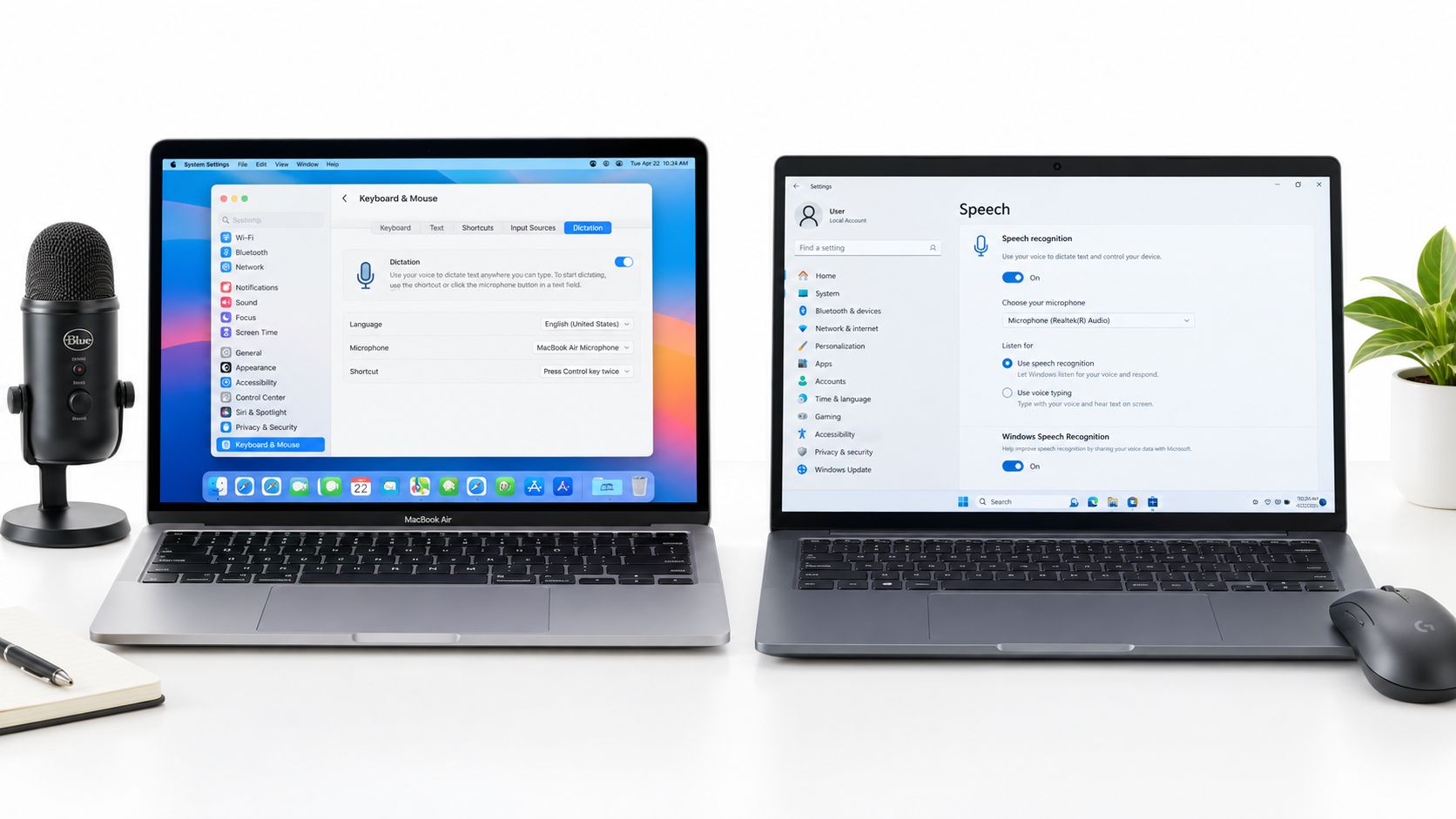
Öffne Systemeinstellungen > Tastatur > Diktat. Aktiviere die Funktion und wähle Deutsch als Sprache. Je nach macOS-Version startest du das Diktat über die voreingestellte Tastenkombination oder über die Mikrofontaste auf der Tastatur.
Setze den Cursor in ein Textfeld, etwa in Apple Mail, Notizen oder Google Docs. Starte das Diktat, sprich einen kurzen Satz und beende es wieder. Wenn kein Text erscheint, prüfe unter Systemeinstellungen > Datenschutz und Sicherheit > Mikrofon, ob die verwendete App Zugriff hat.
Spracheingabe unter Windows
Unter Windows findest du die Funktion über Einstellungen > Zeit und Sprache > Spracheingabe. In vielen Textfeldern startest und stoppst du die Spracheingabe mit Windows-Taste + H.
Wähle unter Sprache die gewünschte Eingabesprache. Für deutschsprachige Professionals, die zwischen Deutsch und Englisch wechseln, ist die richtige Sprache entscheidend. Wechsle sie vor dem Diktieren, statt Eigennamen und Fachbegriffe später mühsam zu korrigieren.
Teste danach drei Dinge:
• Mikrofonzugriff: Die Anwendung muss dein Mikrofon verwenden dürfen.
• Sprache: Diktat- und Tastatursprache sollten übereinstimmen.
• Einfügeposition: Der Cursor muss bereits im richtigen Feld stehen.
Die Einrichtung dauert meist nur wenige Minuten, aber die Qualität hängt stark von Mikrofon und Umgebung ab. Wenn du regelmäßig in Slack, Browserformularen, Dokumenten und CRM-Systemen arbeitest, lohnt sich ein systemweiter Workflow. Die Dokumentation zur Spracheingabe hilft bei den konkreten Einstellungen.
So läuft der Hotkey-Workflow im Alltag
Der Ablauf ist einfach: Cursor setzen, Hotkey drücken, sprechen, Hotkey erneut drücken. Der Text erscheint direkt an der Stelle, an der du arbeitest.
Das ist praktischer als ein separates Editor-Fenster. Du musst keinen Text kopieren, kein zusätzliches Dokument öffnen und nicht zwischen Anwendungen wechseln. Der Hotkey bleibt gleich, egal ob du eine Slack-Nachricht, ein Google-Dokument oder eine Notiz im Browser schreibst.
Ein guter Diktierblock beginnt mit einem klaren Ziel. Sprich nicht einfach los, sondern entscheide zuerst, ob du eine Antwort, eine Zusammenfassung oder einen ersten Entwurf erstellen willst. Formuliere dann in kurzen Sinnabschnitten und setze bewusst Pausen, wenn ein neuer Gedanke beginnt.
| Plattform | Hotkey zum Starten und Stoppen | Funktioniert systemweit |
|---|---|---|
| macOS | Voreingestellte Diktat-Tastenkombination oder Mikrofontaste | In vielen Textfeldern |
| Windows | Windows-Taste + H | In unterstützten Textfeldern |
| Desktop-App | Konfigurierbarer globaler Hotkey | Ja, in jedem Programm mit Texteingabe |
Beim Diktieren solltest du nicht auf jedes erkannte Wort starren. Das unterbricht deinen Gedankenfluss. Sprich den Abschnitt zu Ende, lies ihn danach durch und korrigiere nur die Stellen, die wirklich relevant sind.
Ein Hotkey ist dann gut gewählt, wenn du ihn ohne Blick auf die Tastatur auslösen kannst.
Die Reibung entsteht meistens nicht beim Sprechen. Sie entsteht durch falsche Cursorposition, fehlende Mikrofonberechtigung oder ständiges Wechseln zwischen Sprachen. Wenn du diese drei Punkte im Griff hast, wird Spracheingabe schnell zu einer normalen Arbeitsbewegung.
Tipps für saubere Erkennung beim Diktieren
Die beste Erkennung beginnt nicht bei der Software, sondern bei deinem Setup. Ein Mikrofon direkt unter dem Mund erzeugt oft störende Atemgeräusche. Ein gleichmäßiger Abstand und eine ruhige Stimme liefern den besseren Ausgangspunkt.
Bei längeren Diktaten helfen kleine Gewohnheiten. Simon & Furkan sprechen neue Entwürfe nicht wie fertige Texte, sondern wie klare Sprachnotizen. Dadurch bleiben die Gedanken flüssig, und die Überarbeitung kommt erst danach.
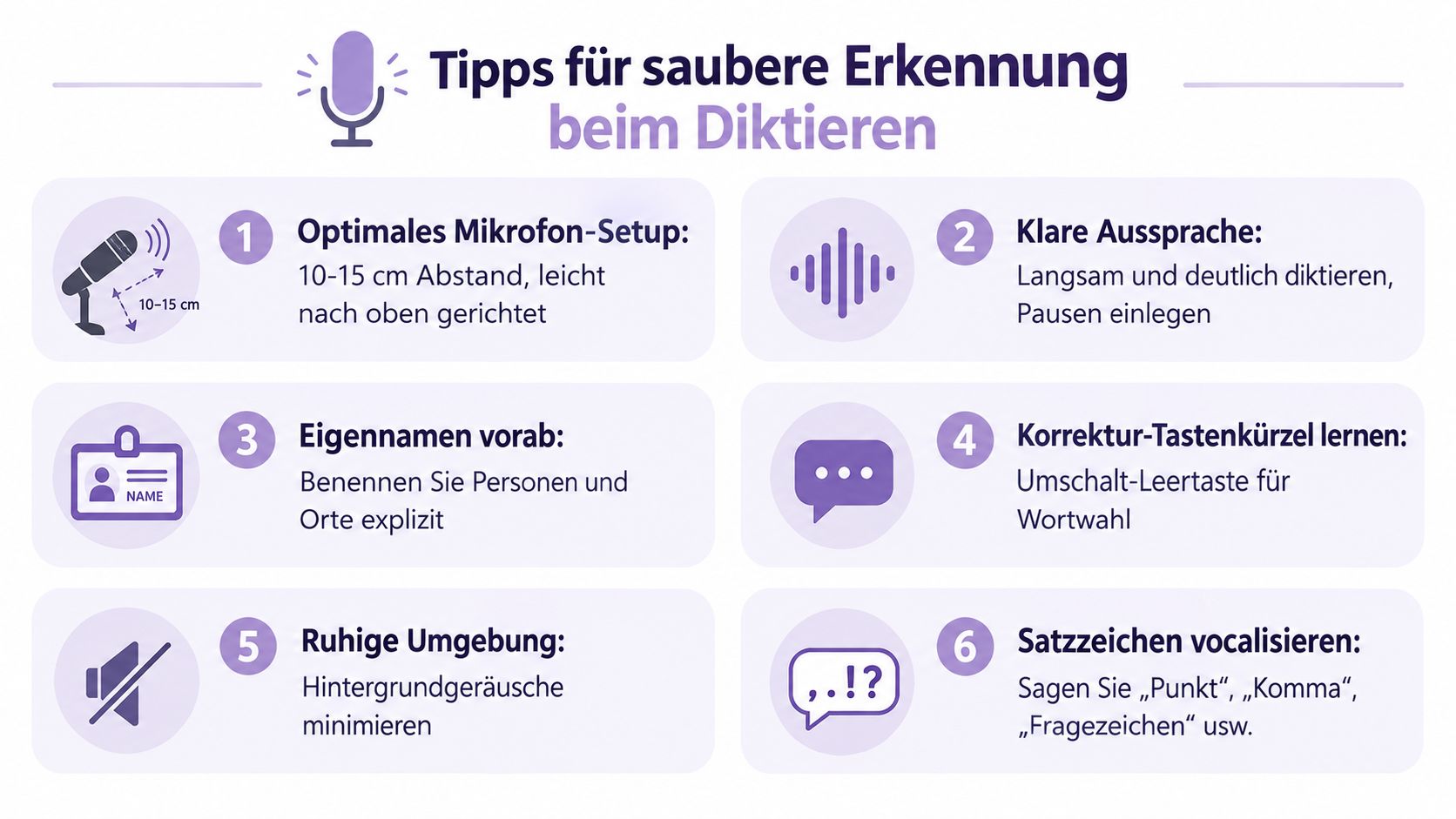
• Mikrofon richtig positionieren: Halte etwa 10 bis 15 Zentimeter Abstand und richte das Mikrofon leicht nach oben. So landet weniger Atemluft direkt auf der Kapsel.
• Deutlich sprechen: Sprich etwas langsamer als in einem Gespräch und setze nach jedem vollständigen Gedanken eine kurze Pause. Bei einer E-Mail klingt „Ich schlage folgenden nächsten Schritt vor“ besser als ein langer Satz ohne Unterbrechung.
• Eigennamen ankündigen: Sprich Namen und Orte bewusst aus. Bei „Furkan aus Berlin“ hilft eine klare Betonung mehr als mehrfaches schnelles Wiederholen.
• Satzzeichen aussprechen: Sage „Punkt“, „Komma“, „Doppelpunkt“ oder „Fragezeichen“, wenn die Anwendung diese Befehle unterstützt. Das ist bei kurzen Absätzen besonders nützlich.
• Hintergrundgeräusche reduzieren: Schließe ein Fenster, pausiere Musik und stelle Benachrichtigungstöne ab. Ein ruhiger Raum verbessert die Erkennung oft stärker als ein komplizierteres Setup.
• Korrekturen gesammelt erledigen: Lies den Abschnitt nach dem Diktieren durch und korrigiere wiederkehrende Begriffe gemeinsam. Ständiges Zurückspringen kostet mehr Konzentration.
Die Umstellung braucht etwas Übung. Am Anfang sprichst du vielleicht zu schnell oder vergisst Satzzeichen. Nach einigen Arbeitsblöcken merkst du, welche Sprechweise für dich zuverlässig funktioniert.
Praxisbeispiel: Diktiere eine E-Mail in drei Absätzen. Sprich jeden Absatz vollständig, sage die Satzzeichen und überarbeite erst danach den Ton.
Datenschutz bei Spracheingabe unter die Lupe nehmen
Bei Spracheingabe zählt nicht nur, ob der Text schnell erscheint. Entscheidend ist, welche Daten verarbeitet werden, wo sie liegen und wann sie verschwinden.
Der BfDI weist darauf hin, dass gespeicherte Sprachdaten abgehört oder manipuliert und mit anderen Online-Daten zu Nutzerprofilen zusammengeführt werden könnten. Unklar bleibt bei vielen Diensten außerdem, ob Aufnahmen tatsächlich gelöscht werden. Auch ein Transkript ist nicht harmlos, wenn es Namen, Kundendaten oder Geschäftsgeheimnisse enthält.
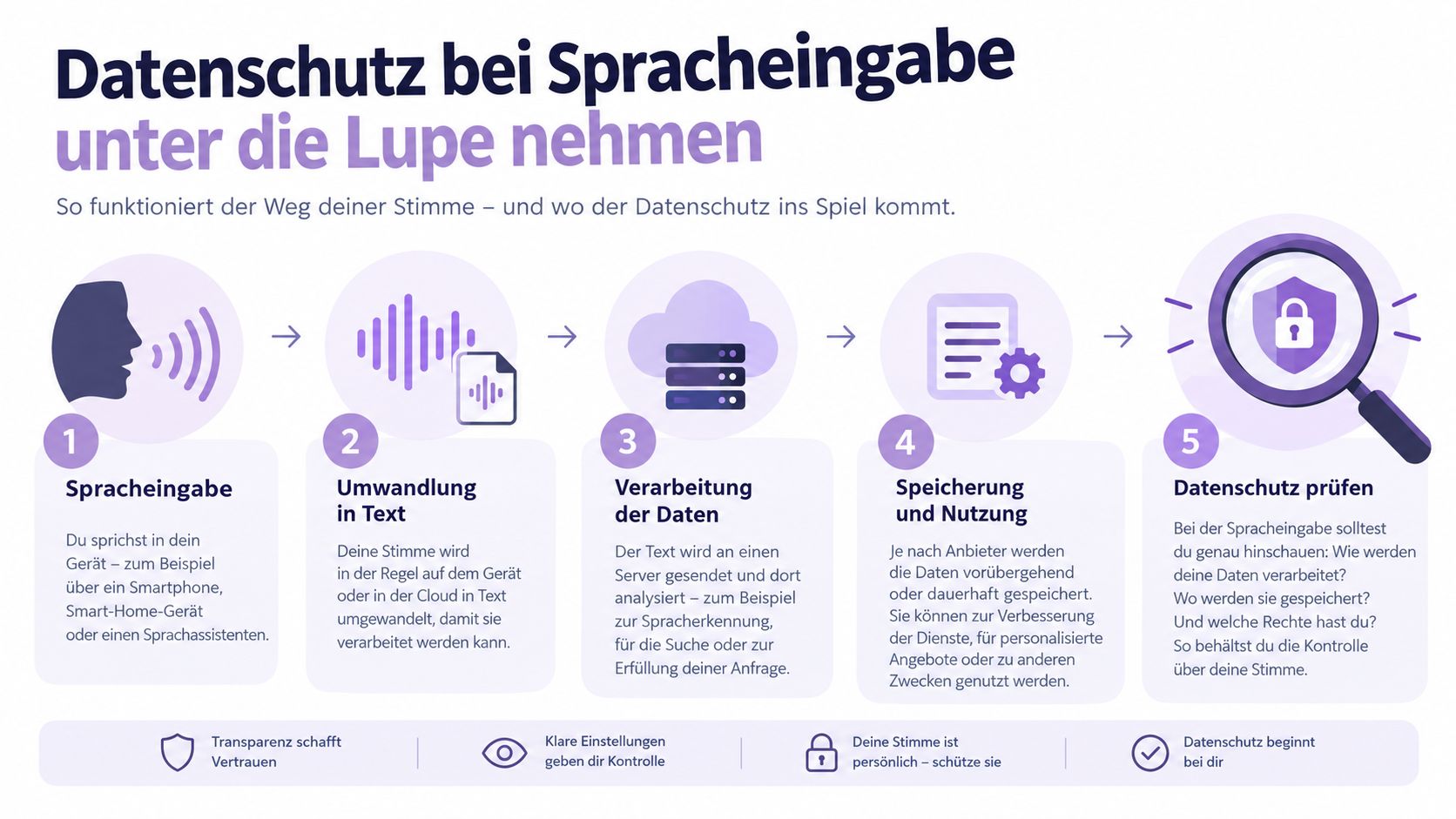
Nutze deshalb ein überprüfbares Datenfluss-Modell:
Mikrofon → Verarbeitung → Transkript → Löschung
Vor der Einführung solltest du diese Fragen schriftlich beantworten lassen:
• Audio: Wird die Aufnahme gespeichert oder nur verarbeitet?
• Transkript: Wird der erkannte Text gespeichert, analysiert oder zum Training verwendet?
• Speicherort: In welchem Land liegen Audio und Transkript?
• Recht: Welche juristische Einheit verarbeitet die Daten?
• Verträge: Gibt es eine Auftragsverarbeitung und welche Unterauftragsverarbeiter sind beteiligt?
• Löschung: Wann werden Audio und Transkript gelöscht? Ist eine sofortige Löschung technisch vorgesehen?
Eine Unternehmensstudie berichtet, dass 56 Prozent der befragten deutschen Unternehmen hochsensible Daten bevorzugt in Deutschland speichern möchten. Insgesamt bevorzugen 87 Prozent für hochsensible Daten entweder einen deutschen oder europäischen Standort, wie die Studie zu deutschen Cloud-Präferenzen zeigt.
EU-Hosting allein beantwortet trotzdem nicht jede Frage. Der US CLOUD Act trat am 23. März 2018 in Kraft und kann US-Unternehmen unter bestimmten Voraussetzungen zur Herausgabe von Daten verpflichten, auch wenn diese auf Servern außerhalb der USA liegen. Prüfe deshalb Anbieter, Eigentümerstruktur, Datenkontrolle und anwendbares Recht getrennt voneinander.
Datenschutz durch Technikgestaltung bedeutet in der Praxis: minimale Speicherung, klare Voreinstellungen und verständliche Antworten. Eine schwer auffindbare Opt-out-Einstellung reicht für sensible Arbeitsinhalte nicht als Vertrauenssignal. Weitere Prüfpunkte findest du auf der Privacy-Seite von fluesta.
Systemweite Diktat-Tools im kurzen Vergleich
Für gelegentliches Diktieren reichen die Bordmittel von macOS und Windows oft aus. Sie sind bereits im Betriebssystem vorhanden und eignen sich für kurze Nachrichten, Notizen und einfache Texte.
macOS-Diktat passt gut, wenn du überwiegend am Mac arbeitest und keine zusätzlichen Arbeitsabläufe brauchst. Die Windows-Spracheingabe ist der direkte Weg für kurze Texte auf einem PC. Beide Optionen haben den Vorteil, dass du sie ohne separate Desktop-App ausprobieren kannst.
Eine systemweite Desktop-App wie fluesta verarbeitet Sprache per Hotkey und fügt den erkannten Text direkt an der Cursor-Position ein. Sie funktioniert systemweit in jedem Programm und ist damit für Menschen interessant, die zwischen Browser, Messenger, Dokumenten und CRM wechseln. Die Anwendung unterstützt Diktat auf Deutsch, Englisch, Französisch und Spanisch.
| Lösung | Geeignet für | Worauf du achten solltest |
|---|---|---|
| macOS-Diktat | Mac-Nutzer mit gelegentlichen Diktaten | Berechtigungen, Sprache und Datenverarbeitung |
| Windows-Spracheingabe | PC-Nutzer mit kurzen Texteingaben | Hotkey, Mikrofon und unterstützte Textfelder |
| Systemweite Desktop-App | Vielschreiber mit mehreren Programmen | Erkennung, globaler Hotkey und Datenfluss |
Für Unternehmen ist der Datenfluss ein eigenes Auswahlkriterium. Eine Erhebung zur Cloud-Nutzung nennt 84 Prozent deutsche Unternehmen mit Cloud-Diensten, aber nur 26 Prozent mit souveränen Cloud-Lösungen, wie die Zusammenfassung zur souveränen Cloud-Nutzung berichtet. Das sagt nichts über die Sicherheit eines einzelnen Produkts aus, zeigt aber, warum Hosting und rechtliche Datenhoheit getrennt geprüft werden müssen.
Unsere Empfehlung: Starte mit den Bordmitteln, wenn du nur gelegentlich diktierst. Schreibst du täglich viele E-Mails, Briefings und Dokumentationen, teste einen systemweiten Hotkey-Workflow mit klarer Löschlogik.
Für fluesta gibt es einen Pro-Plan für 14 Euro pro Monat. Aktuell gilt in der Betaphase ein Rabatt von 50 Prozent. Die Anwendung ist EU-gehostet, arbeitet mit Zero Data Retention und wird von Simon & Furkan aus Berlin entwickelt.
Wenn du Text per Sprache eingeben willst, nimm dir eine Stunde und teste drei echte Aufgaben: eine E-Mail, eine längere Notiz und ein Dokument in einem anderen Programm. Danach weißt du besser als durch jeden Vergleich, ob der Ablauf zu deinem Arbeitstag passt.
fluesta fügt gesprochenen Text per Hotkey direkt an der Cursor-Position ein und funktioniert systemweit in jedem Programm. Die App ist EU-gehostet, arbeitet mit Zero Data Retention und bietet im Pro-Plan aktuell 50 Prozent Betaphase-Rabatt. Teste den Workflow auf fluesta mit deinen eigenen E-Mails, Notizen und Konzepten.
Related articles
Speech recognition macintosh
Speech recognition macintosh. Speech Recognition am Macintosh verständlich erklärt: Funktionsweise, Datenschutz und moderne Optionen
Voice recognition in Mac nutzen und schneller schreiben
Voice recognition in Mac erklärt. So diktierst Du systemweit, schützt Daten und schreibst mit 150 Wörtern pro Minute.
Diktiersoftware für Mac im Test: Der Praxis-Vergleich 2026
Welche Diktiersoftware für Mac funktioniert wirklich gut? Wir vergleichen Apple, Otter & Co. nach Genauigkeit, Datenschutz und Preis.