Windows Speech Recognition: So diktierst du sicher
Windows Speech Recognition einrichten und sicher nutzen. Erfahre, wie du systemweit diktierst, deine Daten schützt und deinen Schreibfluss
Du sitzt vor einem leeren Dokument, die Deadline rückt näher und deine Finger fühlen sich nach Stunden am Keyboard müde an. Windows Speech Recognition ist zwar direkt im Betriebssystem verfügbar, aber technische Verfügbarkeit allein macht deinen Schreibprozess noch nicht schnell, sicher oder angenehm.
Microsoft hat Spracherkennung bereits mit Windows Vista ab 2006 fest in die Plattform integriert. Mit dem breiteren Vista-Release ab 2007 gehörten Sprachsteuerung und Diktierfunktion regulär zu Windows, Deutsch war von Anfang an eine unterstützte Sprache (historischer Überblick zur Windows-Spracherkennung).
Inhaltsverzeichnis
- Warum Diktieren mehr ist als nur ein Feature
- Die Einrichtung der Windows Spracherkennung
- Datenschutz und Cloud-Risiken im Fokus
- Ergonomie am Arbeitsplatz neu gedacht
- Systemweite Alternativen für den Profi-Alltag
- Dein Weg zum entspannten Schreibfluss
Warum Diktieren mehr ist als nur ein Feature
Du diktierst schnell eine E-Mail, eine Gesprächsnotiz oder eine Antwort im CRM. Dann zeigt sich sofort, ob Spracheingabe im Alltag trägt. Das Mikrofon muss sauber aufnehmen, Windows muss deine Aussprache richtig erfassen, und die Zielanwendung muss den Text genau dort einfügen, wo du arbeitest.
Schon kleine Störungen kosten Zeit. Ein Sprachpaket passt nicht, Eigennamen landen falsch im Text, ein Eingabefeld nimmt kein Diktat an, oder du musst nach jeder zweiten Zeile korrigieren. Im deutschen Berufsalltag kommt noch ein Punkt dazu, der oft später auffällt: Was passiert mit dem Gesprochenen?
Die Nachfrage nach Spracheingabe am Computer ist in Deutschland seit Jahren da. Die im Rückblick zusammengefassten Zahlen zeigen, dass sich 2013 rund 8,702 Millionen Menschen für Spracherkennung und Sprachsteuerung am Computer interessierten, 2014 8,156 Millionen und 2015 7,009 Millionen, jeweils ungefähr 10 Prozent der Bevölkerung beziehungsweise der jeweiligen Hochrechnung (historische Nutzungsdaten zur Spracherkennung in Deutschland).
Praktische Regel: Beurteile Diktieren nicht nur danach, ob Wörter auf dem Bildschirm erscheinen. Entscheidend sind Geschwindigkeit, Korrekturaufwand, Anwendungskompatibilität und Datenverarbeitung.
Windows führt Spracherkennung seit vielen Versionen mit. Die Funktion ist also nicht neu. Für den produktiven Einsatz zählt aber weniger die Historie als die Konsequenz im Workflow. Zwischen technischer Verfügbarkeit und datenschutzkonformer, systemweiter Nutzung liegt die eigentliche Hürde.
Genau dort trennt sich nettes Feature von brauchbarem Werkzeug. Ein Gründer diktiert andere Inhalte als eine Ärztin. Ein Freelancer arbeitet in anderen Programmen als ein Manager. Und ein CRM-Feld stellt andere Anforderungen als ein leeres Word-Dokument. Die echte Lücke liegt zwischen Funktion und Workflow.
Die Einrichtung der Windows Spracherkennung
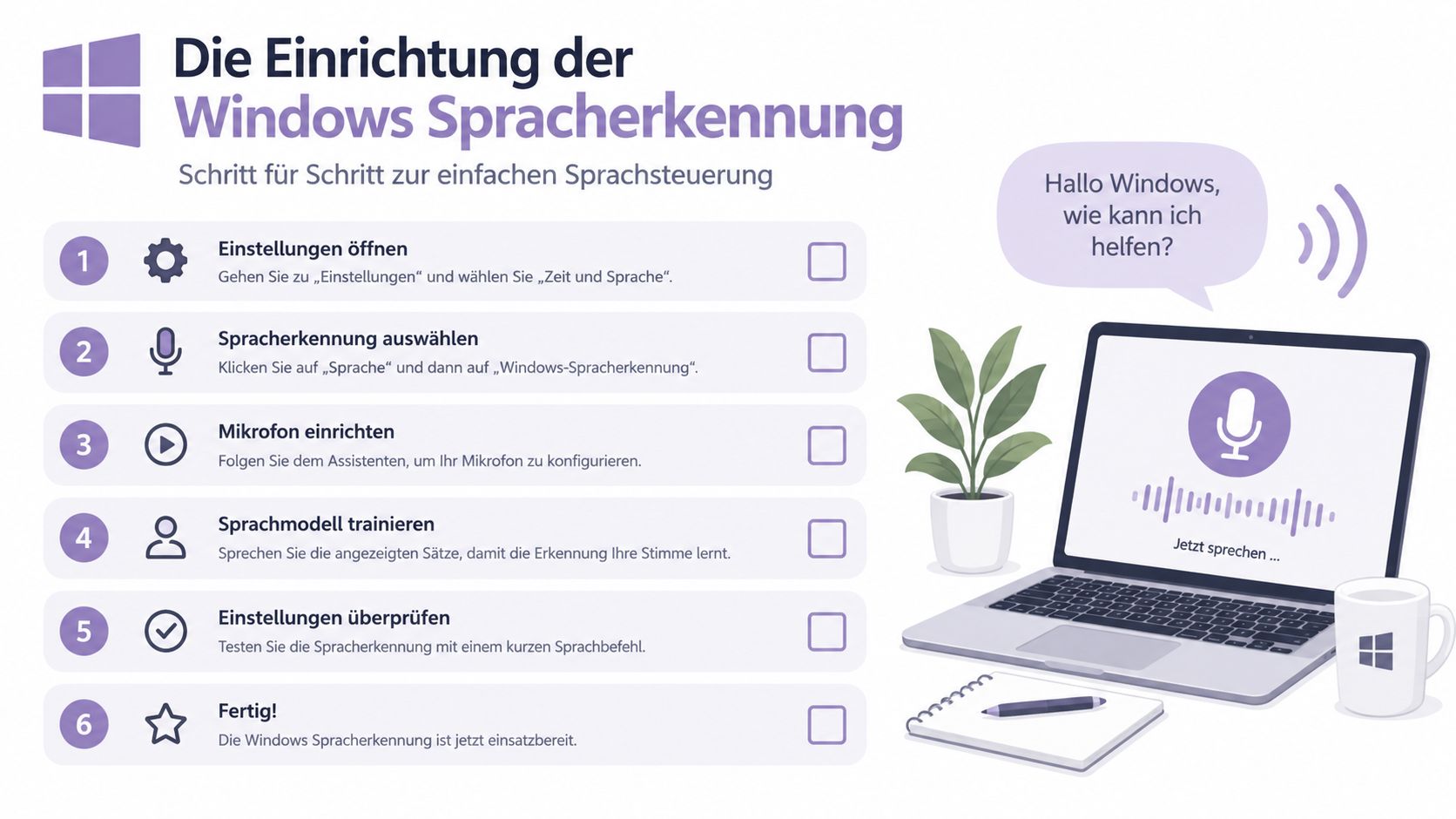
Öffne zuerst die Windows-Einstellungen und suche nach den Sprach- oder Diktieroptionen. Unter Windows 11 findest du die relevanten Einstellungen typischerweise unter Zeit und Sprache sowie Barrierefreiheit. Die genaue Bezeichnung kann sich je nach Version unterscheiden.
Wähle Deutsch als Sprache für die Spracherkennung aus und installiere das deutsche Sprachpaket, falls es noch fehlt. Ein korrekt eingerichtetes Sprachpaket hilft Windows, deutsche Wörter, Satzzeichen und typische Aussprachen sinnvoll zu verarbeiten.
Mikrofon und Sprache vorbereiten
Nutze ein Mikrofon, das nah genug an deinem Mund sitzt und Umgebungsgeräusche nicht übermäßig aufnimmt. Prüfe in den Windows-Soundeinstellungen, ob das richtige Eingabegerät ausgewählt ist. Ein kurzer Test mit einer privaten Notiz zeigt dir sofort, ob Lautstärke und Erkennung passen.
Windows kann dich durch eine Sprachkalibrierung führen. Sprich dabei normal, nicht übertrieben langsam und nicht künstlich laut. Wenn du ständig einzelne Silben betonst, trainierst du keinen realistischen Arbeitsablauf.
Für den schnellen Einstieg brauchst du vor allem wenige Aktionen:
• Diktieren starten: Setze den Cursor in ein Textfeld und öffne die Spracheingabe über die dafür angezeigte Windows-Tastenkombination, häufig Windows-Taste plus H.
• Satzzeichen sprechen: Sage Begriffe wie „Punkt“, „Komma“ oder „Fragezeichen“, wenn Windows die Zeichensetzung nicht zuverlässig aus dem Sprachfluss ableitet.
• Absätze steuern: Verwende „neue Zeile“ oder „neuer Absatz“, damit deine Notizen nicht als ein einziger Textblock erscheinen.
• Korrekturen ausführen: Markiere fehlerhafte Wörter anschließend mit Tastatur und Maus, wenn die Sprachbefehle in deiner Anwendung nicht sauber greifen.
Die Bordmittel eignen sich gut für kurze E-Mails, Notizen und erste Tests. Für einen stabilen Workflow solltest du zusätzlich die Windows-Sprachdokumentation und Einrichtungshinweise griffbereit haben, besonders wenn du zwischen Windows-Versionen oder mehreren Eingabegeräten wechselst.
Vergiss die Mikrofonberechtigungen nicht. Wenn eine Anwendung keinen Zugriff erhält, wirkt die Spracherkennung schnell fehlerhaft, obwohl das eigentliche Problem in den Windows-Datenschutzeinstellungen liegt.
Datenschutz und Cloud-Risiken im Fokus
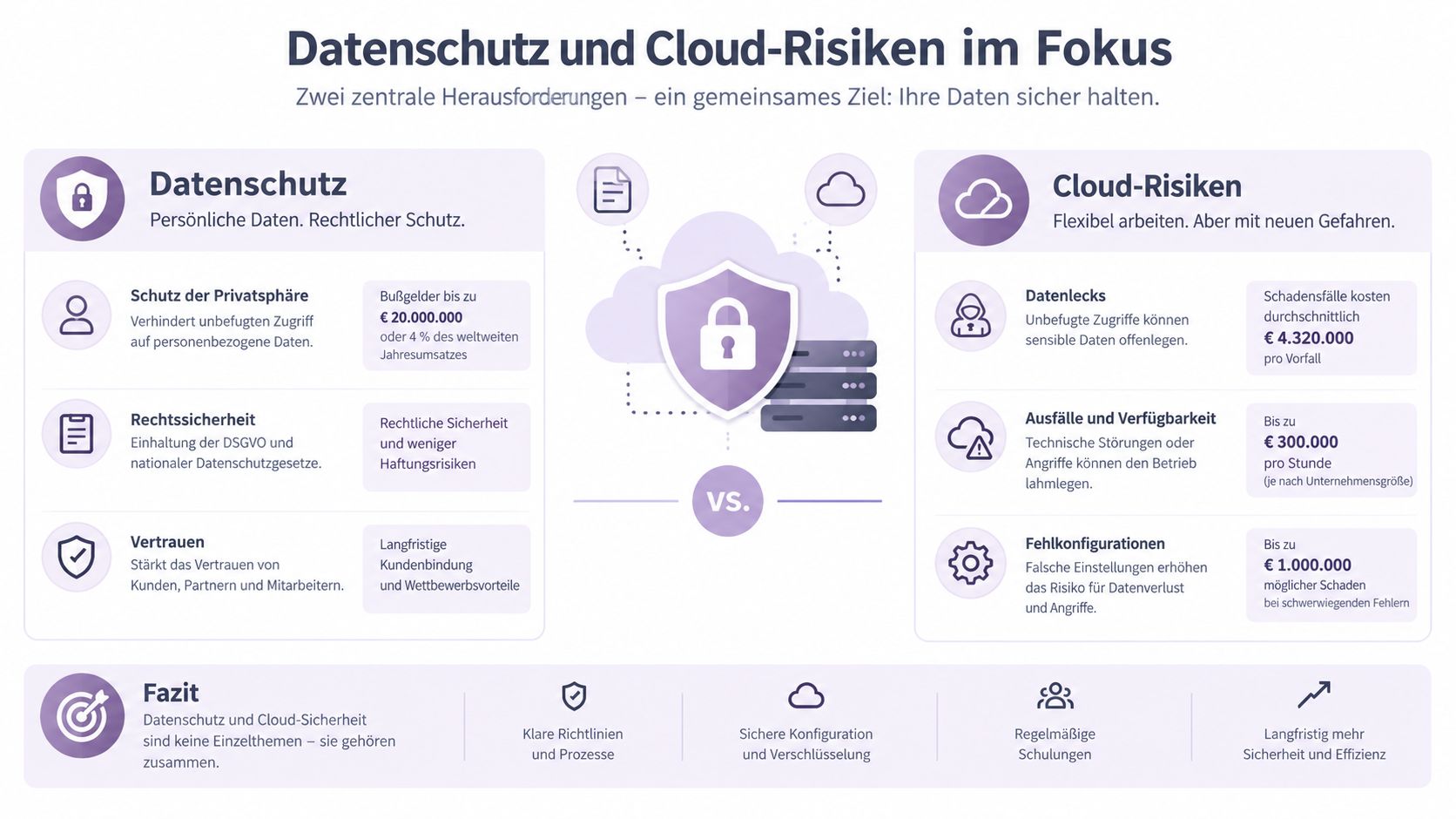
Sobald du Kundennamen, Vertragsinhalte, Gesundheitsdaten oder interne Entscheidungen diktierst, wird Spracheingabe zur Datenverarbeitung. Die integrierte Windows-Eingabe beziehungsweise Voice Typing nutzt Online-Spracherkennung. Dafür werden Sprachdaten zur Transkription an Microsoft übertragen (Microsofts Informationen zu Sprache, Sprachaktivierung, Freihand und Datenschutz).
Das ist keine reine Schalterfrage. Du musst wissen, welche Anwendung das Mikrofon verwendet, wohin die Daten fließen, wie lange sie verarbeitet werden und ob Dritte in deinen Diktaten vorkommen. Eine Gesprächsnotiz kann neben deinem eigenen Inhalt auch Namen, Kontaktdaten oder vertrauliche Aussagen anderer Personen enthalten.
Nicht zum Training ist nicht gleich EU-sicher
Die Aussage, Daten würden nicht zum Training verwendet, beantwortet nicht automatisch alle Fragen eines Unternehmens. Sie sagt weder zwingend, dass die Verarbeitung in der EU stattfindet, noch dass Inhalte sofort gelöscht werden oder keinem Zugriff aus den USA unterliegen.
Bei personenbezogenen Daten durch US-amerikanische Cloud-Dienste greifen zusätzlich die Anforderungen der Artikel 44 ff. DSGVO. Eine Übermittlung in ein Drittland setzt nach Artikel 45 Absatz 1 DSGVO grundsätzlich einen Angemessenheitsbeschluss der EU-Kommission für das betreffende Drittland, Gebiet oder den betreffenden Sektor voraus (Ausarbeitung der Wissenschaftlichen Dienste des Deutschen Bundestags zu Drittlandübermittlungen).
Für deinen Workflow bedeutet das: Prüfe nicht nur, ob Windows Diktate erstellt. Prüfe, ob der Dienst für deine Datenkategorien freigegeben ist.
• Kundendaten: Kläre, ob Namen, E-Mail-Adressen und Gesprächsinhalte verarbeitet werden dürfen.
• Geschäftsgeheimnisse: Diktiere interne Strategien nur über einen Dienst, dessen Datenfluss und Löschkonzept deine Organisation akzeptiert.
• Gesundheitsdaten: Behandle medizinische oder besonders sensible Inhalte nicht wie eine gewöhnliche Einkaufsliste.
• Internationale Cloud-Dienste: Dokumentiere Auftragsverarbeitung, Speicherort, Löschfristen und mögliche Drittlandtransfers.
Die Datenschutzinformationen von fluesta beschreiben einen Ansatz mit Zero Data Retention. Für deutsche Unternehmen bleibt trotzdem die eigene Prüfung wichtig, denn Datenschutz entsteht nicht allein durch ein Produktmerkmal. Entscheidend ist die Kombination aus technischer Verarbeitung, Vertrag, internen Regeln und dem konkreten Inhalt deines Diktats.
Ergonomie am Arbeitsplatz neu gedacht
Du sitzt seit zwei Stunden im selben Meeting, beantwortest nebenbei Mails und tippst danach noch den ersten Entwurf für ein Dokument. Genau in diesem Alltag entsteht die eigentliche Belastung. Die DGUV beschreibt für Bildschirmarbeit vor allem ungünstige Körperhaltungen, statische Positionen, ungeeignete Arbeitsgeräte und lange Belastungsdauer als relevante Faktoren. Häufig betroffen sind Rücken, Nacken, Schultern, Unterarme und Handgelenke (DGUV-Publikation zu Beschwerden bei Bildschirmarbeit).
Für den Berufsalltag heißt das praktisch: Spracherkennung ist kein Ersatz für einen gut eingerichteten Arbeitsplatz, aber sie kann die Zahl der Anschläge senken und die Hände in arbeitsintensiven Phasen entlasten. Gerade in deutschen Teams liegt hier oft die Lücke. Technisch ist Diktieren längst verfügbar. Systemweit, zuverlässig und datenschutzkonform wird es im Alltag trotzdem nicht automatisch genutzt.
Die DGUV hat in einer bundesweiten Online-Befragung zwischen September 2023 und April 2024 1.070 Fragebögen zu ergonomischen Bedingungen im Homeoffice ausgewertet. Die Ergebnisse zeigen, dass eine unzureichende Ausstattung das Risiko für Beschwerden erhöht, besonders im Nacken und Rücken (DGUV-Befragung zu Ergonomie und Beschwerden im Homeoffice).
Sprache ist am nützlichsten, wenn sie Tippen ergänzt. Nicht jede Aufgabe muss vollständig per Stimme erledigt werden.
Die AOK empfiehlt für Bildschirmarbeit regelmäßige Pausen von fünf bis zehn Minuten pro Stunde, bei besonders starker PC-Bindung sogar bis zu 15 Minuten pro Stunde (AOK-Empfehlungen für einen gesunden Büroarbeitsplatz).
Ein produktiver Ablauf ist oft simpel. Erst diktieren, dann kurz aufstehen, danach mit Abstand kürzen und präzisieren. So nutzt du Spracheingabe dort, wo sie Tempo bringt, ohne Ergonomie auf ein Software-Feature zu reduzieren.
Systemweite Alternativen für den Profi-Alltag
Für kurze Nachrichten reichen Windows-Bordmittel oft aus. Anspruchsvoller wird es, wenn du zwischen CRM, Browser, Ticket-System, Code-Editor und Dokumenten wechselst. Dann muss der Text nicht nur erkannt werden. Er muss systemweit genau an der Cursor-Position erscheinen.
Eine spezialisierte Desktop-App kann diesen Ablauf anders organisieren: Hotkey drücken, sprechen, loslassen, Text im aktiven Feld weiterbearbeiten. fluesta ist eine solche Speech-to-Text-App für Mac und Windows. Sie verarbeitet Sprache mit Zero Data Retention, ist EU-gehostet und positioniert sich damit als Option für einen Workflow, der alltagstauglich bei voller Privatsphäre funktionieren soll.
| Kriterium | Windows Bordmittel | Spezialisierte App |
|---|---|---|
| Einstieg | Bereits in Windows vorhanden | Zusätzliche Installation und Einrichtung |
| Zielumgebung | Besonders praktisch in Windows-Workflows | Für wechselnde Programme und systemweite Eingabe ausgelegt |
| Cursor-Position | Abhängig von Feld und Anwendung | Text wird typischerweise direkt im aktiven Feld eingefügt |
| Datenprüfung | Online- und lokale Einstellungen müssen getrennt geprüft werden | Anbieter muss Löschung, Hosting und Verarbeitung transparent erklären |
| Arbeitsgeschwindigkeit | Gut für kurze Diktate und einfache Texte | Auf kontinuierliche Schreibabläufe und viele Programme optimiert |
| Kosten | Bestandteil des Betriebssystems | Je nach Anbieter kostenpflichtig |
Bei fluesta nennt der Anbieter 150+ Wörter pro Minute und 3x schneller als Tippen als Ziel für den Schreibfluss. Diese Werte solltest du nicht als persönliche Garantie verstehen. Deine Geschwindigkeit hängt von Aussprache, Mikrofon, Fachvokabular, Korrekturen und der jeweiligen Anwendung ab.
Der praktische Unterschied zeigt sich beim Denken. Wenn du schneller formulierst, als deine Finger tippen können, hält dich ein systemweiter Hotkey näher an deinem natürlichen Sprachfluss. Für E-Mails, Briefings, Meeting-Notizen und erste Entwürfe kann das deutlich angenehmer sein als jeder Satz, der erst mühsam über die Tastatur entsteht.
Dein Weg zum entspannten Schreibfluss
Starte nicht mit einem langen Bericht. Diktiere zunächst eine kurze interne Notiz oder eine E-Mail, deren Inhalt nicht sensibel ist. Sprich in vollständigen Gedanken, setze Satzzeichen bewusst und korrigiere erst nach dem ersten Absatz.
Nach einigen Sessions erkennst du dein persönliches Muster. Vielleicht entstehen die besten Texte beim freien Sprechen, vielleicht brauchst du kurze Abschnitte mit anschließender Überarbeitung. Beides ist legitim. Spracheingabe soll deinen Prozess unterstützen, nicht dich in ein starres Kommando-Set zwingen.
Für die tägliche Praxis helfen diese Gewohnheiten:
• Mit Entwürfen beginnen: Nutze Diktieren zuerst für Ideen, Gliederungen und Rohfassungen.
• Fachbegriffe sammeln: Prüfe Eigennamen, Produktnamen und interne Abkürzungen nach jeder Session.
• Sensible Inhalte bewusst behandeln: Entscheide vor dem Diktat, ob der gewählte Dienst für diese Daten freigegeben ist.
• Tippen und Sprechen wechseln: Lass die Hände bei Korrekturen, Tabellen und präzisen Formatierungen arbeiten.
• Pausen einplanen: Sprache kann Schreiblast reduzieren, ersetzt aber keine Bewegung und keine geeignete Arbeitsplatzgestaltung.
Weitere praktische Workflows für Notizen, E-Mails und systemweite Texte findest du im fluesta Blog. Mit passenden Einstellungen wird Windows Speech Recognition vom gelegentlichen Feature zu einem bewussten Bestandteil deines Arbeitstags.
Wenn du Spracheingabe alltagstauglich bei voller Privatsphäre in jedem Windows-Programm einsetzen möchtest, bietet fluesta systemweites Diktieren per Hotkey, EU-Hosting und Zero Data Retention. Teste den Workflow auf fluesta, wenn du schneller schreiben und deine Sprachdaten kontrolliert verarbeiten möchtest.
Related articles
Speech recognition macintosh
Speech recognition macintosh. Speech Recognition am Macintosh verständlich erklärt: Funktionsweise, Datenschutz und moderne Optionen
Sprache zu Text App 2026: 7 Tools für Mac und Windows
Sprache zu Text App im Vergleich: 7 Diktier-Tools für Mac und Windows mit Genauigkeit, Datenschutz, Tempo und Preis. So findest du deine Wahl.
Spracheingabe Software: 10 aktuelle Tools im Vergleich
Spracheingabe Software im Vergleich: 10 Tools für Mac und Windows mit Fokus auf Genauigkeit, Datenschutz, Preis und Tempo 2026.