Spracheingabe Software: 10 aktuelle Tools im Vergleich
Spracheingabe Software im Vergleich: 10 Tools für Mac und Windows mit Fokus auf Genauigkeit, Datenschutz, Preis und Tempo 2026.
Wenn Du täglich E-Mails, Konzepte, Angebote oder Notizen schreibst, kennst Du den Abstand zwischen Gedanken und Tastatur. fluesta verarbeitet nach Anbieterangaben bis zu 150+ Wörter pro Minute, also ungefähr 3× schneller als Tippen. Die Angaben findest Du auf der fluesta-Produktseite.
Diese Zahl allein entscheidet aber nicht über gute Spracheingabe Software. Entscheidend ist, ob die Erkennung Fachbegriffe versteht, wie viele Korrekturen anfallen und ob der Text direkt dort landet, wo Du gerade arbeitest. Ebenso wichtig sind Plattform, Datenverarbeitung, Datenschutz, Kosten und der konkrete Einsatzort.
Spracheingabe ist längst mehr als eine Komfortfunktion. In einer repräsentativen Bitkom-Befragung aus dem Jahr 2024 nutzten 53 Prozent der Menschen ab 16 Jahren in Deutschland Sprachassistenten zumindest gelegentlich. 59 Prozent der Nutzerinnen und Nutzer setzten Sprachsteuerung für Suchanfragen oder Internetrecherchen ein. Bitkom ordnet die Ergebnisse hier ein.
Für diesen Vergleich zählt deshalb nicht nur, ob ein Tool Sprache in Text umwandelt. Ich betrachte Plattform, Arbeitsweise, Datenverarbeitung, Geschwindigkeit, Kosten und den passenden Use-Case. So siehst Du schnell, ob Du eine integrierte Diktierfunktion, lokale Windows-Software, ein Enterprise-System, einen Webdienst oder eine systemweite Lösung für Mac und Windows brauchst.
Inhaltsverzeichnis
- 1. fluesta
- 2. Nuance Dragon Professional v16
- 3. Linguatec Voice Pro Dictate
- 4. Windows Spracheingabe mit Win+H und Voice Access
- 5. Microsoft 365 Dictation
- 6. Apple Diktat
- 7. Philips SpeechLive
- 8. Amberscript
- 9. Google Docs Spracheingabe
- 10. SpeechTexter
- 10 Spracheingabe-Tools im Vergleich
- Die passende Spracheingabe für Deinen Arbeitsalltag
1. fluesta
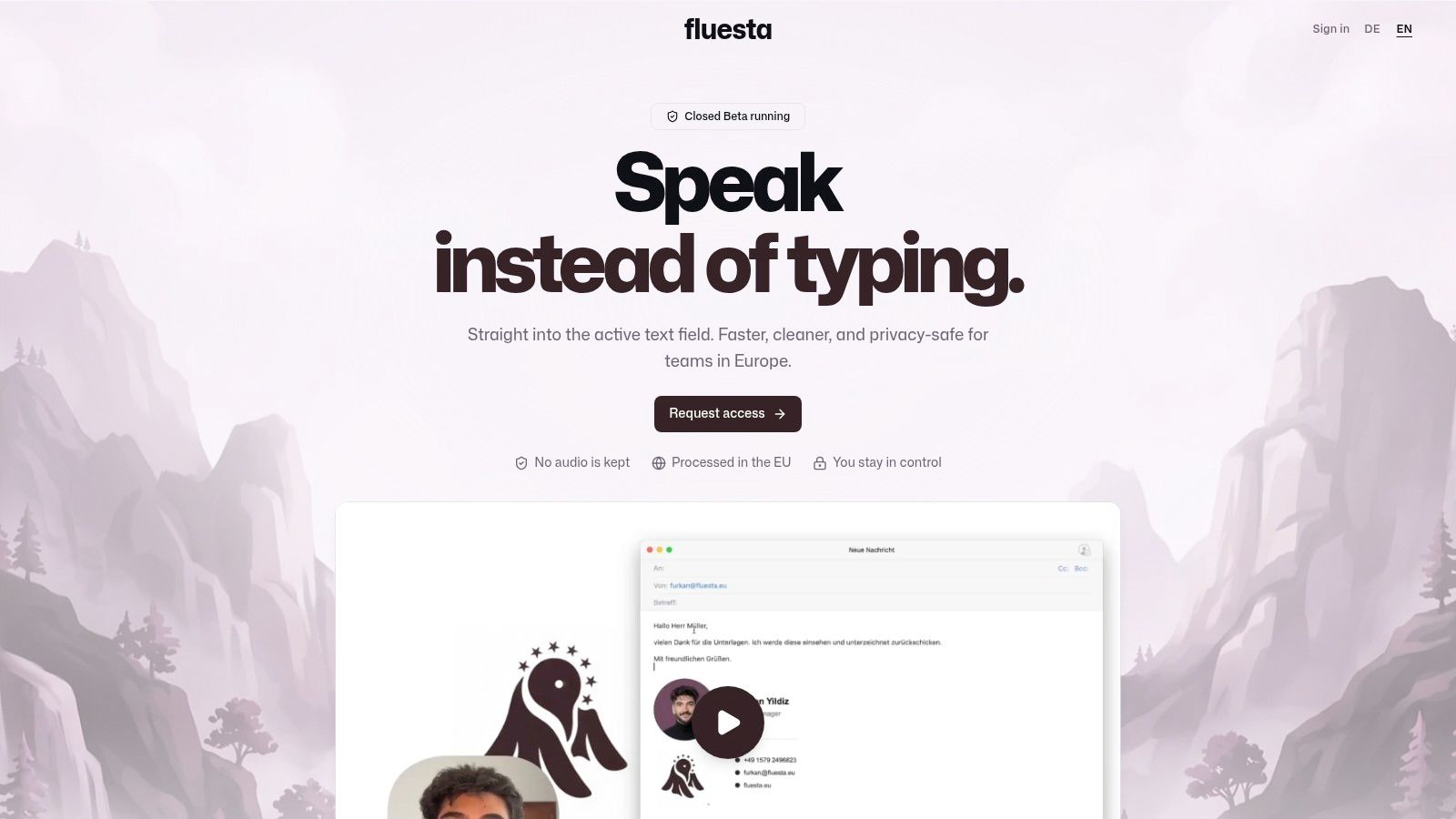
fluesta ist eine Speech-to-Text-Desktop-App für Mac und Windows. Du hältst einen Hotkey, sprichst und erhältst den Text direkt an der Cursor-Position. Dadurch funktioniert fluesta systemweit in jedem Programm, etwa in E-Mail-Clients, CRM-Systemen, Projekttools oder Dokumenten.
Simon und Furkan haben fluesta in Berlin gegründet. Die Anwendung ist bootstrapped und auf den B2B-Arbeitsalltag ausgerichtet. Der Pro-Plan kostet 14 Euro pro Monat, aktuell gibt es in der Betaphase einen 50-Prozent-Rabatt. Die Angaben stehen auf der Website von fluesta.
Arbeitsweise und Datenschutz
Die zentrale Stärke liegt in der Kombination aus Tempo und direkter Eingabe. Du musst keinen Text in einem separaten Fenster diktieren, kopieren und anschließend an die richtige Stelle übertragen. Das macht die Anwendung für Gründer, Freelancer, Manager und Teams interessant, die viele kurze und lange Texte in wechselnden Programmen schreiben.
fluesta beschreibt die Verarbeitung als Zero Data Retention. Die Audiodaten werden verarbeitet und anschließend gelöscht. Die Verarbeitung erfolgt EU-gehostet, nach den Produktangaben ohne US Cloud Act. Für Unternehmen ist das eine klarere Prüffrage als ein allgemeines Versprechen wie „sicher“: Wo liegen die Daten, wie lange bleiben sie erhalten und wofür werden sie verwendet?
Praktische Regel: Bei vertraulichen Inhalten solltest Du nicht nur die Erkennungsqualität prüfen, sondern auch Löschlogik, Speicherort und Verantwortlichkeiten dokumentieren.
Das passt zu einem wichtigen Datenschutzprinzip. Der BfDI-Überblick zu DSGVO und BDSG beschreibt, dass personenbezogene Daten gelöscht werden müssen, sobald sie für den Erhebungszweck nicht mehr erforderlich sind. Alltagstauglich bei voller Privatsphäre ist deshalb nicht nur eine Produktpositionierung, sondern eine Frage der konkreten Datenarchitektur.
Für wen sich fluesta eignet
• Systemweite Eingabe: Der Text erscheint per Hotkey direkt am aktiven Cursor, ohne Copy-and-paste.
• Plattformübergreifender Alltag: Mac- und Windows-Arbeitsplätze lassen sich mit derselben Arbeitsweise nutzen.
• Schreibintensive Rollen: Gründer, Freelancer, Manager und Executives können längere Rohtexte sprechen, statt jeden Satz vollständig einzutippen.
• Datensensible Teams: EU-Hosting und Zero Data Retention bieten klare Kriterien für IT-, Einkaufs- und Compliance-Prüfungen.
Die Lösung ist bewusst keine umfassende Transkriptionsplattform mit langfristigem Archiv oder Enterprise-Analytics. Du zahlst für ein fokussiertes Arbeitsmittel und erhältst keinen Free-Tier. Für Teams, die täglich direkt in vielen Desktop-Anwendungen schreiben, ist diese Begrenzung zugleich der Kern des Nutzens.
2. Nuance Dragon Professional v16
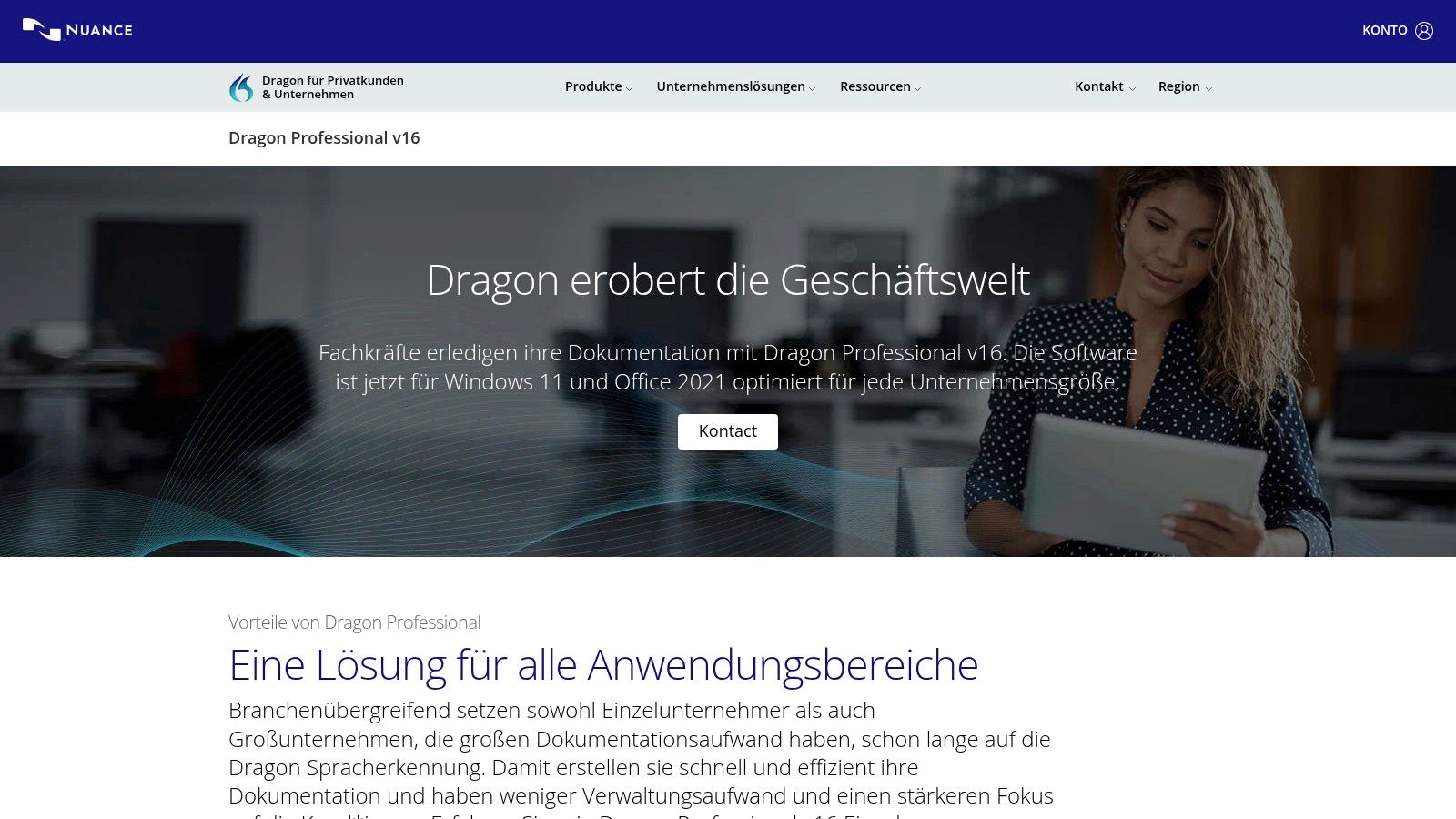
Nuance Dragon Professional v16 richtet sich an professionelle Windows-Anwender, die mehr als einfaches Diktat brauchen. Die Software unterstützt deutsche Spracherkennung, Fachvokabulare, Auto-Text, Wortlisten und umfangreiche Sprachbefehle. Die Produktseite von Dragon Professional beschreibt außerdem Verwaltungsfunktionen über das Nuance Management Center.
Dragon spielt seine Stärke dort aus, wo Sprache nicht nur Text erzeugen, sondern auch Arbeitsabläufe steuern soll. Du kannst Fachbegriffe pflegen, wiederkehrende Textbausteine verwenden und Korrektur- sowie Trainingsprozesse in den Workflow einbauen. Spezielle Mikrofone und PowerMic-Hardware gehören ebenfalls zum Ökosystem.
Für professionelle Windows-Workflows
Die zentrale Entscheidung ist hier weniger „Diktat oder kein Diktat“, sondern fokussierte Eingabe oder umfassende Steuerung. Wenn Du nur schnell Text in unterschiedlichen Programmen erzeugen möchtest, kann die große Funktionsbreite mehr sein, als Du täglich brauchst. Wenn Du dagegen Fachvokabulare, Befehle und zentrale Administration benötigst, ist die klassische Profi-Ausrichtung relevant.
Die Software ist auf Windows beschränkt. Außerdem wird sie häufig über Reseller, Beratungspartner und ergänzende Hardware bezogen, wodurch Preise und Beschaffung weniger unmittelbar wirken können als bei einem klaren Monatsplan.
• Stärke: Umfangreiche Befehlssteuerung und Fachvokabulare.
• Stärke: Zentrale Funktionen für Teams und Enterprise-Umgebungen.
• Zu prüfen: Windows-Kompatibilität, Einmalpreis, Hardwarebedarf und Administrationsaufwand.
Dragon passt besonders zu Organisationen, die Spracheingabe tief in standardisierte Windows-Prozesse integrieren wollen. Für einen plattformübergreifenden Mac- und Windows-Workflow mit möglichst wenig Verwaltung ist ein schlankeres Tool näher am Alltag. Einen Überblick über den Unterschied zwischen schneller Spracheingabe und klassischer Diktiersoftware gibt der Geschwindigkeitsvergleich von fluesta.
3. Linguatec Voice Pro Dictate
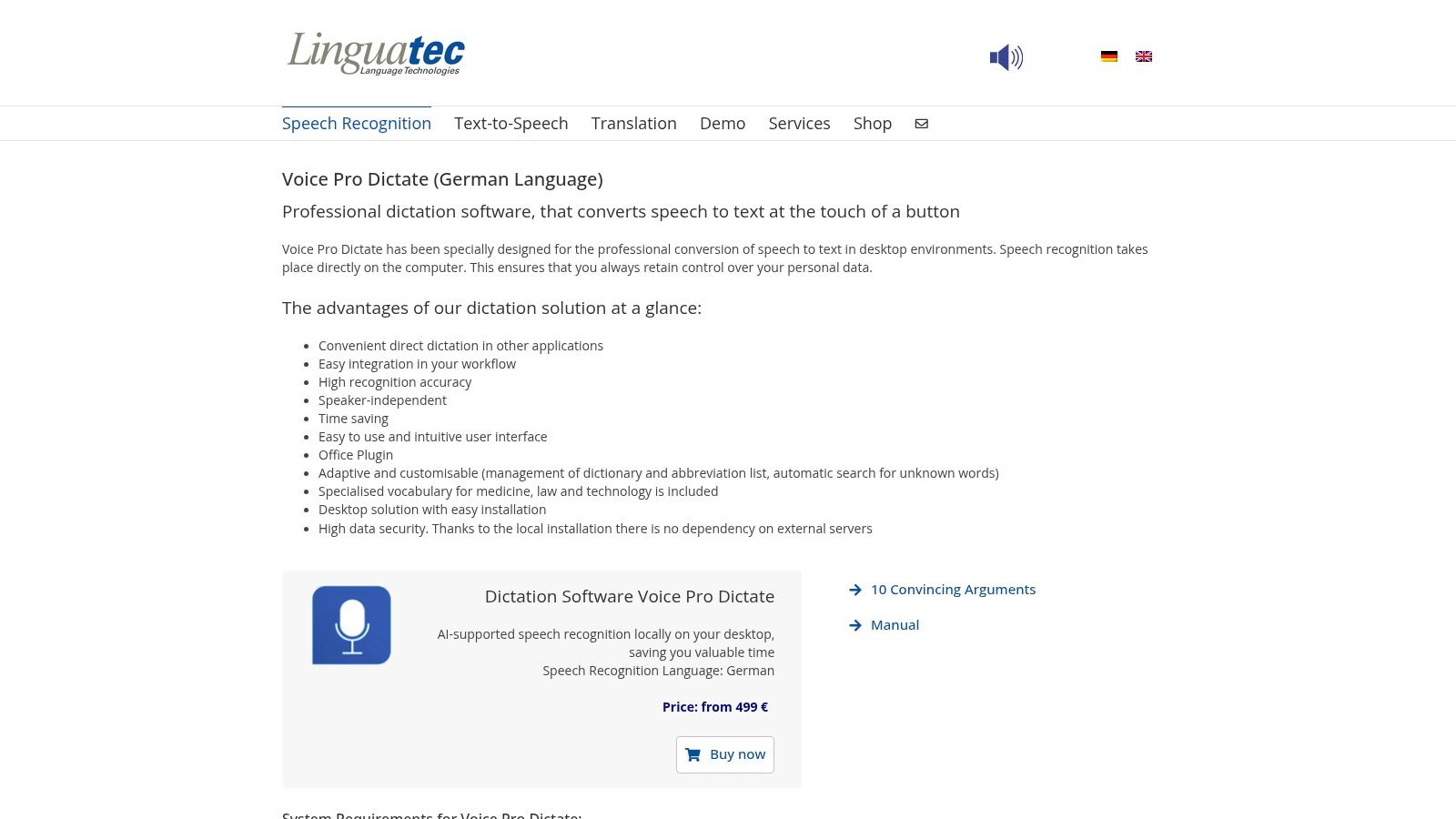
Linguatec Voice Pro Dictate ist eine deutsche Offline-Diktiersoftware für Windows. Die Anwendung verarbeitet das Diktat lokal und richtet sich damit an Nutzerinnen und Nutzer, die keine Cloud-Verarbeitung für ihre Sprache wünschen. Der Anbieter nennt auf der Produktseite von Voice Pro Dictate außerdem Fachvokabulare für Medizin, Recht und Technik.
Die lokale Verarbeitung ist der wichtigste Unterschied zu cloudbasierten Diensten. Audio und Transkript müssen für die Erkennung nicht an einen externen Dienst übertragen werden. Das kann die interne Freigabe vereinfachen, ersetzt aber keine Prüfung von Berechtigungen, Arbeitsplatzgeräten und lokalen Speicherorten.
Offline ist nicht automatisch ohne Prüfaufwand
Voice Pro Dictate unterstützt die direkte Eingabe in Office und andere Anwendungen. Eigene Wörterbücher, Abkürzungen und spezialisierte Vokabulare helfen, wenn allgemeine Spracherkennung bei Fachbegriffen regelmäßig nachbearbeitet werden muss.
Die Lösung verlangt passende Windows-Hardware. In den Produktangaben werden unter anderem AVX2 und 16 GB RAM als Systemanforderungen genannt. Wer ältere Geräte nutzt oder zwischen Mac und Windows wechselt, sollte diese Voraussetzungen vor dem Kauf prüfen.
• Lokaler Ansatz: Die Spracherkennung läuft ohne Cloud-Upload.
• Deutscher Fokus: Wörterbücher und Fachvokabulare unterstützen deutschsprachige Berufsanwendungen.
• Direkte Eingabe: Diktate können in bestehende Anwendungen übertragen werden.
• Kostenlogik: Der Einmalkauf kann für langfristige Nutzung attraktiv sein, erfordert aber eine höhere Anfangsinvestition.
Linguatec eignet sich für Windows-Arbeitsplätze mit Offline-Anforderung und klar definiertem Fachvokabular. Wenn Du zusätzlich systemweit auf Mac und Windows arbeiten willst oder eine zentrale EU-Verarbeitung mit sofortiger Löschung bevorzugst, solltest Du die Daten- und Plattformlogik genauer gegenüberstellen.
4. Windows Spracheingabe mit Win+H und Voice Access
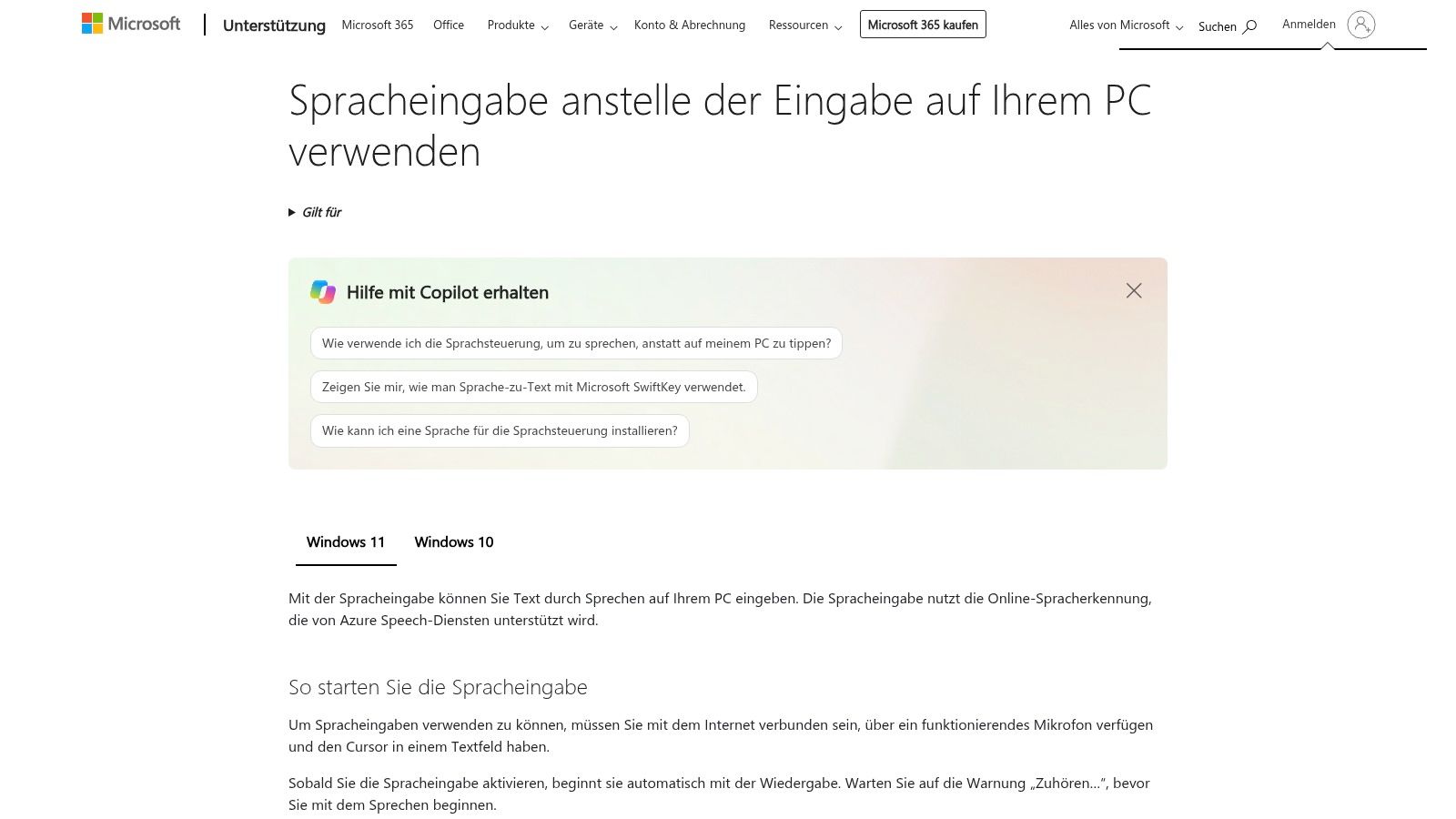
Windows bringt mit Win+H eine integrierte Spracheingabe für Textfelder mit. Zusätzlich bietet Voice Access Sprachsteuerung für den PC und verbindet Diktat mit Bedienbefehlen. Die Microsoft-Dokumentation zur Spracheingabe beschreibt die Funktionen und Einstellungen.
Der größte Vorteil ist der schnelle Einstieg. Du musst keine zusätzliche Spracheingabe Software kaufen, bevor Du einen ersten Test mit E-Mails, Notizen oder kurzen Dokumenten machst. Deutsch wird unterstützt, automatische Interpunktion und weitere Einstellungen stehen je nach Funktion zur Verfügung.
Gute Basis für den ersten Praxistest
Win+H eignet sich, wenn Du gelegentlich diktierst und eine unkomplizierte Lösung direkt im Betriebssystem suchst. Die Bedienung ist schnell gelernt. Für intensive Schreibarbeit fehlen im Vergleich zu spezialisierten Produkten jedoch tiefere Bearbeitungsbefehle, umfangreiche Fachvokabulare und ein ausgefeilter Korrekturworkflow.
Voice Access geht über reine Texteingabe hinaus. Du kannst den PC mit Sprachkommandos bedienen und Diktat mit Navigation verbinden. Wie gut das funktioniert, hängt in der Praxis stark von Mikrofon, Raumakustik und Umgebungsgeräuschen ab.
Gute Basisfunktionen senken die Einstiegshürde. Sie beantworten aber noch nicht, ob die Datenverarbeitung zu Deinem Unternehmen passt.
• Geeignet für: gelegentliche Diktate, erste Tests und Windows-Arbeitsplätze ohne zusätzliches Budget.
• Praktisch: Der Start erfolgt direkt über eine Tastenkombination.
• Einschränkung: Weniger Spezialfunktionen für lange, fachlich anspruchsvolle Texte.
• Zu prüfen: Einstellungen zur Datenverarbeitung und die Qualität unter Deinen realen Arbeitsbedingungen.
Für einzelne Windows-Nutzer kann Win+H vollkommen ausreichen. Wenn Spracheingabe zu einem täglichen, systemweiten Schreibworkflow werden soll, lohnt der Vergleich mit einer spezialisierten Desktop-App.
5. Microsoft 365 Dictation
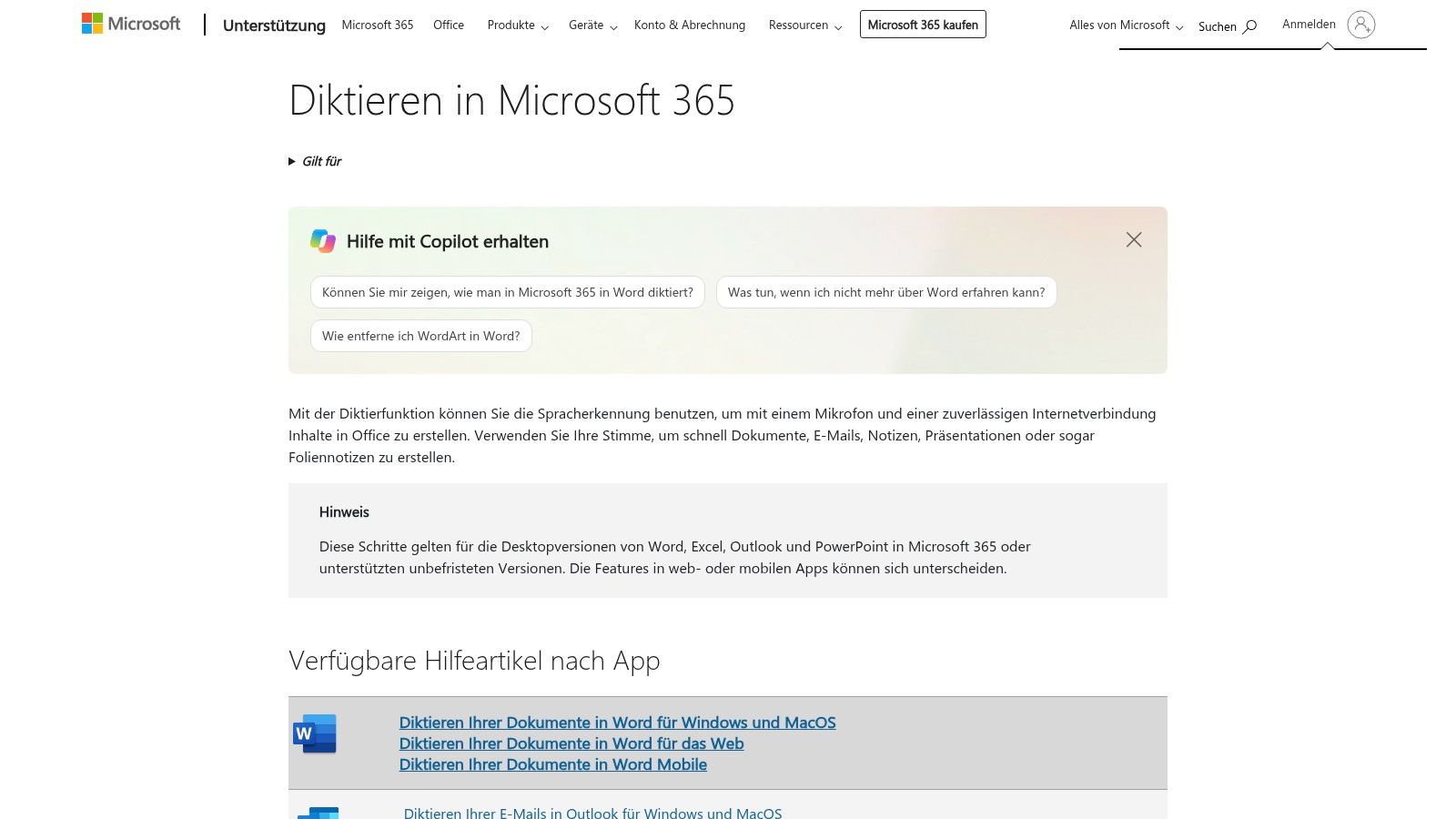
Microsoft 365 Dictation sitzt dort, wo viele Teams ohnehin schreiben: in Word, Outlook und PowerPoint. Die Microsoft-Hilfe zu Dictate beschreibt Diktat, Sprachwechsel, automatische Interpunktion und einfache Korrekturen innerhalb der Office-Apps.
Der Vorteil entsteht durch die Nähe zum bestehenden Workflow. Du öffnest kein separates Programm und musst Dich nicht erst mit einer neuen Oberfläche vertraut machen. Für Office-zentrierte Teams ist das ein plausibler Einstieg, besonders wenn bereits ein Microsoft-Konto und ein Microsoft-365-Abonnement vorhanden sind.
Komfort gegen Abhängigkeit
Microsoft 365 Dictation nutzt Azure Speech-Dienste im Hintergrund. Damit solltest Du die Verarbeitung nicht nur anhand der bequemen Integration beurteilen, sondern auch anhand Deiner internen Anforderungen an Cloud-Dienste, Speicherorte, Auftragsverarbeiter und vertrauliche Inhalte.
Die Befehlssteuerung bleibt weniger umfangreich als bei spezialisierten Profi-Lösungen. Außerdem arbeitet das Diktat primär innerhalb der Microsoft-365-Anwendungen. Wer regelmäßig in CRM-Systemen, Tickets, Browserformularen und Projekttools schreibt, braucht möglicherweise einen zusätzlichen Eingabekanal.
• Office-Fokus: Word, Outlook und PowerPoint stehen im Mittelpunkt.
• Niedrige Einstiegshürde: Bestehende Microsoft-365-Nutzer können die Funktion direkt testen.
• Cloud-Prüfung: Azure Speech und die konkrete Kontokonfiguration gehören in die Datenschutzbewertung.
• Passender Use-Case: Office-Dokumente und E-Mails, nicht zwingend jeder Desktop-Workflow.
Die Lösung ist stark, wenn Dein Arbeitstag fast vollständig in Microsoft 365 stattfindet. Für wechselnde Anwendungen zählt dagegen weniger die Office-Integration als die Frage, ob Text wirklich in jedem aktiven Eingabefeld erscheint.
6. Apple Diktat
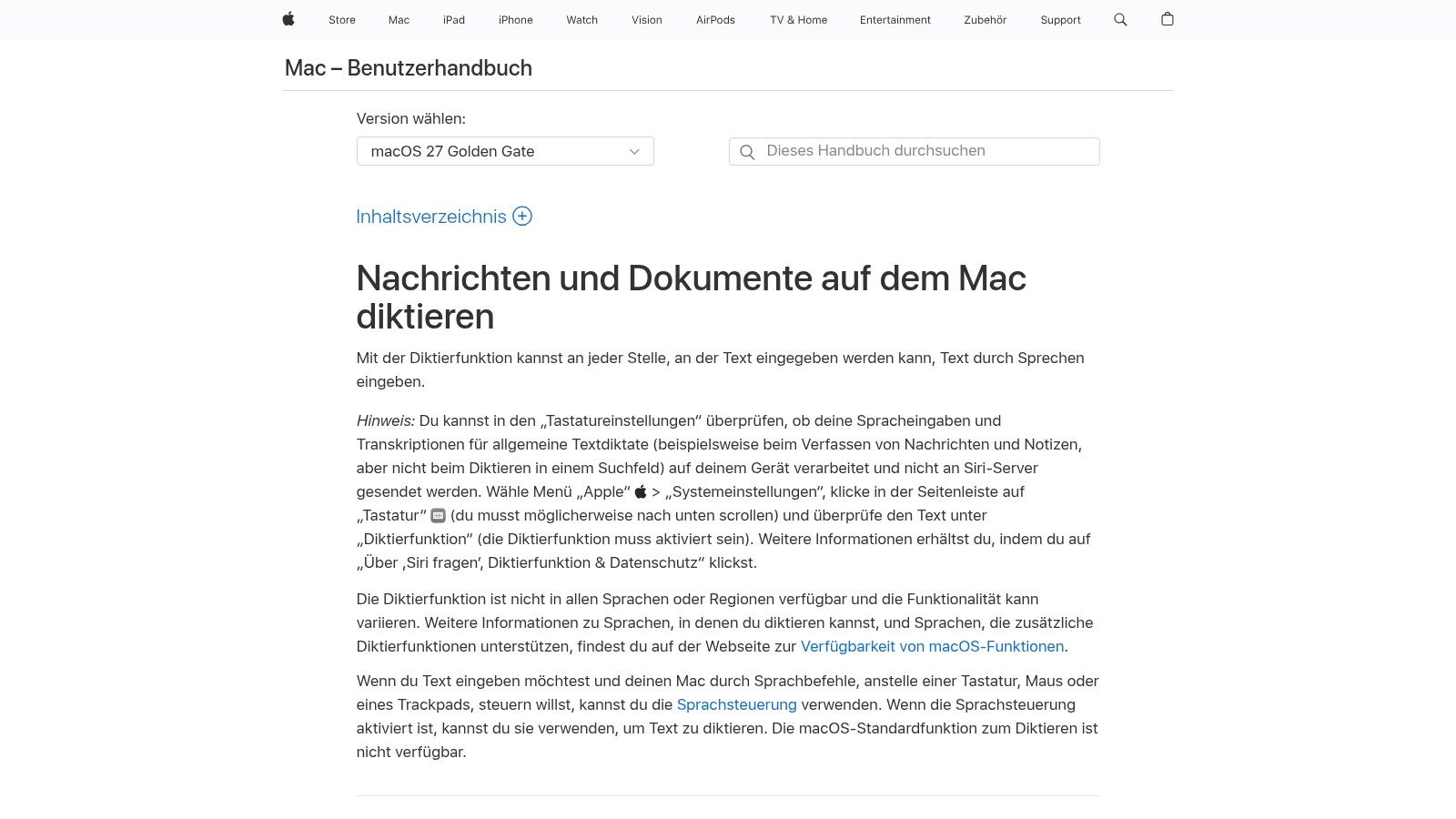
Apple Diktat ist in macOS und iOS beziehungsweise iPadOS integriert. Es funktioniert in Textfeldern, unterstützt Deutsch und bietet auf dem Mac modelloses Diktat, sodass Du je nach Konfiguration gleichzeitig sprechen und tippen kannst. Die Apple-Anleitung für Diktat auf dem Mac erklärt Aktivierung und Optionen.
Für kurze bis mittellange Texte ist die Funktion angenehm direkt. Du brauchst keine zusätzliche Anwendung und kannst das Diktat in vielen Apple-Programmen starten. Der Sprachwechsel während des Diktats ist auf dem Mac ebenfalls vorgesehen.
Die Einstellung entscheidet über den Datenschutz
Apple bietet On-Device-Diktat je nach Sprache und Hardware. Je nach Einstellung kann Diktat jedoch serverseitig verarbeitet werden. Für private Notizen mag das eine akzeptable Abwägung sein. Bei Geschäftsgeheimnissen, Personalinformationen oder vertraulichen Kundendaten solltest Du die konkrete Konfiguration und die geltenden Unternehmensregeln prüfen.
Apple Diktat ist nicht auf tiefgehende Befehlssteuerung und professionelle Korrekturworkflows ausgelegt. Seine Stärke ist die Verfügbarkeit im Apple-System. Wenn Du täglich in vielen Programmen schreibst und Mac sowie Windows gleich behandeln möchtest, brauchst Du eine plattformübergreifende Lösung.
• Einfach: Die Funktion ist direkt im Apple-Betriebssystem verfügbar.
• Flexibel: Diktat kann in Textfeldern und, je nach Funktion, parallel zum Tippen genutzt werden.
• Datensensibel: On-Device-Optionen, Sprache und Hardware beeinflussen die Verarbeitung.
• Begrenzt: Fachvokabulare und komplexe Sprachbefehle sind weniger zentral als bei Profi-Software.
Apple Diktat ist damit eine gute Wahl für spontane Texte innerhalb einer Apple-Umgebung. Für eine einheitliche B2B-Regel über unterschiedliche Geräte und Programme hinweg ist die Plattformbindung der entscheidende Prüfpunkt.
7. Philips SpeechLive
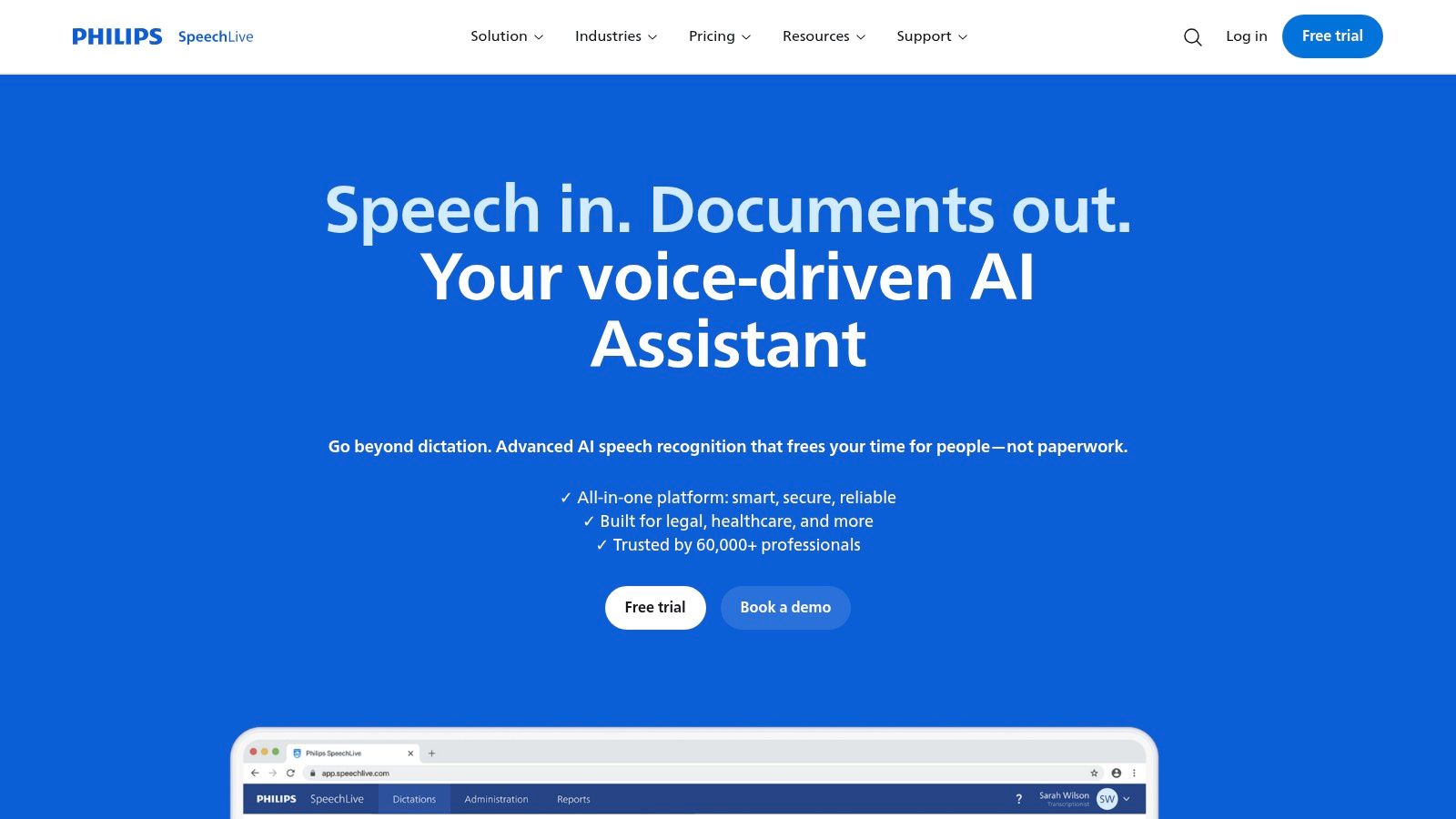
Philips SpeechLive ist ein cloudbasiertes Diktier- und Transkriptionsökosystem. Der Dienst bietet Browserzugang, mobile Apps, automatische Spracherkennung mit Deutsch und die Einbindung von Philips-Diktierhardware wie SpeechMike. Auf der SpeechLive-Website stehen außerdem Teamfunktionen mit Rollen und Zuweisungen im Vordergrund.
Der Arbeitsablauf passt zu Organisationen, in denen Diktate nicht immer sofort als Text am Cursor erscheinen müssen. Eine Person kann diktieren, ein Workflow kann die Datei zuweisen und ein Teammitglied kann die weitere Bearbeitung übernehmen. Das ist eine andere Logik als bei einer systemweiten Spracheingabe.
Für Diktatketten und Teams
SpeechLive richtet sich an Unternehmen mit etablierten Diktierprozessen. Hardware, mobile Aufnahme und Rollenverwaltung können sinnvoll sein, wenn mehrere Beteiligte an einem Dokument arbeiten. Für einzelne Wissensarbeiter, die eine E-Mail direkt im aktiven Fenster verfassen wollen, ist der Workflow möglicherweise umfangreicher als nötig.
Das minutenbasierte Kontingent für automatische Spracherkennung macht die Kostenplanung abhängig vom tatsächlichen Volumen. Bei hohem Diktataufkommen solltest Du prüfen, wie sich Minuten, Nutzerrollen, Hardware und Zusatzfunktionen auf die Gesamtkosten auswirken.
• Workflow-Stärke: Zuweisungen und Rollen unterstützen arbeitsteilige Diktatprozesse.
• Hardware-Option: Philips-Diktiergeräte lassen sich in den Ablauf einbinden.
• Cloud-Fokus: Hostingregion, Datenfluss und Unterauftragsverarbeiter gehören in die Prüfung.
• Kostenlogik: Minutenbasierte Nutzung kann bei regelmäßigem Volumen relevant werden.
SpeechLive ist besonders passend, wenn Diktate organisatorisch weitergereicht und verwaltet werden. Wenn Deine Priorität auf unmittelbarer Texteingabe ohne Archivierung liegt, solltest Du den zusätzlichen Workflow bewusst gegen die gewünschte Einfachheit abwägen.
8. Amberscript
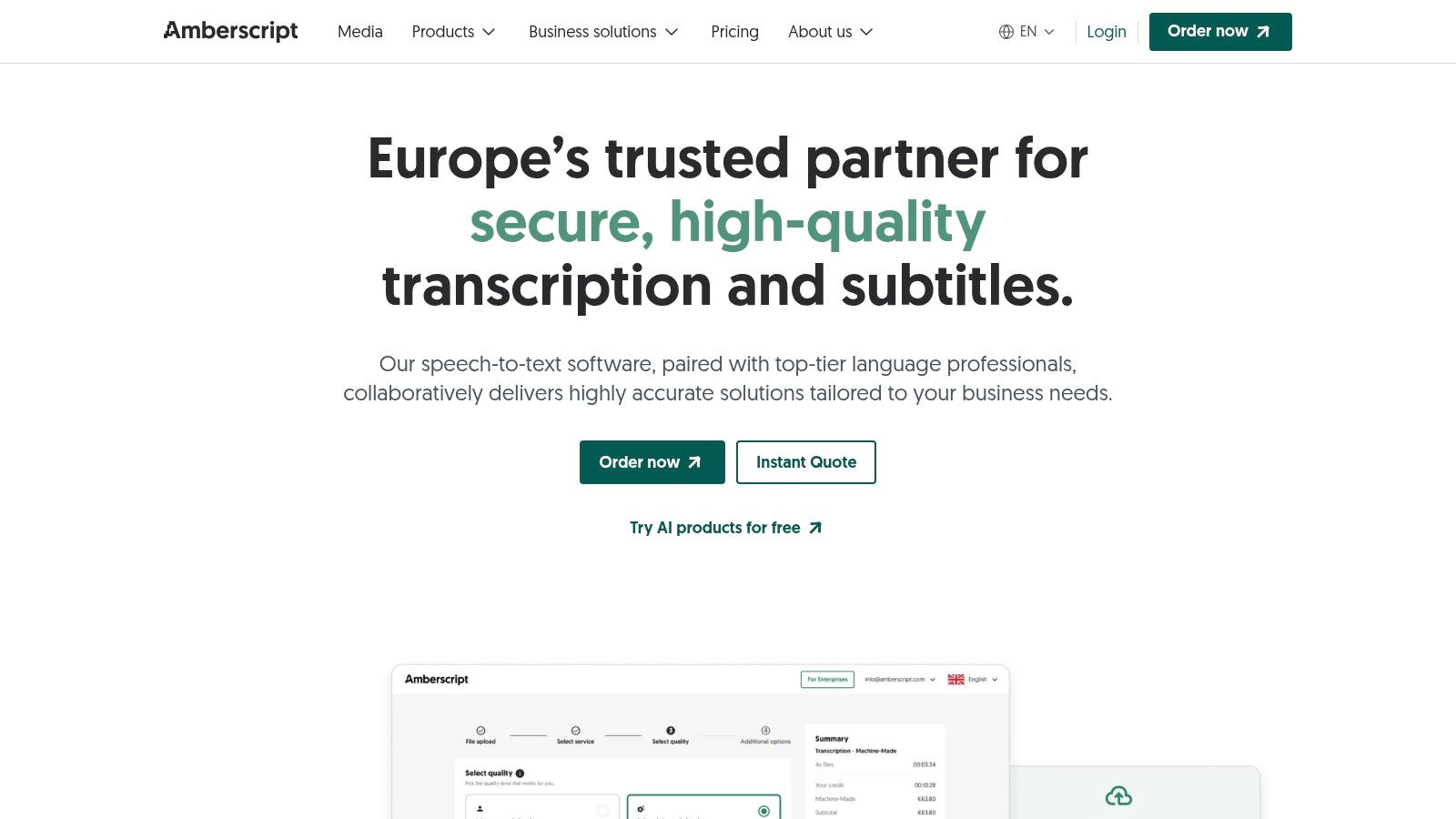
Amberscript verbindet automatische und manuelle Transkription mit einem Online-Editor. Der Anbieter nennt EU-Server und DSGVO-bezogene Funktionen, bietet Live-Transkription mit Deutsch, eine API sowie Team- und Human-Editing-Dienste. Die Amberscript-Plattform ist damit stärker auf Transkription und nachgelagerte Bearbeitung ausgelegt als auf direkte Cursor-Eingabe.
Das macht den Dienst interessant, wenn Du Interviews, Meetings, Videos oder Untertitel bearbeiten möchtest. Der Online-Editor bildet den Mittelpunkt. Du lädst Inhalte hoch oder verwendest Live-Transkription und arbeitest anschließend im Web an der Abschrift.
EU-Fokus mit anderem Workflow
Amberscript zeigt, dass Datenschutz und Arbeitsweise getrennt bewertet werden müssen. EU-Hosting kann für eine Beschaffung wichtig sein, beantwortet aber nicht automatisch jede Frage zu Löschung, Zugriff, Speicherfristen und Vertragsgestaltung. Diese Punkte solltest Du für vertrauliche Sprache einzeln dokumentieren.
Eine systemweite Eingabe in beliebigen Desktop-Programmen ist nicht der Kern des Angebots. Auch die Abrechnung nach Minuten oder Projekt verändert die Kostenlogik gegenüber einer Desktop-App mit festem Monatsplan.
• Transkription: Automatische, manuelle und Live-Verarbeitung stehen nebeneinander.
• Bearbeitung: Der Online-Editor eignet sich für Textkontrolle und Untertitel-Workflows.
• Integration: API- und Teamfunktionen unterstützen größere Prozesse.
• Prüfung: Hosting, Löschung und Zugriff sollten vor dem Einsatz mit vertraulichen Inhalten geklärt werden.
Für Video-, Audio- und Teamprojekte ist Amberscript eine vielseitige Option. Wenn Du beim Schreiben nicht zwischen Anwendungen wechseln möchtest, passt eine direkte Spracheingabe näher zu Deinem täglichen Ablauf. Praktische Hinweise zu sicherer Spracheingabe und europäischen Workflows findest Du im fluesta-Blog.
9. Google Docs Spracheingabe
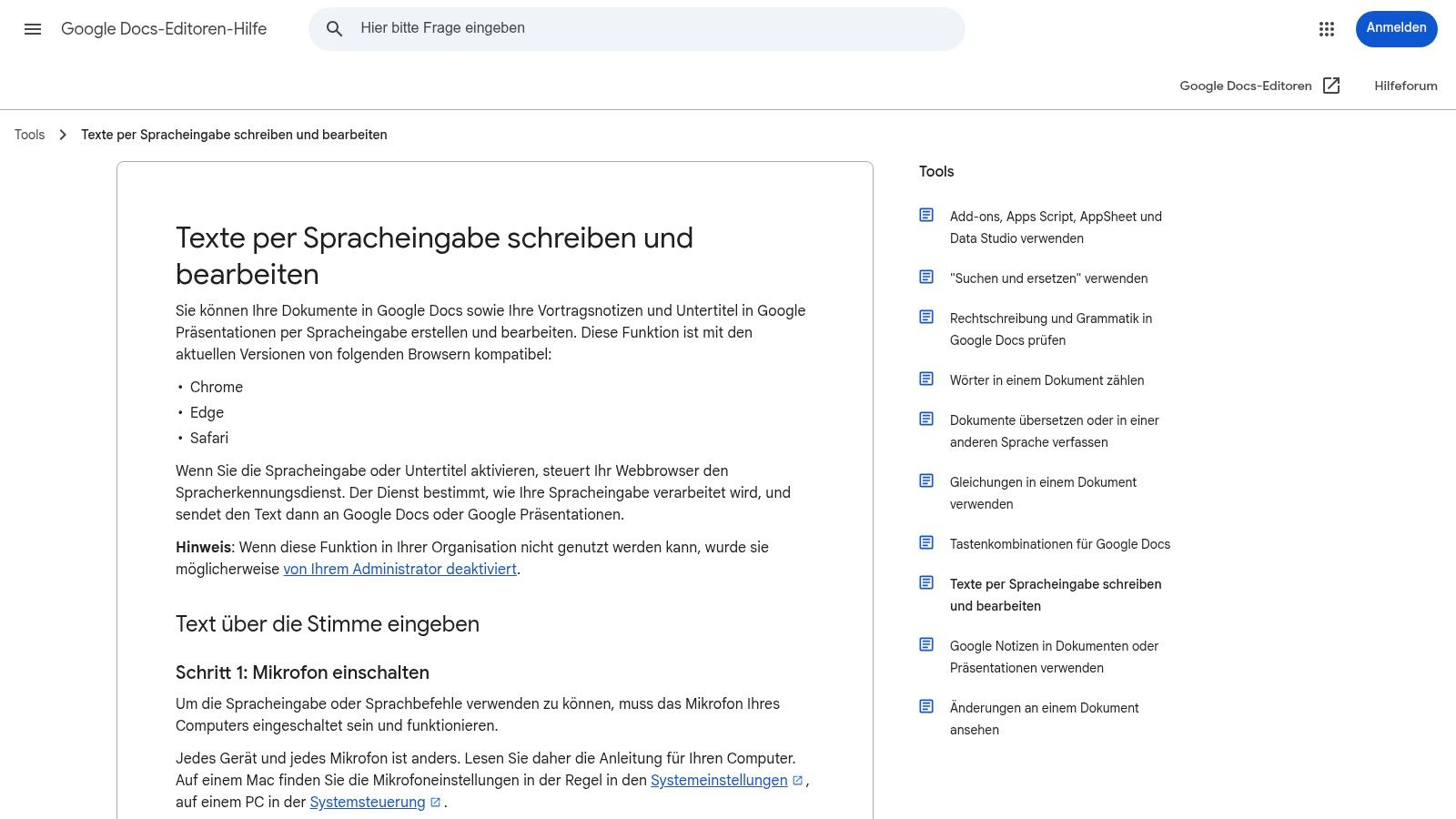
Google Docs bietet eine kostenlose Spracheingabe direkt im Dokument. Die Funktion läuft in Google Chrome, unterstützt Deutsch und eignet sich für Nutzerinnen und Nutzer, die ohnehin mit Google Docs oder Slides arbeiten. Die Google-Hilfe zur Spracheingabe beschreibt die Einrichtung.
Der Vorteil ist die geringe Einstiegshürde. Du öffnest ein Dokument, aktivierst die Spracheingabe und sprichst los. Für Notizen, erste Entwürfe oder gelegentliche Texte reicht dieser Ablauf oft aus.
Direkt im Dokument, nicht im gesamten Desktop
Die Grenze liegt beim Einsatzort. Google Docs Spracheingabe ist an Docs und Slides gebunden. Text aus einem CRM, einer Supportsoftware, einem E-Mail-Programm oder einem anderen Browserformular lässt sich damit nicht automatisch systemweit befüllen.
Die Spracherkennung läuft über Google-Infrastruktur und den Browser. Das ist für viele Workspace-Szenarien praktisch, sollte bei vertraulichen Inhalten aber mit den Vorgaben Deiner Organisation abgeglichen werden. Entscheidend ist nicht nur, ob Google Docs bequem ist, sondern ob der Inhalt in dieser Umgebung verarbeitet werden darf.
• Kosten: Die Funktion ist ohne separates Spracheingabe-Abo nutzbar.
• Ökosystem: Sie passt zu Google Docs und Slides.
• Browserabhängigkeit: Chrome gehört zum vorgesehenen Nutzungsszenario.
• Datenschutz: Google-Infrastruktur und Unternehmenseinstellungen müssen geprüft werden.
Google Docs ist eine gute Lösung für gelegentliche Texte innerhalb des eigenen Workspace. Für Professionals mit vielen wechselnden Desktop-Anwendungen ist die fehlende systemweite Cursor-Eingabe der wichtigere Unterschied als der kostenlose Einstieg. Hinweise zum Einsatz von fluesta in verschiedenen Programmen stehen in den fluesta-Dokumenten.
10. SpeechTexter
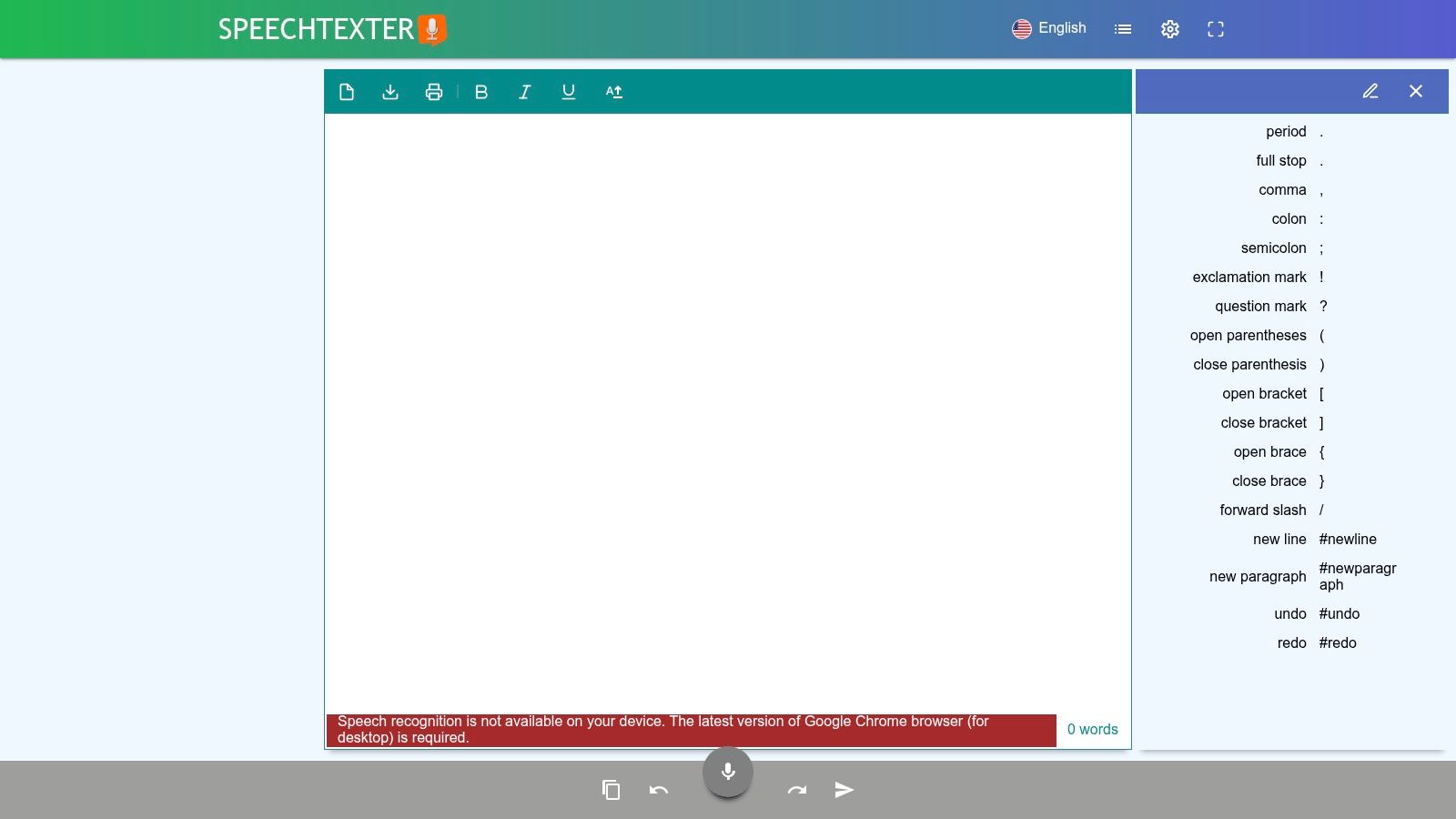
SpeechTexter ist ein kostenloses Online-Diktierwerkzeug für Chrome. Es transkribiert in Echtzeit, unterstützt Deutsch und bietet eigene Sprachbefehle für einfache Notiz-Workflows. Die SpeechTexter-Website beschreibt außerdem die Unterstützung für mehr als 70 Sprachen.
Der Dienst ist schnell ausprobiert und benötigt keine Installation. Für spontane Notizen, kurze Entwürfe oder einen einzelnen browserbasierten Arbeitsablauf kann das ausreichen. Die Oberfläche bleibt überschaubar, sodass Du ohne längere Einrichtung starten kannst.
Schnell verfügbar, aber browsergebunden
SpeechTexter nutzt in unterstützten Browsern die Google-Spracherkennung. Deshalb hängen Datenverarbeitung und Verfügbarkeit an Browser, Google-Engine und der jeweiligen Umgebung. Für sensible Geschäfts- oder Personaldaten solltest Du diese Abhängigkeit vor dem Einsatz klären.
Die Anwendung fügt Text nicht systemweit in jede Desktop-App ein. Auch iOS und iPadOS werden nicht unterstützt. Der Unterschied zu einer Desktop-Lösung zeigt sich daher weniger beim ersten Diktat als bei der Frage, ob Du denselben Workflow jeden Tag in vielen Programmen verwenden kannst.
• Schneller Start: Keine Installation und kein separates Abo für gelegentliche Nutzung.
• Sprachumfang: Deutsch gehört zu den unterstützten Sprachen.
• Browserfokus: Chrome und die zugrunde liegende Google-Erkennung sind zentrale Voraussetzungen.
• Grenze: Keine systemweite Cursor-Eingabe und keine mobile Nutzung auf iOS oder iPadOS.
SpeechTexter passt zu einfachen Browser-Notizen. Für professionelle Schreibarbeit mit wiederkehrenden Fachbegriffen, mehreren Anwendungen und strengen Datenschutzvorgaben solltest Du die gesamte Verarbeitungskette bewerten, nicht nur die kostenlose Oberfläche.
10 Spracheingabe-Tools im Vergleich
| Produkt | Kernfunktionen | Nutzererlebnis & Genauigkeit | Datenschutz / Wertversprechen | Zielgruppe & Preis |
|---|---|---|---|---|
| fluesta | Systemweite Desktop‑App; Hotkey → Text an Cursor; ~150+ W/min | Sehr schnell; nahtlose Integration in Desktop‑Workflows | Zero Data Retention; EU‑Hosting; DSGVO; kein US Cloud Act | Deutschsprachige Professionals (25–55); B2B‑Pro 14 €/Monat |
| Nuance Dragon Professional v16 | Präzise DE‑Erkennung; Fachvokabular; umfangreiche Sprachbefehle; Admin‑Tools | Sehr hohe Genauigkeit; Profi‑Workflows; Windows‑fokus | Lokale/Enterprise‑Optionen möglich; abhängig von Lizenz/Setup | Professionelle Anwender/Unternehmen; hoher Einmalpreis; Windows |
| Linguatec Voice Pro Dictate | Vollständig lokal; Office‑Plugin; anpassbare Wörterbücher | Gut für professionelles Diktat in DE | On‑device Verarbeitung, starke Datenschutzgarantie | Datensensible Profis; Einmalkauf; Windows |
| Windows (Win+H) / Voice Access | Systemweite Diktat‑Tastkürzel; PC‑Steuerung (Voice Access) | Einfache Bedienung; Basisgenauigkeit; mikrofonabhängig | In Windows integriert; teils offline, teils cloudabhängig | Alle Windows‑Nutzer; kostenfrei |
| Microsoft 365 Dictation | Diktat in Word/Outlook/PowerPoint; Azure Speech im Hintergrund | Nahtlose M365‑Integration; solide Basis | Cloudbasiert über Azure; MS‑Account/Lizenz erforderlich | M365‑Nutzer; im Microsoft‑Abo enthalten |
| Apple Diktat (macOS/iOS) | Systemweites Diktat; On‑Device möglich; modelloses Diktat auf Mac | Einfach, intuitiv; gut für kurze bis mittellange Texte | On‑Device möglich, sonst serverseitige Verarbeitung je nach Einstellung | Apple‑Nutzer; im OS enthalten |
| Philips SpeechLive | Cloud‑Diktat & Transkription; Integration mit SpeechMike; Team‑Workflows | Workflow‑orientiert; gut für Teamprozesse | Cloudbasiert, Hosting/Datenschutz prüfen; Minutenmodell | Teams/Organisationen mit Diktierhardware; Abo/minutenbasiert |
| Amberscript | Automatische & manuelle Transkription; Online‑Editor; Live‑API | Gut für Transkripte/Untertitel; EU‑Fokus | EU‑Hosting/DSGVO‑Hinweise laut Anbieter | Medien, Forschung, Accessibility; Preis nach Minuten/Projekt |
| Google Docs Spracheingabe | Live‑Diktat in Docs/Slides (Chrome) | Kostenlos; einfach in Docs; nur im Browser nutzbar | Daten über Google‑Infrastruktur | Google‑Workspace Nutzer; kostenlos |
| SpeechTexter | Echtzeit‑Diktat im Browser (Chrome); 70+ Sprachen; Befehle | Schnell für Notizen; einfacher Start | Nutzt Google‑Engine; Datenschutz abhängig von Browser/Google | Gelegentliche Nutzer; kostenlos |
Die passende Spracheingabe für Deinen Arbeitsalltag
Die beste Spracheingabe Software hängt davon ab, wo Du schreibst und welche Daten Du verarbeitest. Für gelegentliche Diktate sind integrierte Funktionen wie Windows Win+H, Apple Diktat, Microsoft 365 Dictation oder Google Docs Spracheingabe naheliegend. Du startest schnell und brauchst häufig kein zusätzliches Produkt.
Wenn Deine Anforderungen stärker spezialisiert sind, verschiebt sich die Auswahl. Linguatec Voice Pro Dictate passt zu Windows-Arbeitsplätzen mit lokaler Verarbeitung und Fachvokabularen. Nuance Dragon Professional v16 richtet sich an professionelle Windows-Umgebungen mit umfangreicher Befehlssteuerung, Korrektur und Verwaltung.
Philips SpeechLive und Amberscript verfolgen einen anderen Ansatz. Sie eignen sich für Diktatketten, Transkription, Teamzuweisungen, Untertitel oder nachgelagerte Bearbeitung. Diese Werkzeuge sind nicht schlechter, wenn sie nicht direkt am Cursor schreiben. Sie lösen eine andere Aufgabe und sollten deshalb nach Workflow statt nach einer allgemeinen Bestenliste bewertet werden.
Für systemweites Schreiben auf Mac und Windows ist fluesta besonders relevant. Die App kombiniert Hotkey-Eingabe, direkte Cursor-Einfügung, EU-Hosting und Zero Data Retention. Das ist für deutschsprachige Professionals und europäische Mittelstandsteams interessant, die Texte in wechselnden Programmen erstellen und Audio nicht dauerhaft speichern möchten.
Der Datenschutz verdient eine eigene Prüfung. Eine repräsentative TÜV-Verband-Erhebung unter deutschen Nutzerinnen und Nutzern generativer KI zeigt, dass 38 Prozent ausschließlich Diktierfunktionen per Sprache-zu-Text verwenden und 33 Prozent ausschließlich Sprachdialoge. Gleichzeitig hatten 13 Prozent bereits persönliche oder vertrauliche Daten in ein KI-System eingegeben. Die Präsentation des TÜV-Verbands macht damit sichtbar, warum klare Nutzungsregeln und verständliche Löschlogik zum Toolvergleich gehören.
Prüfe jede Lösung mit Deinen echten Texten und nicht nur mit einer Produktdemo:
• Arbeitsplatz: Schreibe eine E-Mail, ein Konzept und einen Text mit Deinen typischen Fachbegriffen.
• Plattformen: Teste Mac und Windows, falls Du beide Systeme nutzt oder Dein Team gemischt arbeitet.
• Mikrofon: Verwende das Mikrofon, das im Alltag tatsächlich zum Einsatz kommt, und prüfe die Erkennung bei normaler Raumakustik.
• Korrekturaufwand: Miss nicht nur die Sprechgeschwindigkeit. Achte darauf, wie viele Wörter Du nacharbeiten musst.
• Datenschutz: Frage nach Audio, Transkript, Speicherort, Löschfristen, Unterauftragsverarbeitern und Zugriffsrechten.
• Einsatzort: Prüfe, ob der Text direkt im aktiven Programm erscheint oder erst übertragen werden muss.
• Kosten: Vergleiche Monatsplan, Einmalkauf, Minutenabrechnung und mögliche Zusatzkosten mit Deinem tatsächlichen Schreibaufkommen.
Auch die Ergonomie spricht für einen genauen Blick auf den Workflow. Muskel-Skelett-Erkrankungen verursachen in Deutschland rund ein Viertel aller Arbeitsunfähigkeitstage. Die Ergonomie-Informationen der BARMER verweisen außerdem auf Produktionsausfallkosten durch Arbeitsunfähigkeit von rund 118 Milliarden Euro im Jahr 2022 und durchschnittlich 21,3 Arbeitsunfähigkeitstage. Spracheingabe verhindert keine Beschwerden. Sie kann aber eine Ergänzung zu Pausen, Bewegung, passender Arbeitsplatzhöhe und guter Haltung sein, wenn sie wiederholte Tastaturarbeit reduziert.
Die richtige Wahl ist am Ende nicht das Tool mit der längsten Feature-Liste. Es ist die Lösung, die Geschwindigkeit, Genauigkeit und Datenverarbeitung dauerhaft in Deinen Arbeitsablauf integriert, ohne dass Du nach jedem Diktat neue Korrektur- oder Compliance-Probleme erzeugst.
fluesta bietet Dir systemweite Spracheingabe auf Mac und Windows, direkten Text an der Cursor-Position und bis zu 150+ Wörter pro Minute. Wenn Du schneller schreiben und Audio mit Zero Data Retention in einer EU-gehosteten Lösung verarbeiten möchtest, besuche fluesta und prüfe, ob der Workflow zu Deinem Arbeitsalltag passt.
Related articles
Speech recognition macintosh
Speech recognition macintosh. Speech Recognition am Macintosh verständlich erklärt: Funktionsweise, Datenschutz und moderne Optionen
Windows Speech Recognition: So diktierst du sicher
Windows Speech Recognition einrichten und sicher nutzen. Erfahre, wie du systemweit diktierst, deine Daten schützt und deinen Schreibfluss
Dsgvo konforme software
Dsgvo konforme software. Alles zu DSGVO-konformer Software: Was ist echt, welche Kriterien gelten und wie wählen Sie sichere Tools