10 windows voice to text software im Vergleich
10 windows voice to text software für Teams und Wissensarbeit: Vergleich von Genauigkeit, Datenschutz, Hotkeys, Integration, Preisen und EU-Eignung.
150 Wörter pro Minute statt langsamer Tipparbeit. Genau das verspricht fluesta für deutschsprachige Professionals, die schneller schreiben wollen, ohne ihren gesamten Arbeitsablauf umzubauen. Ein deutscher Typing-Test ordnet 40 bis 55 WPM als typisches Niveau für Durchschnittsnutzer ein, 55 bis 70 WPM gelten als effizient für professionelle Büroarbeit (deutscher Typing-Test).
Darum zählt bei Windows Voice-to-Text-Software nicht nur die Erkennungsqualität. Entscheidend ist, ob der Text per Hotkey direkt am Cursor erscheint, ob die Anwendung in Word, Outlook, Slack oder einem CRM funktioniert und ob Deine Audiodaten lokal oder in der Cloud verarbeitet werden. Auch Teamverwaltung, EU-Anforderungen, Löschfristen und der tatsächliche Preis gehören in den Vergleich.
Windows-Bordmittel reichen für den Einstieg. Teams mit vertraulichen Inhalten, hohem Schreibaufkommen oder festen Compliance-Vorgaben sollten genauer prüfen. In Deutschland ist die Frage besonders relevant, weil der Markt für Speech- und Voice-Recognition laut Prognose von 727,0 Millionen US-Dollar im Jahr 2025 auf 1.691,2 Millionen US-Dollar bis 2030 wachsen soll, mit einer prognostizierten jährlichen Wachstumsrate von 18,4 Prozent (Marktprognose für Deutschland).
Inhaltsverzeichnis
- 1. fluesta
- 2. Nuance Dragon Professional v16
- 3. Nuance Dragon Professional Anywhere
- 4. Philips SpeechLive
- 5. Windows 11 Voice Typing mit Win und H
- 6. Windows 11 Voice Access
- 7. Microsoft 365 Dictation
- 8. Braina Pro
- 9. Otter als Desktop-App
- 10. Voice In Plus als Chrome-Erweiterung
- Kurzvergleich: 10 Windows‑Spracherkennungstools
- Die passende Lösung für Deinen Arbeitsalltag
1. fluesta
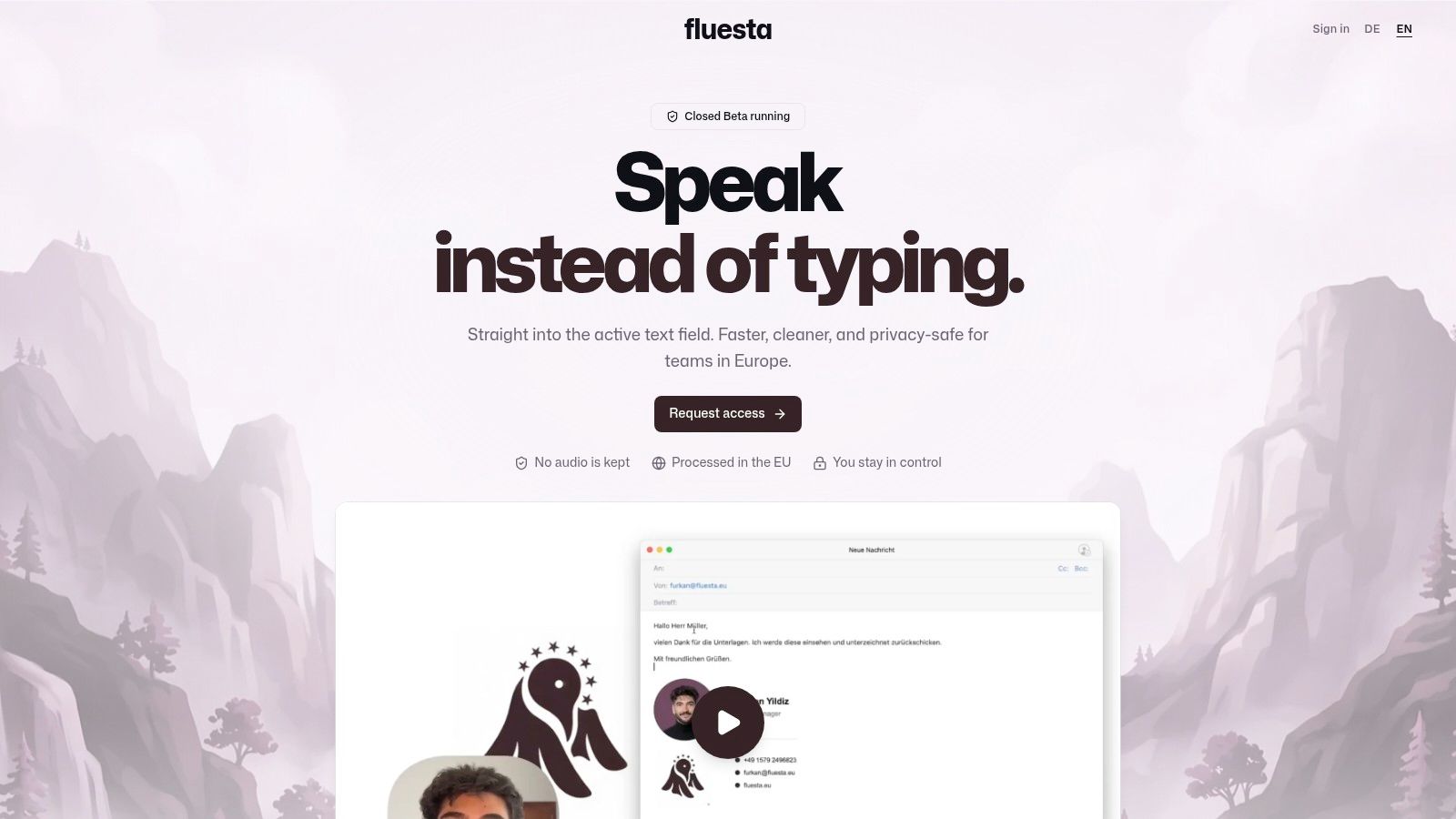
fluesta ist die klare Wahl, wenn Du Sprache nicht nur zum Diktieren, sondern als direkten Schreibweg durch Deinen Windows-Arbeitsalltag nutzen willst. Die Desktop-App von Simon und Furkan aus Berlin funktioniert systemweit in jedem Programm. Du drückst den Hotkey, sprichst, und der Text erscheint direkt an der Cursor-Position.
Das spart den typischen Umweg über Aufnahme, Transkript und Copy-Paste. Die Anwendung passt Formulierungen an, während Deine persönliche Stimme erhalten bleibt. Laut Produktangaben sind 150+ Wörter pro Minute möglich, also etwa 3x schneller als Tippen. Für den Vergleich mit Deiner eigenen Geschwindigkeit kannst Du den Unterschied zwischen normaler Tipproutine und gesprochenem Schreiben mit diesem Geschwindigkeitsvergleich von fluesta einordnen.
Direkt am Cursor statt Copy-Paste
Der praktische Vorteil liegt im Ablauf. Du kannst eine E-Mail in Outlook formulieren, eine Aufgabe im Projekttool ergänzen oder einen Entwurf in einem Browserfeld schreiben, ohne zwischen Diktierfenster und Zielprogramm zu wechseln. Ein globaler Hotkey macht das Verhalten vorhersehbar.
fluesta ist auf deutschsprachige Gründer, Freelancer, Manager und Executives ausgerichtet, die täglich viel Text produzieren. Die App ist bootstrapped und ohne VC in Berlin entstanden. Sie positioniert sich als alltagstaugliches Arbeitsmittel, nicht als schweres Enterprise-System und nicht als Spielzeug.
Datenschutz ist Teil des Workflows
fluesta setzt auf Zero Data Retention. Audiodaten werden ausschließlich in der EU verarbeitet und unmittelbar gelöscht. Sie werden nicht gespeichert, analysiert oder verkauft. Durch EU-Hosting besteht laut Produktpositionierung kein US Cloud Act-Risiko.
Das passt zu Unternehmen, die Sprachdaten nicht dauerhaft in einem externen System vorhalten wollen. Die EDPB-Leitlinien zu virtuellen Sprachassistenten verlangen, Daten nicht länger als für den jeweiligen Zweck notwendig zu speichern und Speicherfristen für jeden Zweck konkret festzulegen (EDPB-Leitlinien zu Sprachassistenten).
Stärken:
• Systemweiter Hotkey: Text landet direkt im aktiven Feld, unabhängig vom Programm.
• Hohe Schreibgeschwindigkeit: Produktangaben nennen 150+ Wörter pro Minute und 3x schnelleres Schreiben als Tippen.
• Privatsphäre: EU-Verarbeitung, sofortige Löschung und Zero Data Retention.
• Preis: Der Pro-Plan kostet 14 Euro pro Monat.
• Grenzen: Es gibt keinen Free-Tier, die Anwendung ist auf Mac und Windows fokussiert und breit beworbene Enterprise-Funktionen wie SSO oder umfangreiche Admin-Controls stehen nicht im Mittelpunkt.
2. Nuance Dragon Professional v16
Nuance Dragon Professional v16 richtet sich an Windows-Nutzer, die ein ausgereiftes Diktiersystem mit vielen Anpassungsmöglichkeiten brauchen. Die Software läuft lokal auf dem PC und bietet Fachvokabulare, benutzerdefinierte Befehle sowie Auto-Text-Funktionen.
Besonders stark ist Dragon bei wiederkehrenden Arbeitsabläufen. Du kannst eigene Begriffe und Textbausteine hinterlegen und bestimmte Aktionen per Sprachbefehl auslösen. Die Integration in Microsoft Office, besonders Word und Outlook, passt zu klassischen Büroprozessen.
Auch Audiodateien mit einem einzelnen Sprecher lassen sich auf dem PC transkribieren. Für Recorder-Workflows und Arbeitsplätze mit festen Diktiergewohnheiten ist das praktisch. In Group-Editionen unterstützt das Nuance Management Center die IT-Verwaltung und Verteilung.
Praktische Regel: Wähle Dragon Professional v16, wenn lokale Verarbeitung, Fachvokabular und detaillierte Sprachbefehle wichtiger sind als eine moderne, möglichst kurze Einrichtung.
Die lokale Arbeitsweise erleichtert die Kontrolle über die Datenhaltung. Trotzdem solltest Du in Deiner konkreten Umgebung prüfen, welche Dateien, Profile und Sicherungen auf den Geräten liegen. Der größte Nachteil ist der hohe Einmalpreis. Dazu kommen Windows-Bindung und eine Bedienlogik, die im Vergleich zu neueren Desktop-Apps älter wirkt.
Geeignet für: Fachanwälte, medizinische Arbeitsplätze, klassische Office-Nutzer und kleine Teams mit festen Windows-Prozessen.
Weniger geeignet für: Nutzer, die ein leichtes Cursor-Diktat mit möglichst wenig Konfiguration suchen.
Die Produktdetails und Editionen findest Du auf der Dragon-Professional-Seite von Nuance.
3. Nuance Dragon Professional Anywhere
Dragon Professional Anywhere verlagert die Spracherkennung in die Cloud und stellt sie über einen Windows-Client bereit. Das macht die Lösung interessant für verteilte Teams, virtuelle Arbeitsumgebungen und Unternehmen, die zentrale Verwaltung bevorzugen.
Du kannst in beliebige Windows-Apps diktieren. Vokabulare lassen sich zentral verwalten und mit dem Team teilen. Dadurch eignet sich die Lösung für Organisationen, in denen mehrere Personen mit denselben Fachbegriffen, Produktnamen oder internen Formulierungen arbeiten.
Die Cloud-Architektur reduziert die lokale IT-Last. Updates und Administration können zentral erfolgen, statt jeden Arbeitsplatz einzeln zu pflegen. Auch eine mobile Anbindung kann je nach Verfügbarkeit und gebuchtem Umfeld dazugehören.
Cloud-Komfort braucht eine Datenschutzprüfung
Der entscheidende Prüfpunkt ist die Verarbeitung von Sprachdaten. Bevor Du Dragon Professional Anywhere in einem Unternehmen einführst, müssen Auftragsverarbeitung, Datenresidenz, Löschprozesse und interne Freigaben geklärt sein. Ein Abo wird in der DACH-Region über autorisierte Partner vertrieben, die Preise sind nicht immer öffentlich ausgewiesen.
Das ist kein Ausschlusskriterium. Es bedeutet, dass IT und Compliance den Dienst vor dem Rollout bewerten sollten. Für virtuelle Desktops und verteilte Teams kann die zentrale Administration den Ausschlag geben.
Meine Empfehlung:
• Nimm die Lösung für: verteilte Windows-Teams mit gemeinsamer Terminologie.
• Prüfe zuerst: DPA, Cloud-Standort, Speicherfristen und Administratorrechte.
• Plane ein: laufende Partnerkommunikation und ein Abo-Modell.
• Wähle eine andere Richtung, wenn: lokale Verarbeitung eine harte Vorgabe ist.
Mehr zu den verfügbaren Varianten steht auf der Dragon-Professional-Anywhere-Seite.
4. Philips SpeechLive
Philips SpeechLive ist mehr als ein einfaches Diktierfenster. Die Plattform verbindet Diktat, automatische Spracherkennung und strukturierte Korrekturprozesse. Das passt besonders zu Kanzleien, Verwaltungen und Teams, in denen Assistenzkräfte Texte prüfen, formatieren oder finalisieren.
Der Workflow kann über App oder Browser gestartet werden. Die automatische Spracherkennung ist optional und wird als zusätzlicher Baustein angeboten. Für bestimmte Fachbereiche stehen spezialisierte Pakete zur Verfügung, darunter juristische Erkennung.
Für organisierte Diktatketten
SpeechLive spielt seine Stärke aus, wenn ein Text nicht direkt fertig am Cursor stehen muss. Du kannst Diktate aufnehmen und an einen definierten Bearbeitungsprozess übergeben. Das unterstützt Rollenverteilungen zwischen Fachkraft, Assistenz und Administration.
Für Unternehmen sind SSO, Entra-ID, API-Zugänge und Virtual-Environment-Support relevante Punkte. Das Angebot ist auf europäische Nutzung ausgerichtet und stellt Hosting sowie Datenschutz in einen klaren EU-Kontext. Trotzdem bleibt die konkrete Datenübertragung ein Thema für Deine Prüfung.
Die beste Lösung ist nicht immer die schnellste Eingabe. In manchen Teams zählt ein sauberer Freigabeprozess mehr als unmittelbares Cursor-Diktat.
Die Kehrseite ist die Struktur. Wenn Du allein arbeitest und nur schnell eine E-Mail oder einen Entwurf schreiben willst, kann der Workflow umfangreicher sein als nötig. Außerdem entstehen zusätzliche Kosten, wenn Du die automatische Spracherkennung zum Workflow-Abo hinzufügst.
SpeechLive passt zu Dir, wenn:
• Assistenz beteiligt ist: Diktate werden geprüft und weiterbearbeitet.
• Prozesse wichtig sind: Zuständigkeiten und Freigaben sollen nachvollziehbar bleiben.
• EU-Kontext zählt: Hosting und Datenschutz müssen in die Unternehmensanforderungen passen.
• Direktes Schreiben zählt: Dann solltest Du testen, ob der Browser-Workflow Deinen Cursor-Prozess ersetzt.
Aktuelle Pakete und Preise findest Du auf der Philips-SpeechLive-Preisseite.
5. Windows 11 Voice Typing mit Win und H
Windows 11 Voice Typing ist der schnellste Einstieg, weil Du keine zusätzliche Desktop-Software installieren musst. Mit Windows + H öffnest Du die Diktierfunktion direkt im aktiven Eingabefeld. Deutsch wird unterstützt, automatische Satzzeichen sind verfügbar, und die Funktion arbeitet in vielen Programmen mit Texteingabe.
Für eine kurze E-Mail, eine Notiz oder einen ersten Entwurf reicht das oft aus. Du kannst sofort testen, ob gesprochenes Schreiben zu Deiner Arbeitsweise passt. Die Funktion ist in Windows 11 enthalten und verursacht keine zusätzlichen Softwarekosten.
Der Preis ist nicht der einzige Prüfpunkt
Windows Voice Typing nutzt Online-Spracherkennung. Microsoft unterscheidet in der Windows-11-Dokumentation zwischen gerätebasierter Verarbeitung ohne Übermittlung von Sprachdaten und Online-Verarbeitung über die Cloud. Für Voice Typing musst Du deshalb prüfen, welche Einstellung aktiv ist und welche Daten an Microsoft übermittelt werden (Microsofts Datenschutzinformationen zur Spracheingabe).
Microsoft erklärt außerdem, dass Sprachclips im Datenschutz-Dashboard verwaltet werden können und teils bis zu zwei Jahre gespeichert werden. Für vertrauliche Inhalte ist das eine konkrete Compliance-Frage, nicht nur eine technische Einstellung.
So testest Du den Einstieg:
• Hotkey: Cursor in ein Textfeld setzen und Windows + H drücken.
• Sprache: Deutsch als Diktatsprache auswählen, unabhängig von der Anzeigesprache.
• Umgebung: Mit Deinem echten Mikrofon und typischen Hintergrundgeräuschen testen.
• Datenschutz: Online-Spracherkennung und Sprachclip-Verwaltung vor dem Einsatz im Team prüfen.
Windows Voice Typing ist damit eine gute Baseline. Für den täglichen Einsatz in sensiblen Workflows brauchst Du eine genauere Entscheidung über Datenhaltung und direkte Integration. Weitere Windows- und Diktier-Themen findest Du im fluesta-Blog.
6. Windows 11 Voice Access
Voice Access verbindet Diktat mit der Bedienung von Windows. Du gibst Text ein, öffnest Anwendungen, wählst Elemente aus, steuerst Fenster und bearbeitest Inhalte per Sprachbefehl. Damit richtet sich die Funktion vor allem an barrierearme Arbeitsplätze und an Nutzer, die Tastatur und Maus regelmäßig entlasten möchten.
Nach dem Download des passenden Sprachmodells lässt sich Voice Access offline verwenden. Deutsch wird unterstützt. Die Verarbeitung auf dem Gerät kann den Versand von Sprachdaten an einen Cloud-Dienst für das Diktat vermeiden, wie die Microsofts FAQ zum Sprachzugriff erläutert.
Mehr als Spracheingabe
Windows Voice Typing schreibt gesprochene Sprache in ein Textfeld. Voice Access steuert zusätzlich den PC. Das macht den Unterschied im täglichen Ablauf aus, besonders beim Wechsel zwischen Anwendungen oder bei einer weitgehend freihändigen Bedienung.
Die Qualität hängt vom Mikrofon, der Umgebung, dem Sprachmodell und dem Fachvokabular ab. Eine deutschsprachige Quelle nennt für die integrierte Windows-Spracherkennung nach Training etwa 88 bis 92 Prozent Erkennungsrate. Bei Umgebungsgeräuschen über 40 dB sinkt die Erfolgsquote für freihändige Steuerung dort auf unter 45 Prozent. Diese Angaben sind kein Ergebnis für jeden Arbeitsplatz. Sie sprechen klar dafür, offene Büros, Meetings und reale Fachtexte zu testen.
Wähle Voice Access, wenn:
• Barrierefreiheit im Mittelpunkt steht: Diktat und PC-Steuerung sollen zusammenarbeiten.
• Offline wichtig ist: Das On-Device-Modell passt besser zu lokalen Anforderungen.
• Du kostenlos starten willst: Voice Access gehört zu Windows 11.
• Du Fachtexte diktierst: Teste Begriffe und Befehle vorher mit realen Dokumenten.
7. Microsoft 365 Dictation
Microsoft 365 Dictation ist die passende Lösung für Teams, die ohnehin in Word, Outlook, PowerPoint und Excel arbeiten. Die Diktierfunktion sitzt direkt in den bekannten Anwendungen. Dadurch entfällt ein zusätzlicher Desktop-Client und der Rollout kann sich in vorhandene Office-Abläufe einfügen.
Du kannst Text diktieren, automatische Interpunktion nutzen und bestimmte Diktatbefehle einsetzen. In Word eignet sich die Funktion für Entwürfe, E-Mails lassen sich in Outlook direkt formulieren, und PowerPoint kann beim Erstellen von Notizen helfen.
Stark im Office, begrenzt auf Office
Der Vorteil ist die Vertrautheit. Nutzer müssen keinen neuen Workflow lernen, wenn sie bereits täglich Microsoft 365 verwenden. Administratoren können auf die bestehende Lizenz- und Kontostruktur aufbauen.
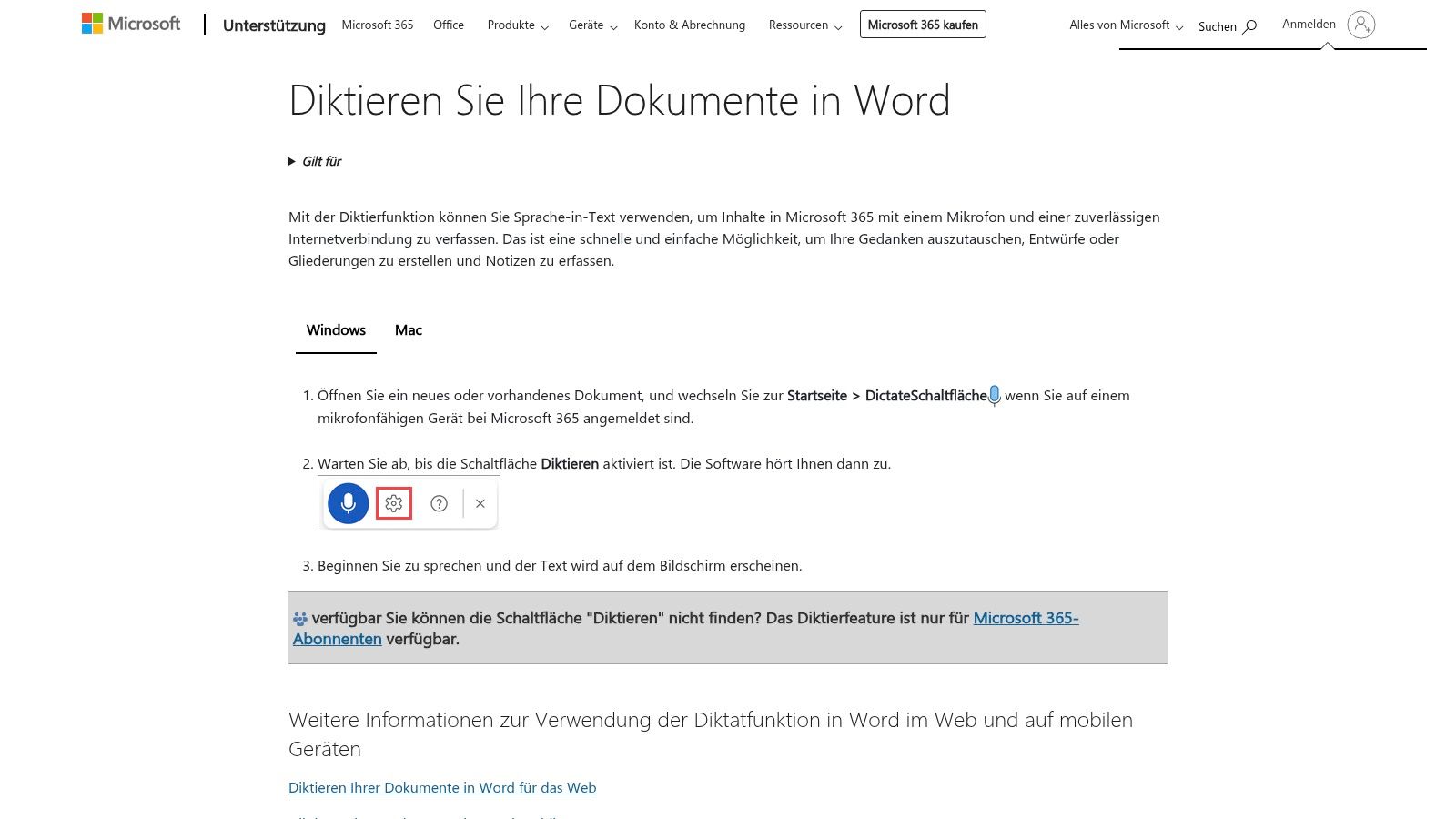
Die Diktierfunktion ist an ein Microsoft-365-Abo gebunden und nutzt Microsofts Cloud zur Transkription. Damit müssen Datenschutz, Datenübertragung und interne Freigaben zu den Unternehmensrichtlinien passen. Microsoft beschreibt die Funktion und ihre Bedienung in der Dokumentation zu Diktat in Word.
Für Office-Teams: Wenn fast jeder relevante Text in Word oder Outlook entsteht, ist die integrierte Lösung oft der kürzeste Weg vom Sprechen zum Entwurf.
Für systemweites Diktieren in beliebigen Desktop-Programmen ist Microsoft 365 Dictation nicht die erste Wahl. Du bleibst innerhalb der unterstützten Office-Anwendungen. Auch der Wechsel zu einem CRM, einem webbasierten Tool oder einem spezialisierten Editor kann den Workflow unterbrechen.
Meine Einordnung:
• Beste Passung: Unternehmen mit bestehender Microsoft-365-Landschaft.
• Stärke: Vertraute Oberfläche und schneller Rollout.
• Prüfpunkt: Cloud-Verarbeitung und Lizenzbindung.
• Alternative: Eine systemweite App, wenn der Cursor in vielen verschiedenen Programmen bedient werden soll.
8. Braina Pro
Braina Pro kombiniert Windows-Diktat mit Assistenz- und Automationsfunktionen. Du kannst in verschiedene Anwendungen diktieren, globale Hotkeys verwenden und Textbausteine oder Shortcuts einrichten. Dadurch richtet sich Braina nicht nur an Menschen, die Text schreiben, sondern auch an Nutzer, die wiederkehrende Desktop-Aktionen per Stimme auslösen möchten.
Die Software bietet Online- und Offline-Modi sowie optionale lokale KI- und LLM-Funktionen. Laut Produktbeschreibung ist Diktat in bis zu 90 Sprachen vorgesehen (Braina-Produktseite). Für mehrsprachige Arbeitsumgebungen kann das ein wichtiger Faktor sein.
Flexibilität gegen Übersichtlichkeit
Braina Pro ist interessant, wenn Du Diktat und Automatisierung in einem Werkzeug verbinden willst. Textbausteine können wiederkehrende Formulierungen abkürzen. Globale Hotkeys geben Dir Kontrolle über den Start des Diktats, auch wenn Du zwischen Anwendungen wechselst.
Gleichzeitig kann der breite Funktionsumfang überladen wirken. Genauigkeit und Latenz hängen vom gewählten Modus und der Hardware ab. Für ein Team mit strengen Datenschutzvorgaben musst Du außerdem klar unterscheiden, welche Funktionen lokal laufen und welche eine Online-Verbindung verwenden.
Vor dem Kauf testen:
• Fachbegriffe: Sprich Deine tatsächlichen Produkt-, Kunden- und Projektnamen.
• Offline-Modus: Prüfe, welche Funktionen ohne Internet verfügbar bleiben.
• Automationen: Richte nur Befehle ein, die Du regelmäßig verwendest.
• Datenschutz: Dokumentiere die Datenwege für jeden verwendeten Modus.
Braina Pro passt zu Einzelanwendern, die viele Anpassungen wünschen. Für einen möglichst reduzierten Workflow mit Text direkt am Cursor ist fluesta fokussierter. Für reine Office-Nutzung bleiben Windows Voice Typing und Microsoft 365 Dictation einfacher.
9. Otter als Desktop-App
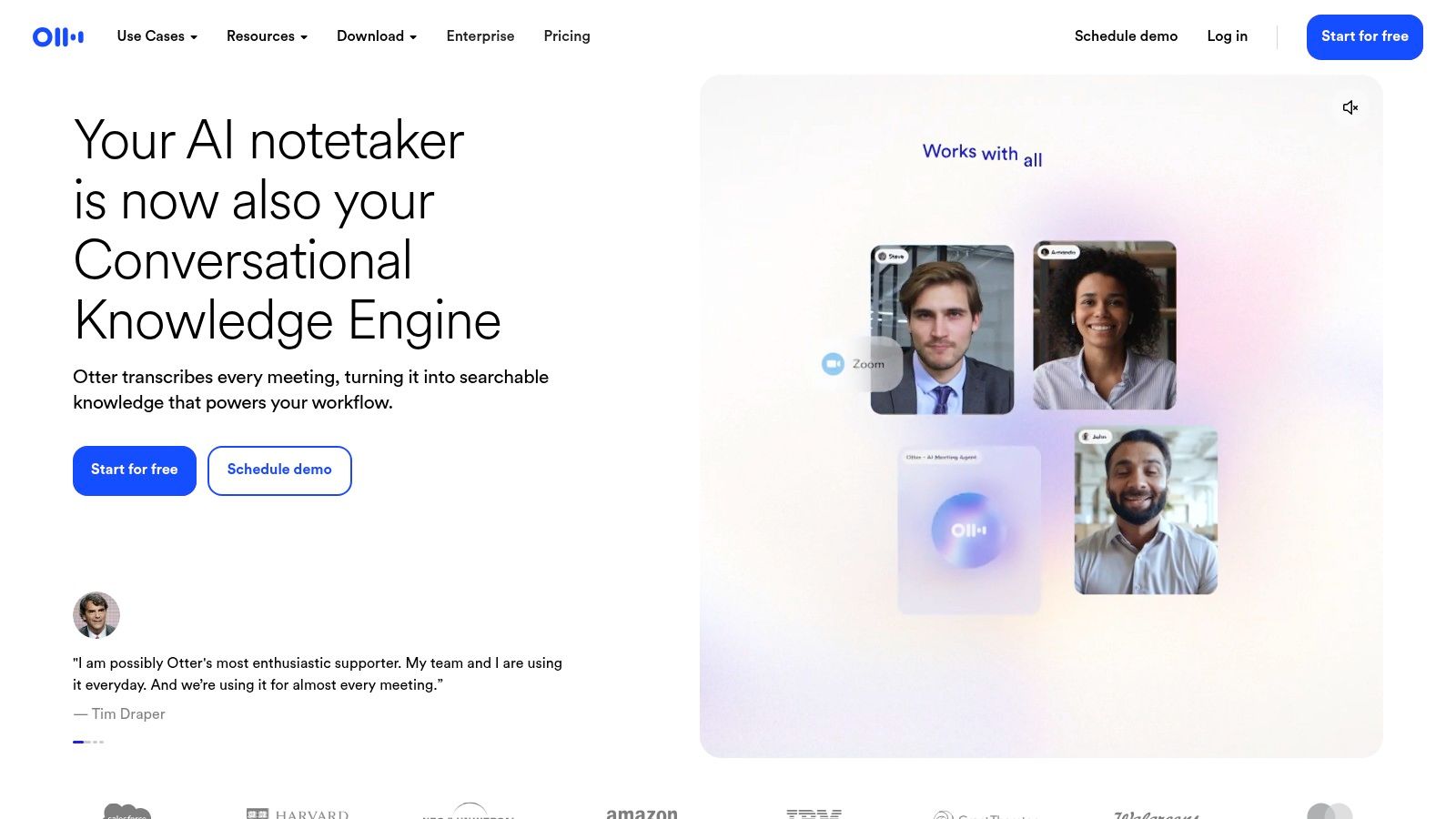
Otter ist auf Meetings, Transkription und Zusammenarbeit spezialisiert. Die Anwendung ist über Desktop, Web und mobile Geräte nutzbar. Live-Transkription, Sprecherkennzeichnung, Suche, Export, Teilen und Teamfunktionen machen Otter zu einem Werkzeug für Gesprächsdokumentation.
Das ist ein anderer Anwendungsfall als systemweites Cursor-Diktat. Otter eignet sich, wenn Du ein Gespräch festhalten, anschließend durchsuchen und mit anderen teilen willst. Für längere Meetings ist die Struktur mit Sprecherlabels und Zusammenfassungsfunktionen nützlich.
Nicht jedes Transkript ist ein Schreibwerkzeug
Wenn Du einen Bericht, eine E-Mail oder eine Aufgabe direkt in der aktiven Anwendung diktieren willst, fehlt Otter der typische systemweite Hotkey-Workflow. Du arbeitest eher mit einer Aufnahme oder einem Meeting-Transkript und überträgst daraus relevante Inhalte.
Auch die Cloud-Verarbeitung verdient Aufmerksamkeit. Bei einem US-orientierten Dienst solltest Du Datenübermittlung, Vertragsgrundlage, Speicherfristen und Zugriffsrechte prüfen. Die Otter-Website beschreibt die verfügbaren Meeting- und Kollaborationsfunktionen.
Otter ist richtig für:
• Meetings: Gespräche werden live erfasst und später durchsucht.
• Teams: Inhalte sollen geteilt und gemeinsam bearbeitet werden.
• Recherche: Transkripte dienen als Dokumentationsbasis.
• Direktes Schreiben: Dafür ist ein Cursor-Diktat wie bei einer systemweiten Desktop-App passender.
Die Entscheidung hängt also nicht allein von der Spracherkennung ab. Otter kann bei Besprechungen sehr nützlich sein, aber es ersetzt nicht automatisch eine tägliche Diktierfunktion für jede Windows-Anwendung. Eine Übersicht zur Nutzung im Arbeitsablauf findest Du in der fluesta-Dokumentation.
10. Voice In Plus als Chrome-Erweiterung
Voice In Plus ist für Menschen gedacht, die fast ausschließlich im Browser arbeiten. Die Chrome- und Edge-Erweiterung bringt Voice-Typing in Web-Textfelder auf vielen Websites, etwa in Gmail, Notion, Helpdesk-Systemen oder webbasierten CRMs.
Die Einrichtung ist schnell. Du installierst die Erweiterung, öffnest ein Textfeld und startest das Diktat über Sprachbefehl oder Tastenkürzel. Voice In unterstützt außerdem Text-Snippets, eigene Befehle und erweiterte Website-Unterstützung in der Plus-Version.
Schnell im Browser, nicht systemweit
Der größte Vorteil ist die niedrige Einstiegshürde. Du brauchst keinen umfassenden Windows-Client und keine zusätzliche Anwendung außerhalb des Browsers. Für Support-Teams, CRM-Nutzer und Marketing-Workflows kann das genügen.
Die Grenze ist klar: Voice In arbeitet in Browser-Textfeldern. Native Windows-Anwendungen, lokale Editoren und Programme ohne passende Browseroberfläche gehören nicht zum Kernbereich. Außerdem verwendet die Erweiterung die Browser Speech API, sodass Verarbeitung und Qualität von der jeweiligen Engine abhängen.
Passt gut zu Dir, wenn:
• Browser-Arbeit dominiert: E-Mail, CRM und Web-Editoren sind Deine täglichen Ziele.
• Du schnell starten willst: Installation und Bedienung bleiben schlank.
• Snippets helfen: Wiederkehrende Antworten sollen per Sprachbefehl erscheinen.
• Du systemweit arbeiten willst: Dann brauchst Du eine Desktop-Lösung mit Cursor-Einfügung.
Ein Free-Tier erleichtert den Einstieg. Die Plus-Version wird als Jahresabo angeboten. Details findest Du auf der Voice-In-Plus-Seite.
Kurzvergleich: 10 Windows‑Spracherkennungstools
| Produkt | Kernfunktionen | Benutzererfahrung & Leistung | Datenschutz / Alleinstellungsmerkmal | Zielgruppe / Einsatz | Preis / Lizenz |
|---|---|---|---|---|---|
| fluesta (Empfohlen) | Systemweite Speech‑to‑Text (Mac/Win), Hotkey → Cursor, ~150 WPM | Sehr schnell, natürliche Formulierungen, nahtlose Integration | Zero Data Retention, EU‑Hosting, kein US Cloud Act, DSGVO‑fokussiert | Deutschsprachige Professionals & Teams (Gründer, Freelancer, Manager) | 14 €/Monat (Pro), B2B‑orientiert, kein Free‑Tier |
| Nuance Dragon Professional v16 | On‑device Echtzeit‑Diktat, Fachvokabulare, Office‑Integration | Sehr reif, hohe Genauigkeit bei Fachvokabular | Lokal verarbeitend (bessere Datenkontrolle als Cloud) | Power‑User, Einzelarbeitsplätze, Fachanwender | Hoher Einmalpreis |
| Nuance Dragon Professional Anywhere | Cloud‑Engine mit Windows‑Client, zentr. Verwaltung, Vokabular‑Sharing | Gut für verteilte Teams, schnelle Updates | Zentrale Cloud‑Verarbeitung (DPA/Compliance nötig) | Verteilte/virtuelle Teams, IT‑verwaltete Umgebungen | Abo über Partner (variabel) |
| Philips SpeechLive | Web/Windows‑Workflow, ASR als Add‑on, spez. Pakete (z. B. jur.) | Workflow‑orientiert für Assistenz/Korrektur | EU‑Hosting/transparentes DSGVO‑Setup | Teams mit Assistenzprozess (z. B. Kanzleien) | Workflow‑Abo + ASR‑Zusatzkosten |
| Windows 11 Voice Typing (Win+H) | Systemweiter Hotkey, automatische Interpunktion, mehrsprachig | Sofort nutzbar, einfach, zuverlässig bei Online‑Verbindung | Cloud‑Verarbeitung über Microsoft (Datenschutz prüfen) | Gelegenheitsnutzer & Alltagsdiktat | Kostenlos in Windows 11 |
| Windows 11 Voice Access | On‑Device‑Modelle (offline), Sprachsteuerung + Diktat | Datenschutzfreundlich offline, gut für Accessibility | Lokale Verarbeitung möglich (kein Internet nötig) | Accessibility‑Nutzer, privacy‑bewusste Anwender | Kostenlos in Windows 11 |
| Microsoft 365 Dictation | Diktat in Word/Outlook/PowerPoint/Excel, Interpunktion | Nahtlose Office‑Integration, schneller Rollout in M365‑Orgs | Verarbeitung in Microsoft‑Cloud (Compliance prüfen) | Unternehmen mit M365‑Lizenz, Office‑Workflows | In M365‑Abo enthalten |
| Braina Pro | Diktat in jede App, Online/Offline, Textbausteine, Automationen | Flexibel, viele Features; UI kann überladen wirken | Modusabhängig (Online vs. lokal) | Windows‑Nutzer, die Diktat + Automationen wollen | Versch. Preisstufen, geräteabhängig |
| Otter (Desktop App) | Meeting‑Transkription, Speaker‑Labels, Zusammenfassungen | Sehr stark bei Meetings & Team‑Kollaboration | Cloud‑Verarbeitung (oft in den USA) | Teams, Meeting‑Protokolle, Notetaking | Freemium → kostenpflichtige Pläne |
| Voice In (Chrome‑Erweiterung) | Diktat in Web‑Textfelder, Sprachbefehle, Snippets | Schnell im Browser, einfach zu installieren | Nutzt Browser‑Speech‑API (Cloud‑Verarbeitung) | Nutzer mit vorwiegendem Web‑Workflow (Gmail, CRM) | Free‑Tier + Plus (Jahresabo) |
Die passende Lösung für Deinen Arbeitsalltag
Die beste Windows Voice-to-Text-Software hängt davon ab, wo Dein Text entsteht und welche Daten Dein Unternehmen verarbeiten darf. Für gelegentliche Eingaben ist Windows Voice Typing ein sinnvoller kostenloser Start. Mit Windows + H kannst Du sofort prüfen, ob Sprache Deine Tipparbeit im Alltag reduziert.
Voice Access ist die bessere Wahl, wenn Du neben dem Diktat auch Windows per Stimme bedienen willst. Die lokale Verarbeitung und Offline-Nutzung nach dem Modell-Download passen zu Nutzern, die Cloud-Abhängigkeiten reduzieren möchten. Für Barrierefreiheit ist der kombinierte Ansatz aus Diktat, Navigation und Bearbeitung besonders relevant.
Microsoft 365 Dictation eignet sich für Office-zentrierte Teams. Wenn Word, Outlook, PowerPoint und Excel den Kern Deiner Arbeit bilden, bleibt der Workflow vertraut. Prüfe trotzdem die Cloud-Verarbeitung und die Anforderungen Deiner Organisation.
Dragon Professional v16 ist die Empfehlung für ausgereifte Fachvokabulare, lokale Verarbeitung und tief angepasste Windows-Arbeitsplätze. Dragon Professional Anywhere passt besser zu verteilten Teams, virtuellen Umgebungen und zentraler Verwaltung, verlangt aber eine gründliche Cloud- und Vertragsprüfung.
Philips SpeechLive ist sinnvoll, wenn Diktate durch Assistenz, Korrektur und Freigabe laufen. Otter bleibt die passende Kategorie für Meetings und kollaborative Transkripte. Braina Pro verbindet Diktat mit Automationen, während Voice In Plus vor allem Browser-Nutzer anspricht.
Für EU-fokussierte Organisationen empfehle ich fluesta, wenn systemweites Direkt-Einfügen, Zero Data Retention, EU-Hosting und der Verzicht auf ein US Cloud Act-Risiko zu Deinem Arbeitsmodell passen. Die App verarbeitet Sprache in der EU und löscht Audiodaten unmittelbar. Der Pro-Plan kostet 14 Euro pro Monat, es gibt keinen Free-Tier.
So triffst Du die Entscheidung
Teste nicht mit einem künstlichen Beispielsatz. Nimm einen typischen Text aus Deinem Alltag, etwa eine Kundenmail, einen Projektstatus oder einen internen Entwurf. Achte auf den kompletten Ablauf, nicht nur auf einzelne falsch erkannte Wörter.
• Hotkey: Startet das Diktat zuverlässig und landet der Text direkt am Cursor?
• Anwendungen: Funktioniert die Lösung in den Programmen, die Du täglich nutzt?
• Datenschutz: Ist lokale Verarbeitung verfügbar, oder gehen Sprachdaten in die Cloud?
• Löschung: Sind Zweck, Speicherfrist und automatische Löschung dokumentiert?
• Fachvokabular: Werden Namen, Produktbegriffe und interne Abkürzungen korrekt erkannt?
• Kosten: Passt der Preis zum täglichen Schreibvolumen und zur Teamgröße?
Die DSGVO-Prüfung sollte nicht erst nach dem Kauf beginnen. Die EDPB-Leitlinien verlangen eine zweckgebundene und begrenzte Speicherung. Ein Anbieter, der automatische Löschung während der Verarbeitung beschreibt, zeigt, wie konkret solche Mechaniken aussehen können, etwa in der DSGVO-Erklärung von audiotranskription.de.
Starte kostenlos mit Windows Voice Typing oder Voice Access, wenn Du die Arbeitsweise erst kennenlernen willst. Entscheide Dich für fluesta, wenn Du täglich viel schreibst und ein systemweites Cursor-Diktat mit alltagstauglicher Privatsphäre suchst. Entscheide Dich für Dragon oder Philips SpeechLive, wenn Fachvokabular beziehungsweise strukturierte Diktatprozesse im Zentrum stehen.
fluesta gibt Dir systemweites Diktat per Hotkey, direkte Cursor-Einfügung, 150+ Wörter pro Minute und Zero Data Retention mit EU-Verarbeitung. Teste den Arbeitsablauf für Deine typischen Windows-Programme und besuche fluesta, wenn Du Sprechen statt Tippen alltagstauglich bei voller Privatsphäre einsetzen willst.
Related articles
10 Sprachnotizen App im Vergleich: Datenschutz und Preise
10 Sprachnotizen App im Vergleich: Funktionen, Plattformen, Datenschutz und Preise. Ehrlich eingeordnet, mit Stärken und Grenzen für den Alltag.
Spracheingabe Software: 10 aktuelle Tools im Vergleich
Spracheingabe Software im Vergleich: 10 Tools für Mac und Windows mit Fokus auf Genauigkeit, Datenschutz, Preis und Tempo 2026.
Best Speech to Text AI: 10 Tools für Teams
Best Speech to Text AI im Vergleich: 10 Lösungen für Genauigkeit, Datenschutz, EU-Hosting, Integration, Latenz, Fachbegriffe und Preise.