Ergonomie im Homeoffice: Tipps für den Arbeitsplatz
Mit der richtigen Ergonomie im Homeoffice steigerst du dein Wohlbefinden und bleibst produktiv. Hier erfährst du, worauf es bei der Einrichtung ankommt.
Du sitzt am Küchentisch, der Laptop steht direkt vor dir, die Schultern sind hochgezogen. Nach ein paar Stunden meldet sich der Nacken, obwohl der Stuhl auf den ersten Blick bequem wirkt. Genau so beginnt bei vielen die Suche nach Ergonomie im Homeoffice.
Wir, Simon & Furkan aus Berlin, arbeiten selbst täglich am Schreibtisch. Dabei haben wir gelernt: Ein teurer Stuhl löst nicht automatisch das Problem. Entscheidend sind das Zusammenspiel aus Tisch, Sitzposition, Bildschirm, Licht, Bewegung und einer einfachen Routine, die du wirklich beibehältst.
Inhaltsverzeichnis
- Warum die meisten Homeoffice Setups nicht ergonomisch sind
- Die DGUV Mindestwerte für deinen Arbeitsplatz
- So stellst du Stuhl, Monitor und Tastatur richtig ein
- Licht, Augen und Bildschirm im Homeoffice
- Pausen und Bewegung als Teil der Ergonomie
- Budgetstufen für ergonomisches Homeoffice
- Checkliste und Abschluss
Warum die meisten Homeoffice Setups nicht ergonomisch sind
Ein Arbeitsplatz kann aufgeräumt wirken und trotzdem Beschwerden fördern. Der Laptop steht oft direkt auf der Tischplatte, der Esszimmerstuhl bietet keine Lordosenstütze, und der Blick wandert dauerhaft nach unten. Für kurze Aufgaben reicht das vielleicht. Bei mehreren Stunden Bildschirmarbeit wird daraus eine ungünstige Gewohnheit.
Im Büro gibt es meist eine Einweisung, anpassbare Möbel und feste Ansprechpartner. Zu Hause musst du diese Lücke selbst schließen. Dazu gehören eine kurze Unterweisung, feste Einstellungen und eine Routine, die du im Alltag tatsächlich einhältst. Auch der Sehkomfort gehört dazu. Blendung, ein zu kleiner Bildschirm oder eine falsche Entfernung fallen oft erst auf, wenn die Augen bereits müde sind.
Eine DGUV-Befragung zur Ergonomie und Beschwerden im Homeoffice wertete zwischen September 2023 und April 2024 insgesamt 1.070 Fragebögen von Beschäftigten an Bildschirmarbeitsplätzen aus. Bei drei Vierteln war die Gestaltung des Arbeitsplatzes für das Muskel-Skelett-System günstig. Bei der Augen-Ergonomie traf das nur auf rund die Hälfte zu. Eine unzureichende Ausstattung stand mit mehr Beschwerden im oberen und unteren Rücken sowie im Nacken in Verbindung. Für den oberen Rücken wurde dieser Zusammenhang statistisch signifikant nachgewiesen.
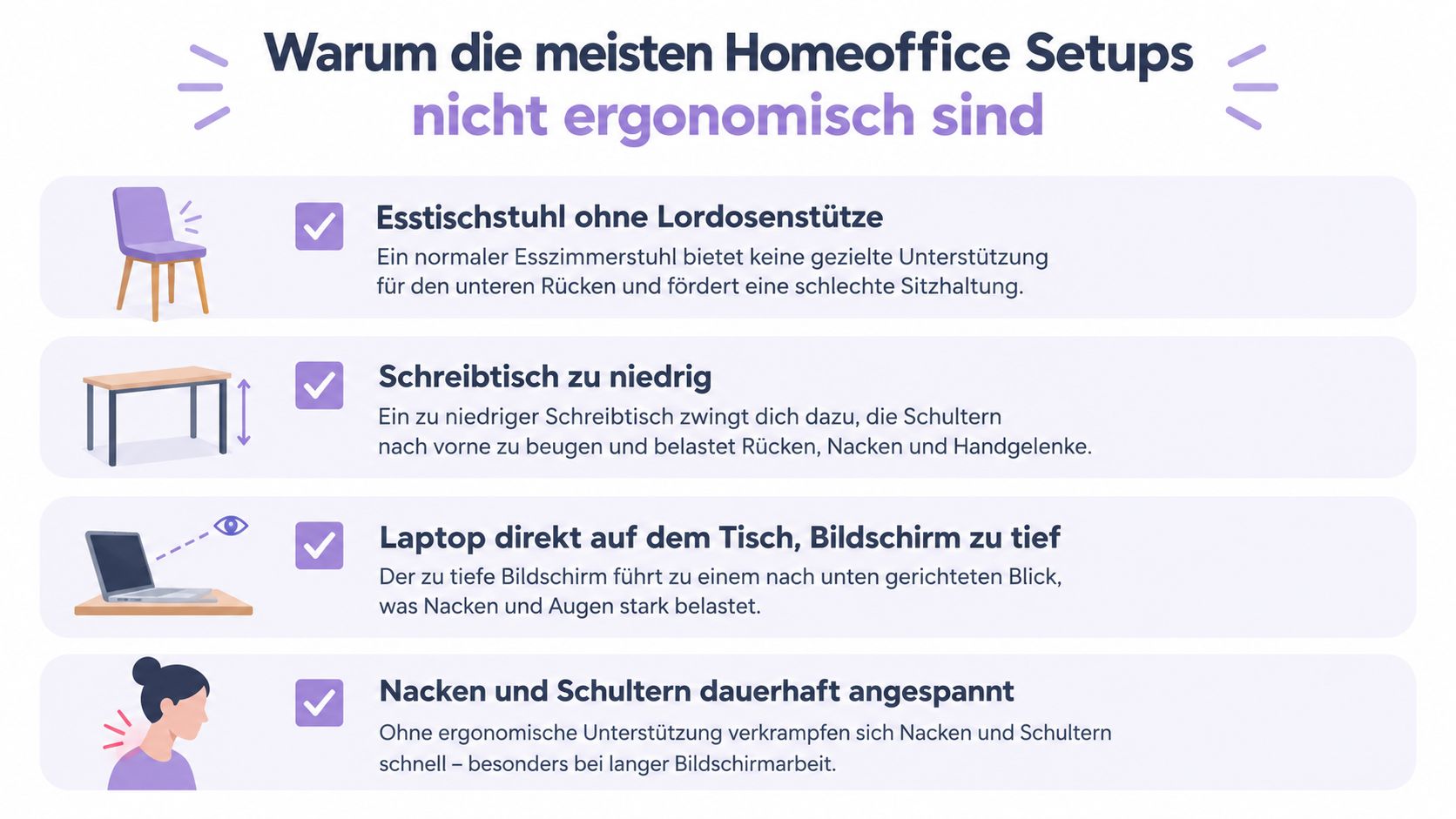
Unsere praktische Regel: Prüfe zuerst den gesamten Arbeitsplatz. Ein teurer Stuhl hilft wenig, wenn Tisch, Bildschirm, Licht und Arbeitsablauf nicht zusammenpassen.
Die IBA-Studie 2023/2024 zeigt ebenfalls Unterschiede zum Büro. 48 Prozent bewerteten die ergonomische Qualität im Homeoffice schlechter, 43 Prozent die Funktionalität und 35 Prozent den Sitzkomfort. In einer ergänzenden DGUV-Umfrage verfügten 47 Prozent über alle benötigten ergonomischen Hilfsmittel. 52 Prozent waren nicht für die Arbeit im Homeoffice unterwiesen worden, 79 Prozent erhielten keine Unterstützung beim Einrichten, DGUV-Befragung.
Der häufigste Fehler ist daher ein fehlender Standard. Lege Einstellungen fest, prüfe sie regelmäßig und wechsle bewusst zwischen Sitzen, Stehen und Bewegung.
Die DGUV Mindestwerte für deinen Arbeitsplatz
Du sitzt am Küchentisch, der Laptop steht auf einem Stapel Bücher, und nach kurzer Zeit ziehen die Schultern hoch. Genau hier helfen feste Zielwerte. Die DGUV-Empfehlungen für Homeoffice-Arbeitsplätze geben dir eine belastbare Ausgangsbasis. Sie ersetzen keine Anpassung an deinen Körper und keine Unterweisung. Auch ein technisch passender Arbeitsplatz kann sich falsch anfühlen, wenn Tisch, Stuhl und Bildschirm nicht zusammenspielen.
Für die Arbeitsfläche empfiehlt die DGUV einen höhenverstellbaren Schreibtisch mit reflexionsarmer Oberfläche und 160 x 80 cm Größe. Deine Unterarme sollten auf der Platte aufliegen. Oberarme und Unterarme bilden dabei ungefähr einen rechten Winkel. Ein Bürodrehstuhl mit Rollen und dynamischem Sitzen gehört ebenfalls zu den Empfehlungen.
| Element | Prüfkriterium |
|---|---|
| Arbeitsfläche | 160 x 80 cm als empfohlene große Fläche, reflexionsarm und möglichst höhenverstellbar ¹ |
| Tischhöhe | Unterarme liegen auf, Oberarme und Unterarme bilden ungefähr einen rechten Winkel ¹ |
| Sitzmöbel | Bürodrehstuhl mit Rollen, verstellbarer Sitzhöhe und dynamischem Sitzen ¹ |
| Lordosenstütze | Auf Höhe der Lendenwirbelsäule ¹ |
| Bildschirmabstand | 50 bis 70 cm ¹ |
| Tastaturabstand | Etwa 10 cm von der Tischkante ¹ |
| Tischhöhe als AOK-Richtwert | 74 cm plus oder minus 2 cm ² |
| Tischfläche als AOK-Richtwert | Ideal 160 x 80 cm, Mindestmaß 80 x 60 cm ² |
| Beinfreiheit | Mindestens 85 cm breit ² |
Nutze die Werte als Kontrollpunkte, nicht als starres Haltungsschema. Prüfe die Grundeinstellung regelmäßig, besonders nach einem Umzug oder neuen Monitor. Stehen die Füße nicht vollflächig auf dem Boden oder ziehen die Schultern beim Tippen hoch, passt du die Einrichtung an. Diese kurze Selbstprüfung schließt einen Teil der Unterweisungslücke im reinen Homeoffice. Für Sehkomfort zählt außerdem, ob du ohne Anstrengung auf den Bildschirm schauen kannst.
¹ DGUV-Empfehlungen, verlinkt oben.
² AOK
So stellst du Stuhl, Monitor und Tastatur richtig ein
Beginne immer mit dem Stuhl. Setze dich vollständig zurück und stelle die Sitzhöhe so ein, dass deine Füße flach auf dem Boden stehen. Deine Knie und Ellenbogen sollten ungefähr einen rechten Winkel bilden, ohne dass du die Schultern anheben musst.
Die Rückenlehne darf leicht nach hinten geneigt sein. Die Lordosenstütze soll deinen unteren Rücken spürbar unterstützen, aber nicht in eine starre Position drücken. Ein guter Stuhl ist dann hilfreich, wenn du dich darin bewegen kannst.
Prüfe zuerst deinen Körper, dann das Möbel: Wenn deine Füße schweben, die Schultern hochstehen oder der Rücken keinen Kontakt zur Lehne findet, passt die Sitzhöhe noch nicht.
Danach kommt der Bildschirm. Die Oberkante liegt auf Augenhöhe oder knapp darunter. Für längere Arbeiten empfiehlt die DGUV einen Abstand von 50 bis 80 cm zwischen Augen und Bildschirm, wie in der DGUV-Publikation zur Bildschirmarbeit beschrieben. Die DGUV nennt außerdem 50 bis 70 cm als ergonomischen Bereich für die Bildschirmarbeit in ihren Homeoffice-Empfehlungen.
Beim Laptop brauchst du dafür fast immer eine externe Tastatur und Maus. Sonst kannst du den Bildschirm zwar anheben, musst aber weiterhin auf einer zu hohen oder zu weit entfernten Tastatur arbeiten.
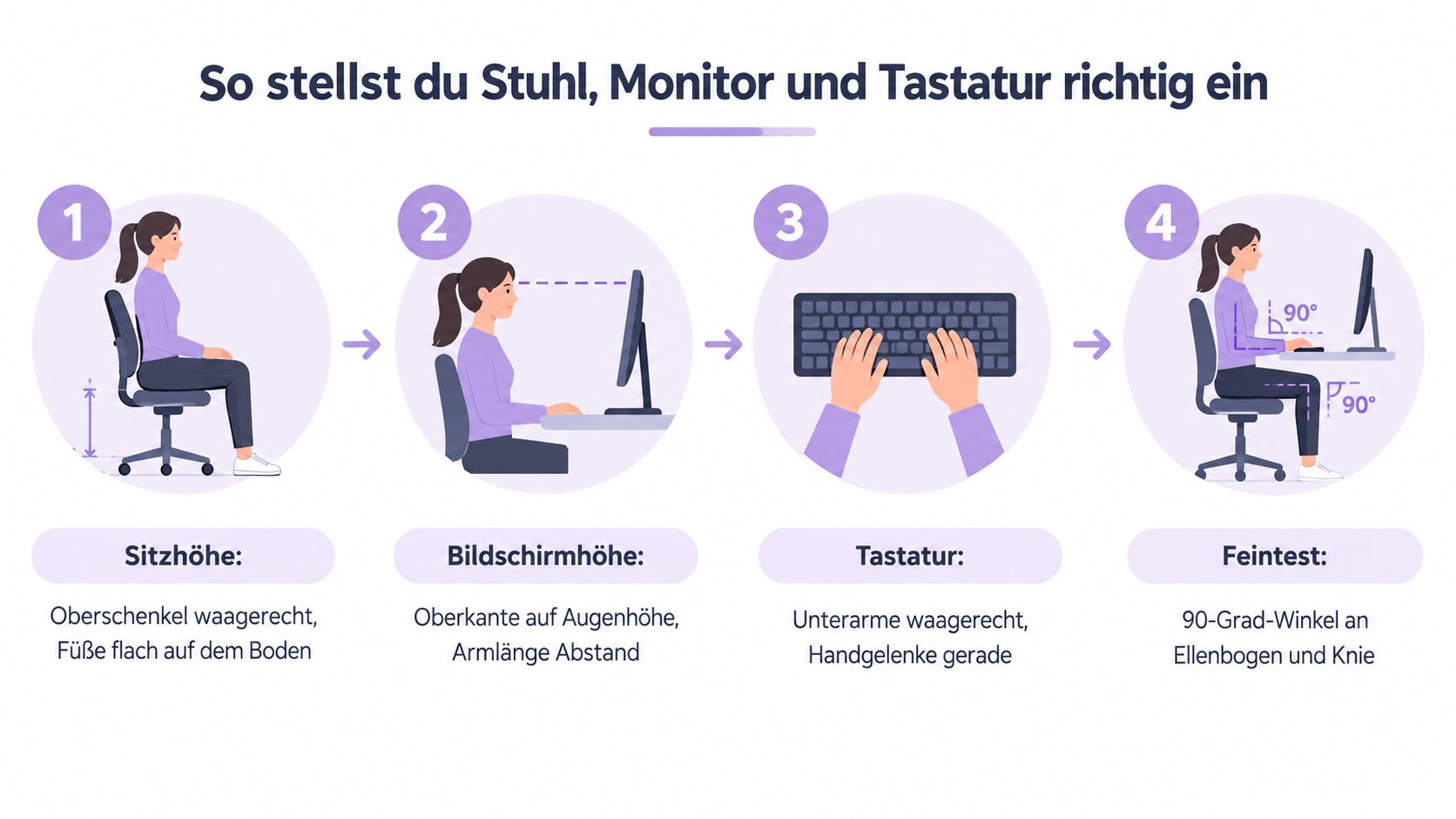
Stelle die Tastatur etwa 10 bis 15 cm von der Tischkante entfernt auf. Deine Handgelenke bleiben möglichst gerade, die Maus liegt direkt neben der Tastatur. Die Armlehnen stellst du so ein, dass deine Schultern locker bleiben und deine Unterarme waagerecht aufliegen.
Arbeite diese Reihenfolge einmal vollständig durch und verändere danach nur eine Einstellung. So merkst du, welche Anpassung wirklich hilft. Weitere praktische Hinweise für deinen Arbeitsalltag findest du im fluesta Blog.
Licht, Augen und Bildschirm im Homeoffice
Die Augen-Ergonomie wird leicht übersehen. Die DGUV-Auswertung zeigt, dass nur rund die Hälfte der Homeoffice-Arbeitsplätze im Hinblick auf die Augen günstig gestaltet war, obwohl bei der Gestaltung des Muskel-Skelett-Systems deutlich bessere Werte erreicht wurden. Bildschirmabstand, Blendung, Kontrast und Pausen gehören deshalb genauso zur Ergonomie wie Stuhl und Tisch.
Stelle den Monitor möglichst quer zum Fenster. So fällt das Tageslicht seitlich ein, statt sich direkt auf der Oberfläche zu spiegeln. Eine zusätzliche Lampe kann den Raum gleichmäßiger ausleuchten, sollte aber nicht direkt in deine Augen oder auf den Bildschirm strahlen.
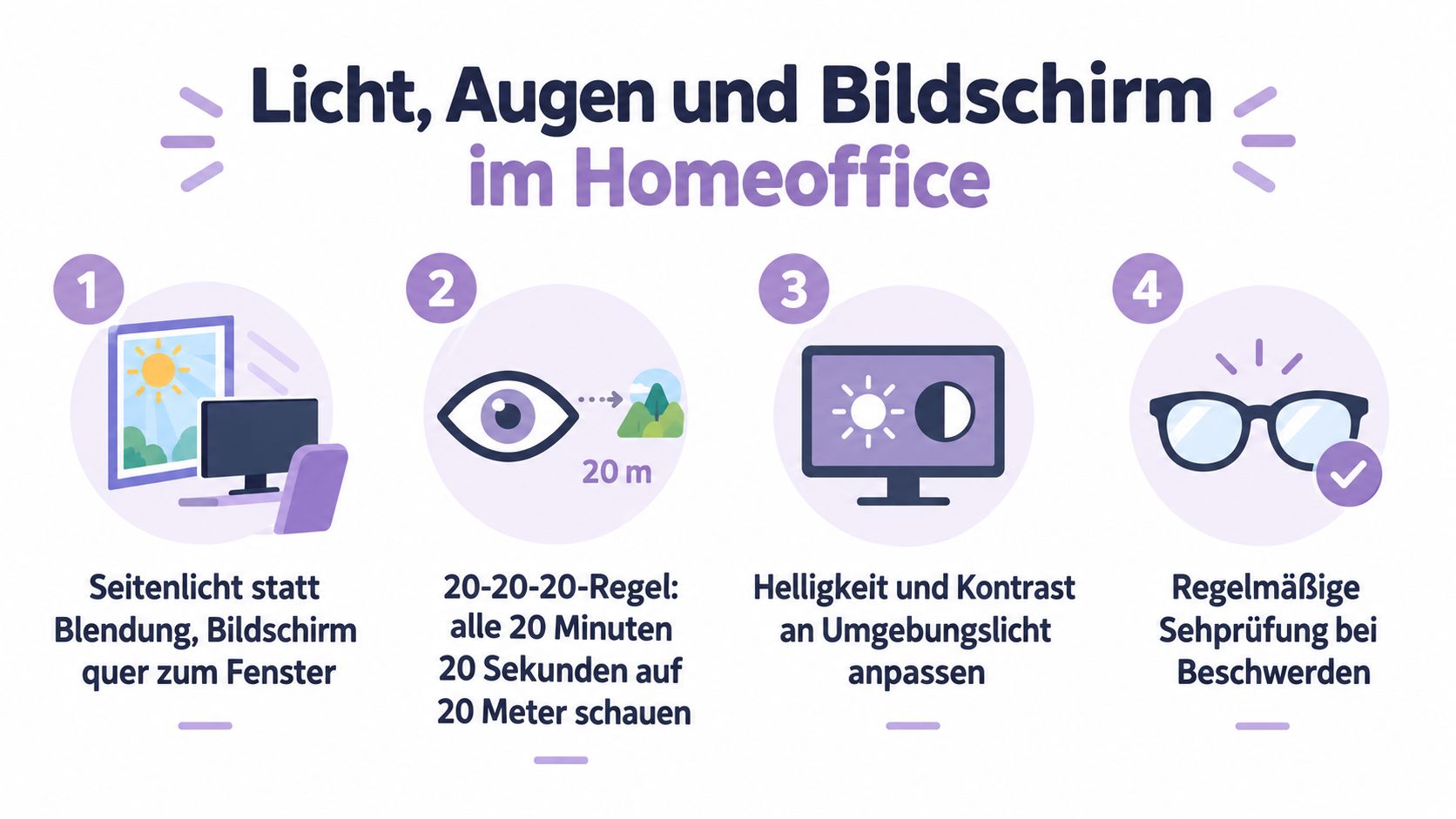
Für längere Bildschirmarbeit empfiehlt die DGUV einen Sehabstand von 50 bis 80 cm. Richte den Blick leicht nach unten. Die Oberkante des Bildschirms liegt auf Augenhöhe oder etwas darunter, damit du den Kopf nicht dauerhaft nach hinten oder vorne bewegst.
Die 20-20-20-Regel kann eine einfache Erinnerung sein: Nach 20 Minuten Bildschirmarbeit schaust du für 20 Sekunden in die Ferne, etwa auf einen Punkt in 20 Fuß Entfernung. Entscheidend ist nicht die Formel allein. Wenn du weiterliest und nur kurz den Blick hebst, entsteht keine echte Pause.
Blaulichtfilter und matte Folien können bei bekannter Empfindlichkeit angenehm sein. Sie ersetzen keine passende Helligkeit, eine reflexionsarme Position und regelmäßige Blickwechsel. Wenn Beschwerden trotz Anpassungen bleiben, ist ein arbeitsmedizinischer Sehtest über die Berufsgenossenschaft ein sinnvoller nächster Schritt.
Pausen und Bewegung als Teil der Ergonomie
Ein gut eingestellter Stuhl hilft dir nicht, wenn du stundenlang in derselben Position bleibst. Die DGUV-Auswertung zeigt außerdem einen statistisch signifikanten Zusammenhang zwischen der wöchentlichen Homeoffice-Zeit und Beschwerden in Schultern und oberem Rücken, wie die DGUV-Forschungsübersicht zur Ergonomie im Homeoffice beschreibt.
Bewegung muss nicht kompliziert sein. Eine einfache Routine funktioniert besser als ein ambitioniertes Programm, das du nach wenigen Tagen wieder abbrichst.
• Aufstehen: Steh regelmäßig auf und verlasse den Schreibtisch kurz. Nutze Telefonate, Wasserholen oder den Gang zum Fenster als Auslöser.
• Schulterblätter bewegen: Ziehe die Schulterblätter im Stand sanft nach hinten und unten. Halte die Bewegung kurz und bleib dabei entspannt.
• Brustwirbelsäule drehen: Setze dich aufrecht hin und drehe den Oberkörper langsam nach rechts und links. Deine Hüfte bleibt möglichst stabil.
• Wadenheben: Hebe dich im Stand langsam auf die Zehenspitzen und senke dich wieder ab. Halte dich bei Bedarf an der Tischkante fest.
• Arbeitsposition wechseln: Nutze einen höhenverstellbaren Tisch für den Wechsel zwischen Sitzen und Stehen. Entscheidend ist nicht die Dauer einer einzelnen Position, sondern die Abwechslung.
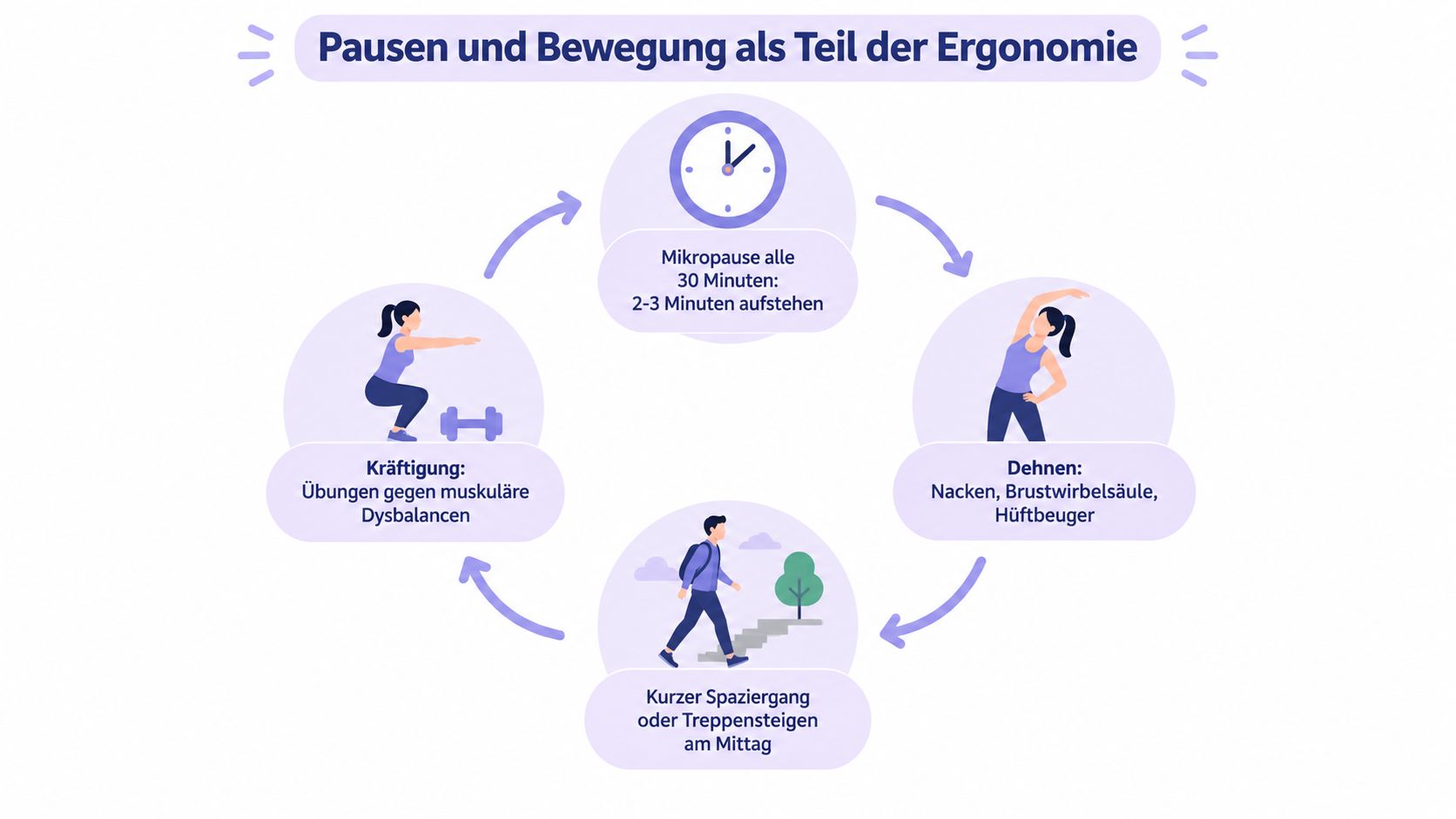
Tracke diese Routine eine Woche lang. Nicht mit einer komplizierten App, sondern mit kurzen Markierungen im Kalender. Du siehst dann schnell, ob dein Problem wirklich der Stuhl ist oder ob du schlicht zu selten die Position wechselst.
Budgetstufen für ergonomisches Homeoffice
Ergonomie muss nicht mit einem komplett neuen Arbeitsplatz beginnen. Oft bringt die Entkopplung von Laptop, Bildschirm und Tastatur mehr als ein einzelnes hochwertiges Möbelstück. Gleichzeitig lohnt sich ein günstiger Kompromiss nicht, wenn du dadurch weiterhin mit hochgezogenen Schultern oder gesenktem Kopf arbeitest.
Die folgenden Stufen sind keine Preisversprechen, sondern praktische Prioritäten. Gebrauchte Möbel können sinnvoll sein. Bei einem gebrauchten Stuhl solltest du aber alle Verstellungen prüfen, bevor du ihn dauerhaft nutzt.
| Stufe | Investition | Kernkomponenten | DGUV-Mindestwerte | Restrisiko |
|---|---|---|---|---|
| Basis | Kleine, gezielte Anschaffungen | Gebraucht gekaufter Bürostuhl, externe Tastatur und Maus, Laptopständer oder Tischaufsatz | Bildschirm und Eingabegeräte lassen sich besser trennen, die vollständige Tischfläche bleibt eventuell offen | Tischhöhe, Beinfreiheit und Sitzkomfort passen nicht immer zusammen |
| Solide | Vollständiger Arbeitsplatz | Höhenverstellbarer Tisch, verstellbarer Bürostuhl, Monitor mit Höhenanpassung, passende Lampe | Die wichtigsten Werte lassen sich meist sauber einrichten | Eine gute Ausstattung ersetzt keine Pausen und keine Unterweisung |
| Komfort | Anpassbarer Dauerarbeitsplatz | Elektrischer Sitz-Steh-Tisch, anpassbarer Stuhl, mehrere Monitore und indirekte Beleuchtung | Hohe Flexibilität bei Sitzhöhe, Bildschirmposition und Arbeitswechsel | Mehr Technik kann Kabel, Ablenkung und Fehlbedienung erzeugen |
Die Priorität ist einfach: Erst Bildschirmhöhe und Eingabegeräte, dann Sitzposition, danach Tisch und Licht. Ein zweiter Monitor ist nicht automatisch besser für deine Augen. Er vergrößert vor allem die Fläche, die du organisieren und regelmäßig ansehen musst.
Für Menschen, die viel schreiben, kann Sprache außerdem eine ergonomische Ergänzung zur Tastatur sein. fluesta funktioniert systemweit in jedem Programm, verarbeitet Sprache mit Zero Data Retention, ist EU-gehostet und nutzt keinen US Cloud Act. Der Pro-Plan kostet 14 Euro pro Monat, aktuell gibt es in der Betaphase 50 Prozent Rabatt. Details stehen auf der fluesta-Preisseite.
Checkliste und Abschluss
Nutze diese Liste direkt an deinem Schreibtisch. Hake nur Punkte ab, die du wirklich geprüft hast.
• Stuhl: Füße stehen vollflächig auf dem Boden, die Sitzhöhe lässt deine Beine entspannt stehen und die Lordosenstütze sitzt auf Höhe der Lendenwirbelsäule.
• Tisch: Die Unterarme liegen auf der Tischplatte auf. Die Schultern bleiben locker, während du Tastatur und Maus nutzt.
• Arbeitsfläche: Die DGUV empfiehlt eine reflexionsarme Fläche von 160 x 80 cm. Wenn dein Tisch kleiner ist, prüfe besonders die Beinfreiheit und die Position deiner Unterarme.
• Monitor: Die Oberkante liegt auf Augenhöhe oder knapp darunter. Der Sehabstand beträgt je nach Setup 50 bis 80 cm, die Blickrichtung geht leicht nach unten.
• Laptop: Der Bildschirm ist angehoben. Eine externe Tastatur und Maus stehen so, dass deine Handgelenke gerade bleiben.
• Tastatur: Sie steht etwa 10 bis 15 cm von der Tischkante entfernt. Die Maus liegt direkt daneben.
• Licht: Der Bildschirm steht quer zum Fenster. Reflexe sind reduziert, die Helligkeit passt zur Umgebung und keine Lampe strahlt direkt in deine Augen.
• Pausen: Du wechselst regelmäßig zwischen Sitzen, Stehen und kurzen Wegen. Telefonate und Wasserholen werden zu festen Bewegungsauslösern.
• Budget: Du kaufst zuerst die Komponente, die deine Haltung konkret begrenzt. Ein Laptopständer mit externer Tastatur kann wichtiger sein als ein zweiter Monitor.
• Routine: Du prüfst deine Einstellungen nach zwei Wochen erneut. Dein Körper gewöhnt sich schnell an eine neue Position, und kleine Korrekturen fallen dann leichter auf.
Ergonomie im Homeoffice kann Beschwerden reduzieren und deinen Arbeitstag angenehmer machen. Sie ersetzt aber keine medizinische Abklärung bei chronischen Schmerzen und funktioniert nur, wenn du die Einstellungen mit Bewegung und Pausen verbindest.
Eine kurze Anleitung für die tägliche Einrichtung und Nutzung findest du in der fluesta Dokumentation. Der beste Arbeitsplatz ist nicht der mit den meisten Funktionen, sondern der, den du passend einstellst und im Alltag tatsächlich nutzt.
Wenn du beim Schreiben weniger dauerhaft tippen möchtest, kannst du fluesta als systemweite Speech-to-Text-App für Mac und Windows ausprobieren. Sprich per Hotkey direkt an der Cursor-Position, mit voller Privatsphäre und ohne gespeicherte Audiodaten, und besuche fluesta, um die App und den Pro-Plan kennenzulernen.
Related articles
Voice Typing: Was es ist und wie es 2026 funktioniert
Voice Typing erklärt: wie Spracherkennung funktioniert, wo sie 2026 im Arbeitsalltag hilft, welche Datenschutzfragen zählen und wie du das richtige Tool wählst.

Schneller schreiben am PC mit 7 Praxismethoden
Schneller schreiben am PC: Tippen, Tastenkürzel, Textbausteine und Diktieren mit fluesta. Mit Praxisübungen, Ergonomie und Datenschutz.

Mikrofon zum Diktieren am PC: Welches passt zu dir
Mikrofon zum Diktieren am PC: Erfahre, welcher Mikrofontyp und welche Einstellungen wirklich für saubere Spracheingabe sorgen, plus Tipps zur Integration