Ergonomischer Arbeitsplatz einrichten: Maße und Pausen
Ergonomischer Arbeitsplatz in fünf Schritten: Maße, Bildschirmhöhe, Pausen und weniger Tipparbeit im Alltag, mit Richtwerten zum Nachmessen.
Mehr als 60 Prozent der Beschäftigten berichten über regelmäßige Beschwerden, wenn sie einen hohen Anteil ihrer Arbeit mobil am Bildschirm erledigen. Zu diesem Ergebnis kam eine systematische Übersichtsarbeit der DGUV aus dem Jahr 2024, in die mehrere Studien eingegangen sind (DGUV Forum).
Das ist keine Zahl über Menschen, die zu wenig Sport machen. Sie beschreibt einen Alltag, in dem Laptop, Tastatur und Sitzfläche über Stunden dieselbe Haltung erzwingen, oft am Küchentisch und ohne dass jemand einen Hebel verstellt.
Deshalb gehören für mich zwei Dinge zusammen: die Einrichtung des Platzes und die Menge an Zeit, die du sitzend und tippend verbringst. Ein guter Stuhl löst kein Problem, das aus acht Stunden ununterbrochener Tastaturarbeit entsteht. Pausen wiederum retten keinen Monitor, der zu tief steht.
Inhaltsverzeichnis
- Die wichtigsten Maße auf einen Blick
- Setup wählen und Arbeitsplatz Schritt für Schritt einrichten
- Pausen und Übungen, die im Alltag halten
- Tippbelastung senken mit Diktat im Alltag
- DSGVO-konforme Hardware und Software für Firmen auswählen
- Nach vier Wochen den Arbeitsplatz neu prüfen
Die wichtigsten Maße auf einen Blick
20,3 Prozent aller Arbeitsunfähigkeitstage entfielen 2024 in Deutschland auf Muskel-Skelett-Erkrankungen. Bei den Krankheitsfällen waren es nur 12,4 Prozent, wie der BKK-Dachverband für 2024 ausweist.
Mehr als jeder fünfte Ausfalltag geht also auf Rücken, Nacken oder Schultern zurück, obwohl dahinter nur etwa jeder achte Krankheitsfall steht. Diese Beschwerden dauern länger als der übliche Infekt. Genau deshalb lohnt es sich, die Maße einmal ernst zu nehmen, statt sie als Katalog für Perfektionisten abzutun.
Die Richtwerte als Tabelle
Die folgende Tabelle ist die Referenz, gegen die du deinen Platz messen kannst. Die Flächen- und Sehwerte stammen aus den Empfehlungen der BAuA und der Technischen Regel ASR A6.
| Element | Richtwert | Gilt für |
|---|---|---|
| Arbeitsfläche Breite | mindestens 1.600 mm | Bildschirm plus Unterlagen und Arbeitsmittel |
| Arbeitsfläche Breite | 1.200 mm | nur ein Bildschirm, wenig Schriftgut |
| Arbeitsfläche Tiefe | mindestens 800 mm | alle Bildschirmarbeitsplätze |
| Blicklinie | etwa 30 bis 35 Grad unter der Horizontalen | Position des Bildschirms |
| Sehabstand | mindestens 500 mm | besonders bei langen Texteingaben und im Homeoffice |
| Bildschirmgröße | ab 15 Zoll | längere Lese- und Eingabeaufgaben |
| Mobiles Gerät | mindestens 10 Zoll, besser 12 Zoll oder mehr | Arbeitsaufgaben am Notebook |
| Bildschirmhelligkeit | 100 bis 150 cd/m² | etwa 500 Lux Raumbeleuchtung ohne Filter |
| Tischhöhe | Ellbogen im 90-Grad-Winkel, Unterarme waagerecht | höhenverstellbar, Schultern bleiben beim Tippen locker |
| Sitzhöhe | Füße flach auf dem Boden, Oberschenkel waagerecht | Füße stehen sicher auf dem Boden |
Warum Verstellbarkeit vor Idealmaß geht
Das sind Prüfmarken, keine Idealhaltung. Entscheidend ist, dass sich Höhe, Drehung und Neigung ohne Kraftaufwand anpassen lassen, weil sonst jede Vorgabe nur für eine Person an einem Tag gilt.
Prüfregel: Miss einmal nach, bevor du kaufst. Zwei Minuten mit dem Maßband sparen dir eine Retoure und drei Wochen Nackenziehen.
Tisch- und Sitzhöhe stehen bewusst ohne feste Zahl in der Tabelle. Beide hängen von deiner Körpergröße und vom Stuhl ab. Die Prüfung geht so: Ellbogen im rechten Winkel, Unterarme waagerecht, Füße flach auf dem Boden. Passt das nicht, ist der Tisch zu hoch oder der Stuhl zu niedrig, und du drehst an der falschen Schraube.
Setup wählen und Arbeitsplatz Schritt für Schritt einrichten
Die Reihenfolge entscheidet. Erst wählst du das Setup, dann stellst du es ein. Wer mit dem Monitorarm anfängt und nach zwei Wochen merkt, dass er doch meistens am Laptop tippt, hat Geld und Zeit versenkt.
| Setup | Bildschirmhöhe | Eingabe | Eignung |
|---|---|---|---|
| Laptop allein am Tisch | zu niedrig, Blick nach unten | eingebaute Tastatur | nur für kurze Aufgaben |
| Laptop auf Ständer mit separater Tastatur | angehoben, aber ohne feste Blicklinie | separate Tastatur | Kompromiss für unterwegs |
| Externer Monitor mit Tastatur und Maus | auf die Blicklinie einstellbar | separate Tastatur und Maus | Standard für lange Texte |
| Laptop auf dem Schoß | weit unter Augenhöhe, Nacken gebeugt | eingebaute Tastatur | nicht für Dauerarbeit geeignet |
Drei Fragen bringen dich zur richtigen Variante. Wie viele Stunden schreibst du am Stück? Arbeitest du überwiegend zu Hause oder wechselt der Platz täglich? Wie oft packst du zusammen?
Ein Laptop allein ist kein Arbeitsplatz für lange Texte, weil der Bildschirm zu tief steht und du den Nacken beugst. Auf dem Schoß wird es nicht besser, weil die Schultern hochgezogen werden. Für unterwegs ist ein Ständer mit separater Tastatur der brauchbare Kompromiss. Alles, was über eine Stunde Text pro Tag hinausgeht, verdient einen externen Monitor mit eigener Tastatur und Maus.
So sieht die Einrichtung im Überblick aus:
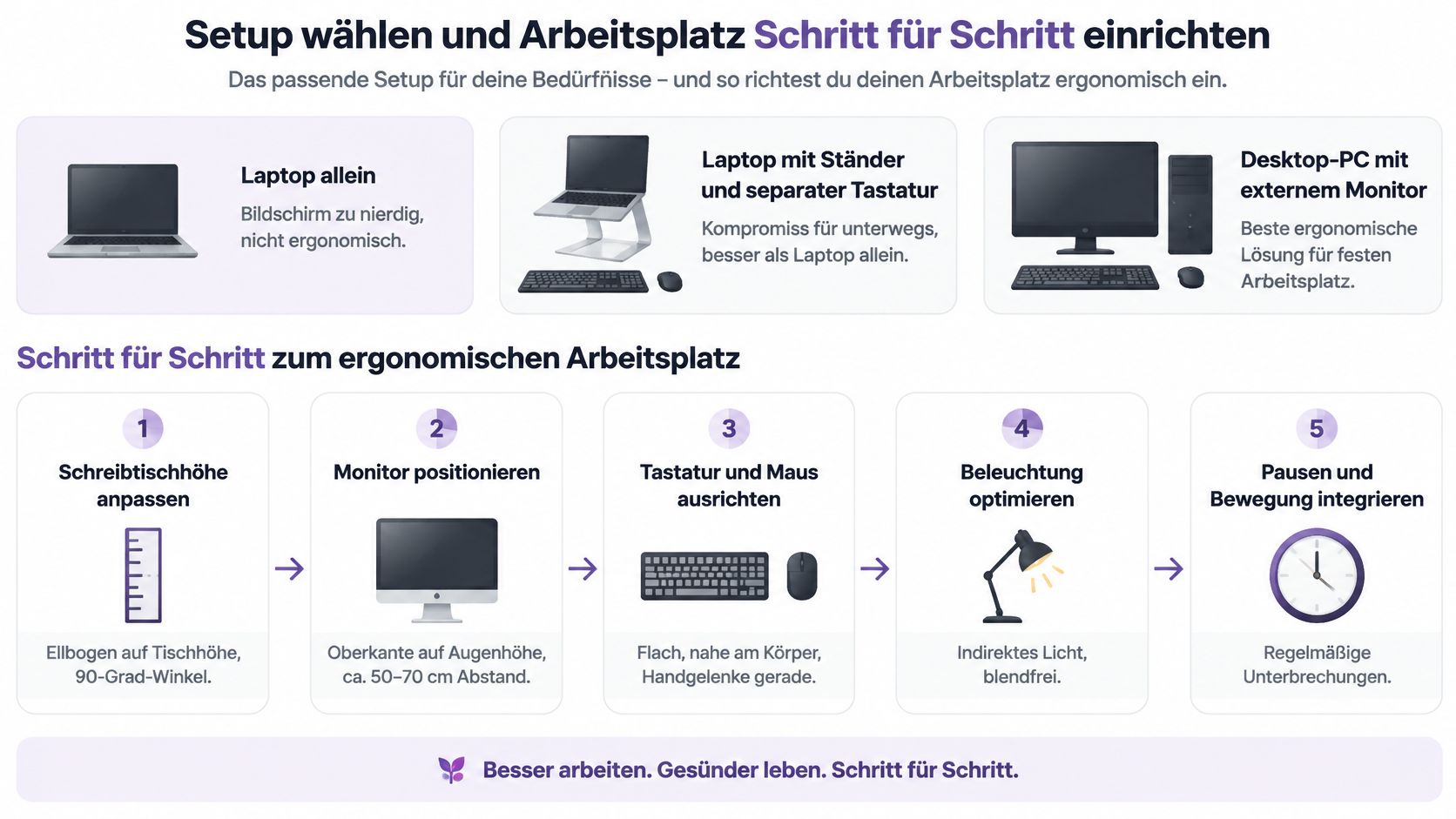
Die fünf Schritte in der Reihenfolge, in der sie wirken
Die BAuA beschreibt die Einrichtung ortsflexibler Arbeitsplätze in fünf Schritten, und die Reihenfolge ist kein Zufall.
- Arbeitsfläche prüfen. Monitor, Tastatur, Maus und Unterlagen brauchen Platz, ohne dass etwas am Rand hängt. Sonst stellst du die Maus schräg, und die Schulter zieht mit.
- Bildschirm ausrichten. Die Blicklinie liegt bei etwa 30 bis 35 Grad unter der Horizontalen. Der häufigste Fehler: Der Monitor steht auf dem Laptop und damit zu hoch, oder er steht daneben und damit zu tief.
- Sehabstand einstellen. Mindestens 500 mm, und zwar so, dass du dich beim Lesen nicht nach vorn ziehen musst. Im Homeoffice und bei langen Texteingaben ist das der Wert, der am häufigsten unterschritten wird.
- Greifwege kurz halten. Tastatur, Maus und die zwei Unterlagen, die du wirklich brauchst, liegen in Reichweite. Die Maus hinter dem Notebook zu platzieren ist der Klassiker, der das Handgelenk verdreht.
- Haltungswechsel einplanen. Sitzen, Stehen und zwei Minuten Bewegung gehören in den Kalender, nicht in die gute Absicht.
Sitzhaltung prüfen
Füße stehen flach auf dem Boden, Oberschenkel waagerecht, Rücken liegt an der Lehne, Unterarme liegen locker auf. Reichen die Füße nicht bis zum Boden, hilft eine Fußstütze mehr als ein höherer Stuhl.
In kleinen Wohnungen ist der Monitorarm der günstigste Hebel, weil er die Fläche unter dem Bildschirm freigibt. Eine separate Tastatur lässt sich nach Feierabend wegpacken. Damit wird aus dem Küchentisch für zwei Stunden ein Arbeitsplatz, ohne dass du den Raum umbaust.
Pragmatische Regel: Ein Setup, das du in 60 Sekunden auf- und abbaust, nutzt du auch montags um sieben noch.
Pausen und Übungen, die im Alltag halten
42,4 Prozent der Befragten berichteten 2024 über Beschwerden im unteren Rücken, 40,4 Prozent über Nackenbeschwerden und 28,6 Prozent über Schulterschmerzen, so die DGUV-Analyse für das Jahr 2024.
Diese Zahlen sind der Grund, warum Pausen nicht optional sind. Sie ersetzen aber keine Einrichtung, die zu deinem Körper passt. Beides zusammen wirkt, eines allein reicht selten.
So sieht ein Haltungswechsel mitten am Arbeitstag aus:
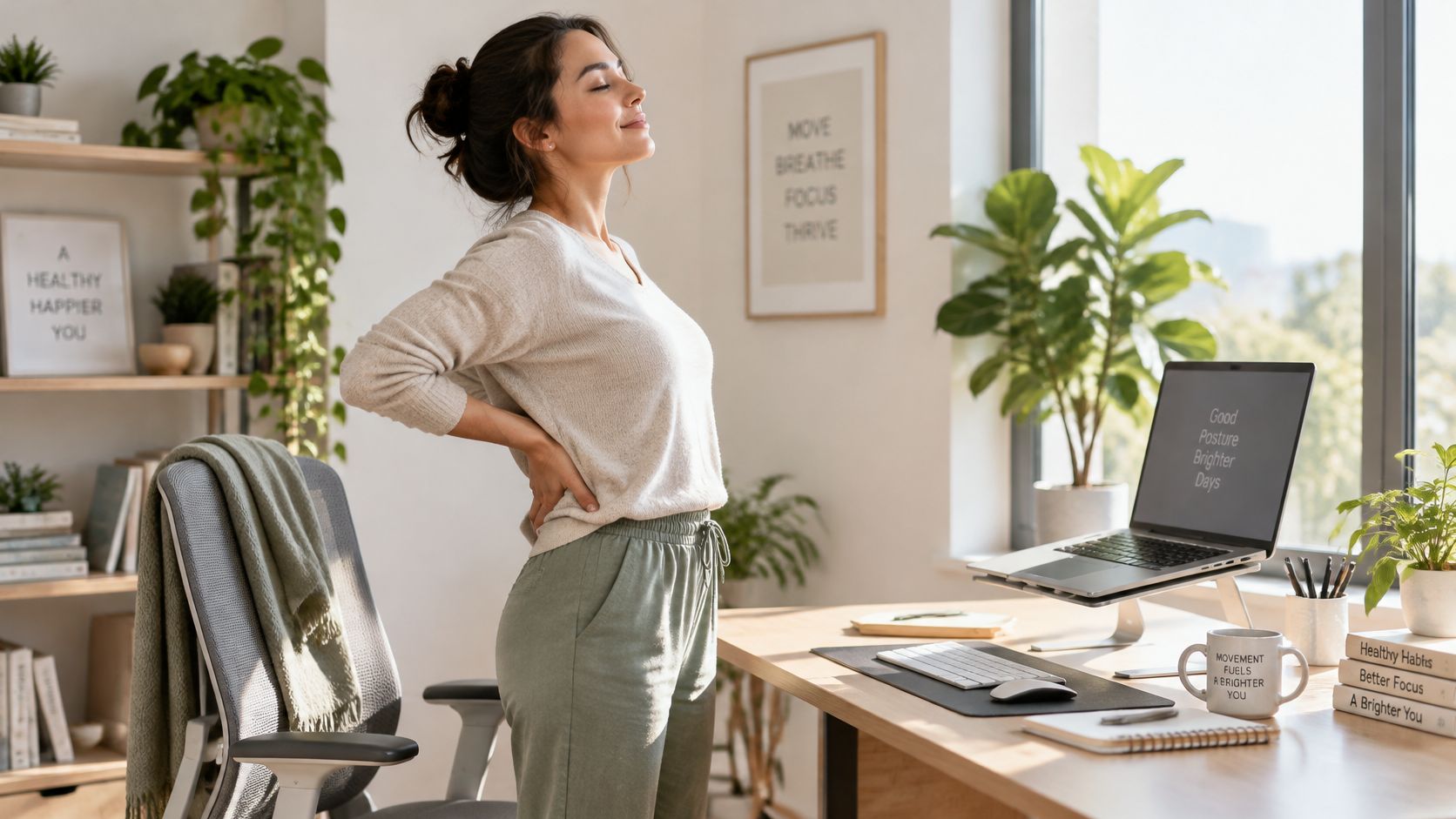
Übungen mit Anker statt Wecker
Der Wecker klingelt immer im falschen Moment. Deshalb hänge ich jede Übung an eine Handlung, die sowieso passiert.
• Schultern kreisen: 60 Sekunden, direkt nach dem Absenden einer Mail. • Nacken sanft zur Seite neigen: je Seite 20 Sekunden, während der Kaffee durchläuft. • Handgelenke ausschütteln: 30 Sekunden, wenn du von Tippen auf Sprechen umstellst. • Blick in die Ferne: etwa 20 Sekunden, nach jedem längeren Absatz. • Sitzen und Stehen wechseln: 1 bis 2 Minuten, bei jedem Telefonat aufstehen.
Anker statt Wecker: Eine Übung, die an eine bestehende Handlung gekoppelt ist, braucht keine Erinnerung.
Bleiben Beschwerden über Wochen, gehören sie ärztlich oder betriebsärztlich abgeklärt. Pausen und Übungen sind eine Gewohnheit, keine Behandlung.
Tippbelastung senken mit Diktat im Alltag
Tippen ist Teil der ergonomischen Belastung: Je mehr Stunden du am Rechner schreibst, desto länger arbeiten Finger, Handgelenke und Unterarme in derselben kleinen Bewegungsfolge. Entwürfe, Notizen und Antworten lassen sich oft sprechen, statt sie vollständig einzutippen.
Tippen schafft rund 60 Wörter pro Minute, Diktat mit fluesta mehr als 150. Das Diktat ist damit etwa dreimal schneller und reduziert die Zeit an der Tastatur.
So läuft Diktat im Alltag
Taste halten, sprechen, Text erscheint direkt an der Cursor-Position. fluesta funktioniert als Desktop-App für Mac und Windows systemweit in jeder App. Der Hotkey setzt den Text ohne Copy-Paste ein.
• Diktieren: Entwürfe, E-Mails, Protokolle, Notizen und Stichpunkte für ein Konzept. • Tippen: Zahlen, Tabellen und Zitate, die du Zeichen für Zeichen prüfen möchtest. • Abwechseln: Diktat für längere Textpassagen nutzen, Tastatur für präzise Eingaben.
Diktat ersetzt keine Ergonomie, es ersetzt einen Teil der Tastaturzeit. Stuhl, Tisch, Blicklinie und Pausen bleiben die Grundlage. Diktieren mit fluesta funktioniert direkt in den Apps, in denen du ohnehin schreibst.
DSGVO-konforme Hardware und Software für Firmen auswählen
Die Regeln, nach denen du heute einrichtest, sind über zwanzig Jahre alt. 1996 löste die Bildschirmarbeitsverordnung europäische Mindestanforderungen ab, seit 2013 stehen die Anforderungen in der Arbeitsstättenverordnung, wie die BAuA zur Geschichte der Bildschirmarbeit festhält. Der Kern ist bis heute präventiv: gestalten, bevor der Rücken wehtut.
Für die Fläche bleibt die ASR A6 die Referenz. Sie verlangt neben Bildschirm, Tastatur und Maus zusätzlichen Platz für Unterlagen und nennt Mindestmaße für Breite und Tiefe (ASR A6 der BAuA). Ein Tisch ist also passend, solange nichts dauerhaft übereinanderliegt. Ein aufgeräumter Platz hilft beim Haltungswechsel, weil du Tastatur und Unterlagen leichter verschiebst.
Für die Auswahl von Hardware und Software hilft eine kurze Checkliste:
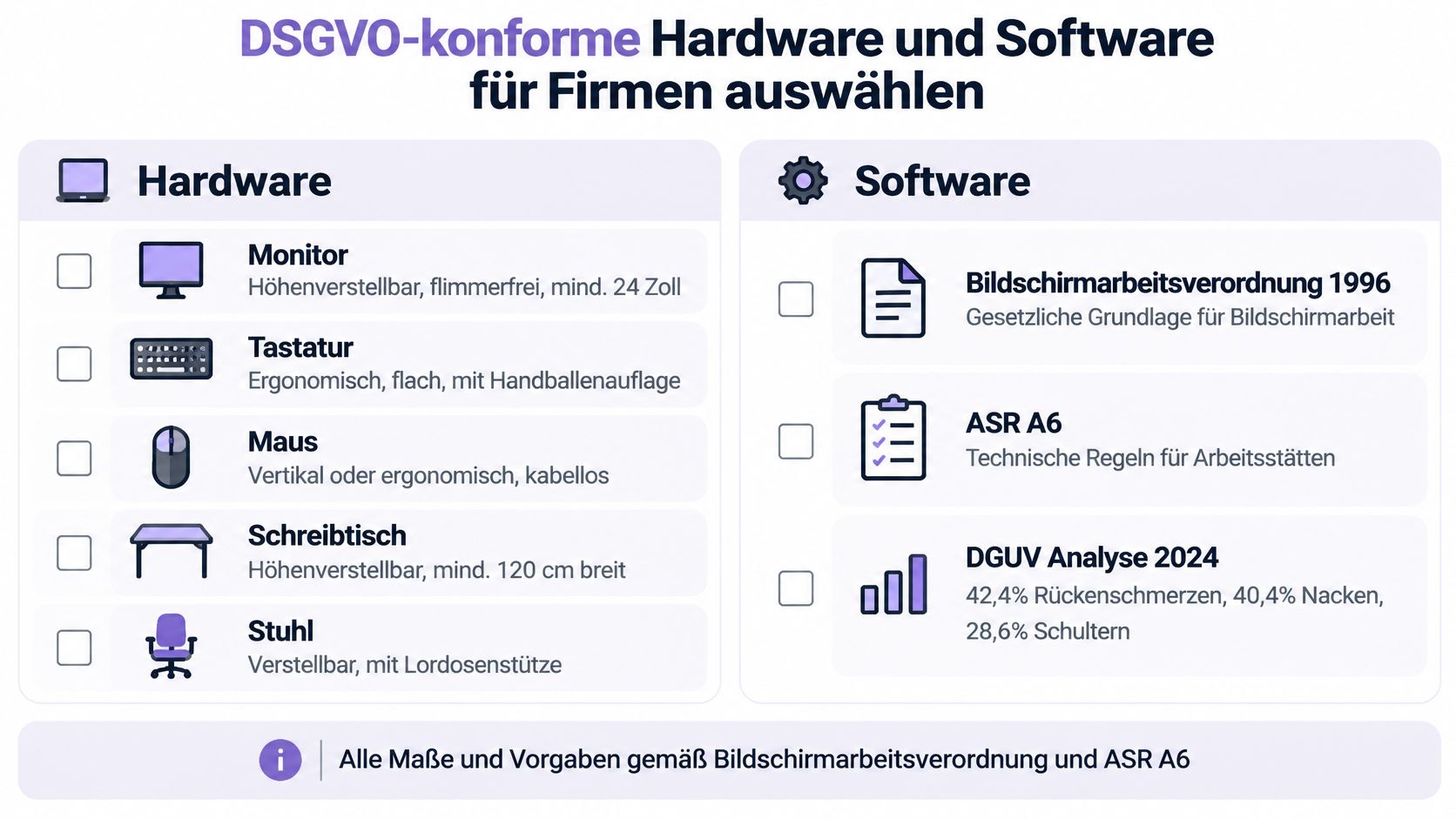
Fragen für den Anbieter-Check
Diese fünf Sätze kannst du unverändert in eine Geschäftsmail kopieren.
- Wo werden Audiodaten verarbeitet und wo gespeichert?
- Gibt es EU-Hosting?
- Gilt Zero Data Retention?
- Stellen Sie einen Auftragsverarbeitungsvertrag für Teams bereit?
- Fällt der Anbieter unter den US Cloud Act?
Bei fluesta laufen Transkription und KI-Korrektur ausschließlich auf EU-Servern nach dem Prinzip Zero Data Retention, einen AVV gibt es für Teams auf Anfrage. Wie wir mit Audiodaten umgehen, steht unter Datenschutz bei fluesta.
Nach vier Wochen den Arbeitsplatz neu prüfen
Ein Platz, der beim Einrichten gepasst hat, passt vier Wochen später oft nicht mehr. Du sitzt anders, die Unterlagen wachsen, der Monitor wandert. In einer BAuA-Untersuchung von 172 Bildschirmarbeitsplätzen in der Industrieproduktion wiesen fast alle gravierende Mängel auf, häufig zu kleine Tischflächen, zu geringe Monitorabstände, zu schwache Beleuchtung und Bewegungsräume, die mit Verkehrswegen überlagert waren.
| Prüffeld | Prüffrage | Typischer Mangel |
|---|---|---|
| Arbeitsfläche | Passen Monitor, Tastatur und Unterlagen auf die Fläche? | zu kleine Tischflächen |
| Monitorposition und Sehabstand | Liegt die Blicklinie richtig und ist der Abstand groß genug? | zu geringe Monitorabstände |
| Beleuchtung | Ist der Arbeitsplatz hell genug ohne Blendung? | zu schwache Beleuchtung |
| Klima | Bleibt der Arbeitsbereich angenehm temperiert? | Zugluft oder zu trockene Luft |
| Bewegungsraum | Gibt es Platz für Haltungswechsel ohne Verkehrswege? | Überlagerung mit Verkehrswegen |
| Arbeitsablauf | Sind Pausen und Wechsel zwischen Tippen und Sprechen organisiert? | zu lange Blöcke ohne Unterbrechung |
Arbeite die Felder der Reihe nach ab und priorisiere pro Feld höchstens zwei Maßnahmen. Ein Monitorarm plus externe Tastatur ist so ein Paket, eine größere Fläche plus freie Bewegungszone ein zweites. Eine Woche pro Paket reicht, mehr wird nicht umgesetzt.
Eine einzelne Abweichung ist noch kein Gesundheitsrisiko. Entscheidend ist die Kombination aus Dauer, Intensität, Bewegungsmangel und der Frage, wie gut dein Körper sich anpasst.
Diese Woche: Fotografiere deinen Platz, bewerte die sechs Felder und notiere, wo Nacken, Schulter oder Hand nach einem Arbeitstag ziehen.
Was dabei herauskommt, ist selten dramatisch und meistens konkret: ein Monitor, der höher muss, eine Tastatur, die näher rückt, ein Diktatblock, der eine Tippstunde ersetzt. Bleiben Beschwerden über Wochen, klärst du sie ärztlich oder betriebsärztlich ab.
Wenn du die Tippzeit selbst reduzieren willst, ist fluesta der direkte Weg: Taste halten, sprechen, und der Text steht in jedem Programm, auf Mac und Windows, alltagstauglich bei voller Privatsphäre. Der Early Access läuft nur auf Einladung, für die Zugangsanfrage reicht deine E-Mail-Adresse. Schau auf fluesta vorbei und entscheide dann, ob der Wechsel zu deinem Arbeitstag passt.
Related articles

Word Diktierfunktion aktivieren und Probleme beheben
Word Diktierfunktion aktivieren auf Windows und Mac, Mikrofon und Sprache prüfen, Sprachbefehle nutzen und typische Fehler beheben.
Outlook Diktierfunktion nutzen unter Windows und Mac
Outlook Diktierfunktion unter Windows, Mac und im Web starten, auf Deutsch stellen, Mikrofon freigeben und typische Fehler beheben.

Sehnenscheidenentzündung vorbeugen: Was wirklich hilft
Sehnenscheidenentzündung vorbeugen: Pausen, Arbeitsplatz und Warnzeichen im Blick. Praktische Schritte für Vielschreiber, mit Hinweis auf den Arztbesuch.