Word Diktierfunktion aktivieren und Probleme beheben
Word Diktierfunktion aktivieren auf Windows und Mac, Mikrofon und Sprache prüfen, Sprachbefehle nutzen und typische Fehler beheben.

Die Word-Diktierfunktion findest Du im Start-Tab unter Diktieren. Du brauchst dafür Microsoft 365, ein Mikrofon und eine Internetverbindung.
Aber was bringt Dir ein schnell gesprochenes Dokument, wenn Du danach lange korrigierst oder nicht weißt, wohin Deine gesprochenen Inhalte übertragen werden? Für den Arbeitsalltag zählen zwei Dinge: ein verwendbarer Text nach der Korrektur und ein Verarbeitungsweg, der zu Deinen Inhalten passt.
Inhaltsverzeichnis
- Word Diktierfunktion starten auf Windows und Mac
- Mikrofon, Sprache und Abo vor dem ersten Diktat prüfen
- Schritt für Schritt Text in Word diktieren
- Sprachbefehle für Satzzeichen und Absätze
- Häufige Probleme beim Diktieren beheben
- Entscheiden, ob Word-Diktat für deine Texte reicht
- Häufige Fragen zur Word Diktierfunktion
Word Diktierfunktion starten auf Windows und Mac
Öffne Word, wähle Start > Diktieren und warte, bis die Mikrofonanzeige auf Deine Stimme reagiert. Die Schaltfläche gehört zur Word-Oberfläche, nicht zu den allgemeinen Spracheinstellungen Deines Rechners.
Startpunkte der Diktierfunktion nach System
| System | Startpunkt in Word | Tastenkürzel | Vorab erforderlich |
|---|---|---|---|
| Windows mit Microsoft 365 | Start-Registerkarte, Schaltfläche Diktieren | Win + H öffnet die Windows-Spracheingabe, ein eigenes Werkzeug | Mikrofon und Internetverbindung |
| macOS mit Microsoft 365 | Start-Registerkarte, Schaltfläche Diktieren | In Word über die Befehlssuche prüfen | Mikrofonzugriff für Word in den Systemeinstellungen |
| Word im Browser | Start-Registerkarte, Schaltfläche Diktieren | Über die Befehlsanzeige der Webversion prüfen | Mikrofonfreigabe im Browser |
Unter Windows und macOS starten
Unter Windows öffnest Du ein bearbeitbares Dokument und klickst im Menüband auf Start > Diktieren. Ist das Fenster schmal, prüfe auch die eingeklappten Befehle im Menüband, bevor Du die Funktion für fehlend hältst.
Auf dem Mac kontrollierst Du vorher Systemeinstellungen > Datenschutz & Sicherheit > Mikrofon. Erlaube Word den Zugriff, wenn die App dort aufgeführt ist, und bestätige eine gegebenenfalls erscheinende Berechtigungsabfrage.
• Windows: Verwechsle Win + H nicht mit dem Start der Word-Diktierfunktion. Damit rufst Du die Spracheingabe des Betriebssystems auf.
• Mac: Falls Du eine Berechtigung geändert hast, beende Word und öffne es erneut. Starte anschließend das Diktat im Dokument.
• Browser: Erlaube den Mikrofonzugriff für die Word-Seite. Eine Freigabe für eine andere Website gilt nicht automatisch auch dort.
Tastenkürzel nicht blind übernehmen
Ein Kürzel aus einer fremden Anleitung kann zur Betriebssystemfunktion oder zu einer anderen Word-Version gehören. Suche deshalb in Word nach dem Befehl Diktieren und prüfe die dort angezeigte Belegung.
Für den Einstieg würde ich die Schaltfläche verwenden. So erkennst Du eindeutig, welches Werkzeug gerade zuhört, und kannst es gezielt wieder stoppen.
Mikrofon, Sprache und Abo vor dem ersten Diktat prüfen
Prüfe zuerst Microsoft 365, Mikrofon und stabile Internetverbindung. Die Microsoft-Anleitung zum Diktieren in Word nennt diese Voraussetzungen und führt Deutsch als unterstützte Sprache auf.
Wichtig für deutsche Texte: Die Erkennung orientiert sich standardmäßig an der Dokumentensprache. Eine deutsche Word-Oberfläche allein reicht deshalb nicht als Kontrolle.
Voraussetzungen je nach Situation
| Situation | Was Du brauchst | Typischer Stolperstein |
|---|---|---|
| Diktat auf dem eigenen Rechner | Microsoft 365, Mikrofon, stabile Internetverbindung | Mikrofonzugriff im Betriebssystem fehlt |
| Dokument auf Deutsch | Deutsch als Dokumentsprache | Dokument steht auf Englisch und erkennt deutsche Wörter schlechter |
| Gemischtsprachiger Text | Dokumentsprache vor dem Diktat prüfen | Fachbegriffe aus anderer Sprache werden falsch erkannt |
| Firmengerät mit IT-Sperren | Freigabe der Cloud-Spracheingabe durch die IT | Schaltfläche ist ausgegraut |
| Unterwegs mit schwachem Netz | Stabile Internetverbindung | Text erscheint verzögert oder gar nicht |
Das richtige Mikrofon auswählen
Unter Windows findest Du das Eingabegerät über Einstellungen > System > Sound > Eingabe. Auf dem Mac führt der Weg über Systemeinstellungen > Ton > Eingabe.
Sprich einen normalen Satz und beobachte den Eingangspegel. Bleibt er unverändert, prüfe zuerst die Geräteauswahl und eine mögliche Stummschaltung am Headset.
Ein Headset mit gleichbleibendem Abstand zum Mund ist für den Einstieg praktisch. Beim Laptop-Mikrofon ändern schon Zurücklehnen und seitliches Sprechen die Aufnahmebedingungen.
Praxistest: Prüfe das Mikrofon in Deiner normalen Sitzhaltung. Eine gute Aufnahme direkt vor dem Gerät hilft wenig, wenn Du beim Arbeiten weiter entfernt sitzt.
Eine konkrete Auswahlhilfe findest Du im Ratgeber zum Mikrofon zum Diktieren am PC. Auf einem verwalteten Firmengerät solltest Du außerdem klären, ob die IT die cloudbasierte Spracheingabe freigegeben hat, bevor Du an lokalen Einstellungen suchst.
Schritt für Schritt Text in Word diktieren
Word fügt Deinen Text an der Cursor-Position ein. Klicke deshalb bewusst in den Absatz, den Du bearbeiten möchtest, statt nur das Dokument zu öffnen.
Die folgende Übersicht zeigt den entscheidenden Zusammenhang zwischen Dokument und Diktatstart.
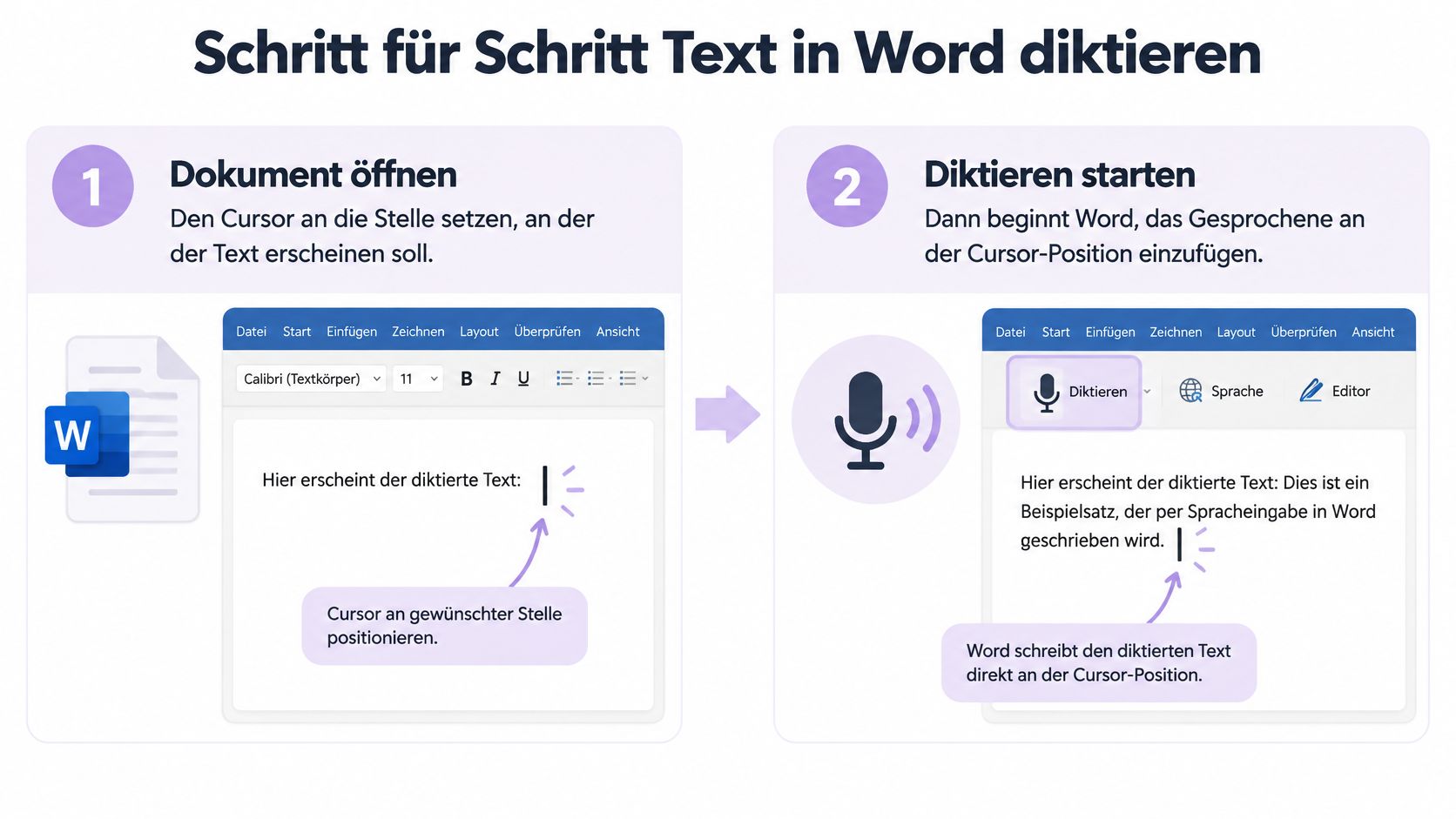
Vom leeren Absatz zum brauchbaren Entwurf
• Dokument vorbereiten: Öffne die Datei und setze den Cursor an die gewünschte Stelle. Prüfe, dass kein vorhandener Text markiert ist, den Du unbeabsichtigt ersetzen würdest.
• Diktieren einschalten: Klicke auf Start > Diktieren. Warte auf die aktive Anzeige, bevor Du den ersten Satz sprichst.
• Gedanken ausformulieren: Sprich in vollständigen, überschaubaren Sätzen. Plane den nächsten Gedanken kurz, statt mitten im Satz mehrfach neu anzusetzen.
• Struktur mitsprechen: Setze Satzzeichen und Absätze bewusst. Für ein Protokoll bekommt jeder Tagesordnungspunkt einen eigenen Absatz.
• Aufnahme stoppen: Beende das Diktat über die Mikrofonsteuerung, bevor Du telefonierst oder mit jemandem im Raum sprichst.
• Text prüfen: Kontrolliere Namen, Zahlen, Verneinungen und Fachbegriffe direkt. Gerade ein fehlendes „nicht“ kann die Aussage umkehren.
Die Kontrolle an den Anlass anpassen
Diktiere zunächst einen Absatz und lies ihn laut. So bemerkst Du verschachtelte Sätze und fehlende Übergänge, bevor daraus ein ganzes Dokument wird.
Bei einer internen Gedankenstütze reicht eine andere sprachliche Ausarbeitung als bei einer Kundenmail. Für CRM-Notizen sind Ansprechpartner, vereinbarter nächster Schritt und Zuständigkeit wichtiger als elegante Übergänge.
Bei KI-Prompts solltest Du Aufgabe, Kontext und gewünschtes Ausgabeformat getrennt formulieren. Diktieren nimmt Dir die Texteingabe ab, aber nicht die Entscheidung darüber, was Du eigentlich beauftragen möchtest.
Sprachbefehle für Satzzeichen und Absätze
Mit Sprachbefehlen gibst Du Deinem Text schon beim Sprechen eine lesbare Form. Du musst dann nicht nachträglich einen langen Textblock in Sätze und Absätze zerlegen.
Sprachbefehle für Satzzeichen und Absätze
| Sprachbefehl | Ergebnis im Text | Beispiel |
|---|---|---|
| Punkt | setzt einen Punkt | Ich melde mich morgen Punkt |
| Komma | setzt ein Komma | Danke für deine Rückmeldung Komma wir prüfen das |
| Fragezeichen | setzt ein Fragezeichen | Passt dir Donnerstag Fragezeichen |
| Doppelpunkt | setzt einen Doppelpunkt | Tagesordnung Doppelpunkt |
| neuer Absatz | beginnt einen neuen Absatz | Mit freundlichen Grüßen neuer Absatz |
| neue Zeile | beginnt eine neue Zeile | Viele Grüße neue Zeile Simon |
Absatz oder Zeilenwechsel wählen
Neuer Absatz eignet sich für einen neuen Gedanken, einen Beschluss oder einen weiteren Protokollpunkt. Neue Zeile ist sinnvoll, wenn zusammengehörige Angaben direkt untereinander stehen sollen, etwa Grußformel und Name.
Sprich Befehle deutlich und trenne sie durch eine kurze Sprechpause vom eigentlichen Satz. Wenn Word den Befehl als Wort ausschreibt, teste ihn isoliert in einem leeren Dokument.
Die verfügbaren Befehle können sich nach Sprache und Word-Version unterscheiden. Prüfe deshalb die Befehlsübersicht Deiner Installation, bevor Du umfangreiche Texte allein per Stimme strukturierst.
• Für E-Mails: Übe Punkt, Komma und Fragezeichen, bis Du nicht mehr darüber nachdenken musst.
• Für Protokolle: Nutze Absätze an inhaltlichen Grenzen, nicht nach jedem gesprochenen Satz.
• Für Unterschriften: Prüfe den Zeilenwechsel im fertigen Dokument. Die Absatzformatierung kann den sichtbaren Abstand beeinflussen.
Weitere Beispiele bietet die Übersicht zu Sprachbefehlen für die Texteingabe. Ich würde zunächst nur die Befehle üben, die Du in Deinen täglichen Texten tatsächlich brauchst.
Häufige Probleme beim Diktieren beheben
Beginne mit dem sichtbaren Symptom. Wenn kein Text erscheint, bringt eine Änderung Deiner Sprechweise wenig, solange Word auf das falsche Mikrofon zugreift.
Symptome, Ursachen und Lösungen beim Diktieren
| Symptom | Wahrscheinliche Ursache | Lösung |
|---|---|---|
| Diktieren-Schaltfläche fehlt | Version, Abo oder Sprache passen nicht | Word aktualisieren, Abo prüfen, Sprache im Dokument setzen |
| Kein Text erscheint | Mikrofon ist nicht gewählt oder stummgeschaltet | Mikrofon in den Systemeinstellungen wählen und Pegel testen |
| Diktat bricht nach kurzer Zeit ab | Internetverbindung schwankt | Netzwerk wechseln und Verbindung prüfen |
| Namen und Fachwörter falsch | Begriffe sind dem Modell unbekannt | Nach dem Diktat korrigieren und wiederkehrende Fehler notieren |
| Satzzeichen fehlen | Befehle werden nicht klar gesprochen | Kurze Pause vor und nach dem Befehl einplanen |
| Falsche Sprache im Text | Dokumentsprache ist nicht Deutsch | Sprache im Überprüfen-Tab auf Deutsch setzen |
Erkennungsquote ist nicht fertiger Text
Eine linguistische Untersuchung zu deutschsprachigen Diktierlösungen berichtete nach vergleichbarem Training ungefähr 98 % Worterkennung bei bekanntem Vokabular, im untersuchten Geschäftsszenario aber nur rund 21 Wörter pro Minute einschließlich Korrekturen. Das sind keine Leistungswerte der heutigen Word-Version, sondern ein anschaulicher Hinweis auf den Unterschied zwischen Erkennung und nutzbarem Ergebnis.
Entscheidend ist nicht, wie schnell Wörter erscheinen. Entscheidend ist, wann Du den Text verwenden kannst.
Einen eigenen Arbeitstest durchführen
• Kalibrierung: Diktiere zunächst typische Namen, Abkürzungen, Fachwörter und Zahlenfolgen. Notiere die Begriffe, bei denen Du eingreifen musst.
• Arbeitsprobe: Verwende anschließend eine unkritische E-Mail oder einen Dokumententwurf aus Deinem Alltag. Diktiere nicht nur einfache Testsätze.
• Auswertung: Erfasse Diktierzeit und Korrekturzeit gemeinsam. Teile die Wortzahl des fertigen Textes durch die gesamte Bearbeitungszeit in Minuten.
Ändere bei einem weiteren Versuch nur einen Faktor, etwa Mikrofonposition oder Sprechtempo. Sonst kannst Du kaum erkennen, welche Anpassung tatsächlich geholfen hat.
Entscheiden, ob Word-Diktat für deine Texte reicht
Nicht gespeichert bedeutet nicht, dass Inhalte auf Deinem Gerät bleiben. Microsoft erklärt in seiner Dokumentation zur Word-Diktierfunktion, dass Audio und transkribierter Text beim Diktieren nicht gespeichert werden, die gesprochenen Äußerungen aber zur Texterzeugung an Microsoft gesendet werden.
Trenne deshalb Übertragung, Verarbeitung und Speicherung. Auch ohne gespeicherte Aufnahme muss Dein Unternehmen bewerten, ob es die betreffenden Inhalte an den Dienst übermitteln darf. Und bewerte das Ergebnis erst, wenn der Text fertig korrigiert ist: Ein Diktat zählt nicht beim Erscheinen der Wörter, sondern wenn Du es ohne weitere Nacharbeit verwenden kannst.
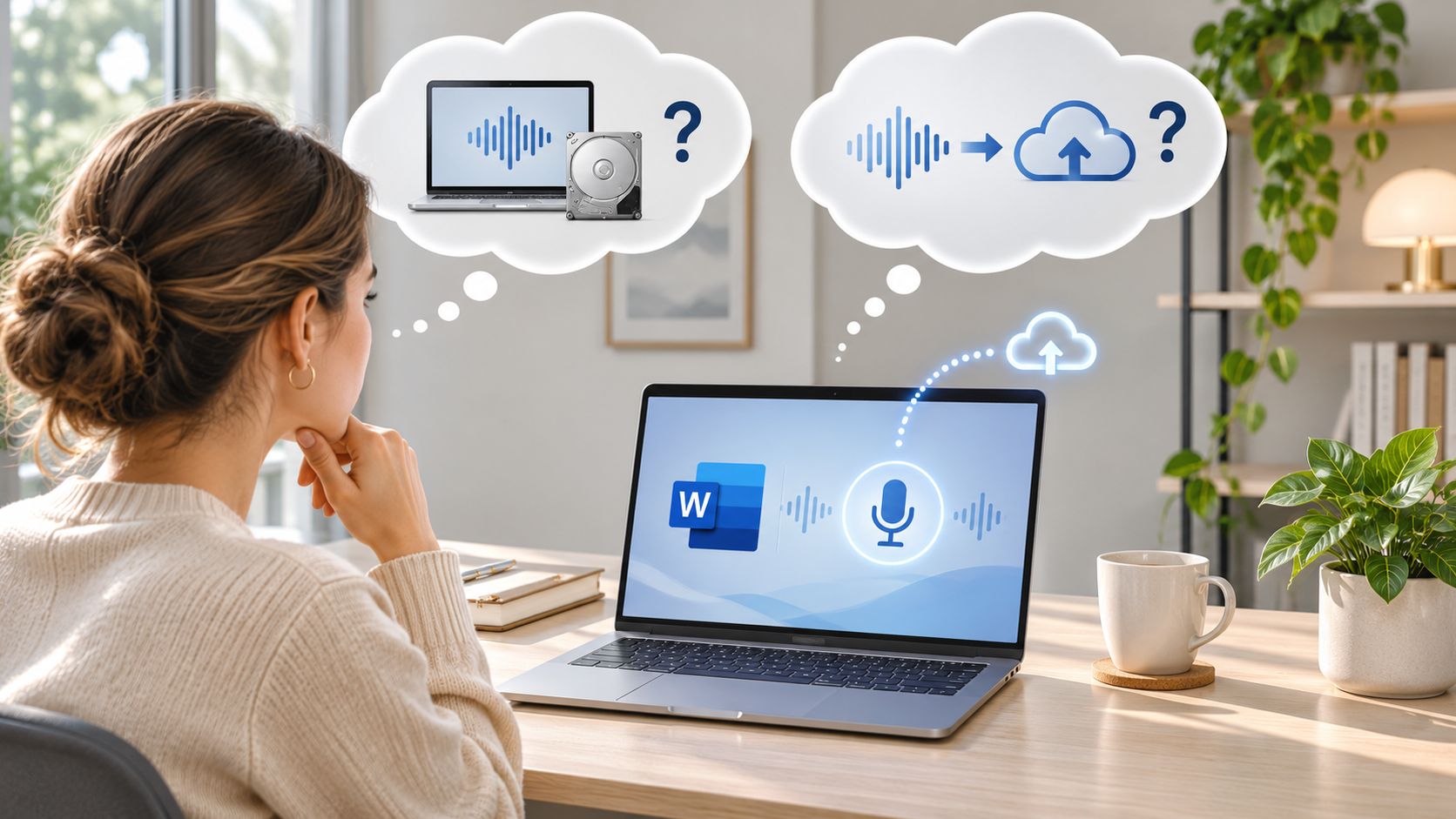
Inhalt und Arbeitsumgebung entscheiden
Für unkritische Entwürfe und persönliche Arbeitsnotizen ist Word ein naheliegender Startpunkt. Bei Mandanteninformationen, Personalthemen oder vertraulichen Vertragsdetails solltest Du vorab die Freigabe Deiner IT oder Datenschutzverantwortlichen klären.
Verwechsle Live-Diktat außerdem nicht mit einer gesonderten Transkriptionsfunktion für Aufnahmen. Prüfe bei aufgezeichneten Dateien zusätzlich Ablageort, Zugriffsrechte und Aufbewahrung.
• Du schreibst hauptsächlich Dokumente: Die integrierte Funktion hält Deinen Ablauf direkt in Word.
• Du wechselst zwischen Anwendungen: Beurteile auch den Aufwand für CRM-Einträge, E-Mails und andere Textfelder. Für Microsofts Mailprogramm hilft die Anleitung zur Outlook-Diktierfunktion.
• Du verarbeitest sensible Inhalte: Entscheide anhand des freigegebenen Verarbeitungswegs, nicht allein anhand einer Aussage zur Speicherung.
Eine Option für anwendungsübergreifendes Diktieren
fluesta ist die Desktop-App für Mac und Windows von Simon & Furkan aus Berlin. Du hältst den Hotkey, sprichst und erhältst den lesbar korrigierten Text direkt an der Cursor-Position, systemweit in jedem Programm. Damit liegt der Tempounterschied auf der Hand: Während Tippen etwa 60 Wörter pro Minute schafft, kommt ein Diktat mit fluesta auf über 150.
Transkription und KI-Korrektur laufen ausschließlich auf EU-Servern nach dem Prinzip Zero Data Retention. Die Desktop-App kannst Du 14 Tage kostenlos testen.
Häufige Fragen zur Word Diktierfunktion
Muss ich die Sprachbefehle auswendig lernen?
Nein, nutze die Befehlstabelle als Nachschlagewerk. Fang mit den Satzzeichen an, die Du ohnehin ständig brauchst, und ergänze weitere Befehle erst bei einem konkreten Anlass.
Brauche ich ein Microsoft-365-Abo?
Für die hier beschriebene integrierte Word-Diktierfunktion ist Microsoft 365 die Grundlage. Prüfe bei einem Firmenkonto zusätzlich, welche Funktionen Deine Organisation für Dich freigeschaltet hat.
Was mache ich, wenn Diktieren bei mir nicht verfügbar ist?
Kontrolliere zuerst Anmeldung, Word-Version und die Vorgaben Deiner IT. Für einen schnellen Versuch kannst Du auch eine browserbasierte Diktiermöglichkeit verwenden und den fertigen Text anschließend in Dein Word-Dokument übernehmen.
Kann ich damit automatisch ein Gesprächsprotokoll erstellen?
Live-Diktat ist vor allem dafür gedacht, dass Du selbst Text einsprichst. Für ein strukturiertes Protokoll diktierst Du besser die zusammengefassten Ergebnisse, Beschlüsse und Aufgaben, statt die Funktion ungeprüft während eines Gesprächs mitlaufen zu lassen.
Bin ich mit Diktieren immer schneller?
Nein, der Vorteil hängt auch davon ab, wie viel Du korrigieren musst. In einer randomisierten kontrollierten Studie mit deutschsprachiger medizinischer Dokumentation stieg die durchschnittliche Leistung einschließlich Finalisierung von 173 auf 217 Zeichen pro Minute; das Ergebnis ist aber keine Garantie für Deinen persönlichen Word-Alltag.
In Word startest Du über Start > Diktieren, mit Microsoft 365, Mikrofon und stabiler Verbindung. Ein unkritisches Testdokument hilft Dir, Erkennung, Korrekturaufwand und den passenden Datenschutzrahmen zu beurteilen.
Mit fluesta kannst Du Deine Texte in Word und anderen Anwendungen per Hotkey diktieren, statt zwischen Eingabewerkzeugen zu wechseln. Wenn Du diesen Ablauf für Deine täglichen E-Mails, Dokumente und CRM-Notizen ausprobieren möchtest, findest Du bei fluesta den passenden Einstieg.
Related articles
Outlook Diktierfunktion nutzen unter Windows und Mac
Outlook Diktierfunktion unter Windows, Mac und im Web starten, auf Deutsch stellen, Mikrofon freigeben und typische Fehler beheben.

Sehnenscheidenentzündung vorbeugen: Was wirklich hilft
Sehnenscheidenentzündung vorbeugen: Pausen, Arbeitsplatz und Warnzeichen im Blick. Praktische Schritte für Vielschreiber, mit Hinweis auf den Arztbesuch.

RSI Symptome erkennen: Typische Anzeichen und Warnzeichen
RSI Symptome erkennen: typische Beschwerden an Nacken, Schulter, Handgelenk und Fingern sowie Warnzeichen, bei denen du ärztlichen Rat holen solltest.