Outlook Diktierfunktion nutzen unter Windows und Mac
Outlook Diktierfunktion unter Windows, Mac und im Web starten, auf Deutsch stellen, Mikrofon freigeben und typische Fehler beheben.
Du öffnest in Outlook eine neue Nachricht, wechselst im Menüband auf die Registerkarte Nachricht und klickst auf Diktieren. Das funktioniert, wenn ein Mikrofon, eine zuverlässige Internetverbindung und ein Microsoft 365 Konto vorhanden sind, ohne Abo fehlt die Schaltfläche.
Es ist kurz vor acht am Abend, der Rechner läuft noch, und im Postfach liegen drei Antworten, die Du seit dem Mittagessen vor Dir herschiebst. Den Inhalt hast Du längst im Kopf, es fehlt nur das Tippen. Genau in dieser Lage ist die Outlook Diktierfunktion praktisch: Du sprichst den Satz, der Text erscheint im Nachrichtenfeld, und Du liest einmal gegen.
Inhaltsverzeichnis
- Wo Du die Outlook Diktierfunktion findest
- Deutsch wählen und verständlich sprechen
- Diktat in Windows, Mac und Web starten
- Wenn Diktieren nicht startet
- Was Microsoft mit Deiner Stimme macht
- Outlook Diktat oder systemweites Diktat wählen
- Häufige Fragen zum Outlook Diktat
Wo Du die Outlook Diktierfunktion findest
Die Schaltfläche liegt im Menüband einer geöffneten Nachricht, nicht in der Leseansicht. Steht der Cursor im Nachrichtentext und Du bist auf der Registerkarte Nachricht, findest Du Diktieren neben den anderen Werkzeugen zur Texteingabe. Wer zuerst in den Einstellungen sucht, sucht meist am falschen Ort.
Welche Oberfläche Du gerade vor Dir hast
Die folgende Tabelle ordnet Startpunkt, Voraussetzung und Status pro Oberfläche ein. Lies zuerst Deine Zeile, bevor Du irgendetwas umkonfigurierst.
| Oberfläche | Start | Voraussetzung | Status |
|---|---|---|---|
| Windows Desktop | Registerkarte Nachricht, Schaltfläche Diktieren | Mikrofon, Internet, Microsoft 365 | verfügbar |
| Mac | Registerkarte Nachricht, Diktieren, alternativ Option + F1 | Mikrofon, Internet, Microsoft 365 | verfügbar |
| Outlook im Web | Diktieren im Nachrichtenbereich | Browser darf Mikrofon nutzen, Internet, Microsoft 365 | verfügbar |
| Outlook Mobile | nicht mehr vorhanden | entfällt | eingestellt ab September 2024 |
Windows und Mac unterscheiden sich nur in der Abkürzung. Auf dem Mac ist zusätzlich Option + F1 dokumentiert, der Weg über das Menüband bleibt derselbe. Laut der Microsoft Hilfe zum Diktieren in Outlook setzt die Funktion ein Mikrofon und eine zuverlässige Internetverbindung voraus und steht ausschließlich Abonnentinnen und Abonnenten von Microsoft 365 zur Verfügung.
Damit hängt das Diktat an drei Dingen gleichzeitig: Konto, Verbindung und Anbieterinfrastruktur. Die Spracherkennung läuft als Online Dienst, nicht lokal auf Deinem Rechner. Das ist kein Mangel, sondern die Bauart dieser Funktion, und es erklärt fast jeden Fehler, den Du später bei der Fehlersuche siehst.
Für den Alltag: Fehlt die Schaltfläche, prüfe zuerst Dein Abo und ob Du wirklich in einer neuen Nachricht stehst. Danach erst die Sprache.
Ein Beispiel aus dem Vertrieb: Du willst dem Projektteam melden, dass der Testlauf am Donnerstag endet, zwei Punkte offen sind und Du am Freitag das Ergebnis nachreichst. Drei Sätze, die Du in einem Atemzug sprichst und danach einmal korrigierst. Für solche Statusmails ist die Funktion gemacht.
Nach dem Kundentermin willst Du oft auch die CRM Notiz oder den Eintrag im Ticketsystem sprechen. Dafür ist diese Funktion nicht gebaut, sie schreibt in das Nachrichtenfeld von Outlook. Je nach Desktop, Web oder Mobile unterscheiden sich Umfang und Bezeichnung der Schaltflächen ohnehin, deshalb lohnt der Blick auf die Zeile, die zu Deinem Gerät passt.
Deutsch wählen und verständlich sprechen
Du sprichst einen Satz auf Deutsch, doch Outlook schreibt englische Wörter. Prüfe zuerst die Einstellung für die gesprochene Sprache. Eine deutsche Menüführung allein reicht nicht aus. In Outlook Desktop kann die Sprache standardmäßig auf Englisch (USA) stehen. Die Microsoft Anleitung zum Diktieren in Outlook auf Deutsch beschreibt die Spracheinstellung für Outlook Desktop.
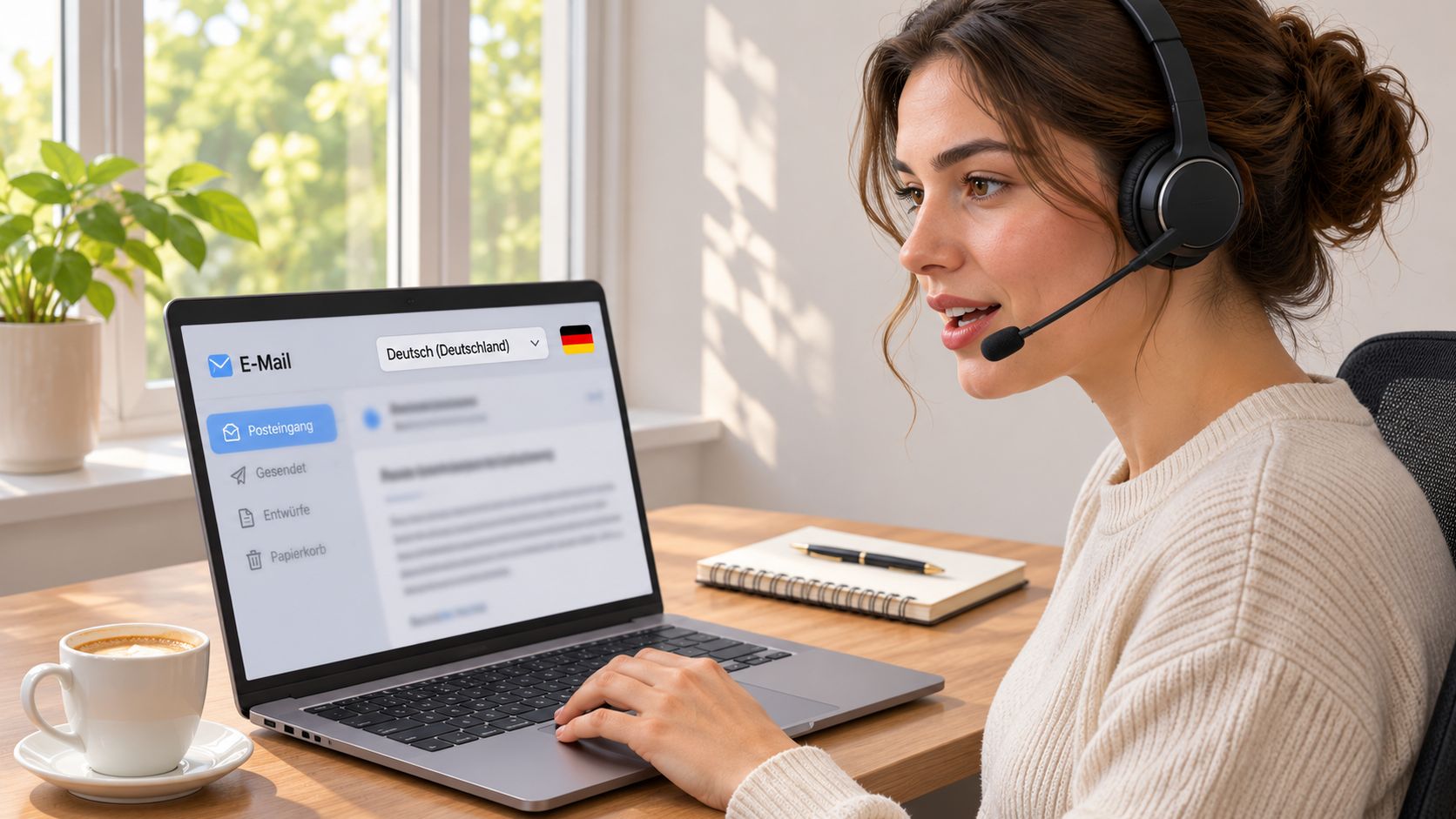
Vier Klicks bis zur richtigen Sprache
Öffne eine neue Nachricht und starte das Diktieren. Sobald die Diktierleiste erscheint, gehst Du die Einstellungen durch:
- Klicke auf das Zahnradsymbol, um die Spracheinstellungen zu öffnen.
- Wähle Deutsch (Deutschland) ausdrücklich aus, statt die Voreinstellung zu übernehmen.
- Schalte Automatische Zeichensetzung ein, wenn Punkt und Komma beim Sprechen nicht mitgesprochen werden sollen.
Die Sprache der Erkennung und die Sprache der Outlook-Oberfläche sind getrennte Einstellungen. Auch eine deutsche Dokumentvorlage garantiert nicht, dass Outlook Deutsch erkennt.
Der Test mit Deinen eigenen Wörtern
Prüfe die Einstellung mit einem Satz aus Deinem Arbeitsalltag: „Firma Müller GmbH, Angebot 14800 Euro, Lieferung am 12. Mai, Ansprechpartnerin Lena Krüger.“ So siehst Du direkt, wie Outlook mit Fachbegriffen, Zahlen und Eigennamen umgeht.
Kontrolliere diese drei Gruppen getrennt. Ein kurzer Protokollsatz oder KI-Prompt eignet sich dafür. Englische Produktnamen in einem deutschen Satz kannst Du langsam aussprechen und anschließend von Hand korrigieren.
Microsoft veröffentlicht keine Fehlerquote für deutsche Diktate. Beurteile die Erkennung deshalb anhand einer eigenen Stichprobe, nicht nach einem einzelnen Begrüßungssatz. Für einen Team-Rollout empfiehlt sich ein längerer Test mit getrennten Kategorien für Fachvokabular, Zahlen und Eigennamen. So erkennst Du, wo die Nachkorrektur tatsächlich Zeit kostet.
Diktat in Windows, Mac und Web starten
Der Start unterscheidet sich je Oberfläche in wenigen Punkten, der Rest ist identisch. Arbeite nur den Pfad ab, der zu Deinem Gerät passt, und setze die Sprache vorher auf Deutsch (Deutschland). Sonst optimierst Du die falsche Stelle.
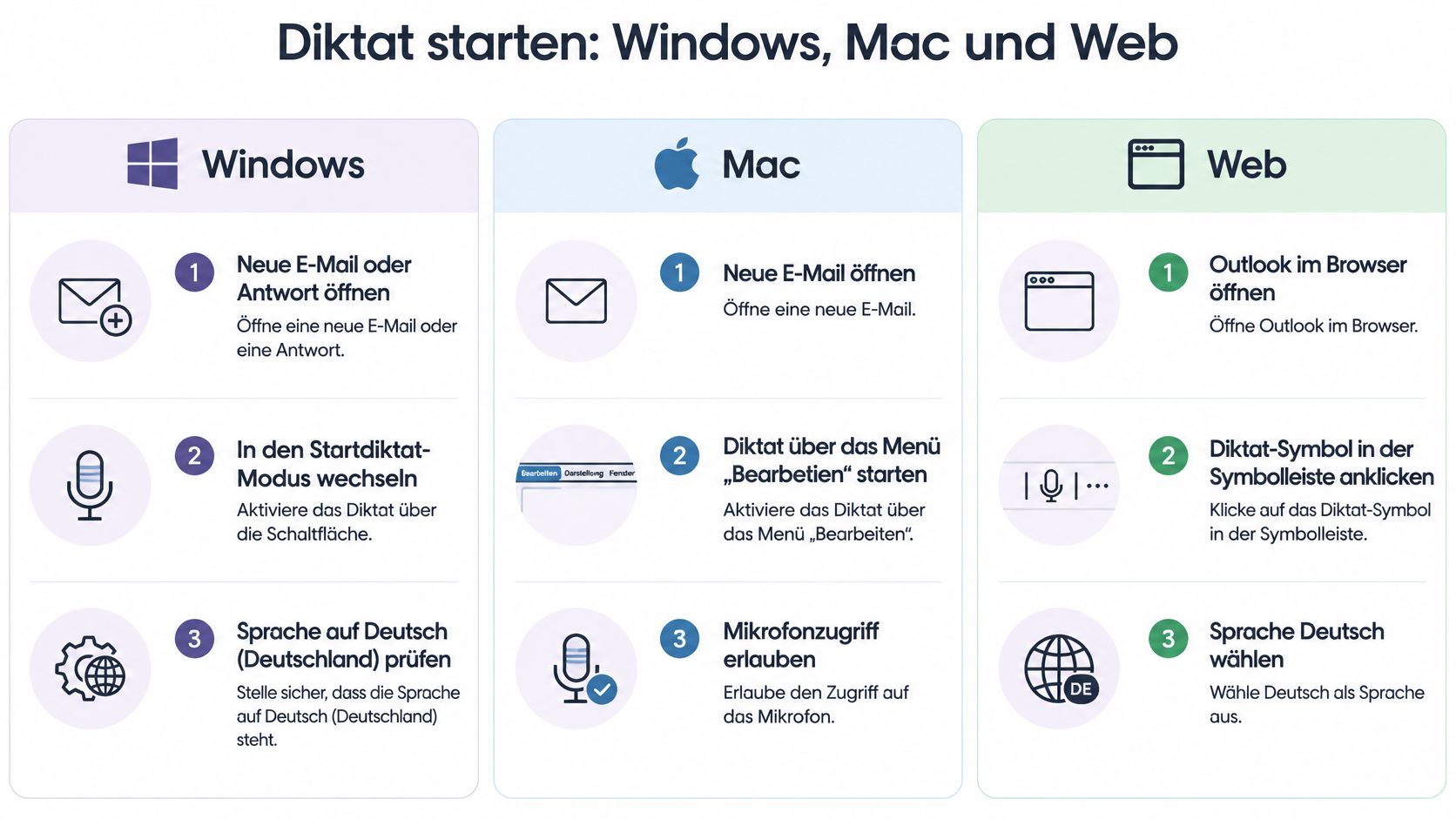
Die drei Wege im Überblick, bevor Du den ersten Satz sprichst:
Windows und Mac Schritt für Schritt
- Neue E-Mail oder Antwort öffnen, nicht die Leseansicht.
- In den Nachrichtentext klicken, nicht in An oder Betreff. Sonst landet der Text im falschen Feld.
- Registerkarte Nachricht öffnen.
- Diktieren anklicken und warten, bis die Schaltfläche den Hörstatus zeigt. Erst dann sprechen.
- In normalem Tempo sprechen und am Ende erneut auf Diktieren klicken.
Auf dem Mac nimmst Du denselben Weg, Option + F1 ist die dokumentierte Abkürzung. Kontrolliere nach dem Start, ob der Cursor im Textfeld blinkt, sonst schreibt die Funktion ins Leere. Die Microsoft Hilfe zur Diktierfunktion in Outlook beschreibt genau diesen Ablauf: neue Nachricht oder Antwort starten, Nachrichtentext auswählen, Registerkarte „Nachricht“ öffnen, „Diktieren“ aktivieren. Sobald die Schaltfläche aktiv ist, erscheint der erkannte Text direkt im Nachrichtenfeld.
Im Browser zuerst das Mikrofon freigeben
- Outlook im Web im Browser öffnen und anmelden.
- Neue Nachricht starten.
- Beim ersten Mal die Mikrofonabfrage des Browsers mit Zulassen bestätigen.
- Diktieren im Nachrichtenbereich starten.
Satzzeichen und Absätze entstehen nicht von allein. Sprich sie mit („Punkt“, „Komma“, „neuer Absatz“) oder schalte die automatische Zeichensetzung ein. Wer beides nicht tut, bekommt einen Textblock ohne Struktur und korrigiert länger als beim Tippen.
Ein Alltagsfall: die Antwort auf eine Terminanfrage mit Uhrzeit, Ort und einer offenen Frage. Sprich den Text, lies ihn danach einmal laut vor und prüfe die Namen. Das Ergebnis steht im Nachrichtenfeld, nicht in der Zwischenablage. Korrigiere direkt in der Mail, statt den Text erst durch einen Editor zu schicken.
Bewährt: Ein Diktat ohne Kontrollblick ist ein Entwurf. Zwei Sekunden Gegenlesen sparen die peinliche Korrekturmail.
Wenn Diktieren nicht startet
Meistens fehlt die Schaltfläche, oder es kommt kein Text. Beides hat selten mit der Erkennungsqualität zu tun, sondern mit Abo, Mikrofonfreigabe oder Verbindung.
| Symptom | Wahrscheinliche Ursache | Fix |
|---|---|---|
| Schaltfläche Diktieren fehlt | Kein Microsoft 365 oder falsche Ansicht | Abo prüfen, neue Nachricht, Registerkarte Nachricht |
| Kein Text trotz Klick | Mikrofon blockiert oder falsches Gerät | Windows Mikrofon für Apps, macOS Datenschutz, im Web Schloss an der Adresse |
| Funktion bleibt stumm | Keine stabile Internetverbindung | Verbindung prüfen, die Funktion arbeitet online |
| Englische Wörter in deutscher Mail | Gesprochene Sprache ist Englisch (USA) | Zahnrad, Deutsch (Deutschland) wählen |
| Keine Satzzeichen | Automatische Zeichensetzung aus | Einschalten oder Punkt, Komma, neuer Absatz sprechen |
| Am Handy keine Funktion | Outlook Mobile seit September 2024 ohne Diktat | Desktop oder Outlook im Web nutzen |
Ändere pro Test nur eine Einstellung und sprich danach einen Testsatz. Wer parallel an Mikrofon, Sprache und Browser arbeitet, weiß am Ende nicht, welcher Handgriff geholfen hat.
Die Mikrofonfreigabe ist der häufigste stillere Fehler. Unter Windows prüfst Du die Freigabe für Desktop Apps und wählst das richtige Gerät aus. Unter macOS schaust Du in den Datenschutzeinstellungen nach, ob Outlook überhaupt auf das Mikrofon zugreifen darf. Im Browser sitzt die Freigabe hinter dem Schloss oder dem Symbol links neben der Adresse, danach lädst Du die Seite neu.
Bleibt die Leiste trotz korrektem Mikrofon still, prüfe die Verbindung. Die Funktion arbeitet nicht offline, ein wackliges WLAN im Zug reicht für Aussetzer.
Am Smartphone ist der Weg versperrt. Microsoft hat angekündigt, dass das Diktieren in Outlook Mobile ab September 2024 nicht mehr verfügbar ist, wie die Microsoft Hilfe zum Diktieren in Outlook Mobile festhält. Für die mobile Antwort bleibt Outlook im Web oder der Griff zum Laptop.
Wenn das Diktat auf dem Mac trotz erteilter Freigabe stumm bleibt, hilft die Schrittfolge aus Mac Diktierfunktion funktioniert nicht.
Was Microsoft mit Deiner Stimme macht
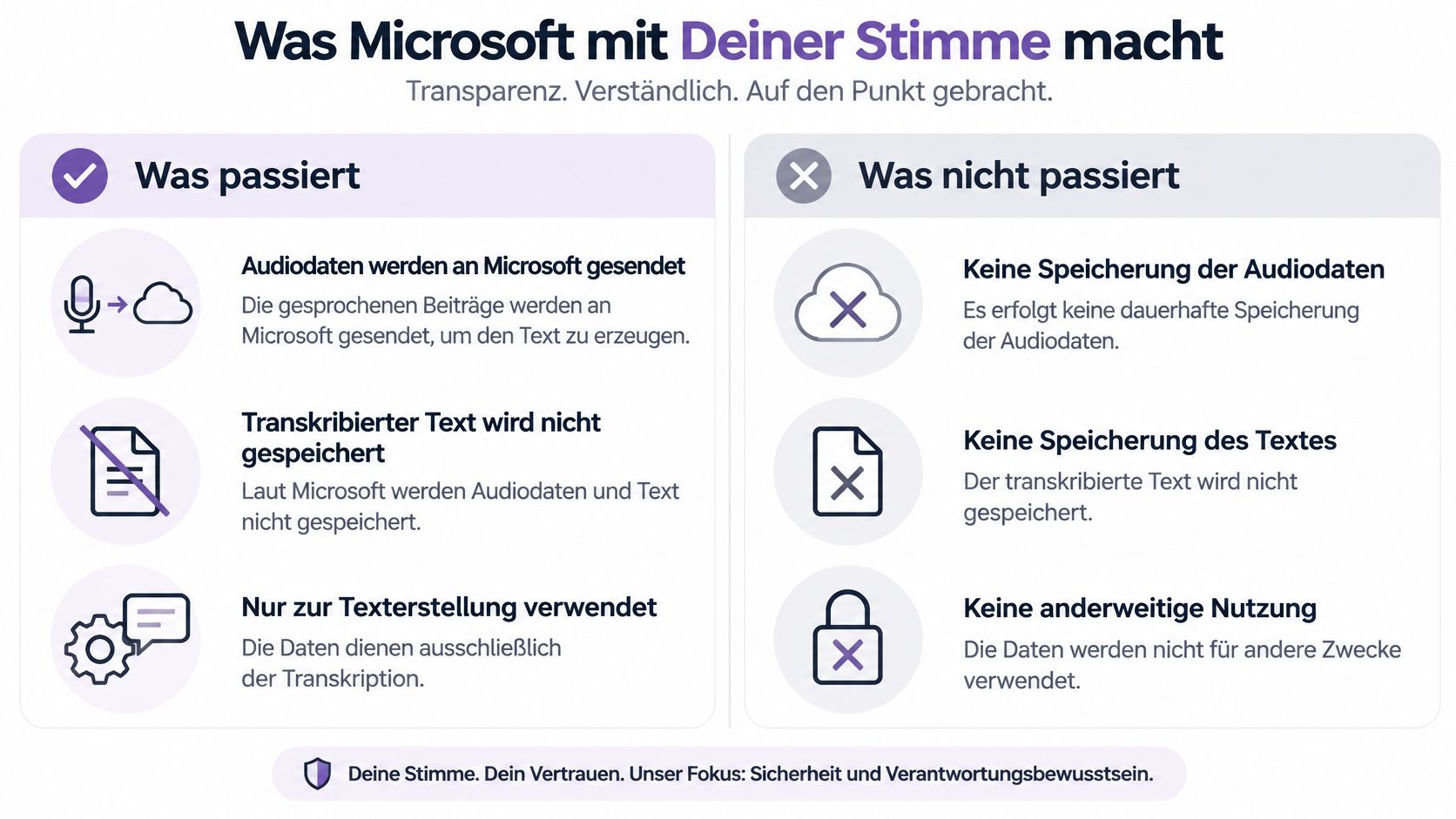
Microsoft schreibt in der Hilfe zum Diktieren der Dokumente, dass Audiodaten und der transkribierte Text nicht gespeichert werden. Die gesprochenen Beiträge werden dennoch an Microsoft gesendet und ausschließlich dazu verwendet, Textergebnisse bereitzustellen. Nur zur Texterstellung, nicht für andere Zwecke.
Nicht gespeichert heißt nicht lokal
Der Satz „Audio wird nicht gespeichert“ beantwortet eine Frage und lässt eine andere offen. Er sagt nichts darüber, ob die Verarbeitung auf Deinem Gerät stattfindet. Sie tut es nicht, die Erkennung läuft als Online Dienst, deshalb braucht sie die zuverlässige Internetverbindung.
Für eine Terminmail ohne Personenbezug ist das für viele Teams in Ordnung. Für Kundenpreise, Personalthemen oder Geschäftsgeheimnisse reicht der Satz allein nicht als ganze DSGVO Bewertung. Der datenschutzrechtlich relevante Moment ist die Übertragung selbst, auch dann, wenn beim Anbieter nichts liegen bleibt.
Kläre mit Deiner IT, welche Microsoft 365 Kontokonfiguration, welcher Auftragsverarbeitungsvertrag und welche Datenresidenz für Eure Organisation gelten. Die Hilfe beschreibt den Diktierdienst, nicht jede weitere Verarbeitung innerhalb von Outlook oder Microsoft 365.
Vier Inhaltsfälle und die Frage davor
| Inhalt | Was den Rechner verlässt | Speicherung laut Microsoft | Frage vor dem Diktat |
|---|---|---|---|
| Normale Termin oder Statusmail | Gesprochenes geht an Microsoft | Audio und Transkript dieses Dienstes werden nicht gespeichert | Reicht Eure interne Freigabe für unkritische Mails |
| Vertrauliche B2B Mail | dieselbe Online Verarbeitung | nicht gespeichert heißt nicht lokal | Liegen AV Vertrag und Residenz der Organisation vor |
| Besondere Kategorien personenbezogener Daten | Übertragung zur Texterzeugung | keine lokale Verarbeitung | Darf dieser Inhalt überhaupt einen Online Dienst verlassen |
| Strenge Datenresidenz | abhängig von Internet und Anbieterinfrastruktur | Verarbeitung nicht nur auf dem Endgerät | Ist ein cloudgebundener Maildienst für diesen Vorgang freigegeben |
Kein pauschales Verbot, sondern eine klare Grenze. Wer den Mailtext nur in Outlook spricht, bleibt an dieses Modell gebunden. Wer denselben Satz später auch ins CRM setzen will, braucht einen Weg, dessen Schutzversprechen er getrennt prüfen kann.
Wie Spracherkennung auf KI Basis technisch funktioniert und wo die Unterschiede zwischen Anbietern liegen, ordnet der Beitrag zu Spracherkennung und KI ein.
Outlook Diktat oder systemweites Diktat wählen
Für eine einzelne Mail reicht die Outlook Diktierfunktion, wenn Sprache, Mikrofon und Internetverbindung stimmen. Sie schreibt direkt ins Nachrichtenfeld und setzt ein Microsoft 365 Abo voraus. Für kurze Antworten ist das ein gerader Weg.
Brauchst Du denselben Gedanken in Teams, im CRM, im Ticketsystem oder im Browser, ist systemweites Diktat praktischer. fluesta ist eine Speech-to-Text-Desktop-App für Mac und Windows, die in jeder App funktioniert. Taste halten, sprechen, der Text erscheint an der Cursorposition, ohne Copy-Paste.
Zero Data Retention bedeutet bei fluesta, dass Transkription und KI-Korrektur ausschließlich auf EU-Servern laufen. Audio wird nicht gespeichert. Die KI macht den diktierten Satz gleich lesbar und korrigiert Fachbegriffe; im Pro-Tarif kennt sie Deine Namen und Fachwörter. Diktat mit fluesta schafft 150+ Wörter pro Minute, gegenüber 60 Wörtern pro Minute beim Tippen.
Brauchst Du Spracheingabe nur im Mailfenster, bleib bei Outlook. Wechselst Du beim Schreiben oft zwischen Programmen, passt systemweites Diktat besser. Pro und Team kannst Du 14 Tage kostenlos testen, die fluesta Preise und Tarife findest Du online. Für Windows bietet der Beitrag zu Windows Speech Recognition einen Vergleich mit der integrierten Spracherkennung.
Häufige Fragen zum Outlook Diktat
Brauche ich für das Outlook Diktat ein Microsoft 365 Abo
Ja. Microsoft bindet die Funktion an die Anmeldung bei Microsoft 365 und stellt sie nur Abonnentinnen und Abonnenten zur Verfügung. Ohne Abo fehlt die Schaltfläche, unabhängig von Mikrofon und Verbindung.
Funktioniert das Diktat in Outlook auch offline
Nein, die Erkennung läuft als Online Dienst. Eine zuverlässige Internetverbindung ist Voraussetzung, ein Test nur mit Flugmodus sagt Dir also nichts über die Qualität.
Kann ich eigene Namen und Fachwörter im Outlook Diktat hinterlegen
Eine Möglichkeit, ein eigenes Wörterbuch zu pflegen, nennt die Microsoft Dokumentation nicht. Prüfe Deine Fachbegriffe deshalb im Testsegment, bevor Du einen Rollout planst. Bei fluesta übernimmt das ein eigenes Glossar für Namen und Fachwörter, im Team Tarif gibt es ein gemeinsames Glossar und einen AV Vertrag auf Anfrage.
Warum steht plötzlich Englisch in meiner deutschen Mail
Weil die gesprochene Sprache auf Englisch (USA) steht, während die Oberfläche Deutsch ist. Öffne das Zahnrad in der Diktierleiste und wähle Deutsch (Deutschland). Danach ein Testsegment sprechen, bevor Du wieder produktiv arbeitest.
Was passiert mit meiner Aufnahme
Laut Microsoft werden Audiodaten und transkribierter Text dieses Dienstes nicht gespeichert, die Äußerungen aber zur Texterstellung übertragen. Prüfe für vertrauliche Inhalte zusätzlich Auftragsverarbeitung und Datenresidenz Deiner Organisation.
Die Outlook Diktierfunktion ist ein sauberer Kurzweg für Mails: richtige Sprache, freigegebenes Mikrofon, stabile Verbindung, und der Text steht. Für alles außerhalb des Nachrichtenfelds brauchst Du einen zweiten Weg. Wenn Du Diktat in jedem Programm willst, mit 150+ Wörtern pro Minute, Zero Data Retention und EU Hosting, dann schau auf fluesta vorbei und teste es an der nächsten Mail, die heute Abend noch raus muss.
Related articles

Word Diktierfunktion aktivieren und Probleme beheben
Word Diktierfunktion aktivieren auf Windows und Mac, Mikrofon und Sprache prüfen, Sprachbefehle nutzen und typische Fehler beheben.
Sehnenscheidenentzündung vorbeugen: Was wirklich hilft
Sehnenscheidenentzündung vorbeugen: Pausen, Arbeitsplatz und Warnzeichen im Blick. Praktische Schritte für Vielschreiber, mit Hinweis auf den Arztbesuch.

RSI Symptome erkennen: Typische Anzeichen und Warnzeichen
RSI Symptome erkennen: typische Beschwerden an Nacken, Schulter, Handgelenk und Fingern sowie Warnzeichen, bei denen du ärztlichen Rat holen solltest.