KI Assistent: Typen, Alltag und Auswahl im Überblick
Was ein KI Assistent ist, welche Typen es gibt und worauf du bei Datenschutz und Integration in deinen Programmen achten solltest.
Ein KI-Assistent ist ein Programm, das Sprache oder Text versteht und dir Arbeit abnimmt. Er hilft Dir zum Beispiel dabei, eine E-Mail zu formulieren, Gesprächsnotizen festzuhalten oder Dokumente zusammenzufassen.
Doch Zugang allein macht den Schreiballtag noch nicht leichter: Laut Bitkom stellten 2025 nur 26 Prozent der Unternehmen ihren Beschäftigten direkten Zugang zu generativen KI-Anwendungen bereit. Entscheidend ist deshalb nicht nur, welche KI verfügbar ist, sondern welche konkrete Aufgabe Du damit erledigen kannst.
Du kennst vielleicht den Moment nach einem Kundengespräch: Die Antwort ist im Kopf längst fertig, aber im Mailfenster steht noch nichts. Ein passender Assistent verkürzt diesen Weg, ohne daraus ein zusätzliches Kontrollprojekt zu machen.
Inhaltsverzeichnis
- Was ein KI-Assistent eigentlich macht
- Die fünf Typen auf einen Blick
- Wo KI-Assistenten deinen Arbeitsalltag entlasten
- Diktieren statt tippen in Zahlen
- Datenschutz bei Sprachdaten richtig prüfen
- Wie gut der Assistent in deine Programme passt
- Den passenden KI-Assistenten auswählen
Was ein KI-Assistent eigentlich macht
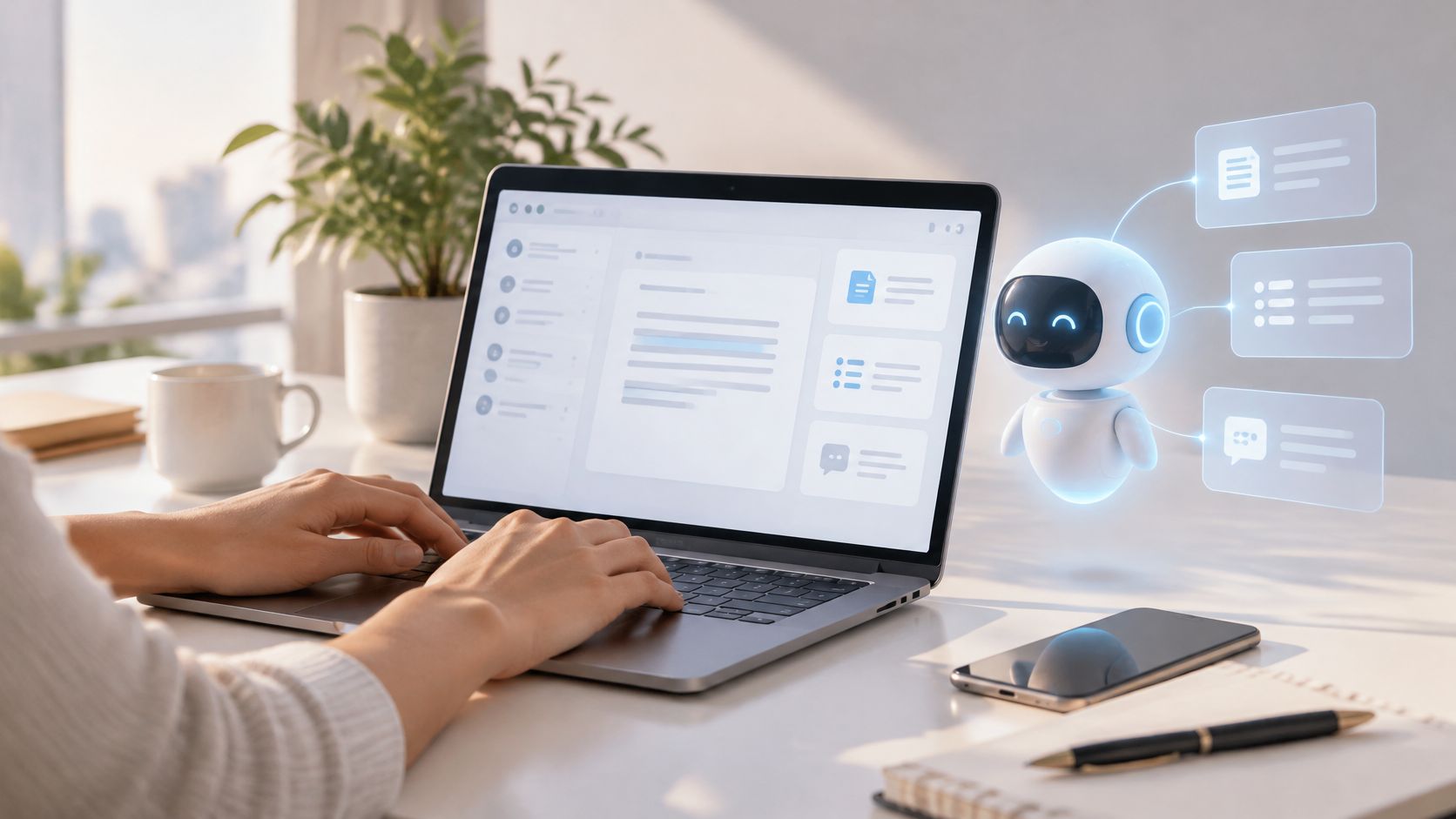
Stell Dir eine schnelle Assistenz vor, die sofort mit Deiner Aufgabe beginnt. Du lieferst den Auftrag und den nötigen Zusammenhang, sie erstellt einen Vorschlag. Je klarer Dein Auftrag, desto brauchbarer fällt das Ergebnis aus.
Ein Beispiel: Du möchtest nach einer Projektbesprechung eine E-Mail schreiben. Du erklärst, was vereinbart wurde, wer etwas übernimmt und welche Rückmeldung Du brauchst.
Vom Auftrag zum brauchbaren Ergebnis
Ein KI-Assistent kann dabei unterschiedliche Aufgaben übernehmen. Nicht jedes Werkzeug beherrscht alle davon, und genau diese Unterscheidung hilft bei der Auswahl.
• Verstehen: Der Assistent erkennt gesprochene Wörter oder verarbeitet Deine schriftliche Anweisung. Umgangssprache und Zusammenhang helfen ihm, die gewünschte Aufgabe einzuordnen.
• Erzeugen: Er formuliert einen Entwurf, ordnet Notizen oder übersetzt einen Text. Dafür muss er wissen, an wen sich das Ergebnis richtet und was darin stehen soll.
• Handeln: Mit passenden Schnittstellen überträgt er Ergebnisse in andere Programme oder löst freigegebene Aktionen aus. Das kann etwa das Anlegen eines Terminentwurfs sein.
Klassische Software führt festgelegte Regeln aus. Ein KI-Assistent kann dagegen freie Formulierungen verarbeiten, etwa die Bitte, eine Nachricht freundlicher und kürzer zu schreiben. Dieses sprachliche Verständnis ist allerdings kein menschliches Urteilsvermögen.
Praktische Grenze: Ein flüssiger Satz ist noch kein Beleg dafür, dass sein Inhalt stimmt.
Bei Deiner Projektmail kann der Assistent Anrede, Absätze und Formulierungen vorbereiten, sofern die Funktion das unterstützt. Zusagen, Zuständigkeiten und Termine prüfst Du selbst.
Ob hinter dem Werkzeug ein Chatfenster steckt, ist nebensächlich. Echte Unterstützung erkennst Du daran, dass zwischen Deiner Absicht und dem fertigen Ergebnis weniger Arbeit liegt.
Die fünf Typen auf einen Blick
KI-Assistenten nach Typ und Einsatz
| Typ | Hauptstärke | Typischer Einsatz | Eingabe |
|---|---|---|---|
| Chat-Assistent | Texte entwerfen und umformulieren | E-Mails, Ideen, Zusammenfassungen | Tippen oder Sprache im Chatfenster |
| Sprachassistent | Befehle per Stimme ausführen | Termine, Timer, einfache Abfragen | Gesprochene Befehle |
| Diktier-Assistent | Gesprochenes als Text ins aktive Programm setzen | Notizen, Mails, Berichte in jeder Anwendung | Hotkey und Sprache |
| Office-Assistent | Funktionen direkt im Textprogramm | Tabellen, Folien, Dokumente formatieren | Befehle im Programm |
| Workflow-Assistent | Mehrstufige Aufgaben selbstständig abarbeiten | Recherche, Ablage, wiederkehrende Abläufe | Ziel formulieren, Ergebnis freigeben |
Wenn Du Formulierungen oder Befehle brauchst
Ein Chat-Assistent passt, wenn Du an Gedanken und Texten arbeiten möchtest. Du gibst beispielsweise Stichpunkte für ein Angebot ein und lässt daraus einen verständlichen Entwurf erstellen. Für Recherche ist zusätzlich wichtig, ob Du Originalquellen öffnen und Aussagen nachvollziehen kannst.
Ein Sprachassistent ist dagegen auf kurze Aufträge ausgerichtet. Du möchtest einen Termin vormerken oder eine einfache Abfrage starten, ohne dafür durch Menüs zu klicken. Er ist damit nicht automatisch das passende Werkzeug für einen längeren Bericht.
Wenn Dein Text schon im Kopf steht
Ein Diktier-Assistent passt, wenn Du weißt, was Du sagen möchtest, und es lediglich in Text verwandeln willst. Du formulierst selbst, statt die komplette inhaltliche Arbeit abzugeben. Gerade bei persönlichen Kundenmails bleibt dadurch Deine eigene Ausdrucksweise erhalten.
Der Unterschied zum Sprachassistenten ist wichtig: Beim Diktieren ist das Gesagte überwiegend der Inhalt. Beim Sprachbefehl ist es eine Anweisung an das Programm.
Wenn Du innerhalb von Dokumenten oder Abläufen arbeitest
Ein Office-Assistent hilft direkt in einer Arbeitsumgebung. Er kann beispielsweise Inhalte eines Dokuments umarbeiten oder bei Tabellen und Präsentationen unterstützen, soweit die jeweilige Anwendung diese Funktionen bereitstellt. Das passt, wenn Deine Aufgabe eng mit vorhandenen Dateien verbunden ist.
Ein Workflow-Assistent verbindet mehrere Arbeitsschritte. Er könnte Informationen zusammentragen, einen Entwurf erstellen und eine Ablage vorbereiten. Lege dabei fest, welche Schritte selbstständig laufen dürfen und wo Deine Freigabe nötig ist.
Wähle zuerst die Hauptaufgabe, dann den Assistententyp. Produktnamen allein sagen wenig darüber aus, wie gut ein Werkzeug zu Deinem Tag passt.
Viele Angebote kombinieren diese Typen. Für Dich zählt, ob Du Unterstützung beim Denken, beim Eingeben oder beim Ausführen brauchst.
Wo KI-Assistenten deinen Arbeitsalltag entlasten
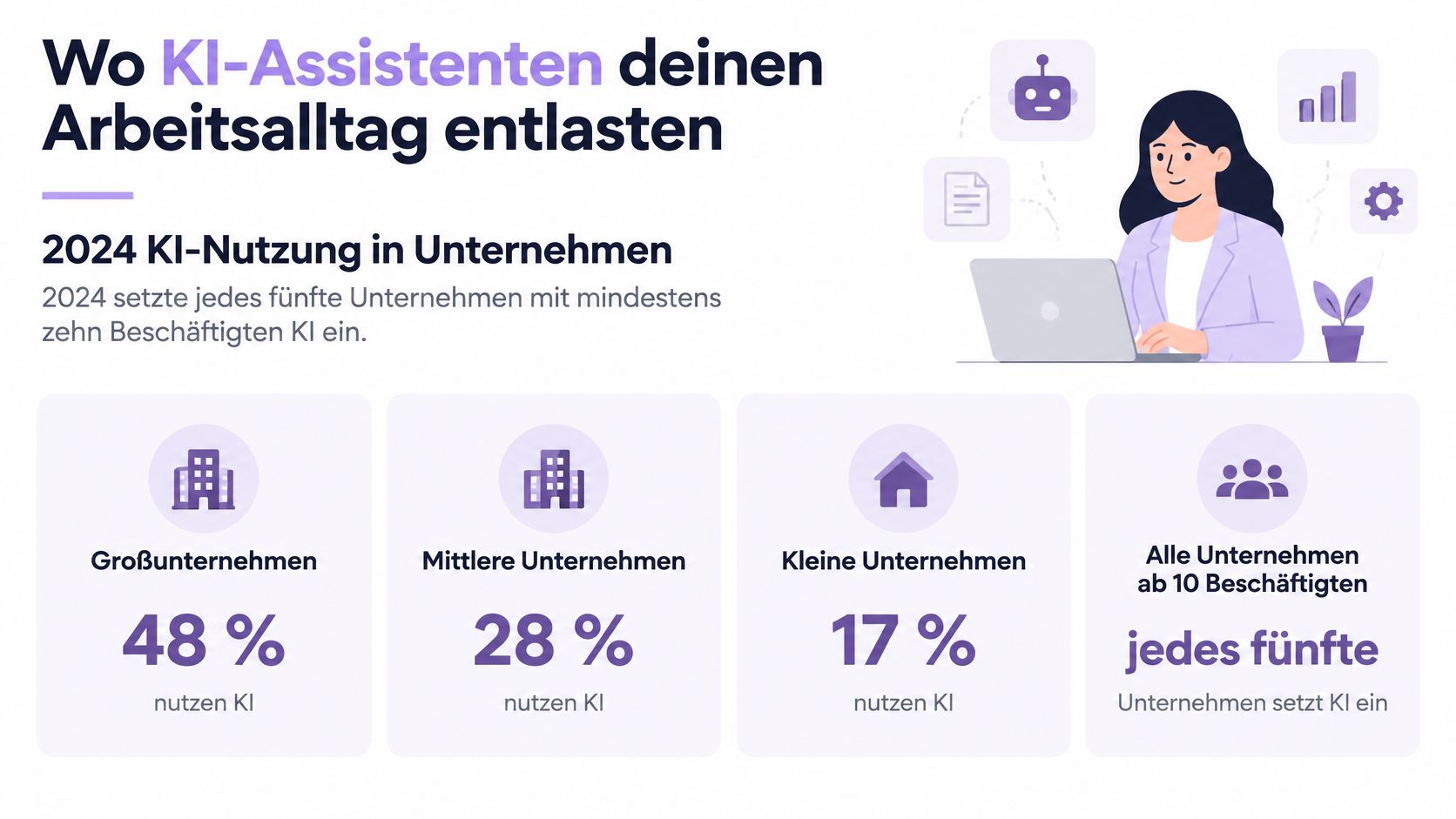
2024 setzte in Deutschland jedes fünfte Unternehmen mit mindestens zehn Beschäftigten KI ein: Bei Großunternehmen waren es 48 Prozent, bei mittleren 28 Prozent und bei kleinen 17 Prozent, berichtet das Statistische Bundesamt.
Konkrete Aufgaben statt allgemeiner Versprechen
Als Gründer wechselst Du zwischen Gesprächen, Entscheidungen und Kommunikation. Nach einem Austausch mit möglichen Investoren kannst Du die offenen Punkte zunächst als Pitch-Notiz festhalten. Daraus entsteht später eine gezielte Nachricht, statt einer mühsamen Rekonstruktion aus dem Gedächtnis.
Als Freelancer kannst Du nach einem Kundentermin den vereinbarten Leistungsumfang festhalten. Ein Assistent hilft Dir, Ausgangslage, Leistung und offene Fragen sauber zu trennen. So hast Du eine brauchbare Grundlage für Dein Angebot, während die Details noch präsent sind.
Als Manager kannst Du ein Teamupdate aus Deinen eigenen Besprechungsnotizen vorbereiten. Der Nutzen liegt dabei nicht in möglichst viel Text, sondern in klaren Aussagen: Was wurde entschieden, was bleibt offen und wer braucht welche Information?
Was sich für Deinen Alltag eignet
• Gesprächsnotizen: Halte Deine eigene Zusammenfassung nach dem Termin fest. Dafür musst Du nicht automatisch das gesamte Gespräch aufnehmen.
• Lange Dokumente: Lass Kernaussagen oder offene Fragen herausarbeiten. Prüfe wichtige Aussagen anschließend an der betreffenden Stelle im Original.
• Entwürfe unterwegs: Sammle Gedanken, sofern Umgebung und Datenschutz das erlauben. Die endgültige Fassung kannst Du später am Arbeitsplatz bearbeiten.
• Wiederkehrende Kommunikation: Bereite ähnliche Textarten mit einer festen Struktur vor. Bei einer Projektübergabe könnten das Stand, offene Punkte und nächster Schritt sein.
Vorsicht ist bei Fachbegriffen, Eigennamen und Zahlen sinnvoll. Ein falsch erkannter Kundenname lässt sich schnell verbessern, eine veränderte Preisangabe kann dagegen Folgen haben.
Wähle Aufgaben mit einem klaren Endpunkt. Eine versandfertige Kundenmail lässt sich sinnvoll beurteilen, ein vager Auftrag wie mehr Produktivität kaum.
Notiere Dir dafür eine typische Schreibaufgabe, eine Dokumentaufgabe und eine wiederkehrende Abstimmung. Diese Auswahl zeigt Dir eher einen echten Nutzen als eine Sammlung beeindruckender Vorführungen.
Diktieren statt tippen in Zahlen
Rohtext nach Diktierdauer bei 150 Wörtern pro Minute
| Diktierdauer | Rohtext in Wörtern | Vergleichbarer Umfang |
|---|---|---|
| 5 Minuten | 750 | eine ausführliche E-Mail mit Kontext |
| 10 Minuten | 1.500 | ein Bericht von drei bis vier Seiten, je nach Layout |
| 30 Minuten | 4.500 | ein längerer Fachtext oder mehrere Berichtsteile |
| 60 Minuten | 9.000 | Rohmaterial für ein umfangreiches Dokument |
Die Tabelle ist eine Beispielrechnung, keine Zusage für Deine tatsächliche Leistung. Bei angenommenen 150 Wörtern pro Minute entstehen rechnerisch 2,5 Wörter pro Sekunde und etwa 1.500 Wörter Rohtext in zehn Minuten. Die Umfangsvergleiche dienen nur der Orientierung.
Was darin fehlt: Denkpausen, Versprecher, Korrekturen und die Zeit bis zum fertigen Dokument. Du sprichst außerdem nicht jede Aufgabe am Stück herunter. Eine schwierige Argumentation braucht Überlegung, unabhängig von der Eingabemethode.
Miss den fertigen Text, nicht nur das Diktat
Entscheidend ist, wann Du den Text tatsächlich verwenden kannst. Wenn Du nach jeder Aufnahme lange warten oder Absätze aufwendig reparieren musst, hilft Dir eine hohe reine Sprechgeschwindigkeit wenig.
Für einen eigenen Vergleich eignen sich eine freie Notiz, eine E-Mail und ein strukturierter Bericht. Hinweise zum praktischen Einstieg findest Du beim Thema Diktieren am Computer.
• Start und Ende festlegen: Miss vom Beginn der Formulierung bis zur verwendbaren Fassung. Beende die Messung nicht schon mit der Aufnahme.
• Nacharbeit getrennt erfassen: Notiere, ob Du Wörter korrigierst, Sätze umbaust oder Formatierungen reparierst. So erkennst Du die eigentliche Ursache von Verzögerungen.
• Deine Fachsprache verwenden: Nimm typische Namen, Abkürzungen und Fachbegriffe auf. Ein allgemeiner Beispielsatz sagt wenig über Deine tägliche Arbeit aus.
Eingabemethoden bewusst wechseln
Muskel-Skelett-Erkrankungen verursachten in Deutschland 2020 etwa 22,6 Prozent aller Arbeitsunfähigkeitstage, nennt die Deutsche Gesetzliche Unfallversicherung. Daraus lässt sich weder eine konkrete Ursache durch Tastaturnutzung noch eine medizinische Wirkung von Spracheingabe ableiten.
Diktieren bietet Dir eine zusätzliche Eingabemöglichkeit. Kombiniere es mit Bewegung, Pausen und einem passend eingerichteten Arbeitsplatz, statt längeres Tippen einfach durch dauerhaftes Sprechen zu ersetzen.
Datenschutz bei Sprachdaten richtig prüfen
EU-Hosting allein reicht für eine Datenschutzbewertung nicht aus. Du musst auch wissen, welches Unternehmen die Daten verarbeitet, wer darauf zugreifen kann und welche rechtlichen Regeln gelten.
Der BfDI erläutert zum Schrems-II-Urteil vom 16. Juli 2020, dass bei Drittlandtransfers ein im Wesentlichen gleichwertiges Schutzniveau erforderlich ist und Standardvertragsklauseln nicht automatisch jede weitere Prüfung ersetzen. Die damalige Bewertung der USA ist dabei im Zusammenhang mit der jeweils geltenden Übermittlungsgrundlage zu prüfen, nicht als pauschales Verbot jeder heutigen Übermittlung.
Zudem können Anbieter unter US-Recht laut den Erläuterungen des BfDI zu Cloud-Lösungen zur Datenherausgabe verpflichtet werden, unabhängig vom tatsächlichen Speicherort. Serverstandort und rechtliche Zugriffsmöglichkeit sind deshalb unterschiedliche Prüfpunkte.
Was Du schriftlich klären solltest
Prüfpunkte vor dem Einsatz eines KI-Assistenten
| Prüfpunkt | Warum es zählt | Worauf Du achtest |
|---|---|---|
| Serverstandort | Speicherung in der EU schützt nicht automatisch vor Zugriffen | Hosting-Angabe schriftlich bestätigen lassen |
| Rechtlicher Sitz des Anbieters | US-Recht kann eine Herausgabe verlangen, unabhängig vom Speicherort | Sitz, Muttergesellschaft und Eigentümer dokumentieren |
| Speicherdauer | Gespeicherte Sprache kann je nach Vereinbarung für weitere Zwecke verfügbar sein | Löschung nach Verarbeitung nachweisen lassen |
| Auftragsverarbeitung | Bei Verarbeitung im Auftrag braucht es passende vertragliche Regeln | AVV abschließen, bei uns für Teams auf Anfrage |
| Subunternehmer | Weitere Dienstleister können technisch Zugriff haben | Subprozessorenliste anfordern |
| Sensible Inhalte | Kundengespräche, Gesundheits- oder Personaldaten brauchen eigene Regeln | Datenklassen festlegen, bevor diktiert wird |
Zero Data Retention bedeutet bei Sprachdaten, dass die Aufnahme nach der Verarbeitung gelöscht und nicht dauerhaft gespeichert wird. Lass Dir erläutern, ob diese Zusage auch für Zwischenspeicher, Fehlerprotokolle und beteiligte Transkriptionsdienste gilt.
Bei uns gibt es einen Auftragsverarbeitungsvertrag für Teams auf Anfrage. Die Angaben zur Verarbeitung findest Du in unseren Datenschutzinformationen; für Deine interne Freigabe solltest Du die benötigten Unterlagen gezielt zusammenstellen.
Aus Datenschutz wird eine Arbeitsregel
Lege fest, welche Inhalte Dein Team diktieren darf. Öffentlich verfügbare Produktinformationen, interne Planungen und Gesundheitsdaten sollten nicht ohne Unterscheidung im selben Freigabeprozess landen.
Für die Freigabe: Dokumentiere Zweck, Datenarten, Verarbeitung, Löschung und Verantwortlichkeit so, dass eine andere Person die Entscheidung nachvollziehen kann.
Bestimme außerdem, wer Änderungen beim Anbieter prüft und wer Fragen aus dem Team beantwortet. Bei vertraulichen Inhalten kann eine lokale Verarbeitung oder der Verzicht auf die Eingabe die passende Entscheidung sein.
Datenschutz ist damit weder ein Werbeversprechen noch ein pauschales Nein. Du machst daraus eine überprüfbare Regel für konkrete Aufgaben.
Wie gut der Assistent in deine Programme passt
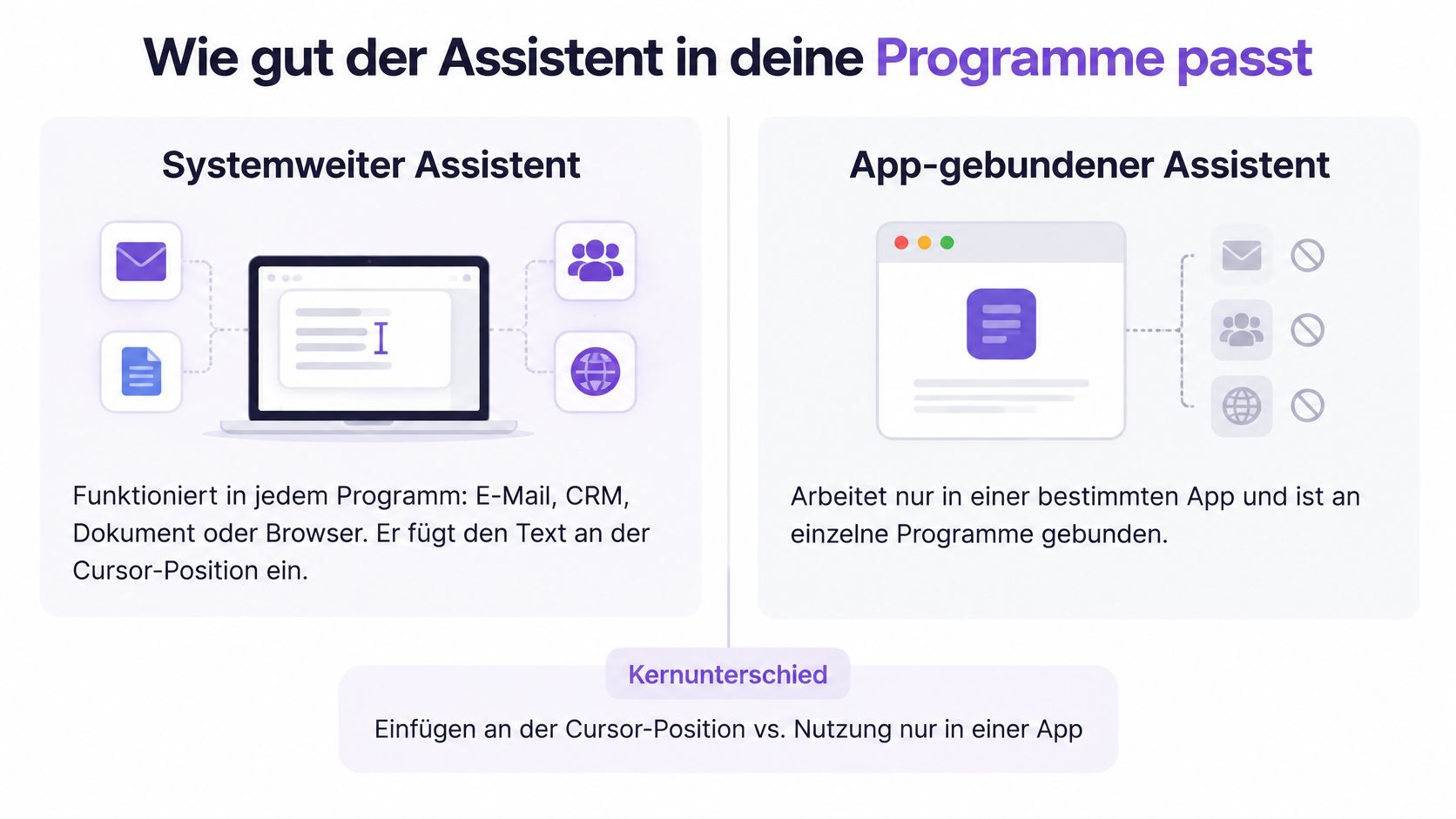
Ein systemweiter Assistent fügt Text an der Cursor-Position ein, egal ob Du in der E-Mail, im Dokument oder im CRM schreibst. Ein app-gebundener Assistent bleibt innerhalb einer Anwendung und kann dort auf deren Funktionen zugreifen. Das sind zwei verschiedene Stärken: breite Nutzbarkeit auf der einen Seite, tiefe Integration auf der anderen.
Für Deinen Alltag zählt, ob Du häufig Programme wechselst oder überwiegend in einer Arbeitsumgebung bleibst. Ein Assistent, der in jedem Textfeld funktioniert, spart Wege. Ein spezialisierter Assistent kann dort mehr können, wo Du die meiste Zeit verbringst.
Reichweite der Assistenten nach Integrationsart
| Integrationsart | Reichweite | Konsequenz im Alltag |
|---|---|---|
| Systemweit | funktioniert in jedem Programm mit passendem Eingabefeld | einmal einrichten, dann überall per Hotkey |
| App-gebunden | tief integriert, aber nur in einem Programm | Stärke nur in dieser App |
| Browser-Erweiterung | nur im Browser | Für andere Programme ist ein Wechsel der Eingabemethode nötig |
Prüfe Deinen tatsächlichen Programmwechsel
Schreibe eine E-Mail, ergänze eine Notiz in Deiner Kundenverwaltung, bearbeite ein Dokument und antworte im Arbeitschat. Zähle dabei, wie oft Du wegen des Assistenten das Fenster wechselst oder Text manuell überträgst. Eine Kundenverwaltung heißt oft CRM. Genau dort zeigt sich, ob die Eingabe auch in kurzen Notizfeldern funktioniert oder nur im großen Texteditor angenehm ist.
• Hotkey prüfen: Die Tastenkombination sollte gut erreichbar sein und nicht mit wichtigen Befehlen Deiner Programme kollidieren. Probiere sie in den Programmen aus, in denen Du am meisten schreibst.
• Einfügen beobachten: Landet der Text im richtigen Feld? Bleiben bestehende Inhalte und gewünschte Absatzumbrüche erhalten?
• Betriebssysteme vergleichen: Wenn Dein Team Mac und Windows nutzt, probiert die Bedienung auf beiden aus. Gleiche Gewohnheiten vereinfachen die Einführung.
• Übertragungswege verstehen: Kläre, ob Du selbst mit der Zwischenablage arbeiten musst. Entscheidend ist, welche zusätzlichen Handgriffe für Dich entstehen.
Wenn Du die Einrichtung lieber mit einer Anleitung durchgehst, findest Du sie in der fluesta-Dokumentation. Teste dabei auch ungewöhnliche Textfelder, etwa in einer Fernzugriffsumgebung.
Die passende Integration merkst Du an weniger Unterbrechungen. Ein Assistent sollte Deinen Arbeitsweg verkürzen, nicht einen zusätzlichen Umweg verlangen. Ob sie passt, entscheidet Deine häufigste Aufgabe, nicht die längste Liste möglicher Anwendungen.
Den passenden KI-Assistenten auswählen
Ein Assistent, der drei Aufgaben halbwegs löst, kostet Dich mehr Zeit als einer, der eine Aufgabe zuverlässig erledigt. Entscheide deshalb zuerst, welche Tätigkeit Dir täglich die meiste Zeit abnimmt, und prüfe danach, ob der Kandidat genau dort funktioniert. Eine zusätzliche Funktion lohnt sich erst, wenn Du sie tatsächlich brauchst und zuverlässig bedienen kannst.
• Du schreibst viel am Desktop: Beginne mit einem Diktier-Assistenten. Prüfe, ob Du damit Deine vorhandenen Gedanken leichter in brauchbaren Text bringst.
• Du entwickelst Ideen und recherchierst: Ein Chat-Assistent kann passende Ergänzung sein. Achte auf nachvollziehbare Quellen und darauf, eigene Überlegungen von erzeugten Vorschlägen zu trennen.
• Du arbeitest mit vertraulichen Inhalten: Lass die konkrete Verarbeitung freigeben, bevor Du echte Geschäftsdaten verwendest. Für den ersten Funktionstest reichen neutrale Beispielinhalte.
• Du führst ein Team: Benenne eine verantwortliche Person für Einführung und Rückfragen. Gib konkrete erlaubte Anwendungsfälle vor, statt nur einen allgemeinen Zugang bereitzustellen.
Sprache, Kosten und Zusammenarbeit bewerten
Achte beim Test darauf, wie der Assistent mit Deiner Ausdrucksweise zurechtkommt. Sprich normal, verwende typische Fachbegriffe und probiere auch Formulierungen aus, die Du nicht vorher vorbereitet hast.
Ein persönliches Glossar kann bei wiederkehrenden Begriffen hilfreich sein. Im Team ist zusätzlich interessant, ob gemeinsame Schreibweisen zentral gepflegt werden können, statt auf jedem Rechner einzeln.
fluesta ist unsere Speech-to-Text-Desktop-App für Mac und Windows, entwickelt von Simon und Furkan in Berlin. Sie funktioniert systemweit in jedem Programm, verarbeitet Sprache EU-gehostet mit Zero Data Retention und unterliegt keinem US CLOUD Act.
Die angegebene Eingabegeschwindigkeit liegt bei 150 Wörtern pro Minute, die Produktangabe zum Vergleich bei 3x schneller als Tippen. Behandle diesen Vergleich als Ausgangspunkt für Deinen eigenen Test, nicht als Garantie für jede Aufgabe.
Der Pro-Plan kostet 14 Euro im Monat, ein kostenloser Tarif ist nicht Teil des Angebots. Der Team-Tarif enthält alles aus dem Pro-Tarif plus ein gemeinsames Glossar, das Einladen von Kollegen und Sitzverwaltung. Einen Auftragsverarbeitungsvertrag gibt es für Teams auf Anfrage.
Dein bester Vergleichswert ist eine Aufgabe aus Deinem eigenen Arbeitstag, fertig bearbeitet und geprüft.
Teste eine freie Notiz, eine Kundenmail und einen Bericht mit Deinen üblichen Begriffen. Wenn Du weniger Zeit für Eingabe und Korrektur brauchst und die Verarbeitung zu Deinen Regeln passt, hast Du eine belastbare Entscheidungsgrundlage.
Mit unserer Desktop-App kannst Du Gedanken per Hotkey direkt dort festhalten, wo Du gerade schreibst. Besuch fluesta und schau Dir an, ob systemweite Spracheingabe zu Deinen täglichen Textaufgaben passt.
Related articles
Einen ki workflow einführen: Schritt für Schritt im Team
Einen ki workflow im Team einführen: Prozess wählen, Daten klassifizieren, Rollen festlegen, Erfolg messen. Mit Checkliste und Tabellen.
Google Docs Spracheingabe: So aktivierst du sie richtig
So aktivierst du die Google Docs Spracheingabe, gibst dem Mikrofon Zugriff und behebst die häufigsten Fehler. Mit Tastenkombination und Menü-Weg.
Sprachsteuerung Mac: Einrichtung, Diktat und Datenschutz
Sprachsteuerung Mac richtig einrichten, Diktat vom Befehl trennen und Datenschutz prüfen. Mit Schritten, Tabelle und kopierbarer Vorlage.