Google Docs Spracheingabe: So aktivierst du sie richtig
So aktivierst du die Google Docs Spracheingabe, gibst dem Mikrofon Zugriff und behebst die häufigsten Fehler. Mit Tastenkombination und Menü-Weg.
Du aktivierst die Google Docs Spracheingabe über Tools, dann Spracheingabe, oder mit Strg+Umschalt+S unter Windows und ChromeOS beziehungsweise ⌘+Umschalt+S auf dem Mac. Der gesprochene Text erscheint nur im geöffneten Dokument an der Cursorposition.
Nach einem Kundengespräch möchtest Du vielleicht noch die Zusammenfassung festhalten, eine E-Mail schreiben und das CRM aktualisieren. Für den ersten Entwurf in Docs passt die integrierte Funktion gut. Ob sie Deinen gesamten Schreiballtag abdeckt, hängt davon ab, wo Deine Texte entstehen und welche Inhalte Du diktieren darfst.
Inhaltsverzeichnis
- Google Docs Spracheingabe aktivieren und Mikrofon freigeben
- So diktierst Du sauber in Google Docs
- Fehlerbehebung, wenn kein Text erscheint
- Google Docs oder systemweit diktieren im direkten Vergleich
- Datenschutz prüfen, bevor Teams diktieren
- Die passende Diktierlösung für Deinen Alltag wählen
- Häufige Fragen zur Spracheingabe in Google Docs
- Kurz zusammengefasst
Google Docs Spracheingabe aktivieren und Mikrofon freigeben
Öffne Dein Dokument und starte die Funktion über Tools, dann Spracheingabe. Wenn Du regelmäßig diktierst, ist die Tastenkombination der kürzere Weg.
Die Google-Docs-Hilfe beschreibt beide Aktivierungswege sowie die Voraussetzungen: ein funktionierendes Mikrofon und einen unterstützten Browser. Dort findest Du auch die Hinweise zur Spracheingabe für Sprechernotizen und Untertitel in Google Slides.
Aktivierung nach Betriebssystem
| System | Tastenkombination | Menüweg |
|---|---|---|
| Windows | Strg+Umschalt+S | Tools, dann Spracheingabe |
| ChromeOS | Strg+Umschalt+S | Tools, dann Spracheingabe |
| Mac | ⌘+Umschalt+S | Tools, dann Spracheingabe |
Setze den Cursor vor dem Start bewusst an die richtige Stelle. Wenn Du zuletzt mitten in einem Absatz gearbeitet hast, landet auch Dein Diktat dort. Für einen neuen Gedanken empfiehlt sich deshalb zunächst ein leerer Absatz.
So richtest Du den ersten Start ein
• Schritt 1, Dokument öffnen: Nutze ein Google-Docs-Dokument in einem aktuellen, unterstützten Browser. Der Browser steuert die Spracherkennung und übergibt den erkannten Text an Docs.
• Schritt 2, Deutsch auswählen: Öffne das Sprachmenü der Spracheingabe und wähle Deutsch. Falls eine passende regionale Variante für Deutschland angeboten wird, nimm diese.
• Schritt 3, Mikrofon erlauben: Bestätige die Zugriffsanfrage des Browsers. Hast Du sie zuvor abgelehnt, ändere die Mikrofonberechtigung in den Seiteneinstellungen.
• Schritt 4, Akustik prüfen: Klicke auf das Mikrofonsymbol und sprich einen kurzen, unverfänglichen Satz. Prüfe, ob Text erscheint und ob das richtige Mikrofon verwendet wird.
• Schritt 5, natürlich sprechen: Diktiere klar, mit normaler Lautstärke und gleichmäßigem Tempo. Lauter zu sprechen ist kein verlässlicher Ersatz für ein gut positioniertes Mikrofon.
• Schritt 6, Verbindung halten: Sorge für eine aktive Netzwerkverbindung. Eine Unterbrechung kann den Weg vom gesprochenen Satz zum eingefügten Text stören.
Die Google-Hilfe zur Barrierefreiheit erläutert die Rolle des Browsers bei der Verarbeitung und die Einschränkungen der Sprachbefehle: Befehle zur Textbearbeitung sind nur auf Englisch verfügbar und setzen englische Konto- und Dokumentsprachen voraus. Deutsch diktieren und das Dokument vollständig auf Deutsch per Stimme steuern sind deshalb unterschiedliche Dinge.
Woran Du einen funktionierenden Start erkennst
Ein gelungener Start ist unspektakulär: Du sprichst, der Text erscheint an der vorgesehenen Stelle, und nach dem Beenden der Aufnahme kannst Du normal weiterarbeiten. Prüfe zunächst den Inhalt, nicht Schriftgröße oder Absatzabstände.
Startregel: Erst sicherstellen, dass die richtigen Wörter im richtigen Absatz landen. Danach lohnt sich die Arbeit an Tempo und Formatierung.
Für eine E-Mail kannst Du einen Entwurf in Docs vorbereiten und später übertragen. Das ist sinnvoll, wenn Du ohnehin am Dokument arbeitest, bedeutet aber einen zusätzlichen Kopierschritt.
Bleibt das Dokument leer, ändere nicht gleichzeitig Sprache, Headset und Browser. Arbeite stattdessen die Fehlerbehebung durch, damit Du die Ursache eingrenzen kannst.
So diktierst Du sauber in Google Docs
Ein Gesprächsprotokoll kann sprachlich sauber aussehen und trotzdem einen falschen Kundennamen oder Termin enthalten. Lesbarkeit ist nicht dasselbe wie inhaltliche Richtigkeit. Prüfe deshalb zuerst die Angaben, auf deren Grundlage später jemand handelt.
Gewohnheiten für weniger Nacharbeit
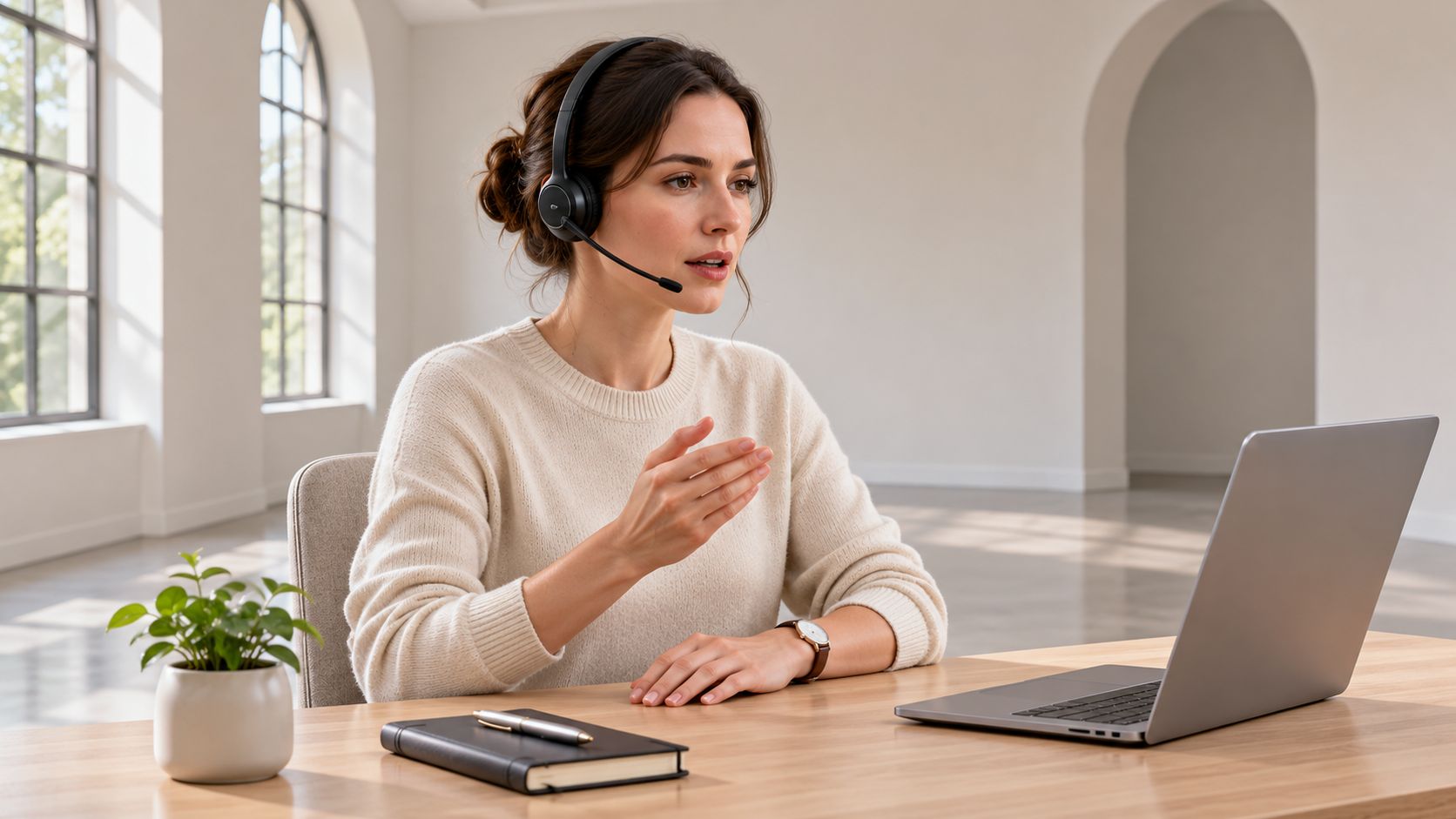
• Mikrofon nah an die Stimme: In einem halligen Raum würde ich mit einem Headset mit gerichteter Sprachaufnahme anfangen. Positioniere es seitlich am Mund, damit Atemgeräusche nicht direkt auf die Kapsel treffen.
• In Sinnabschnitten sprechen: Formuliere zusammenhängende Phrasen und pausiere zwischen Gedanken. Einzelne Wörter abzuhacken nimmt dem Satz seinen Zusammenhang.
• Namen bewusst behandeln: Sprich Eigennamen, Kürzel und Fachbegriffe deutlich aus. Wiederholen hilft beim bewussten Formulieren, garantiert aber keine richtige Erkennung.
• Rohtext zuerst: Diktiere den Gedanken vollständig und formatiere anschließend. Für deutsche Texte ist die Tastatur der verlässliche Weg für Korrekturen, Satzzeichen und Absatzgestaltung.
Wenn Du etwa ein Vertriebsgespräch zusammenfasst, prüfe Kundennamen, vereinbarte Termine, Beträge und Zuständigkeiten gegen Deine Gesprächsnotizen. Bei einem KI-Prompt kontrollierst Du zusätzlich, ob Einschränkungen wie keine personenbezogenen Daten verwenden tatsächlich im Text stehen.
Die Vergleichsstudie zu automatischer Spracherkennung mit deutschem Sprachmaterial berichtet für Google eine Wortfehlerrate von 18,1 % auf ihrem deutschen Datensatz, nicht speziell für Google Docs. Dein Ergebnis hängt von Mikrofon, Dialekt, Raumakustik und Fachvokabular ab.
Der kurze Qualitätstest
• Schritt 1, Arbeitsprobe diktieren: Sprich einen kurzen Text mit Fachbegriffen, Eigennamen und Zahlen ein. Verwende einen Inhalt, dessen richtige Fassung Du anschließend zuverlässig prüfen kannst.
• Schritt 2, getrennt messen: Notiere Rohdiktierrate in Wörtern pro Minute, Wortfehlerrate, Korrekturzeit, Auslassungen und fehlende Satzzeichen. Halte technische Ausfallzeit separat fest.
• Schritt 3, Bedingungen festhalten: Notiere Mikrofon, Raum und typische Fehler. Ändere beim nächsten Versuch nur eine Bedingung.
Für die Unterscheidung zwischen Diktieren und Steuern hilft die Übersicht zu Sprachbefehlen für Spracheingabe. Nach einer Arbeitswoche behältst Du die Sprechweise und Mikrofonposition bei, mit denen Du am wenigsten nacharbeiten musstest.
Fehlerbehebung, wenn kein Text erscheint
Reagiert das Mikrofon nicht, prüfe zuerst die Browser-Berechtigung für Google Docs. Öffne die Seiteneinstellungen an der Adressleiste, erlaube den Mikrofonzugriff und lade das Dokument neu.
Bleibt die Einstellung gesperrt, brauchst Du in einer verwalteten Unternehmensumgebung die IT. Eine zentrale Richtlinie lässt sich nicht sinnvoll durch wiederholtes Klicken umgehen.
Symptome, Ursachen und Lösungen
Gehe die Tabelle von oben nach unten durch. Die Kennzeichnung zeigt Dir, ob Du selbst starten kannst oder eine Freigabe brauchst.
| Symptom | Ursache | Lösung |
|---|---|---|
| Mikrofon reagiert nicht | Mikrofonrecht im Browser blockiert | Berechtigung für Google Docs erlauben und Seite neu laden. Selbst prüfen, bei Sperre IT. |
| Text erscheint verzögert oder bricht ab | Netzwerk instabil, VPN oder Proxy unterbricht | Verbindung prüfen, VPN kurz testweise trennen, falls erlaubt. Bei verwalteter Verbindung IT. |
| Ausgabe in falscher Sprache | Sprache im Menü nicht auf Deutsch gestellt | Tools, dann Spracheingabe, Deutsch wählen. Selbst korrigieren. |
| Satzzeichen und Absätze fehlen | Sprachbefehle zur Formatierung nur auf Englisch | Satzzeichen per Tastatur ergänzen. Selbst nachbearbeiten. |
| Menü fehlt | Dokument nicht geöffnet oder Browser nicht unterstützt | Dokument im aktuellen, unterstützten Browser öffnen. Bei zentralen Einschränkungen IT. |
| Fachbegriffe und Namen falsch | Erkennung ohne passenden Kontext | Begriffe vor dem Diktat bewusst aussprechen und danach gezielt korrigieren. Selbst prüfen. |
Aufnahme und Erkennung getrennt prüfen
Wenn weiterhin nichts erscheint, kontrolliere das ausgewählte Eingabegerät. Gerade nach dem Anschluss eines Headsets kann der Browser noch ein anderes Mikrofon verwenden.
Eine kurze Aufnahme mit der Aufnahmefunktion Deines Betriebssystems hilft bei der Eingrenzung. Klingt sie bereits dumpf oder bleibt stumm, kümmere Dich zuerst um Anschluss, Stummschaltung und Mikrofonposition.
Ändere immer nur eine Einstellung und teste danach erneut. Sonst weißt Du zwar vielleicht, dass es wieder funktioniert, aber nicht weshalb.
Bei Verzögerungen solltest Du außerdem unterscheiden: Kommt der Text später an oder fehlen ganze Passagen? Notiere für die IT den Browser, das verwendete Mikrofon, den Verbindungstyp und eine mögliche Fehlermeldung.
Deaktiviere Datenschutz-Erweiterungen oder Unternehmensschutz nicht pauschal. Lass gezielt prüfen, ob eine Erweiterung oder Netzwerkregel den Dienst blockiert.
Wenn Wörter erscheinen, aber die Gliederung fehlt, ist der Aufnahmeweg grundsätzlich funktionsfähig. Ergänze Satzzeichen und Absätze per Tastatur, statt das Mikrofon neu einzurichten.
Google Docs oder systemweit diktieren im direkten Vergleich
Nach dem Kundentelefonat landet die Notiz im CRM, die Antwort in der Mail, die Zusammenfassung im Protokoll. Entscheidend ist der Zielort Deines Textes: Schreibst Du einen längeren Entwurf direkt in Docs, reicht die integrierte Funktion. Wechselst Du zwischen Kundenmail, CRM und interner Nachricht, wird das Übertragen des Textes zum eigenen Arbeitsschritt.
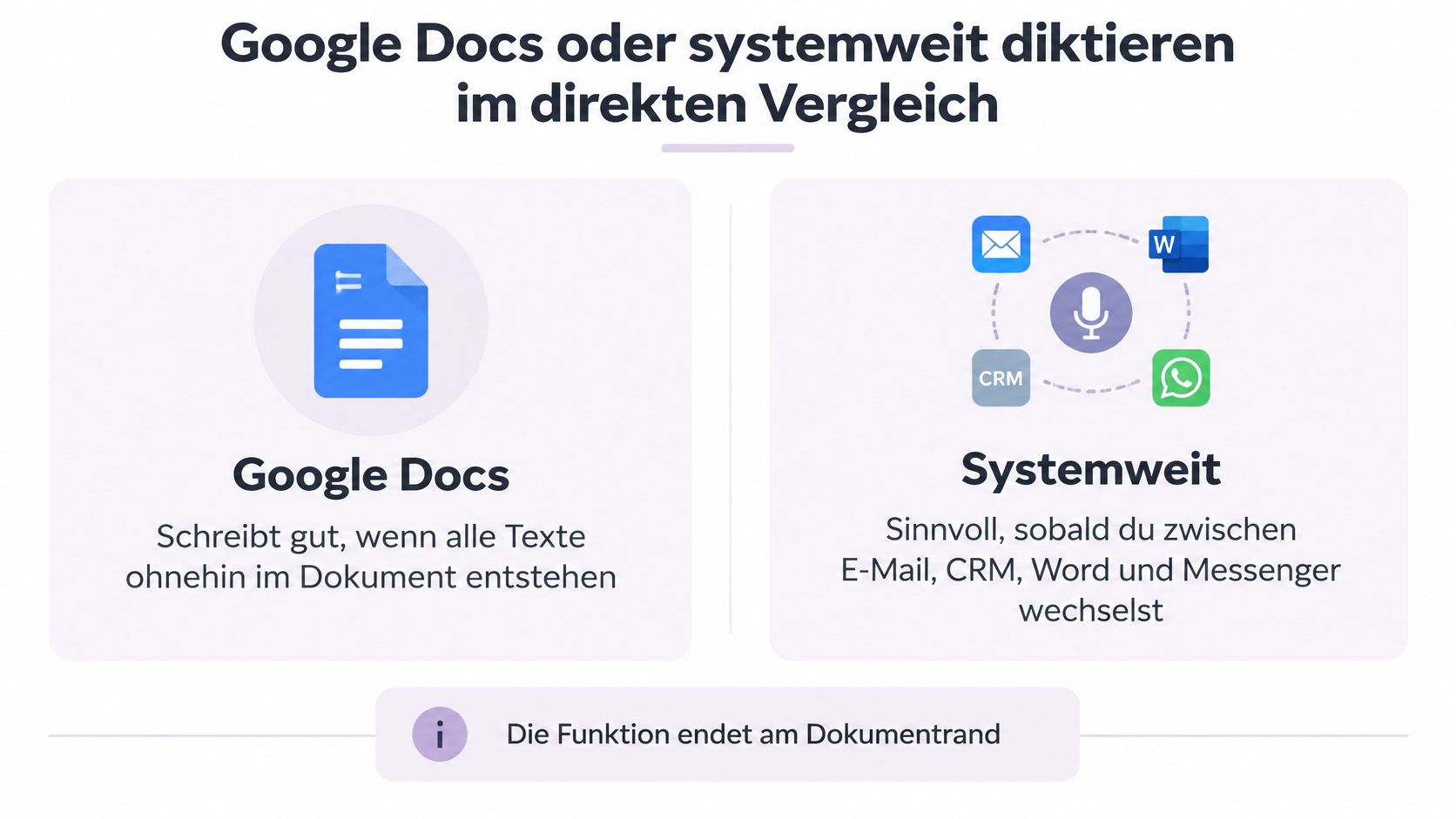
Google Docs Spracheingabe im Vergleich mit systemweitem Diktat
| Kriterium | Google Docs Spracheingabe | fluesta |
|---|---|---|
| Geltungsbereich | Nur im geöffneten Google-Docs-Dokument | Systemweit in jedem Programm, Text an der Cursorposition |
| Sprache und Steuerung | Deutsch wählbar, Sprachbefehle nur auf Englisch | Steuerung per Hotkey, ohne Sprachbefehle |
| Verarbeitungsweg | Browsergesteuerte Spracherkennung | Transkription und KI-Korrektur auf EU-Servern, Zero Data Retention |
| Tempo | Keine belastbare Vergleichszahl verfügbar | 150+ Wörter pro Minute, gegenüber 60 beim Tippen |
| Eigene Fachbegriffe | Kein eigenes Glossar für Fachbegriffe | KI korrigiert Fachbegriffe, der Pro-Tarif kennt Namen und Fachwörter des Nutzers |
Beim Geltungsbereich geht es beispielsweise um eine Kundenmail in Outlook, eine CRM-Notiz nach dem Telefonat oder ein Protokoll in Word. Mit fluesta auf Mac und Windows funktioniert das so: Taste halten, sprechen, Text erscheint im aktiven Textfeld, ohne Copy-Paste.
Bei der Steuerung lohnt es sich, Diktat und Sprachbefehle auseinanderzuhalten. Ein deutscher Entwurf benötigt keine englische Dokumentsteuerung, wenn Du die Nachbearbeitung ohnehin mit der Tastatur erledigst. Wer komplett per Stimme formatieren will, kommt in Docs an die englischen Befehle.
Den Verarbeitungsweg beurteilst Du am besten in der Datenschutzprüfung mit den Vertragsunterlagen. Beim Tempo sagen die Produktangaben allein wenig aus. Ausschlaggebend ist, wie schnell Dein geprüfter Text fertig wird, und dabei hilft, wenn die KI den diktierten Satz gleich lesbar macht.
Ein Glossar zahlt sich aus, wenn dieselben Produktnamen, Mandantenbezeichnungen oder Fachwörter häufig vorkommen. Im Team-Tarif von fluesta ist ein gemeinsames Glossar enthalten, dazu das Einladen von Kollegen und die Sitzverwaltung.
Welcher Ablauf passt zu Dir?
Für reine Docs-Texte ist die integrierte Funktion eine passende Lösung. Wie sich andere Arbeitsabläufe unterscheiden, zeigt die Anleitung zur Spracheingabe am PC.
Wenn Du systemweites Diktat ausprobieren willst: Pro und Team kannst Du 14 Tage kostenlos testen, bevor Du Dich für einen Tarif entscheidest. Der Pro-Tarif kostet 14 Euro im Monat, bei jährlicher Abrechnung gibt es zwei Monate gratis. Der Early Access läuft über eine Zugangsanfrage per E-Mail.
Datenschutz prüfen, bevor Teams diktieren
Eine erteilte Mikrofonberechtigung ist noch keine Freigabe für Kundendaten. Sie erlaubt zunächst den technischen Zugriff. Welche Inhalte Dein Unternehmen verarbeiten darf und unter welchen Bedingungen, musst Du davon getrennt beurteilen.
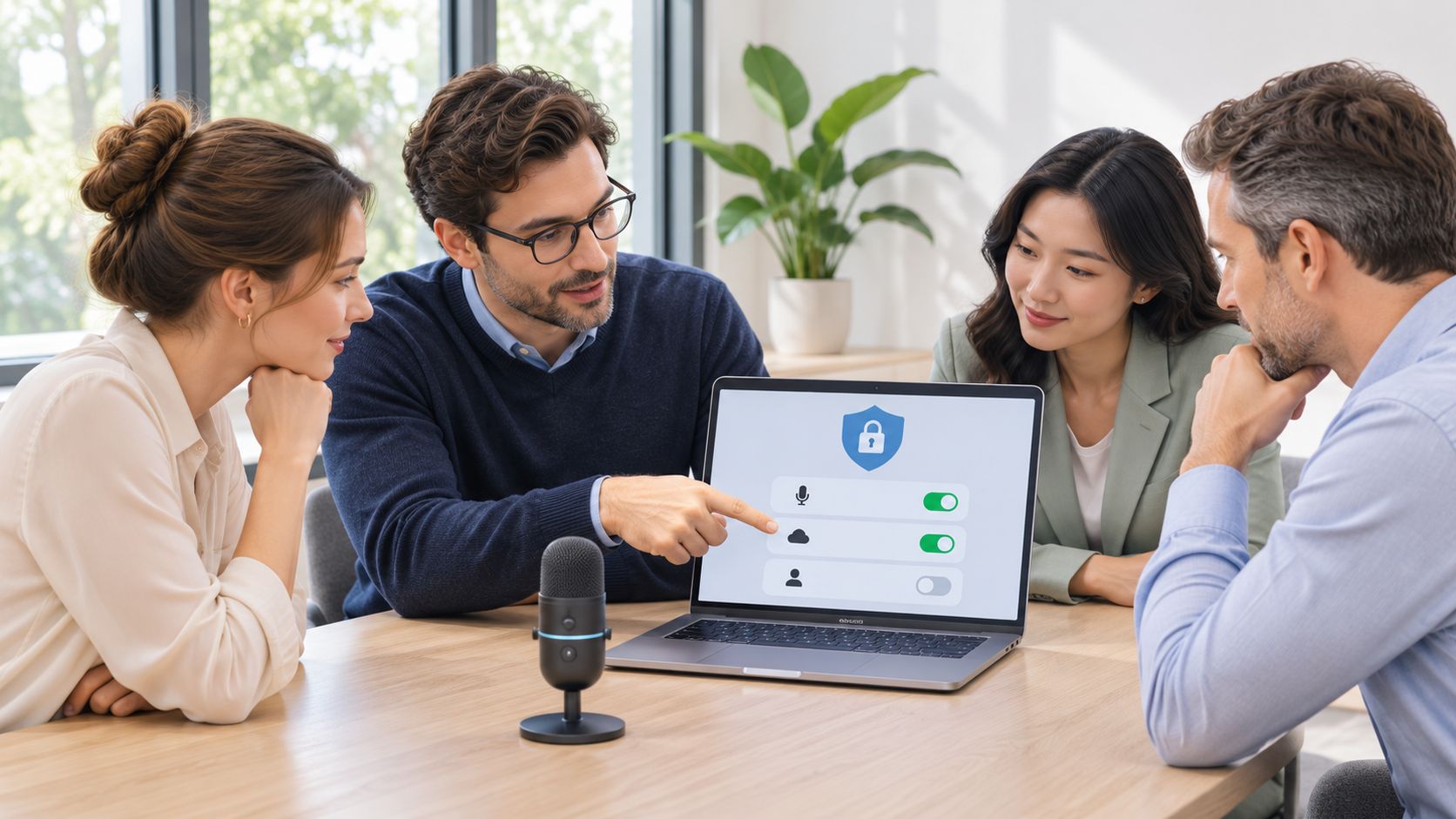
Was die Datenschutzunterlagen tatsächlich klären
Die Google-Unterlagen zum Cloud-Datenschutz unterscheiden Servicedaten von Kundendaten und verweisen auf vertragliche Datenschutzregelungen. Daraus folgt keine pauschale Zusage, dass gesprochene Inhalte sofort gelöscht oder ausschließlich in der EU verarbeitet werden.
Prüfe deshalb den Workspace-Vertrag, das Cloud Data Processing Addendum, die Produktbedingungen und die Administratoreinstellungen. Wichtig ist, welche Vereinbarungen für den konkreten Dienst und dessen Verarbeitungskette gelten.
Nach Artikel 4 der DSGVO können Sprachaufnahmen mit Namen oder Kundendaten personenbezogene Daten enthalten. Eine gewöhnliche Transkription ist dadurch nicht automatisch eine biometrische Verarbeitung zur eindeutigen Identifizierung.
Checkliste für IT und Datenschutz
• Inhalte festlegen: Erlaubte Textarten benennen und Ausschlüsse für Mandanten-, Gesundheits- oder Personaldaten ausdrücklich dokumentieren.
• Rechtsgrundlage klären: Zweck, Rechtsgrundlage, Zugriffsrechte und Löschfristen festhalten.
• Verarbeitung nachvollziehen: Auftragsverarbeitung, Unterauftragnehmer und mögliche Drittlandübermittlungen prüfen.
• Nachweise verlangen: Datenfluss, Speicherorte und Löschverhalten anhand konkreter Unterlagen beurteilen.
Bei uns laufen Transkription und KI-Korrektur ausschließlich auf EU-Servern nach dem Prinzip Zero Data Retention. Es wird kein Audio gespeichert, und für Teams stellen wir einen Auftragsverarbeitungsvertrag auf Anfrage bereit.
EU-Hosting, Zero Data Retention und der Ausschluss einer US-Cloud-Act-Exponierung sind dabei unterschiedliche Prüfpunkte. Keiner ersetzt die Prüfung des tatsächlichen Datenflusses.
Für die Freigabe zählt: Deine IT sollte erklären können, welche Stelle Audio und Text verarbeitet, wer Zugriff hat und wann Daten gelöscht werden.
Die praktische Einordnung von KI und Datenschutz hilft Dir, daraus konkrete Fragen für die interne Freigabe abzuleiten.
Die passende Diktierlösung für Deinen Alltag wählen
Google Docs reicht, wenn Deine Entwürfe überwiegend dort entstehen und die Inhalte für den vorgesehenen Verarbeitungsweg freigegeben sind. Systemweites Diktat lohnt sich eher, wenn Du ständig zwischen Outlook, CRM, Word und Messenger wechselst, weil der Text per Hotkey direkt an der Cursor-Position landet, ohne Copy-Paste.
Entscheide nach Nacharbeit, nicht nach dem ersten Eindruck. Ein flüssig eingefügter Absatz bringt wenig, wenn Du anschließend Namen, Zahlen und Zusagen mühsam rekonstruieren musst.
So triffst Du eine belastbare Entscheidung
• Arbeitsprobe verwenden: Nutze den Qualitätstest mit einem typischen eigenen Text. Vergleiche nicht einen einfachen privaten Satz mit einem fachlichen Kundendokument.
• Datenweg freigeben lassen: Kläre mit der IT die Checkliste, bevor Du vertrauliche Inhalte einsetzt. Für den technischen Einstieg reichen neutrale Beispieldaten.
• Alltag auswerten: Beurteile nach einer Arbeitswoche, welcher Ablauf weniger Korrekturen, Übertragungen und Unterbrechungen verursacht.
Notiere auch, ob Du am Schreibtisch überhaupt ungestört sprechen kannst. In einem geteilten Büro kann Tippen für kurze oder sensible Nachrichten die passendere Wahl bleiben.
Für einen Desktop-Test kannst Du Pro und Team 14 Tage kostenlos testen. Die Konditionen findest Du auf der Seite zu Testmöglichkeiten und Tarifen.
Häufige Fragen zur Spracheingabe in Google Docs
Funktioniert die Spracheingabe ohne Internet?
Nein, für diesen Ablauf brauchst Du eine aktive Netzwerkverbindung. Bricht die Ausgabe ab, prüfe Verbindung und mögliche Netzwerkbeschränkungen mithilfe der Fehlerbehebung, statt sofort das Mikrofon auszutauschen.
Kann ich Satzzeichen diktieren?
Sprachbefehle zur Bearbeitung und Formatierung stehen laut Google nur auf Englisch zur Verfügung. Plane bei deutschen Texten die Kontrolle und Ergänzung von Satzzeichen per Tastatur ein, wie bei der sauberen Diktierroutine.
Funktioniert die Google Docs Spracheingabe auch in Outlook oder im CRM?
Nein, die integrierte Docs-Funktion schreibt nicht direkt in diese Programme. Wenn dort Dein Text entstehen soll, ist der Vergleich mit systemweitem Diktat für Deine Auswahl relevant.
Gibt es die Funktion auch in Google Slides?
Ja, Google bietet Spracheingabe auch für Sprechernotizen und Untertitel in Slides. Das sind eigene Einsatzbereiche innerhalb der Präsentation, keine allgemeine Eingabe für alle Textfelder auf Deinem Computer.
Kann ich Kundendaten bedenkenlos diktieren?
Eine pauschale Freigabe wäre nicht sinnvoll. Prüfe den Workspace-Vertrag, die Administratoreinstellungen und die konkrete Verarbeitung mit Deiner IT anhand der Datenschutz-Checkliste.
Kurz zusammengefasst
Du kannst die Spracheingabe starten, Mikrofon, Berechtigung und Netzwerk prüfen und mit gleichmäßigem Tempo einen Rohtext erstellen. Die Funktion bleibt im Dokument, deshalb entscheiden Deine Zielprogramme und die Sensibilität der Inhalte über die passende Lösung. Ein Test mit eigenen Texten zeigt Dir anhand von Fehlerrate, Korrekturzeit und Auslassungen, welcher Ablauf zu Deinem Alltag passt.
Wir sind Simon & Furkan aus Berlin und entwickeln mit fluesta eine Diktier-App für Mac und Windows, die Deinen Text direkt ins aktive Programm schreibt. Wenn Du neben Google Docs auch E-Mails, CRM-Notizen oder KI-Prompts diktieren möchtest, kannst Du Dir bei fluesta den Ablauf und die Datenschutzgrundlagen ansehen.
Related articles
Sprachsteuerung Mac: Einrichtung, Diktat und Datenschutz
Sprachsteuerung Mac richtig einrichten, Diktat vom Befehl trennen und Datenschutz prüfen. Mit Schritten, Tabelle und kopierbarer Vorlage.
Diktiergerät mit Schreibfunktion für PC: 10 Tools 2026
Diktiergerät mit Schreibfunktion für PC: 10 Optionen mit Datenschutz, Kosten und Einsatz im Alltag. Welche Lösung zu deinem Schreiben passt.

Word Diktierfunktion aktivieren und Probleme beheben
Word Diktierfunktion aktivieren auf Windows und Mac, Mikrofon und Sprache prüfen, Sprachbefehle nutzen und typische Fehler beheben.