Sprachsteuerung Mac: Einrichtung, Diktat und Datenschutz
Sprachsteuerung Mac richtig einrichten, Diktat vom Befehl trennen und Datenschutz prüfen. Mit Schritten, Tabelle und kopierbarer Vorlage.
Du hast die Antwort an einen Kunden im Kopf, aber in der E-Mail steht erst die Anrede. Mit der Sprachsteuerung am Mac kannst Du den Rechner per Stimme bedienen und Texte eingeben. Wenn Du hauptsächlich schneller schreiben möchtest, passt die Diktierfunktion oder eine dedizierte Diktier-App meist besser als die vollständige Sprachsteuerung.
Entscheidend sind nicht nur die erkannten Wörter. Dein Text muss im richtigen Feld landen, Fachbegriffe müssen stimmen und der Datenweg muss zu Deinen Kunden- und Unternehmensdaten passen.
Inhaltsverzeichnis
- Sprachsteuerung Mac im Vergleich zum Diktat
- Sprachsteuerung Mac in sieben Schritten einrichten
- Protokoll und E-Mail per Sprache diktieren mit Vorlage
- Fehler beheben, wenn die Sprachsteuerung nicht reagiert
- Was beim Diktieren den Mac verlässt und wie du das prüfst
- Häufige Fragen zur Sprachsteuerung am Mac
- So schließt du deinen Sprachtest am Mac ab
Sprachsteuerung Mac im Vergleich zum Diktat
Sprachsteuerung ist mehr als Spracheingabe. Du kannst damit Fenster bedienen, Text auswählen, scrollen und klicken. Diktat hat einen engeren Auftrag: Du sprichst, und im aktiven Textfeld erscheint Text.
Laut Apples Dokumentation zur Sprachsteuerung umfasst die Bedienungshilfe Navigation, Auswahl, Bearbeitung, Scrollen, Mausklicks und Texteingabe und funktioniert nach der Einrichtung ohne Internetverbindung. Apple weist außerdem darauf hin, dass die separate macOS-Diktierfunktion bei aktivierter Sprachsteuerung nicht verfügbar ist.
Sprachmodi am Mac im Überblick
| Modus | Was er kann | Datenverarbeitung | Passt zu |
|---|---|---|---|
| Sprachsteuerung (Bedienungshilfe) | Navigation, Auswahl, Bearbeitung, Scrollen, Mausklicks und Texteingabe | Nach der Einrichtung ohne Internetverbindung | Bedienung des ganzen Mac ohne Tastatur |
| Diktierfunktion macOS | Texteingabe in Apps mit Cursor | Übermittlung an Apple je nach Verarbeitungspfad möglich, Hinweise am Gerät prüfen | Kurze Texte in Standard-Apps |
| Diktat bei aktiver Sprachsteuerung | Nicht verfügbar, macOS deaktiviert das separate Diktat | Kein gemeinsamer Betriebsmodus | Du musst Dich für einen Modus entscheiden |
| Dedizierte Diktier-App wie fluesta | Hotkey halten, sprechen, Text erscheint an der Cursor-Position in jedem Programm, 150+ Wörter pro Minute | Transkription und KI-Korrektur auf EU-Servern, Zero Data Retention, kein gespeichertes Audio | Tägliches Schreiben in Mail, CRM und Office |
Bei einer kurzen Antwort in Mail reicht die integrierte Texteingabe häufig aus. Möchtest Du dagegen ohne Trackpad durch Fenster navigieren und Text auswählen, brauchst Du die Bedienungshilfe.
Das sind zwei verschiedene Aufgaben, und jede hat ihr eigenes Werkzeug.
Eine dedizierte Diktier-App wird zum dritten Weg, wenn Du ständig zwischen Browser, CRM und Office wechselst. Prüfe dabei zwei Dinge: Schreibt sie den Text zuverlässig in das aktive Eingabefeld, und welchen Weg nimmt Deine Sprachaufnahme? Ein erkannter Absatz im falschen Fenster hilft Dir im Vertriebsgespräch nicht weiter. Eine Aufnahme auf einem Server außerhalb Deiner Datenschutzvorgaben kann zum größeren Problem werden.
Entscheidungsregel: Wähle zuerst zwischen Computerbedienung und Texteingabe. Vergleiche danach Mikrofon, Auslöser, Fachvokabular und Datenweg.
Was Du im eigenen Arbeitsablauf prüfen solltest
Teste das Sprechen von Text zunächst in einem einfachen Textfeld auf Deinem Mac, bevor Du die systemweite Eingabe prüfst. Geh danach ein Antwortfenster und einen komplexeren Editor durch. Gerade bei CRM-Notizen oder browserbasierten Anwendungen solltest Du den Cursor bewusst setzen und beobachten, ob Formatierung und Absätze erhalten bleiben.
Der Datenweg gehört zum selben Test. Die integrierte Sprachsteuerung arbeitet nach der Einrichtung lokal auf dem Gerät, die macOS-Diktierfunktion kann je nach Einstellung Daten an Apple übermitteln. Bei fluesta laufen Transkription und Korrektur ausschließlich auf EU-Servern, Audio wird nicht gespeichert, und die Stimme ist auf Wunsch löschbar.
Welche Zeile der Tabelle passt zu Deinem Alltag: den ganzen Rechner bedienen, gelegentlich eine Nachricht sprechen oder täglich in mehreren Programmen schreiben?
Sprachsteuerung Mac in sieben Schritten einrichten
Richte zunächst die Bedienungshilfe ein und teste sie getrennt von der normalen Texteingabe. So erkennst Du, ob ein Problem vom Mikrofon, vom gewählten Modus oder vom Zielprogramm kommt.
Die Reihenfolge ist wichtiger als die genaue Bezeichnung eines Schalters. Je nach macOS-Version sehen die Systemeinstellungen etwas anders aus.
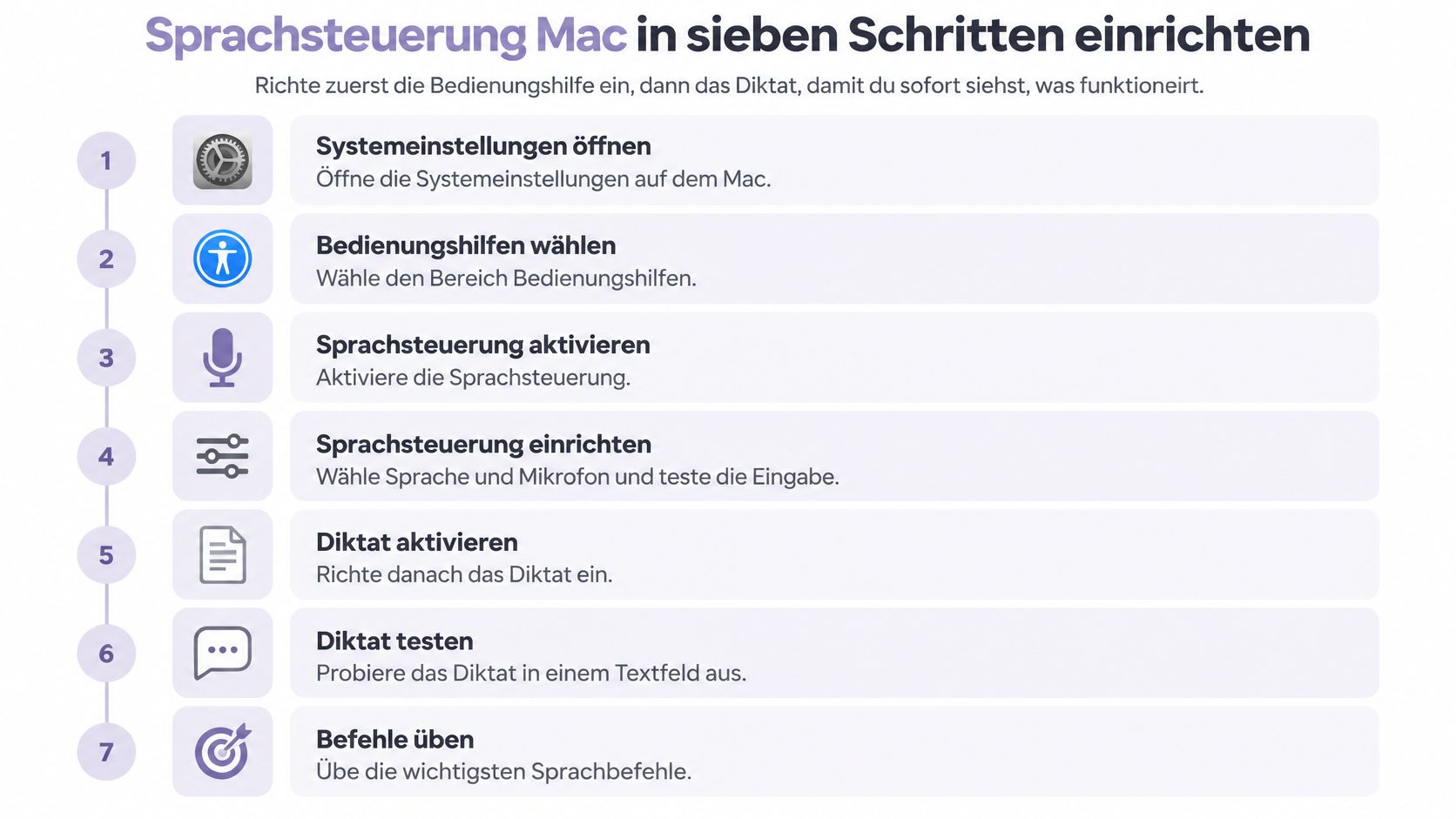
Vom Einschalten bis zum ersten echten Text
Öffne die Systemeinstellungen und aktiviere die Sprachsteuerung. Suche unter Bedienungshilfen nach Sprachsteuerung und folge den Einrichtungshinweisen. Warte, bis gegebenenfalls benötigte Sprachdateien geladen sind, bevor Du die Erkennung beurteilst.
Wähle Deutsch und das richtige Mikrofon. Nutzt Du ein Headset, wähle es ausdrücklich als Eingabegerät aus. Sonst sprichst Du möglicherweise ins Headset, während der Mac das weiter entfernte eingebaute Mikrofon verwendet.
Teste einen verfügbaren Sprachbefehl. Öffne die Befehlsübersicht und sprich einen dort angezeigten Befehl. Beobachte die Mikrofon- oder Statusanzeige, damit Du Aufnahmeprobleme von nicht erkannten Befehlen unterscheiden kannst.
Notiere Deine fünf wichtigsten Befehle. Starte mit den tatsächlich angezeigten Befehlen für Klicken, Scrollen, Auswahl, Korrektur und die Befehlsübersicht. Eine kleine persönliche Merkliste ist im Arbeitsalltag hilfreicher als der Versuch, sofort den gesamten Funktionsumfang zu lernen.
Wechsle für den Diktattest bewusst den Modus. Deaktiviere die Sprachsteuerung und öffne unter Tastatur die Diktateinstellungen. Wähle Sprache, Mikrofon und Kurzbefehl, damit Du die reine Texteingabe unabhängig von der Computerbedienung testen kannst.
Teste bei Bedarf eine dedizierte Eingabe mit Hotkey. Nach Installation und Freigabe der benötigten Berechtigungen legst Du einen Auslöser fest und öffnest Notizen. Der Ablauf ist einfach: Taste halten, sprechen, Text erscheint.
Diktiere eine echte E-Mail als Entwurf. Verwende einen Namen, eine Zahl und einen Fachbegriff aus Deiner Arbeit und kontrolliere das Ergebnis vor dem Versand. Ein neutraler Testsatz kann sauber aussehen, obwohl Dein tatsächliches Vokabular noch Korrekturen braucht.
Der passende Kurzbefehl ist der, den Du bewusst auslöst
Verlass Dich nicht auf eine Tastenkombination aus einer fremden Anleitung. MacBook-Tastatur, externe Tastatur und persönliche Belegung können unterschiedlich eingerichtet sein. Maßgeblich ist die Kombination, die in Deinen Einstellungen steht.
• Konflikte vermeiden: Nimm keinen Auslöser, den Du bereits für eine andere häufige Aktion verwendest.
• Cursor sichtbar setzen: Klicke vor dem Test direkt in den Textbereich, nicht nur irgendwo ins App-Fenster.
• Berechtigungen getrennt prüfen: Mikrofonzugriff ermöglicht die Aufnahme, eine Freigabe für Bedienungshilfen kann für das Einfügen in andere Apps erforderlich sein.
• Mit unvertraulichem Text beginnen: Nutze für den technischen Ersttest erfundene Kundendaten statt eines echten Mandats oder Personalvorgangs.
Lass den Entwurf zunächst ungesendet. Korrigiere ihn einmal per Tastatur und einmal mit den verfügbaren Sprachfunktionen, damit Du merkst, welche Kombination sich für Dich angenehm anfühlt.
Protokoll und E-Mail per Sprache diktieren mit Vorlage
Ein Protokoll lässt sich leichter diktieren, wenn die Struktur bereits steht. Sprich nicht die gesamte Besprechung nach, sondern halte Entscheidung, Zuständigkeit und nächsten Termin fest.
Kopierbare Vorlage für ein Gesprächsprotokoll
Datum: [Datum]
Teilnehmende: [Teilnehmende]
Besprechungspunkt: [Besprechungspunkt]
Beschluss: [Beschluss]
Verantwortlich: [Name]
Frist: [Datum]
Ausgefülltes Beispiel für ein fiktives Angebotsgespräch
Datum: Dienstag
Teilnehmende: Lea Hoffmann, Jonas Weber
Besprechungspunkt: Angebot zur Überarbeitung der Kundenwebsite
Beschluss: Das Angebot wird um die Migration bestehender Inhalte und eine Schulung ergänzt. Die Freigabe erfolgt nach interner Prüfung.
Verantwortlich: Jonas Weber
Frist: Freitag
Das Beispiel trennt eine vereinbarte Aufgabe von einer noch offenen Freigabe. Genau diese Unterscheidung solltest Du nach dem Diktat kontrollieren: Aus einer Möglichkeit darf durch eine automatische Korrektur keine verbindliche Zusage werden.
Aus dem Protokoll eine E-Mail machen
Für die Kundenmail brauchst Du keine neue Gedankensammlung. Übernimm den Beschluss, ergänze eine persönliche Anrede und formuliere den nächsten Schritt klar.
Kopierbare E-Mail-Vorlage
Betreff: Nächster Schritt zu [Projekt]
Hallo [Name],
vielen Dank für unser Gespräch zu [Thema]. Wir haben vereinbart, dass [Beschluss oder Aufgabe].
[Verantwortliche Person] übernimmt [nächster Schritt] bis [Frist]. Offen ist noch [offener Punkt].
Gib mir bitte Bescheid, falls ich etwas anders festhalten soll.
Viele Grüße
[Dein Name]
Ausgefülltes Beispiel
Betreff: Ergänzung zum Angebot für die Kundenwebsite
Hallo Lea,
vielen Dank für unser Gespräch zur Kundenwebsite. Ich ergänze das Angebot um die Migration bestehender Inhalte und eine Schulung.
Du erhältst die überarbeitete Fassung am Freitag. Die interne Freigabe ist noch offen.
Gib mir bitte Bescheid, falls ich etwas anders festhalten soll.
Viele Grüße
Jonas
So bleibt das Ergebnis gut lesbar
• Kurze Sprechsegmente: Formuliere einen überschaubaren Gedanken und mache danach eine Pause.
• Satzzeichen bewusst setzen: Sage Punkt, Komma oder neuer Absatz an, sofern Dein Werkzeug diese Befehle unterstützt.
• Glossar vorbereiten: Hinterlege Kundennamen und Fachwörter, statt dieselbe Schreibweise immer wieder zu korrigieren.
• Kritische Angaben kontrollieren: Prüfe E-Mail-Adressen, Beträge, Fristen und Verantwortlichkeiten vor dem Versand.
Die von Keyboardo zusammengefasste Untersuchung der Aalto University und der University of Cambridge ermittelte bei 168.000 freiwilligen Testpersonen eine durchschnittliche Tippgeschwindigkeit von 51,56 Wörtern pro Minute. Die Anbieterangabe von 150+ Wörtern pro Minute beschreibt dagegen die Spracheingabe, nicht die Zeit bis zum geprüften Dokument.
Für Protokolle in Office hilft Dir außerdem die Anleitung zur Diktierfunktion in Word. Bei CRM-Notizen und KI-Prompts funktioniert dieselbe Vorbereitung: Ziel, Kontext und gewünschtes Ergebnis vor dem Sprechen festlegen.
Fehler beheben, wenn die Sprachsteuerung nicht reagiert
Es erscheint kein Mikrofon, der Cursor bleibt leer oder ein Befehl landet als normaler Satz im Dokument. Prüfe zuerst den Audioeingang, danach den aktiven Modus und erst anschließend die Erkennungsqualität.
Ein fehlendes Symbol beweist nicht automatisch ein defektes Mikrofon. Es kann auch bedeuten, dass die Aufnahme gar nicht gestartet wurde oder eine Berechtigung fehlt.
Symptome, Ursachen und Fixes beim Diktat
| Symptom | Wahrscheinliche Ursache | Fix |
|---|---|---|
| Kein Mikrofon erscheint | Falsches Eingabegerät ausgewählt oder Aufnahme nicht gestartet | Eingabegerät, Berechtigung und Auslöser prüfen, dann einen Testsatz sprechen |
| Befehle werden als Text geschrieben | Diktat ist aktiv statt der Sprachsteuerung | Gewünschten Modus und die verfügbaren Befehle prüfen |
| Diktat startet nicht | Sprachsteuerung ist aktiv und sperrt das macOS-Diktat | Sprachsteuerung für den Test des separaten Diktats deaktivieren |
| Fachbegriffe und Namen falsch | Kein passender Glossareintrag hinterlegt | Namen und Fachwörter im unterstützten Glossar ergänzen und erneut testen |
| Hintergrundgeräusche stören | Mikrofon zu weit entfernt oder laute Umgebung | Mikrofon näher am Mund positionieren und einen ruhigen Raum wählen |
Teste bei einem leeren Textfeld zunächst in Notizen. Funktioniert es dort, prüfe im ursprünglichen Programm den Cursor, das konkrete Eingabefeld und erforderliche Freigaben, statt sofort die gesamte Installation zu ändern.
Werden einzelne Befehle ausgeschrieben, kann auch deren Wortlaut nicht zum verfügbaren Befehlssatz passen. Öffne deshalb die Befehlsübersicht, bevor Du daraus auf einen Moduskonflikt schließt.
Ändere beim Test nur eine Einstellung auf einmal. Sonst weißt Du hinterher nicht, welche Änderung geholfen hat.
Deutsch mit echten Fachbegriffen prüfen
Die detaillierte Fehleranalyse zur deutschen automatischen Spracherkennung der Hochschule Hof beschreibt höhere Wortfehlerraten bei spontaner gegenüber gelesener Sprache sowie systematische Schwierigkeiten mit Komposita, unbekanntem Vokabular und morphologischen Varianten. Ein sauber vorgelesener Standardsatz ist deshalb kein ausreichender Qualitätstest für Deinen Berufsalltag.
Für einen ausführlichen Praxistest empfiehlt sich zunächst eine Aufnahme von 5 bis 10 Minuten standardisiertem Text und anschließend 15 bis 30 Minuten freiem Diktat, jeweils mit einer Referenzfassung zum Vergleich. Nutze zusätzlich ein persönliches Testset mit Fachbegriffen, Namen, Zahlen und zusammengesetzten Wörtern, etwa Auftragsverarbeitungsvertrag oder Betriebshaftpflichtversicherung.
Die Wortfehlerrate (WER) berechnest Du als Summe aus Ersetzungen, Löschungen und Einfügungen, geteilt durch die Anzahl der Referenzwörter. Für die praktische Entscheidung zählt daneben, ob ein Fehler nur kosmetisch ist oder etwa einen Betrag, eine Verneinung oder eine Zusage verändert.
Sprich bei Dialekt, langen Sätzen und Hintergrundgeräuschen zunächst kürzere Segmente. Ergänze wiederkehrende Fachwörter gezielt, statt langsamer und unnatürlich zu sprechen.
Weitere Diagnosewege findest Du unter Mac-Diktierfunktion funktioniert nicht. Halte für die Fehlersuche fest, welche App betroffen ist und ob die Aufnahme startet, aber kein Text erscheint.
Was beim Diktieren den Mac verlässt und wie du das prüfst
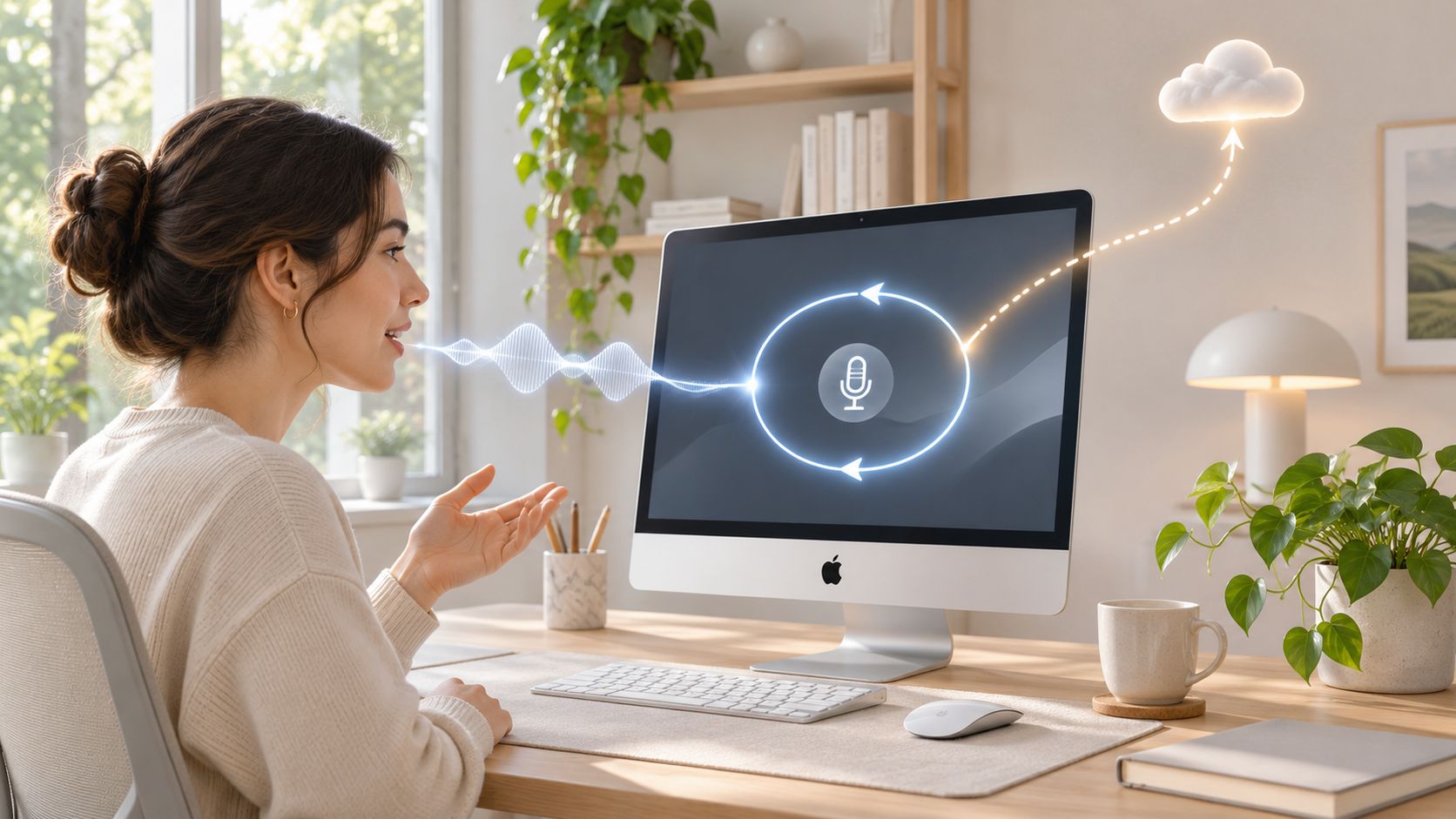
Offline ist eine Eigenschaft eines konkreten Verarbeitungsschritts, kein pauschales Datenschutzversprechen. Lokal erkannter Text kann anschließend in einem cloudbasierten CRM gespeichert werden. Umgekehrt bedeutet eine Serververarbeitung nicht automatisch, dass Audio dauerhaft aufbewahrt wird.
Apple erläutert die Berechtigungen für Spracherkennung und weist darauf hin, dass Apps und Websites Zugriff erhalten können und aufgezeichnete Sprache zur Verarbeitung an Apple gesendet werden kann. Kontrolliere unter Datenschutz & Sicherheit, welche Anwendung diese Freigabe besitzt.
Prüfpunkte für den Datenweg beim Diktat
| Prüfpunkt | Warum er zählt | Wo du ihn findest |
|---|---|---|
| Sichtbarer Aufnahmestatus | Zeigt, wann das Mikrofon aufnimmt | Menüleiste oder Hotkey-Anzeige |
| Berechtigung pro App | Bestimmt, welche App Sprache erhält | Datenschutz & Sicherheit |
| Übermittlung an Apple | Kann bei der macOS-Spracherkennung auftreten | Datenschutzhinweise zur Spracherkennung und Hinweise in den Diktateinstellungen |
| Speicherort der Transkripte | Beeinflusst Zugriff und rechtliche Zuständigkeit | Datenschutzerklärung des Anbieters und Einstellungen der Zielanwendung |
| Löschfrist | Bestimmt, wie lange Daten erhalten bleiben | Löschkonzept, Datenschutzerklärung und vertragliche Vereinbarungen |
Trenne bei Deiner Prüfung Roh-Audio, Transkript und Diagnoseinformationen. Eine Aussage zur Löschung von Audio beantwortet noch nicht, ob Text in einer Zwischenablage, einem Verlauf oder der Zielanwendung erhalten bleibt.
Bei fluesta laufen Transkription und KI-Korrektur ausschließlich auf EU-Servern nach dem Prinzip Zero Data Retention. Wir speichern kein Audio; die Stimme ist auf Wunsch löschbar.
EU-Standort und rechtliche Datenhoheit getrennt bewerten
Ein Rechenzentrum in Europa beantwortet nicht jede Zugriffsfrage. Der Europäische Datenschutzausschuss und der Europäische Datenschutzbeauftragte erläutern, dass der US CLOUD Act unter bestimmten Voraussetzungen auch Daten außerhalb der USA betreffen kann, wenn ein erfasster Anbieter darüber verfügt oder darauf zugreifen kann.
Für Drittlandübermittlungen ist eine Grundlage nach Artikel 44 DSGVO erforderlich; die rechtliche Einordnung von RDR zur US-Cloud erläutert auch die Rolle des EU-US Data Privacy Framework für teilnehmende Empfänger. Artikel 48 DSGVO begrenzt die Anerkennung ausländischer Herausgabeanordnungen, wie die gemeinsame rechtliche Analyse von EDSA und EDSB ausführt.
Für vertrauliche Arbeit: Prüfe Anbieter, Datenfluss, Aufbewahrung und Rechtszuständigkeit zusammen. Das Etikett EU-gehostet ersetzt diese Prüfung nicht.
Bei fluesta besteht laut Anbieter kein US-Cloud-Act-Bezug; Teams erhalten einen Auftragsverarbeitungsvertrag auf Anfrage. Für Mandanten-, Personal- oder Vertragsdaten sollte Deine zuständige Datenschutzstelle den konkreten Einsatz einschließlich der Zielanwendung freigeben.
Die Abgrenzung zwischen lokaler Erkennung und Serververarbeitung vertieft der Leitfaden zur Offline-Spracherkennung. Dokumentiere dabei nicht nur die gewählte Funktion, sondern auch den tatsächlichen Arbeitsablauf bis zum gespeicherten Text.
Häufige Fragen zur Sprachsteuerung am Mac
Läuft die Sprachsteuerung ohne Internet?
Ja, die Bedienungshilfe arbeitet nach Einrichtung und Laden der benötigten Sprachdateien ohne Internetverbindung. Übertrage diese Aussage nicht automatisch auf andere Diktierdienste, Suchfelder oder die anschließende Speicherung in einer Webanwendung.
Warum startet das Diktat nicht?
Prüfe, ob die Sprachsteuerung eingeschaltet ist, und kontrolliere danach den in den Tastatureinstellungen hinterlegten Diktat-Kurzbefehl. Für einen eindeutigen Test deaktivierst Du die Bedienungshilfe und setzt den Cursor in ein einfaches Textfeld in Notizen.
Wie schnell ist Sprache gegenüber Tippen?
Sprache kann bei flüssig formulierten Entwürfen deutlich mehr Text liefern, aber Denkpausen und Korrekturen gehören zur Arbeitszeit dazu. Vergleiche deshalb einen vollständig geprüften Absatz mit einem getippten Absatz ähnlicher Schwierigkeit, statt nur die laufende Aufnahme zu stoppen.
Welche Daten verlassen den Mac?
Das richtet sich nach der aktiven Erkennung, ihren Berechtigungen und der Anwendung, in die Du diktierst. Prüfe getrennt, wohin Audio übertragen wird, wo der erkannte Text landet und ob der Anbieter Diagnose- oder Trainingsdaten verwendet.
Wie prüfe ich Deutsch mit Fachsprache?
Vergleiche einen vorbereiteten Referenztext mit frei formulierten Passagen aus Deinem Arbeitsgebiet. Markiere besonders falsche Namen, zusammengesetzte Wörter, Zahlen und veränderte Aussagen, denn diese Korrekturen entscheiden stärker über die Alltagstauglichkeit als eine fehlerfreie Begrüßung.
So schließt du deinen Sprachtest am Mac ab
Diktiere einen unvertraulichen Kundenabsatz mit einem Namen, einem Euro-Betrag und einem langen Kompositum. Prüfe den Text anschließend in Mail oder CRM auf Inhalt und Schreibweise. So erkennst Du, ob die Lösung Deinen Arbeitsablauf unterstützt, ohne dass Du Aufnahme, Cursor und Korrekturen ständig verwalten musst.
fluesta ist eine Desktop-App für Mac und Windows. Du hältst eine Taste, sprichst und der Text erscheint direkt an der Cursor-Position. Die Dokumentation führt durch Installation, Hotkey-Einrichtung und das erste Diktat und bietet außerdem Anleitungen, Referenz und FAQ.
Wenn Du den vollständigen Ablauf ausprobieren möchtest, stellst Du über fluesta.eu eine Zugangsanfrage per E-Mail. fluesta meldet sich anschließend bei Dir.
Mit fluesta diktierst Du in jeder App, ohne Text per Copy-Paste übertragen zu müssen. Für E-Mails, Protokolle und CRM-Notizen kannst Du den Ablauf mit einem Absatz aus Deinem Arbeitsalltag ausprobieren.
Related articles
Diktiergerät mit Schreibfunktion für PC: 10 Tools 2026
Diktiergerät mit Schreibfunktion für PC: 10 Optionen mit Datenschutz, Kosten und Einsatz im Alltag. Welche Lösung zu deinem Schreiben passt.
10 Sprachnotizen App im Vergleich: Datenschutz und Preise
10 Sprachnotizen App im Vergleich: Funktionen, Plattformen, Datenschutz und Preise. Ehrlich eingeordnet, mit Stärken und Grenzen für den Alltag.
Sprache zu Text App 2026: 7 Tools für Mac und Windows
Sprache zu Text App im Vergleich: 7 Diktier-Tools für Mac und Windows mit Genauigkeit, Datenschutz, Tempo und Preis. So findest du deine Wahl.