Diktiergerät mit Schreibfunktion für PC: 10 Tools 2026
Diktiergerät mit Schreibfunktion für PC: 10 Optionen mit Datenschutz, Kosten und Einsatz im Alltag. Welche Lösung zu deinem Schreiben passt.
Du sitzt am Angebot, der Gedanke ist fertig, aber Deine Finger kommen nicht hinterher. Ein Diktiergerät mit Schreibfunktion für PC löst genau dieses Problem: Du sprichst ins Mikrofon, eine Software wandelt Deine Sprache in Text um. Bei einer systemweiten Diktier-App erscheint der Text direkt an der Cursorposition, etwa in Deiner E-Mail oder im CRM.
Dafür brauchst Du nicht zwingend ein separates Aufnahmegerät. Ein Headset oder das vorhandene Mikrofon kann für den Einstieg reichen. Entscheidend ist die Software und die Frage, ob sie direkt in Deinen Anwendungen schreibt oder zunächst ein Transkript erzeugt, das Du anschließend übertragen musst.
• Textfeld anklicken: Setze den Cursor dorthin, wo Du schreiben möchtest. • Diktat starten: Halte die eingerichtete Taste oder aktiviere den jeweiligen Aufnahmemodus. • Natürlich sprechen: Formuliere zusammenhängende Gedanken statt einzelner Wörter. • Ergebnis prüfen: Kontrolliere Namen, Zahlen und Aussagen, bevor Du den Text verschickst.
Browserlösungen eignen sich zum Ausprobieren. Desktop-Apps begleiten Dich auch durch Mailprogramme, Textverarbeitung und andere Anwendungen. Lokal oder Cloud beschreibt dagegen den Verarbeitungsort, nicht den Einsatzort: Auch eine installierte Desktop-App kann Sprache an einen Server senden.
Die folgenden Lösungen unterscheiden sich deshalb nicht nur bei der Erkennung. Wichtig sind Hotkey, Fachbegriffe, Datenverarbeitung und der tatsächliche Weg vom gesprochenen Satz zum fertigen Text.
Inhaltsverzeichnis
- 1. fluesta als Diktiergerät mit Schreibfunktion für PC
- 2. Dragon Professional v16
- 3. Wispr Flow
- 4. VoiceAppear
- 5. Yaptxt
- 6. Taby
- 7. Superscribe Lite
- 8. Voicely
- 9. Saypane
- 10. Philips SpeechLive
- Die zehn Diktierlösungen im direkten Vergleich
- Diktiergerät mit Schreibfunktion für PC passend wählen und direkt loslegen
1. fluesta als Diktiergerät mit Schreibfunktion für PC
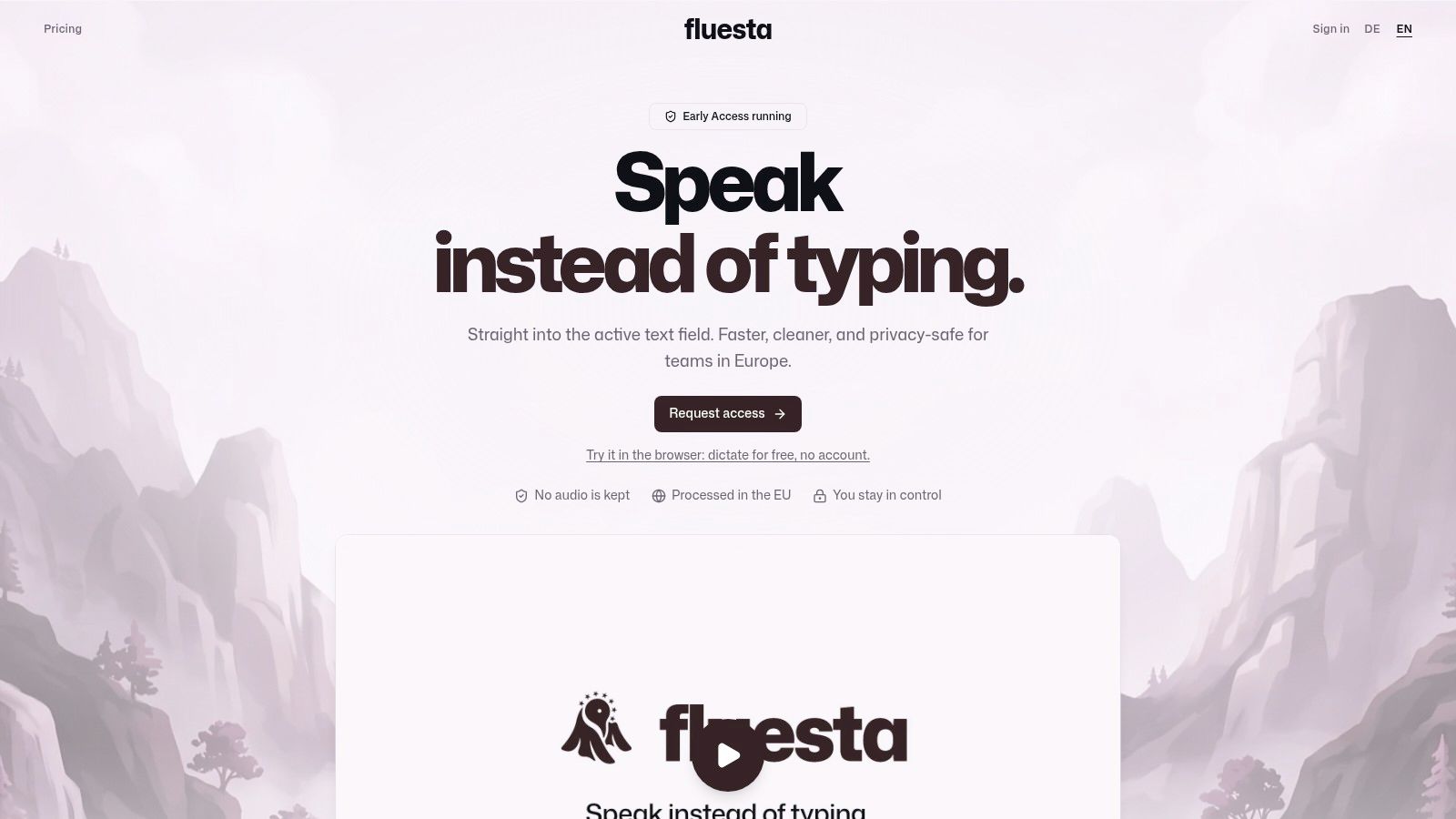
fluesta passt zu Dir, wenn Du über den Tag verteilt in vielen Programmen schreibst. Die Desktop-App für Mac und Windows funktioniert systemweit: Taste halten, sprechen, der Text erscheint an der Cursorposition. Ein separater Editor und anschließendes Copy-Paste entfallen.
Simon und Furkan aus Berlin entwickeln die App als Arbeitsmittel für den täglichen Einsatz. Die KI macht gesprochene Sätze direkt lesbar und korrigiert Fachbegriffe; im Pro-Tarif kennt sie Deine Namen und Fachwörter.
Direkte Eingabe mit EU-Verarbeitung
Für eine Vertriebsnotiz heißt das: Du öffnest den Kundenkontakt, klickst ins Notizfeld und diktierst Gesprächsergebnis und nächsten Schritt. Bei einem KI-Prompt formulierst Du Kontext ausführlicher, statt ihn vorher in einer anderen Oberfläche zu sammeln.
150+ Wörter pro Minute beim Diktieren stehen etwa 60 Wörtern pro Minute beim Tippen gegenüber. Wie viel Zeit Du sparst, hängt davon ab, wie klar Du formulierst und wie viel Du anschließend korrigierst.
• Stärke im Schreibfluss: Der Hotkey liefert Text direkt im aktiven Feld, in jeder App. • Fachvokabular: Das persönliche Glossar berücksichtigt wiederkehrende Namen und Begriffe. • Teamarbeit: Der Team-Tarif ergänzt ein gemeinsames Glossar, das Einladen von Kollegen und die Sitzverwaltung. • Datenschutz: Transkription und KI-Korrektur laufen ausschließlich auf EU-Servern nach dem Prinzip Zero Data Retention. Es wird kein Audio gespeichert, und Deine Stimme lässt sich löschen.
Die Grenze ist wichtig: EU-Verarbeitung ist kein lokaler Offlinebetrieb. Sprache wird verarbeitet und sofort gelöscht; einen AV-Vertrag gibt es für Teams auf Anfrage.
Kosten: Pro liegt im Early Access bei 7 € pro Monat, Team bei 5,5 € pro Nutzer und Monat. Bei jährlicher Abrechnung gibt es 2 Monate gratis, und die Abos sind jederzeit kündbar. Die Anleitung zum Diktieren am PC erklärt den Einstieg; die Desktop-App kannst Du 14 Tage kostenlos testen.
2. Dragon Professional v16
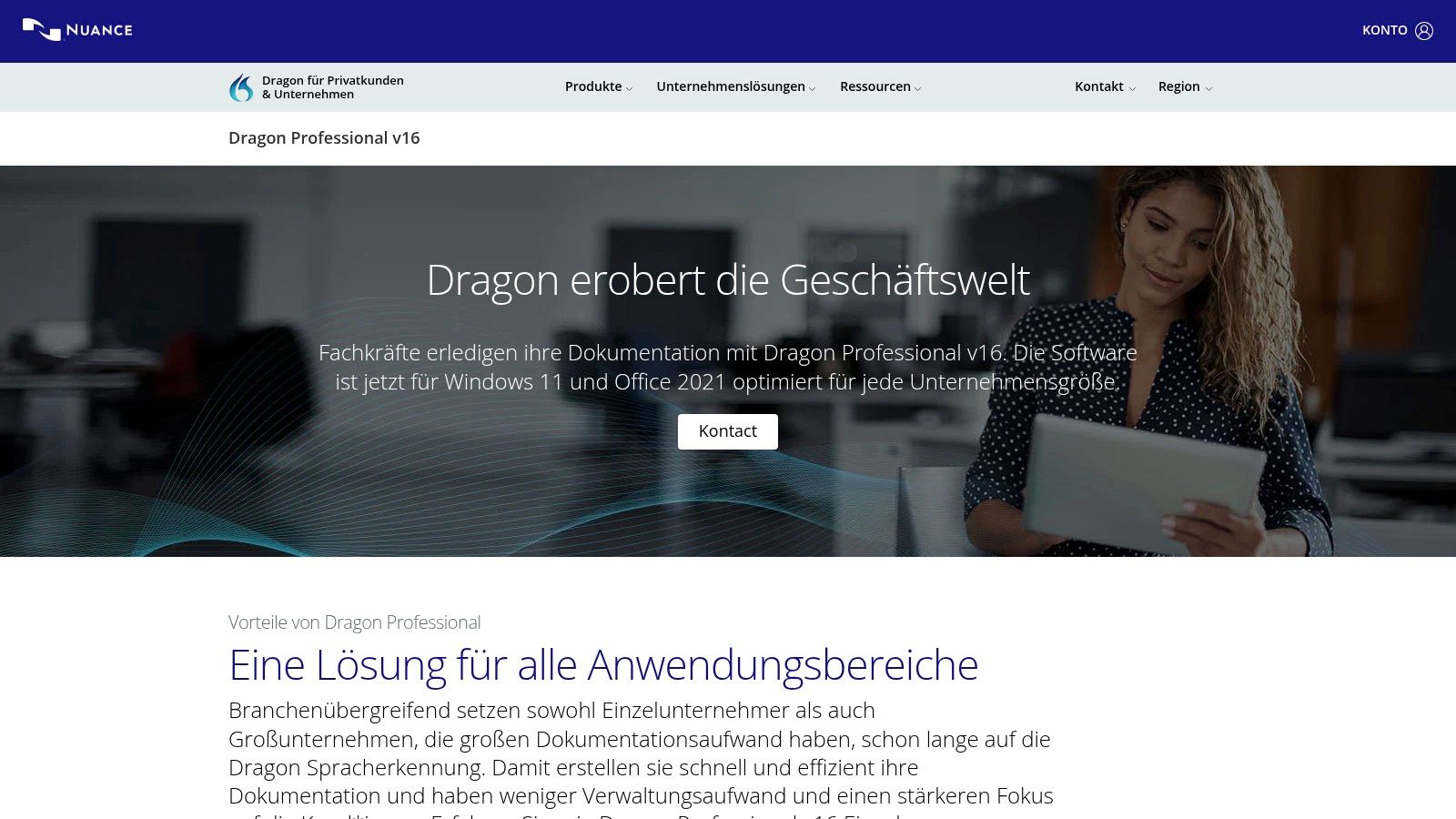
Eine Kanzlei mit wiederkehrenden Formulierungen braucht etwas anderes als jemand, der gelegentlich eine Nachricht diktiert. Dragon Professional richtet sich an umfangreiche, spezialisierte Windows-Diktate. Besonders interessant ist die Verbindung aus Fachvokabular, Befehlen und der Transkription vorhandener Aufnahmen.
Auf der Produktseite von Dragon Professional beschreibt Nuance Live-Diktate, Dateitranskription und die optionale zentrale Verwaltung über das Nuance Management Center. Damit lassen sich Wortlisten, Befehle und Vorlagen organisatorisch zusammenführen.
Stark bei wiederkehrender Dokumentation
Du kannst direkt am Rechner diktieren oder ein digitales Aufnahmegerät in Deinen Ablauf einbinden. Das ist sinnvoll, wenn Du unterwegs aufnimmst und später am Arbeitsplatz weiterarbeitest.
• Fachbegriffe: Plane die Pflege von Wortlisten bewusst ein, statt nur auf die erste Erkennung zu schauen. • Anwendungen: Prüfe Deine konkrete Kombination aus Textverarbeitung, Browser und Fachsoftware. • Verwaltung: Zentrale Vorgaben sind besonders dann relevant, wenn mehrere Personen dieselbe Terminologie verwenden.
Der Kompromiss liegt im Umfang. Für gelegentliche E-Mails kann die Einrichtung mehr Aufwand bedeuten, als Du benötigst. Für dokumentationsintensive Windows-Arbeitsplätze können genau diese Anpassungsmöglichkeiten ausschlaggebend sein.
Eine gleichwertige Mac-Ausgabe solltest Du nicht voraussetzen. Auch die gewünschte Integration mit Aufnahmegeräten und vorhandenen Anwendungen gehört vor der Einführung auf die Prüfliste.
Beim Zubehör würde ich zuerst auf konstante Aufnahmequalität achten. Die Anleitung zum Mikrofon zum Diktieren am PC hilft Dir, Mikrofonposition und Arbeitsumgebung sinnvoll abzustimmen.
3. Wispr Flow
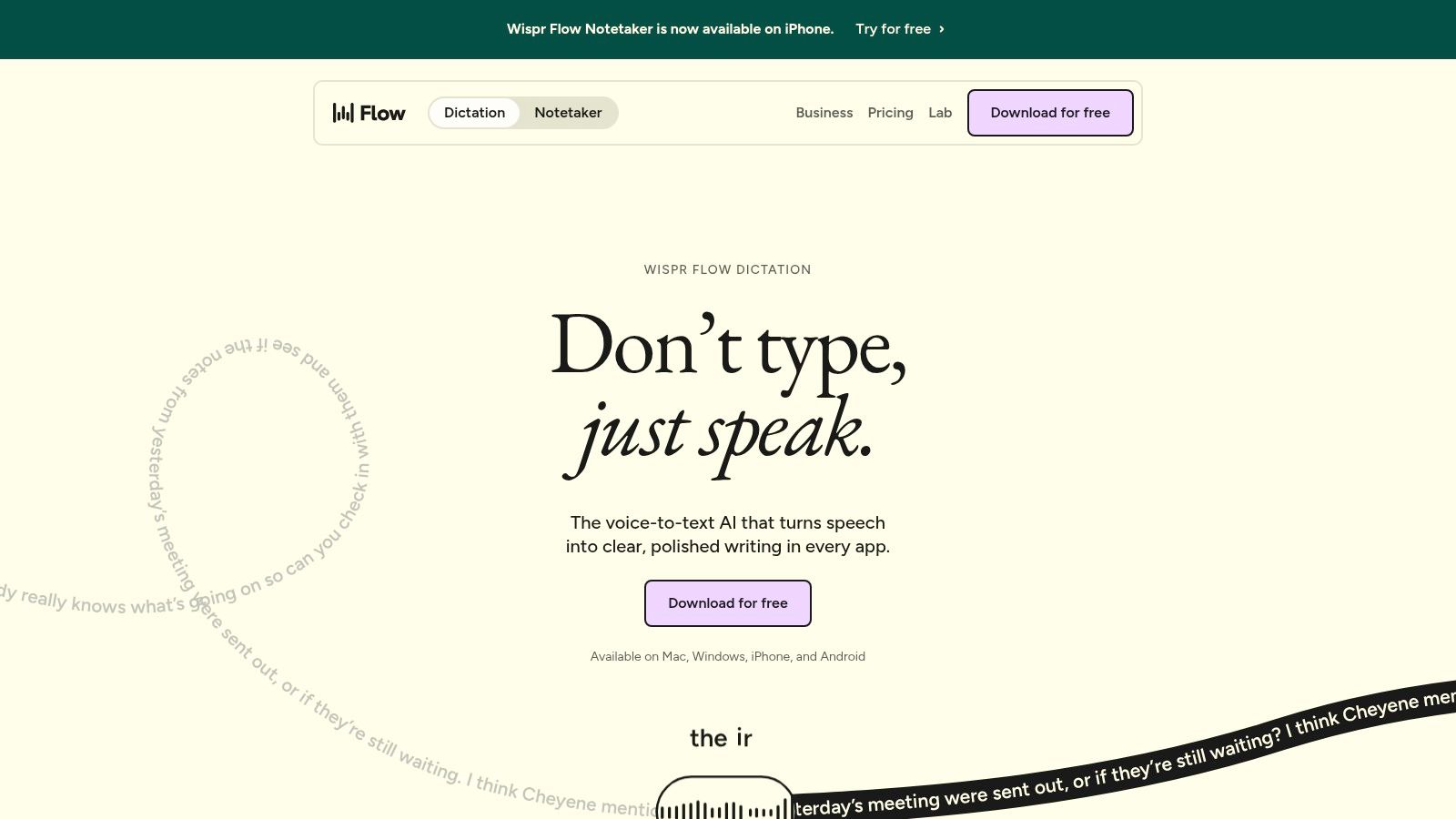
Wispr Flow ist interessant, wenn Dein Schreiballtag zwischen Rechner und Mobilgerät wechselt. Du diktierst Text in unterschiedlichen Apps und kannst wiederkehrende Begriffe über ein Wörterbuch berücksichtigen. Textbausteine ergänzen den Ablauf.
Der Anbieter Wispr Flow beschreibt die Nutzung auf Mac, Windows und Mobilgeräten sowie einen begrenzten kostenlosen Einstieg. Für die Auswahl zählt allerdings weniger die Länge der Plattformliste als die Frage, ob Deine wichtigsten Eingabefelder zuverlässig funktionieren.
Praxiskriterium: Eine App ist für Deinen Alltag erst dann passend, wenn sie auch im unhandlichen CRM-Feld funktioniert, nicht nur im leeren Testdokument.
Gerätewechsel gegen Betriebsanforderungen abwägen
Für einen Freelancer kann der Wechsel zwischen einer unterwegs formulierten Nachricht und einem längeren Entwurf am Rechner praktisch sein. In einem Unternehmen kommen weitere Fragen hinzu: Wer verwaltet das Wörterbuch, welche Einstellungen gelten verbindlich und wie wird die Verarbeitung dokumentiert?
• Appübergreifendes Schreiben: Teste Webmail, Desktop-Mail und Textverarbeitung getrennt. • Namen und Fachsprache: Ergänze typische Kunden- und Produktnamen und diktiere sie anschließend im Satz. • Kostenloser Einstieg: Prüfe, ob das verfügbare Kontingent Deinen tatsächlichen Schreibtag abbildet.
Ein durchgängiger lokaler Offlinebetrieb ist in der Produktbeschreibung nicht als allgemeine Grundlage ausgewiesen. Wenn Offline-Nutzung zwingend ist, reicht eine Desktop-Installation allein deshalb nicht als Nachweis.
Meine Empfehlung: Nimm Wispr Flow in die engere Auswahl, wenn Gerätewechsel und breite Sprachunterstützung wichtig sind. Für vertrauliche Inhalte sollten Verarbeitungsmodus und Vertragsbedingungen vor dem ersten produktiven Diktat feststehen.
4. VoiceAppear
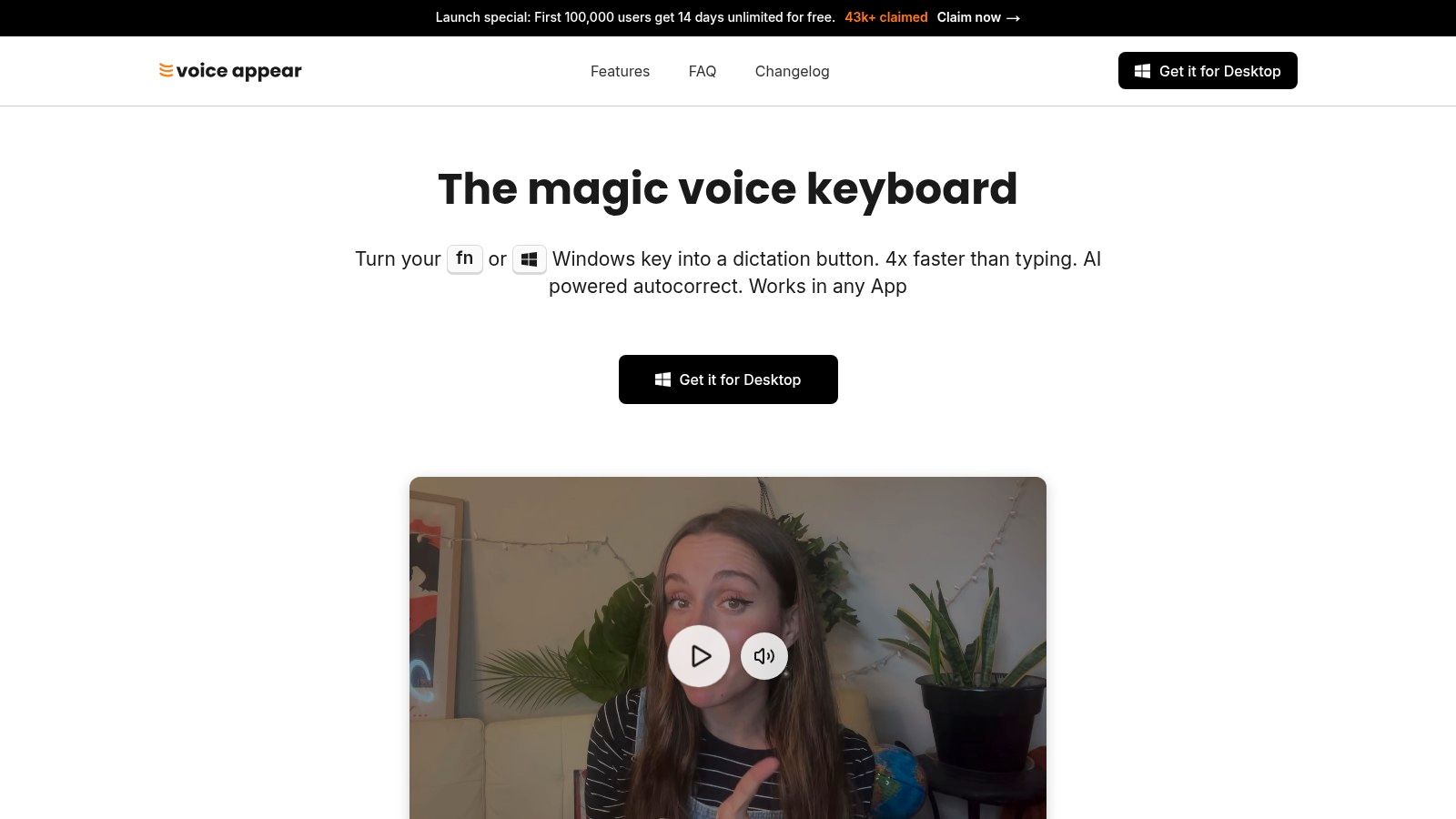
Taste gedrückt halten oder freihändig sprechen? VoiceAppear bietet unterschiedliche Diktiermodi für Mac und Windows. Das ist relevant, weil sich eine kurze Antwort anders anfühlt als ein längerer Gedankenentwurf.
Laut VoiceAppear gehören Push-to-talk, freihändige Spracheingabe und eine geführte Einrichtung zum Produkt. Deutsch wird unterstützt.
Die Bedienung muss zu Deiner Arbeit passen
Bei kurzen E-Mails würde ich mit Push-to-talk beginnen. Du bestimmst klar, wann die Aufnahme startet und endet, und kannst zwischen Sprechen und Tippen wechseln.
Für längere Entwürfe kann ein freihändiger Modus angenehmer sein. Dafür musst Du bewusst kontrollieren, wann die Aufnahme aktiv ist, besonders wenn zwischendurch jemand mit Dir spricht.
• Hotkey: Wähle eine Kombination, die nicht mit Deiner Fachsoftware kollidiert. • Cursorposition: Wechsle zwischen Browser, Mail und Dokument und prüfe den Einfügeort. • Fachbegriffe: Teste Deine tatsächlichen Namen und Abkürzungen, statt aus allgemeinen Beispielsätzen auf die Qualität zu schließen.
Die geführte Einrichtung ist ein sinnvoller Ansatz für Menschen, die nicht erst zahlreiche Einstellungen durchsuchen möchten. Sie ersetzt aber keinen Test im eigenen Programm.
Offen bleiben vor der Beschaffung vor allem Tarifgrenzen und die konkrete Datenverarbeitung. Für berufliche Nutzung gehören Speicherfristen, Verarbeitungsort und verfügbare Vertragsunterlagen zur Entscheidung.
VoiceAppear passt damit auf die Liste, wenn Dir verschiedene Aufnahmemodi wichtig sind. Ob daraus ein belastbarer Teamstandard wird, hängt zusätzlich von Dokumentation, Verwaltung und Kompatibilität mit Euren Anwendungen ab.
5. Yaptxt
Yaptxt verbindet direkte Cursor-Eingabe mit lokaler Verarbeitung. Der Anbieter beschreibt eine Spracheingabe für Mac und Windows, die sich per Hotkey in Browsern, Dokumenten, Chats und anderen Textfeldern verwenden lässt.
Auf der Website von Yaptxt wird der Download kostenlos angeboten. Laut Anbieter erfolgt die Verarbeitung lokal, ohne Cloud-Upload; Sprachmakros ergänzen das Diktieren.
Lokal arbeiten, Installation sauber prüfen
Lokale Verarbeitung heißt: Die Erkennung läuft auf Deinem Rechner. Das spart Dir Fragen zur Datenweitergabe, verlagert die Last aber auf Deine eigene Hardware. Teste die Reaktionsgeschwindigkeit deshalb auf dem Gerät, auf dem Du tatsächlich arbeitest, idealerweise während Deine üblichen Programme parallel laufen.
• Installation: Lass die Datei über den üblichen IT-Prozess prüfen, statt Schutzmechanismen pauschal abzuschalten. • Leistung: Diktiere auf dem tatsächlich vorgesehenen Rechner, auch unter Last. • Makros: Prüfe, ob wiederkehrende Formulierungen korrekt ausgelöst werden und in welchen Feldern sie funktionieren.
Lokale Verarbeitung und professionelle Bereitstellung sind unterschiedliche Kriterien. Ein Tool kann beim Datenschutzansatz passen und trotzdem zusätzliche Arbeit bei Softwareverteilung, Freigaben oder Support verursachen.
Auch das Lizenzmodell über den kostenlosen Download hinaus solltest Du vor einer breiteren Einführung klären. Für einen persönlichen Versuch ist die Einstiegshürde niedrig; für einen verbindlichen Unternehmensstandard braucht es nachvollziehbare Nutzungsbedingungen.
Yaptxt ist deshalb vor allem für technisch versierte Nutzer interessant, die lokale Spracheingabe gezielt ausprobieren möchten. Für ein größeres Team würde ich zunächst Installation, Updates und Unterstützung bei Problemen bewerten.
6. Taby
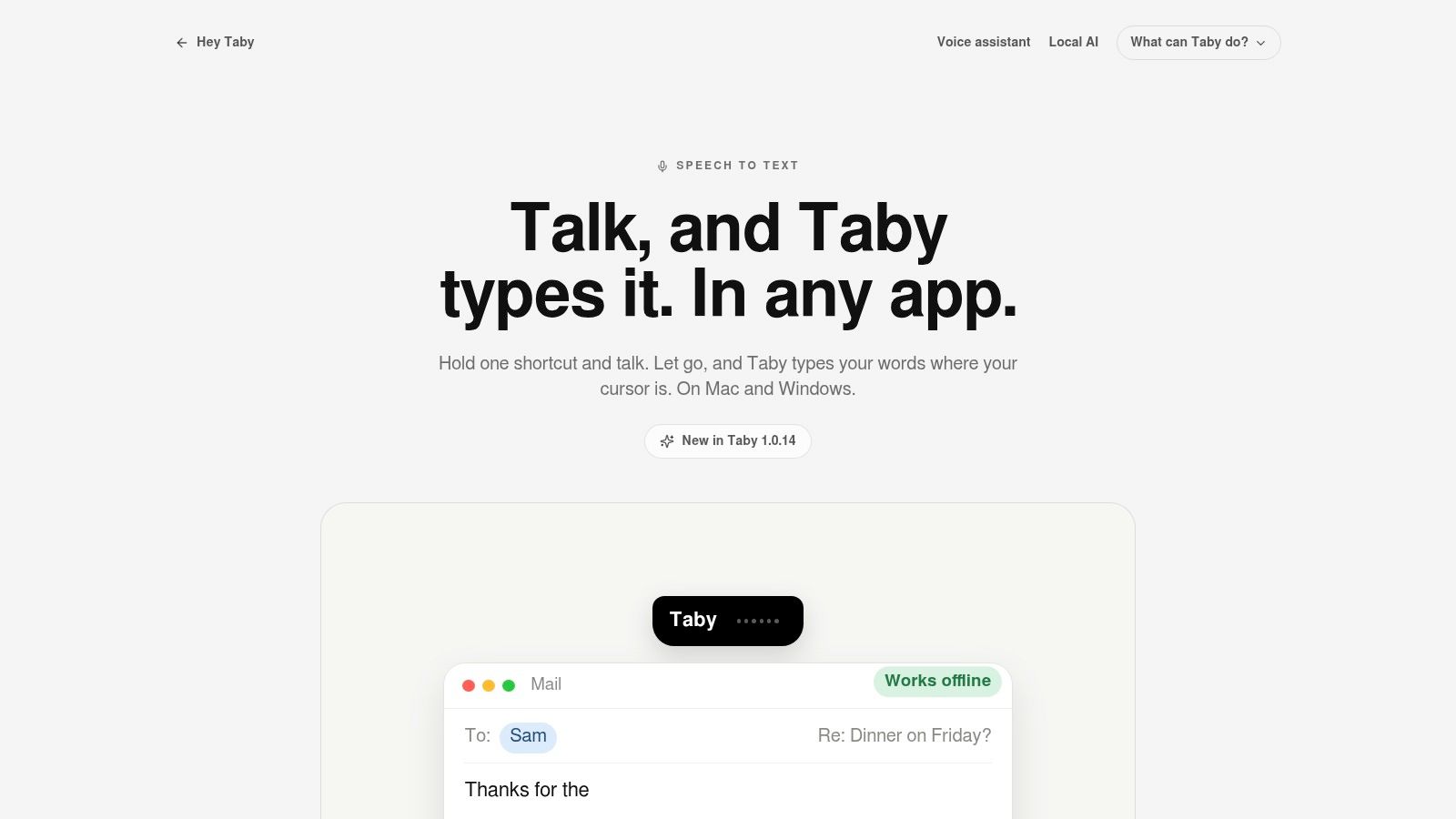
Wenn Du unterwegs ohne stabile Verbindung schreiben willst, gehört Taby in die Auswahl. Nach dem Herunterladen eines Sprachmodells kann die App lokal und offline arbeiten. Deutsch ist in diesem Modus verfügbar.
Die Produktbeschreibung von Taby unterscheidet grundlegende Spracheingabe und zusätzliche Cloud-Funktionen. Du kannst Text während des Sprechens oder nach einer Aufnahme einfügen lassen.
Eingabeverhalten bewusst auswählen
Bei einer kurzen E-Mail ist nachträgliches Einfügen gut überschaubar. Bei längeren Absätzen kann eine sichtbare Texteingabe während des Sprechens helfen, den Zusammenhang zu behalten.
Offline-Diktat bedeutet nicht automatisch sofortige Texteingabe. Prüfe getrennt, wo die Erkennung läuft und wann das Ergebnis erscheint.
Taby ist vor allem eine Spracheingabe-App. Die Transkription bereits vorhandener Audio- oder Videodateien gehört nicht zum beschriebenen Funktionsumfang.
• Passend für: E-Mails, Notizen und Entwürfe auf Mac oder Windows. • Lokaler Modus: Interessant bei fehlender Verbindung und für bewusst lokale Verarbeitung. • Grenze: Die lokale Sprachauswahl ist kleiner als bei den ergänzenden Cloud-Funktionen.
Für Fachbegriffe würde ich nicht nur die korrekte Schreibweise prüfen. Entscheidend ist auch, ob Du Fehler zügig korrigieren kannst und die App denselben Begriff beim nächsten Diktat brauchbar behandelt.
Achte außerdem auf die gewählten Zusatzfunktionen. Ein lokaler Erkennungsmodus sagt noch nicht, dass jede optionale Funktion ebenfalls lokal arbeitet. Für Teams sollte deshalb klar festgelegt sein, welche Modi genutzt werden dürfen.
Taby passt gut, wenn Du unkomplizierte lokale Texteingabe suchst. Ein vollständiger Aufnahme-, Transkriptions- und Freigabeprozess ist ein anderer Anwendungsfall.
7. Superscribe Lite
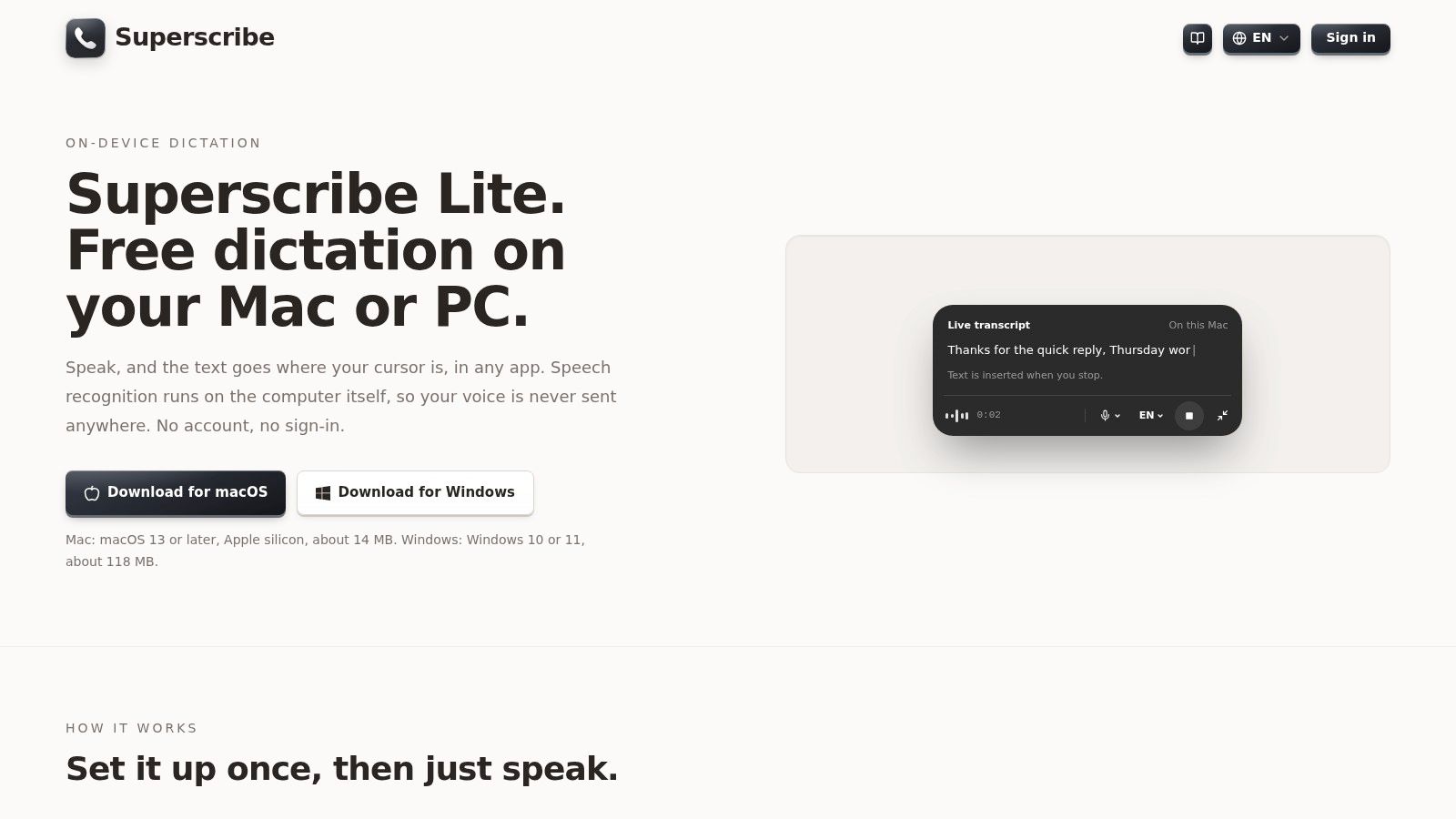
Ohne Konto starten und nach dem Modelldownload offline diktieren: Das ist der klare Ansatz von Superscribe Lite. Die App fügt Text in die aktive Anwendung ein und bietet sowohl Hotkey-Diktat als auch einen Freisprechmodus.
Nach Angaben von Superscribe Lite werden Audio und diktierter Text nicht an Superscribe gesendet. Ein anpassbares Wörterverzeichnis gehört ebenfalls zum Funktionsumfang.
Ein klarer Modus statt vieler Automatismen
Die Sprache wählst Du selbst aus. Wenn Du hauptsächlich Deutsch diktierst, ist das ein überschaubarer Arbeitsschritt; bei häufig wechselnden Sprachen musst Du daran denken.
Automatische Spracherkennung und zusätzliche Textkorrektur gehören nicht zum beschriebenen Lite-Umfang. Das ist kein grundsätzliches Problem, solange Du bewusst eine schlanke lokale Eingabe suchst.
• Wörterverzeichnis: Trage wiederkehrende Namen und Fachausdrücke vor dem Vergleich ein. • Windows-Rechte: Teste Anwendungen mit erhöhten Rechten separat, weil die Texteingabe dort eingeschränkt sein kann. • Mac-Kompatibilität: Prüfe die Systemanforderungen vor dem Download, insbesondere die vorausgesetzte Hardware.
Die Stärke ist der klar abgegrenzte Einstieg. Du kannst lokale Spracheingabe ausprobieren, ohne zuerst einen Kontoprozess einzurichten.
Die Grenze zeigt sich dort, wo Du automatische Sprachwechsel oder stärkere sprachliche Glättung erwartest. Vergleiche deshalb nicht nur das erste Transkript, sondern den Aufwand bis zum versandfertigen Text.
Für interne Notizen kann eine schlichte Erkennung ausreichen. Bei Kundenschreiben mit empfindlichen Formulierungen lohnt sich genaueres Gegenlesen, auch wenn alle Wörter zunächst plausibel aussehen.
8. Voicely
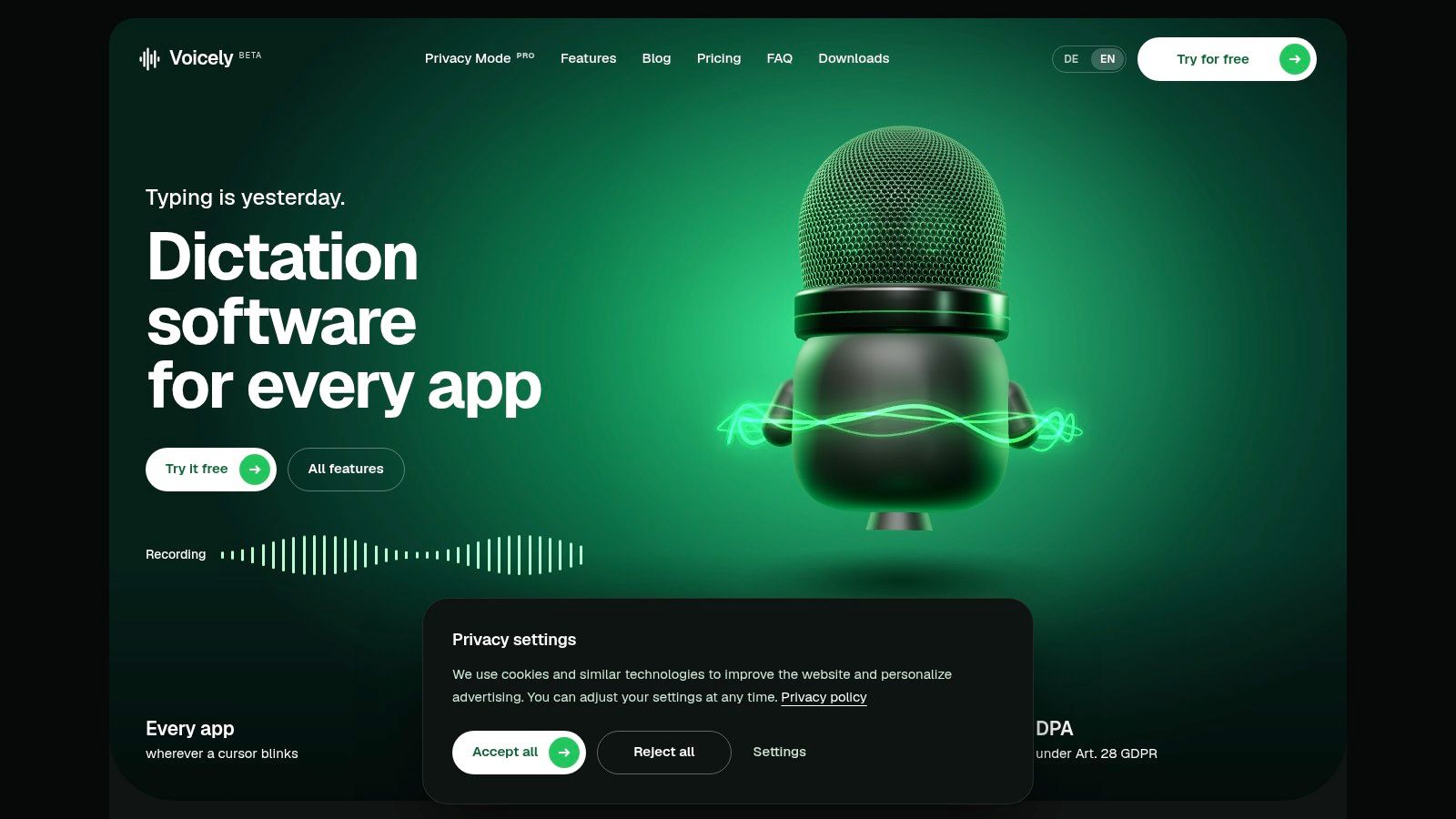
Du diktierst vertrauliche Texte und willst selbst bestimmen, wo sie verarbeitet werden? Bei Voicely ist genau diese Wahl zentral. Die App für Mac und Windows fügt diktierte Texte per Tastenkürzel in unterschiedliche Textfelder ein und unterstützt Deutsch.
Laut Voicely laufen im Privacy Mode sowohl Spracherkennung als auch Textverbesserung lokal. Im normalen Modus kommt Cloud-Verarbeitung zum Einsatz; ein Wörterbuch unterstützt Namen und Fachbegriffe.
Datenschutz als konkrete Einstellung behandeln
Diese Unterscheidung hilft Dir bei der Auswahl. Prüfe gezielt, ob die lokale Variante mit Deinen typischen Texten und Deiner Hardware gut funktioniert, statt nur den Modusnamen zu vergleichen.
In einem Team genügt es nicht, den passenden Modus zu kennen. Die Personen, die diktieren, müssen jederzeit erkennen können, welcher Modus gerade aktiv ist. Die konkrete Funktion entscheidet über den Datenfluss, nicht allein der Name der App oder des Betriebssystems.
• Lokaler Test: Prüfe Erkennung und Textverbesserung gemeinsam. • Fachvokabular: Nutze identische Namen und Abkürzungen beim Vergleich der Modi. • Teamregel: Lege fest, welche Inhalte in welchem Verarbeitungsmodus erlaubt sind.
Voicely passt, wenn Du lokale Verarbeitung einschließlich Textverbesserung gezielt nutzen möchtest. Der zusätzliche Entscheidungsschritt zwischen lokalem und Cloud-Modus sollte allerdings zu Deinem Arbeitsalltag passen.
Für einen Einzelplatz ist das gut steuerbar. Für sensible Teamprozesse würde ich dokumentieren, welche Einstellungen verbindlich sind und wie Änderungen nachvollzogen werden.
9. Saypane
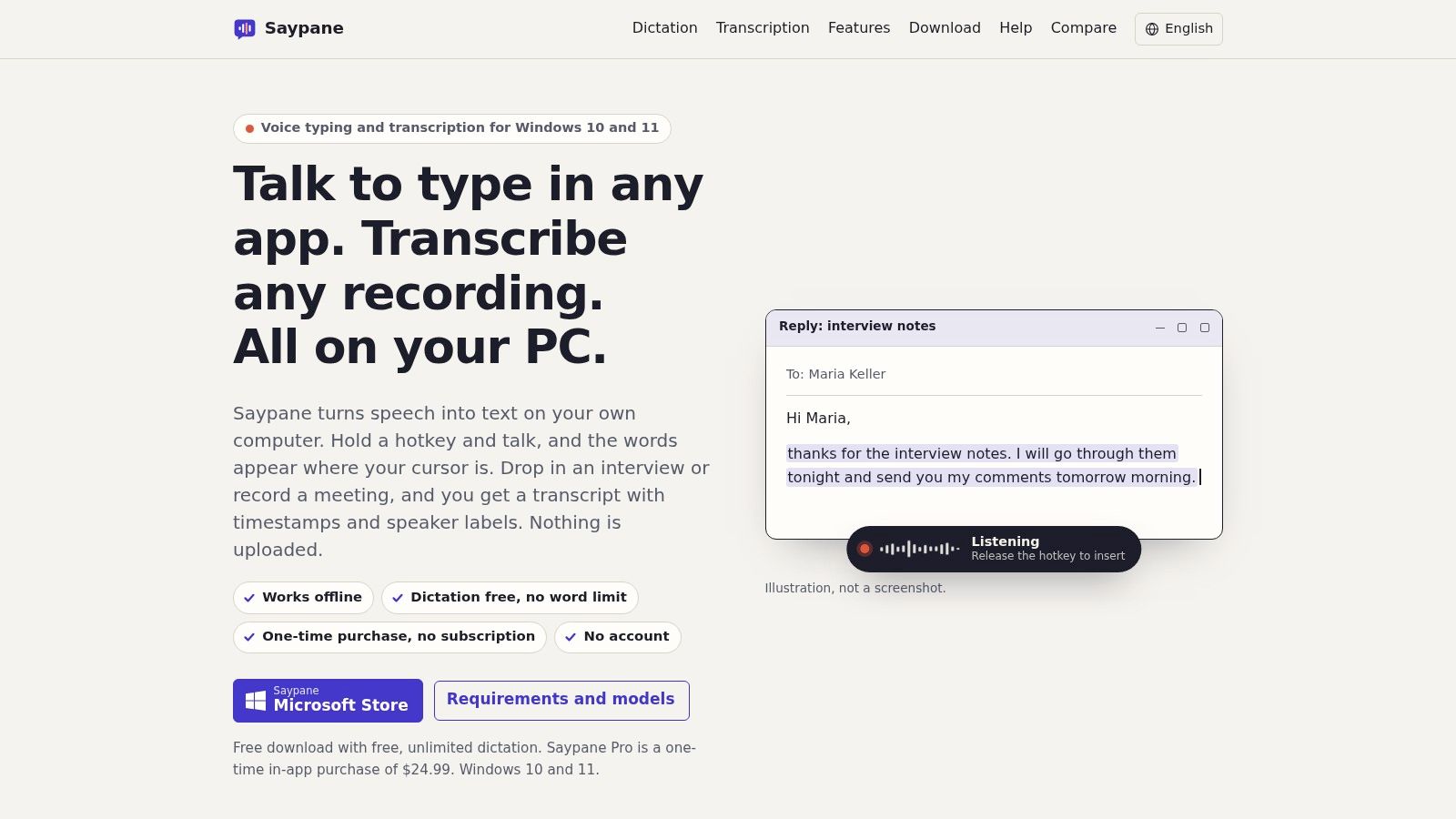
Du arbeitest ausschließlich unter Windows und möchtest neben Spracheingabe auch Aufnahmen transkribieren? Saypane verbindet diese Aufgaben mit lokal heruntergeladenen Erkennungsmodellen.
Der Anbieter Saypane beschreibt einen Offlinebetrieb nach dem Modelldownload. Audio, Text, Verlauf und Vokabular bleiben laut Anbieter auf dem PC; neben dem kostenlosen Einstieg gibt es eine erweiterte Variante als Einmalkauf.
Lokale Speicherung gehört zum Datenschutzkonzept
Dass Daten lokal bleiben, beantwortet die Frage nach einem Cloud-Upload. Es beantwortet noch nicht, wer auf dem Rechner Zugriff auf Verlauf oder Dateien hat.
Gerade bei gemeinsam verwalteten Geräten gehören Benutzerkonten, Datenträgerverschlüsselung, Sicherung und Löschregeln deshalb mit zur Bewertung. Lokal bedeutet nicht automatisch flüchtig.
• Hardware: Teste das gewünschte Modell auf dem vorgesehenen Arbeitsrechner. • Verlauf: Prüfe, welche Inhalte bestehen bleiben und wie Du sie löschst. • Programme: Kontrolliere die Cursor-Eingabe auch in Anwendungen mit Administratorrechten.
Die ausschließliche Ausrichtung auf Windows macht die Auswahl für reine Windows-Arbeitsplätze übersichtlich. Für gemischte Mac- und Windows-Teams brauchst Du dagegen eine zusätzliche Lösung oder unterschiedliche Standards.
Praktisch ist die Kombination aus direkter Eingabe und Transkription, wenn Du beide Aufgaben wirklich benötigst. Wenn Du nur kurze Antworten diktierst, sollte der Dateifunktionsumfang nicht das Hauptargument sein.
Meine Empfehlung: Vergleiche verschiedene Modelle nicht nach ihrer Größe, sondern nach dem Ergebnis. Ein Modell ist für Dich dann passend, wenn Erkennung, Wartezeit und Korrekturaufwand auf Deinem Rechner zusammenpassen.
10. Philips SpeechLive
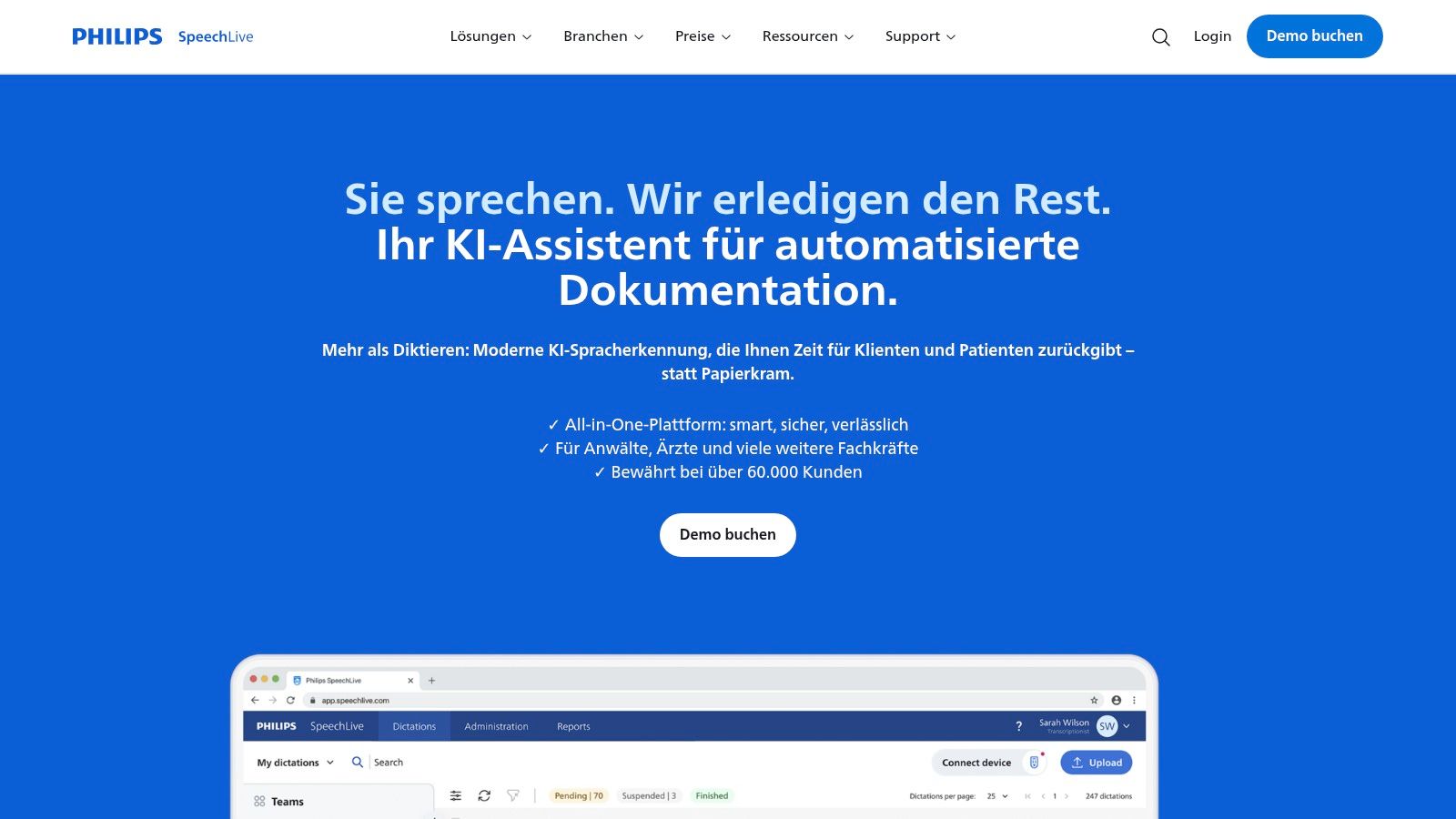
Philips SpeechLive ist besonders interessant, wenn Du tatsächlich mit einem separaten Diktiergerät arbeiten möchtest. Die cloudbasierte Lösung verbindet Aufnahmen mit einem strukturierten Transkriptionsprozess.
Auf der Website von Philips SpeechLive beschreibt Philips die Einbindung von Smartphone-Aufnahmen, PocketMemo-Diktiergeräten und SpeechMike-Mikrofonen. Für die Textumwandlung stehen automatische Spracherkennung oder ein Schreibservice zur Verfügung.
Aufnahme und Weiterbearbeitung organisieren
Das passt zu einem Ablauf, bei dem Du diktierst und anschließend eine andere Person weiterarbeitet. Beispielsweise kann ein längerer Entwurf aufgenommen, transkribiert und danach fachlich geprüft werden.
Der Schwerpunkt unterscheidet sich damit von einer Desktop-App, die jeden kurzen Satz sofort ins aktive Browserfeld schreibt. Arbeitsverteilung und Aufnahmeverwaltung sind hier wichtiger als die möglichst unauffällige Texteingabe zwischendurch.
• Stärke: Aufnahmegeräte und Transkription lassen sich in einen gemeinsamen Ablauf einbinden. • Zusammenarbeit: Mehrere Beteiligte können Aufnahme, Verschriftlichung und Prüfung übernehmen. • Abgrenzung: Für spontane CRM-Notizen direkt am Cursor ist ein klassischer Transkriptionsprozess weniger unmittelbar.
Wähle einen Diktat-Workflow, wenn Aufnahmen weitergereicht werden sollen. Wähle direkte Spracheingabe, wenn Du selbst im geöffneten Textfeld weiterschreiben möchtest.
Vor vertraulichen Aufnahmen gehören Cloud-Verarbeitung, Berechtigungen und Speicherbedingungen auf den Prüfstand. Bei einem Schreibservice kommt zusätzlich die menschliche Bearbeitung als eigener Zugriff hinzu.
Philips SpeechLive ist deshalb eine passende Option für organisierte Diktatprozesse. Den grundsätzlichen Unterschied zwischen direkter Eingabe und Dateitranskription erklärt auch der Überblick über Sprache-zu-Text-Software.
Die zehn Diktierlösungen im direkten Vergleich
Zehn Lösungen, zwei Grundprinzipien: Die meisten Apps in der Tabelle schreiben direkt an der Cursor-Position, Philips SpeechLive organisiert dagegen Aufnahmen und deren Transkription als Cloud-Workflow. Bei der Datenverarbeitung reicht die Spanne von vollständig lokaler Erkennung bis zu serverbasierter Verarbeitung auf EU-Servern.
| Lösung | Plattform | Datenverarbeitung | Deutsch | Preismodell |
|---|---|---|---|---|
| fluesta | Mac, Windows | EU-Server, Zero Data Retention, kein Audio gespeichert | Unterstützt; KI-Korrektur für Fachbegriffe | Pro: 7 € pro Monat im Early-Access-Preis (sonst 14 €); Team: 5,50 € pro Nutzer und Monat; 14 Tage kostenlos testbar |
| Dragon Professional v16 | Windows 10 und 11 | Nicht näher angegeben | Nicht näher angegeben | Preis und Lizenzdetails nicht ersichtlich |
| Wispr Flow | Mac, Windows, iPhone, Android | Verarbeitung nicht näher erläutert | Eine von über 100 Sprachen | Begrenzter Gratisplan; Pro: 15 US-Dollar monatlich oder umgerechnet 12 US-Dollar bei Jahreszahlung |
| VoiceAppear | Mac, Windows | Datenschutzdetails nicht näher angegeben | Unterstützt | Preisangaben nicht ersichtlich |
| Yaptxt | Mac, Windows | Laut Anbieter lokal, kein Cloud-Upload | Eine von über 25 Sprachen | Kostenloser Download; weitere Lizenzdetails unklar |
| Taby | Mac, Windows | Lokaler Offline-Modus; optional Cloud-Funktionen | Im lokalen Modus verfügbar | Grundfunktionen kostenlos; Premium: 8,99 € pro Monat |
| Superscribe Lite | Mac, Windows | Lokale Offline-Erkennung nach Modelldownload | Unterstützt, plus 15 weitere Sprachen | Lite kostenlos; erweiterte Funktionen kostenpflichtig |
| Voicely | Mac, Windows | Lokaler Privacy Mode; sonst Cloud-Verarbeitung | Eine von über 50 Sprachen | Preis nicht ersichtlich |
| Saypane | Windows 10 und 11 | Lokal und offline nach Modelldownload | Unterstützt | Kostenlose Grundversion; Pro einmalig 24,99 US-Dollar |
| Philips SpeechLive | Cloud; Smartphone, Diktiergeräte und Computer | Cloudbasiert; automatische oder manuelle Transkription | Nicht näher angegeben | Preis abhängig von Leistung und Paket |
Beim Preis zeigt sich die gleiche Spreizung: kostenlose Grundversionen und ein Einmalkauf von 24,99 US-Dollar stehen Abos zwischen 5,50 € und 15 US-Dollar pro Monat gegenüber. Wo ein Anbieter zu Verarbeitung, Sprachumfang oder Preis keine Details nennt, steht das so in der Zelle. Wer täglich in Mail, CRM und Browser diktieren will, liest die Tabelle daher am besten von hinten: erst Datenverarbeitung und Preis klären, dann prüfen, ob die App direkt ins Textfeld schreibt.
Diktiergerät mit Schreibfunktion für PC passend wählen und direkt loslegen
Die richtige Lösung hängt davon ab, wo Du schreibst, welche Fachbegriffe Du brauchst und wie sensibel Deine Inhalte sind. Für Mails, CRM-Notizen und KI-Prompts zählt direkte Cursor-Eingabe. Für vorhandene Aufnahmen brauchst Du Dateitranskription, für arbeitsteilige Dokumentation einen geregelten Ablauf.
Beim Datenschutz reicht ein EU-Serverstandort allein nicht als vollständige Bewertung. Die BfDI erläutert zum CLOUD Act, dass mögliche Herausgabepflichten unter US-Recht unabhängig vom tatsächlichen Speicherort relevant sein können.
So vergleichst Du ohne unnötigen Aufwand
• Arbeitsorte festlegen: Nutze dieselbe E-Mail, dieselbe CRM-Notiz und denselben Dokumententwurf. • Glossar vorbereiten: Ergänze typische Namen und Fachwörter, soweit die jeweilige App das unterstützt. • Bedienung testen: Prüfe Hotkey, Einfügeort, App-Wechsel und Korrektur. • Fertigen Text bewerten: Berücksichtige Nacharbeit, Wartezeit und mögliche Bedeutungsänderungen. • Datenfluss dokumentieren: Halte Verarbeitung, Speicherung, Löschung und beteiligte Dienstleister fest.
Für internationale Übermittlungen empfiehlt die BfDI bei Cloud-Lösungen, die konkreten Daten, Speicherrisiken und zumutbare Alternativen zu bewerten. Behandle deshalb Audio und fertigen Text als getrennte Teile der Verarbeitung.
Brauche ich ein echtes Diktiergerät?
Für direkte Spracheingabe am Rechner meistens nicht. Ein vorhandenes Mikrofon kann genügen; ein separates Aufnahmegerät ist sinnvoll, wenn Du unterwegs aufnehmen und später transkribieren möchtest.
Welche Lösungen funktionieren offline?
Taby, Superscribe Lite und Saypane beschreiben Offline-Erkennung nach dem Modelldownload. Yaptxt nennt lokale Verarbeitung, Voicely einen lokalen Privacy Mode. Prüfe jeweils, ob auch ergänzende Textverbesserungen lokal laufen.
Kann ich direkt in Mail, Browser und CRM diktieren?
Das ist der Zweck systemweiter Spracheingabe. Teste trotzdem Deine konkreten Anwendungen, besonders ungewöhnliche Formularfelder, eingebettete Editoren und Programme mit erhöhten Rechten.
Macht Diktieren Fachtexte automatisch fehlerfrei?
Nein. Ein Glossar hilft bei wiederkehrenden Begriffen, ersetzt aber keine Prüfung von Namen, Zahlen und Bedeutung. Gerade flüssig formulierte Fehler fallen beim schnellen Lesen leicht durch.
Wähle die Lösung, mit der Du fertige Texte zuverlässig in Deinen echten Anwendungen erzeugst. Wenn Hotkey, Fachsprache und Datenverarbeitung passen, wird Diktieren zu einem unkomplizierten Teil Deines Arbeitstags.
Mit fluesta diktierst Du auf Mac und Windows per Hotkey direkt ins aktive Textfeld, ohne Copy-Paste. Simon & Furkan setzen dabei auf EU-Verarbeitung und Zero Data Retention. Schau Dir den Ablauf an und probiere ihn mit Deiner nächsten E-Mail oder CRM-Notiz aus.
Related articles
Sprache zu Text App 2026: 7 Tools für Mac und Windows
Sprache zu Text App im Vergleich: 7 Diktier-Tools für Mac und Windows mit Genauigkeit, Datenschutz, Tempo und Preis. So findest du deine Wahl.
Sprachsteuerung Mac: Einrichtung, Diktat und Datenschutz
Sprachsteuerung Mac richtig einrichten, Diktat vom Befehl trennen und Datenschutz prüfen. Mit Schritten, Tabelle und kopierbarer Vorlage.

Google Docs Spracheingabe: So aktivierst du sie richtig
So aktivierst du die Google Docs Spracheingabe, gibst dem Mikrofon Zugriff und behebst die häufigsten Fehler. Mit Tastenkombination und Menü-Weg.