Schreiben ohne Tastatur: Wege, Tipps und Datenschutz
Schreiben ohne Tastatur: alle Methoden von Diktat bis OCR, mit Datenschutz-Hinweisen und Empfehlungen für Mac und Windows.
Bei intensiver Bildschirmarbeit verbringen Beschäftigte durchschnittlich 5,45 Stunden pro Arbeitstag am Bildschirm. In einer BAuA-Untersuchung berichteten knapp vier Fünftel der Befragten von wiederkehrenden Beschwerden während oder nach der Arbeit, besonders im Schulter-, Nacken-, Rücken-, Hand- und Augenbereich. Die BAuA ordnet diese Belastungen unter anderem statischen Körperhaltungen und repetitiven Bewegungen des Hand-Arm-Systems zu.
Schreiben ohne Tastatur ist deshalb keine Spielerei für Technikfans. Es ist eine praktische Frage: Welche Eingabemethode hilft dir, E-Mails, Protokolle, Angebote und Notizen zu erstellen, ohne deine Hände ständig dieselbe Bewegung ausführen zu lassen?
Inhaltsverzeichnis
- Warum schreiben ohne Tastatur im Büroalltag zählt
- Alle Methoden im Überblick
- Diktat und Spracheingabe im Vergleich
- Datenschutz und Datenresidenz verstehen
- Systemweites Diktieren auf Mac und Windows einrichten
- Einsatzszenarien im Arbeitsalltag
- Häufige Fehler beim Umstieg vermeiden
- Quick-Start und nächste Schritte
Warum schreiben ohne Tastatur im Büroalltag zählt
Knapp neun von zehn Beschäftigten arbeiten in Deutschland mit digitaler Informations- und Kommunikationstechnik. Diese Zahl aus der BAuA-Arbeitszeitbefragung 2019 zeigt, warum Tastaturarbeit längst nicht mehr nur Schreibkräfte betrifft. Gründer, Freelancer, Manager und viele andere Wissensarbeiter schreiben täglich in E-Mail-Programmen, Dokumenten, Chats, CRM-Systemen und Projekttools.
Das Problem liegt nicht nur in der Zeit, die einzelne Tastenanschläge kosten. Tippen zwingt dich, jeden Gedanken in kleine motorische Schritte zu zerlegen. Bei langen Texten entsteht daraus eine spürbare Reibung zwischen Denken, Formulieren, Korrigieren und Formatieren.
Dazu kommt die körperliche Seite. Eine deutsche Feldstudie berichtet, dass Beschwerden im Hand- und Armbereich bei Bildschirmarbeit sieben- bis zwölfmal häufiger auftreten als in der Normalbevölkerung. Die Untersuchung nennt außerdem RSI-Symptome, Schmerzen bis in den Oberarm und den Schreibanteil als relevante Faktoren.
Der Engpass ist nicht immer die Geschwindigkeit
Spracheingabe verlagert die Arbeit von wiederholten Fingerbewegungen auf gesprochene Sprache. Das macht sie besonders interessant für längere Entwürfe, E-Mails, Dokumentationen und Meeting-Notizen.
Sie ersetzt aber nicht das Denken. Du musst weiterhin strukturieren, Prioritäten setzen, Begriffe prüfen und einen Text redigieren. Der sinnvollste Ablauf ist deshalb meist: Rohfassung sprechen, Transkript kontrollieren, Text überarbeiten.
Auch bei eingeschränkter Beweglichkeit, vorübergehenden Verletzungen oder chronischen Beschwerden kann eine alternative Eingabe den Arbeitsalltag erleichtern. Sie nimmt dir nicht jede Belastung ab, reduziert aber die repetitive Handarbeit während der Texterstellung.
Praktische Regel: Nutze Sprache für den ersten Entwurf und Tastatur oder Maus für gezielte Korrekturen. So trennst du Formulieren und Polieren.
Die Idee ist älter, als sie wirkt. Die früheste tatsächlich gebaute Schreibmaschine entstand 1808, 1870 wurde die Schreibkugel von Malling Hansen in Kleinserien verkauft, und 1873 begann mit der Sholes-&-Glidden-Maschine bei Remington die industrielle Produktion. Die historische Entwicklung beschreibt der VDE als eine Folge von Versuchen, Sprache und Gedanken über andere mechanische Eingaben in sichtbaren Text umzuwandeln.
Heute ist die technische Hürde eine andere. Viele Menschen nutzen Sprache bereits privat, vertrauen ihr aber bei anspruchsvollen deutschen Geschäftstexten noch nicht. Dieser Zweifel ist berechtigt, wenn Satzzeichen, Eigennamen, Fachbegriffe und Datenschutz ungeklärt bleiben.
Alle Methoden im Überblick
Stell dir einen typischen Arbeitstag vor. Du willst morgens eine E-Mail beantworten, nach einem Meeting Entscheidungen festhalten, später ein Angebot überarbeiten und am Abend einen gescannten Vertrag durchsuchen. Für jede dieser Aufgaben kann eine andere Eingabemethode sinnvoll sein.
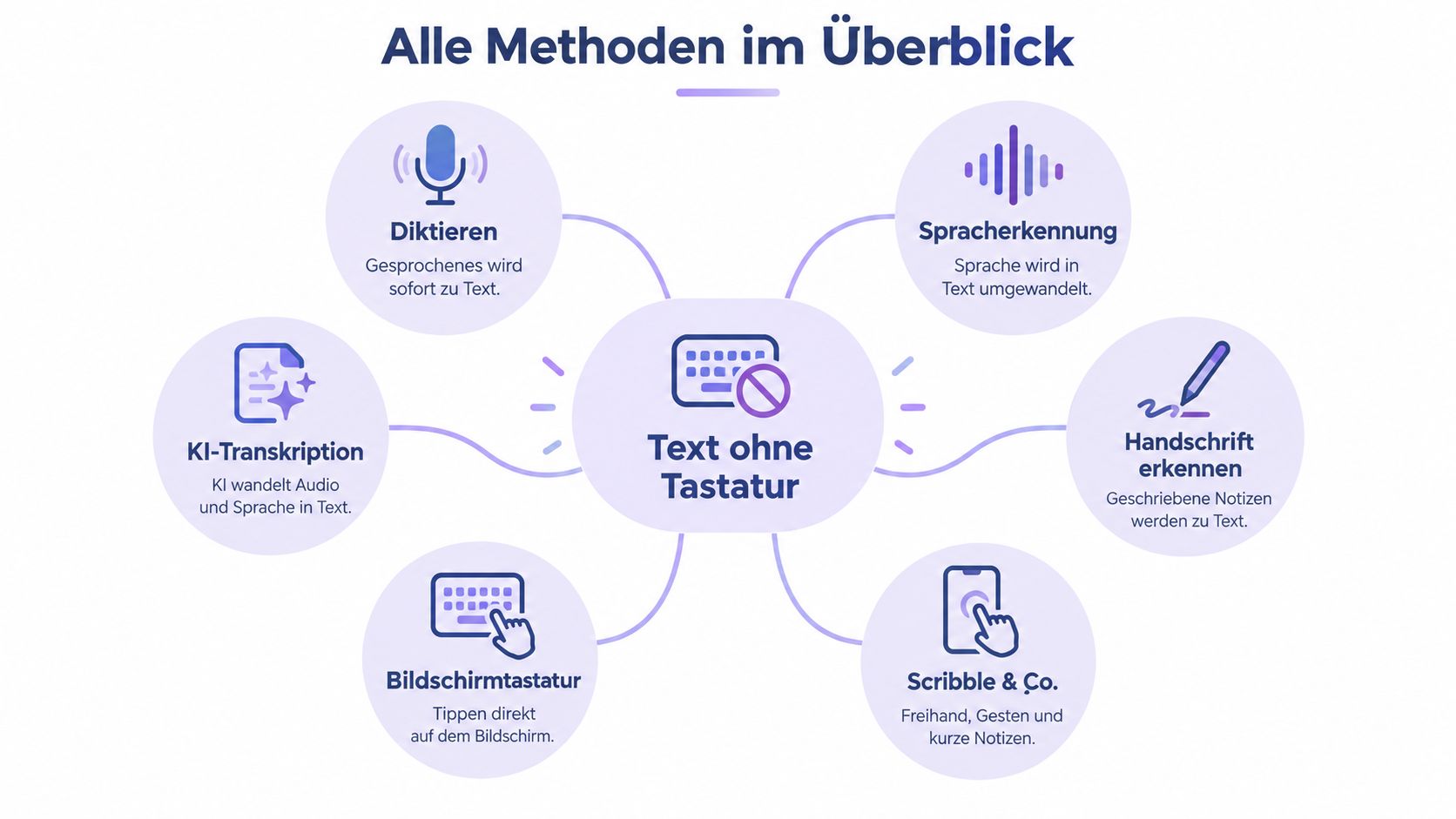
Diktieren und Speech-to-Text passen zu langen Texten und schnellen Rohfassungen. Du brauchst ein Mikrofon und ein Gerät mit Spracherkennung. Die Lernkurve ist überschaubar, wenn du zunächst kurze, vollständige Sätze sprichst und die wichtigsten Satzzeichen laut formulierst.
Handschriftenerkennung funktioniert mit einem Tablet, einem 2-in-1-Gerät oder einem Eingabestift. Apple Scribble, Windows Ink und Werkzeuge von MyScript gehören in diese Kategorie. Diese Methode eignet sich für kurze Notizen, Skizzen, Markierungen und Situationen, in denen du lieber mit einem Stift arbeitest.
Die passende Methode hängt von der Aufgabe ab
Ein Stift ist stark, wenn du Gedanken räumlich anordnen, Pfeile zeichnen oder Formeln notieren willst. Für mehrere Absätze in einer Kundenmail ist er meist weniger direkt als Sprache.
Bildschirmtastaturen können eine physische Tastatur ersetzen, besonders auf Tablets oder bei speziellen Anforderungen an Barrierefreiheit. Für längere Texte sind sie allerdings weiterhin eine Form manueller Eingabe. Der Vorteil liegt vor allem darin, dass du keine separate Tastatur brauchst.
Sprachassistenten starten Aktionen, setzen Erinnerungen oder beantworten kurze Fragen. Für komplette Berichte und strukturierte Dokumente sind sie weniger geeignet, weil du wenig Kontrolle über Aufbau, Absatzlogik und Überarbeitung hast.
OCR macht vorhandene Inhalte digital nutzbar. Ein gescanntes PDF, ein Foto von einem Whiteboard oder ein Screenshot lässt sich damit durchsuchbar oder bearbeitbar machen. Du schreibst den Inhalt nicht neu, sondern wandelst bereits vorhandene Zeichen in Text um.
KI-Transkription ist sinnvoll, wenn längere Audioaufnahmen, Interviews oder Meetings verarbeitet werden sollen. Sie unterscheidet sich vom direkten Diktieren, weil der Text nicht unbedingt sofort an der Cursor-Position entsteht.
Die beste Eingabemethode ist nicht die, die alle Aufgaben abdeckt. Es ist die, die deinen häufigsten Engpass reduziert.
Für deutschsprachige Wissensarbeit liegen die größten Hebel meist bei direktem Diktieren und systemweiter Spracheingabe. Genau dort treffen Produktivität, Ergonomie und Datenschutz aufeinander.
Diktat und Spracheingabe im Vergleich
Du kannst Spracheingabe auf mehreren Ebenen einsetzen. Die Systemfunktion ist schnell verfügbar, ein Browserdienst ist oft bequem, professionelle Software bietet mehr Anpassung, und lokale Modelle geben dir mehr Kontrolle über den Datenfluss.
| Lösung | Bereitstellung | Deutschqualität | Systemintegration |
|---|---|---|---|
| macOS-Diktierfunktion | Betriebssystem, je nach Einstellung lokal oder verbunden | Für Alltagstexte brauchbar, Fachbegriffe prüfen | Direkt in vielen Textfeldern |
| Windows-Spracherkennung | Betriebssystem, lokale und verbundene Funktionen möglich | Für Standardtexte geeignet, Eigennamen kontrollieren | Über Windows-Eingabefelder |
| Google Docs Voice Typing | Browserdienst | Für Rohfassungen praktisch | Vor allem innerhalb von Google Docs |
| Microsoft Word Diktieren | Cloudbasierte Office-Funktion | Für Geschäftstexte nützlich, Formatierung nacharbeiten | Stark innerhalb von Word |
| Dragon | Je nach Produkt und Konfiguration lokal oder verbunden | Viele Anpassungsmöglichkeiten für professionelle Nutzung | Gut in unterstützten Programmen |
| Lokale Speech-to-Text-Modelle | On-Device oder Self-Hosted | Abhängig von Modell, Mikrofon und Fachvokabular | Einrichtung und Integration anspruchsvoller |
Die Unterschiede zeigen sich nicht nur bei der Erkennung. Entscheidend sind Latenz, Zeichensetzung, Formatierung, Korrekturworkflow und Zielprogramm.
Cloud-Dienste können bei komplexer Sprache bequem sein, verlangen aber eine Prüfung von Speicherort, Verarbeitung und Löschung. Lokale Modelle reduzieren den externen Datenfluss, brauchen dafür passende Hardware und mehr technische Betreuung.
Push-to-Talk oder dauerhaftes Diktieren
Push-to-Talk passt in offene Büros, Co-Working-Spaces und Meetings. Du sprichst nur dann, wenn du bewusst eine Taste oder ein Mikrofon auslöst. Das reduziert versehentliche Aufnahmen und macht den Ablauf für Menschen in deiner Umgebung klarer.
Kontinuierliches Diktieren passt eher zu ruhigen Arbeitsplätzen und längeren Entwürfen. Du kannst den Gedankenfluss besser halten, musst aber Mikrofonzugriff und Privatsphäre sorgfältiger organisieren.
Für den Einstieg brauchst du keine komplizierte Entscheidung. Teste dieselbe kurze E-Mail mit der integrierten Systemfunktion, einem Browserdienst und einer lokalen oder professionellen Lösung. Vergleiche nicht nur die Erkennung, sondern auch, wie schnell du Fehler findest und ob der Text direkt dort landet, wo du ihn brauchst.
Datenschutz und Datenresidenz verstehen
Beim Diktieren entsteht nicht nur Text. Je nach Dienst können Audio, Transkript, Zeitstempel, Geräteinformationen und Nutzungsdaten verarbeitet werden. Bei sensiblen E-Mails, Kundenakten oder internen Dokumenten reicht deshalb der Hinweis auf DSGVO-Konformität allein nicht aus.
Sprachdaten können bei einer Nutzung zur eindeutigen Identifikation, etwa durch Stimmbiometrie, als besondere Kategorien personenbezogener Daten nach Artikel 9 DSGVO gelten. Die praktische Datenschutzbewertung von Spracherkennung hängt deshalb vom konkreten Zweck und Datenfluss ab.
| Bereitstellung | Datenresidenz | DSGVO-Aufwand | Eignung für sensible Daten |
|---|---|---|---|
| On-Device | Verarbeitung auf dem eigenen Gerät | Vergleichsweise überschaubar, trotzdem Berechtigungen prüfen | Gut, wenn keine externe Verarbeitung stattfindet |
| Cloud in der EU | Speicherung und Verarbeitung innerhalb der EU möglich | AVV, Sicherheitsprüfung und Löschregeln klären | Geeignet, wenn Vertrag und Datenfluss nachvollziehbar sind |
| Cloud außerhalb der EU | Drittlandbezug möglich | Zusätzliche rechtliche Garantien und Transferprüfung nötig | Nur mit klarer Dokumentation und Risikobewertung |
| Self-Hosted | Kontrolle über die eigene Infrastruktur | Technische und organisatorische Verantwortung liegt beim Unternehmen | Stark für Teams mit eigener IT und klarer Wartung |
Zero Data Retention bedeutet nicht automatisch lokale Verarbeitung. Bei diesem Modell wird Sprache zur Verarbeitung an einen Dienst übertragen, danach aber nicht dauerhaft gespeichert. Du musst trotzdem klären, wo die Verarbeitung stattfindet, welche Unterauftragnehmer beteiligt sind und wie Löschung technisch umgesetzt wird.
Auch EU-Hosting ist kein vollständiger Compliance-Nachweis. Datenresidenz beschreibt nicht automatisch Datenschutzkonformität, wenn personenbezogene Daten verarbeitet werden. Bei einer Übermittlung aus dem Europäischen Wirtschaftsraum können Standardvertragsklauseln oder andere geeignete Garantien erforderlich sein.
Für deutsche Mittelständler ist europäisches Hosting ein relevantes Auswahlkriterium. In einer Befragung von 501 IT-Entscheidungsträgern aus deutschen Organisationen mit 250 bis 1.000 Mitarbeitenden bevorzugten 65 Prozent europäisches Hosting; als Gründe wurden unter anderem Datenresidenz, DSGVO-Schutz und bessere Datenkontrolle genannt. Die Erhebung wurde von Censuswide im März 2024 durchgeführt.
Prüfe vor dem Einsatz vier Punkte: Wird Audio gespeichert, wo wird verarbeitet, gibt es eine AVV, und lässt sich die Löschung nachweisen? Die Datenschutzhinweise für Spracheingabe sollten diese Fragen verständlich beantworten.
Systemweites Diktieren auf Mac und Windows einrichten
Systemweites Diktieren funktioniert dann gut, wenn du nicht zwischen Aufnahmefenster, Transkript und Zielprogramm wechseln musst. Der Text sollte direkt im aktiven Feld erscheinen, egal ob du gerade eine E-Mail, ein CRM, einen Browser oder ein Dokument geöffnet hast.
Einrichtung auf dem Mac
Öffne die Systemeinstellungen und gehe zu Tastatur. Aktiviere dort die Diktierfunktion und lege eine passende Diktat-Taste fest, etwa die doppelte Fn-Taste oder das Mikrofonsymbol.
Prüfe anschließend den Mikrofonzugriff der Anwendungen. Wenn du eine erweiterte Spracherkennung mit lokaler Verarbeitung nutzt, kontrolliere, welche Sprachdaten tatsächlich auf dem Gerät bleiben und welche Funktionen eine Verbindung benötigen.
Pflege danach dein persönliches Vokabular. Eigennamen, Produktnamen, Abkürzungen und deutsche Fachbegriffe entscheiden oft stärker über die Qualität als die allgemeine Erkennung.
Einrichtung unter Windows
Öffne Einstellungen, wähle Barrierefreiheit und rufe die Spracherkennung auf. Stelle Deutsch als Sprache ein, prüfe das verfügbare Sprachmodell und teste anschließend Win+H in einem einfachen Textfeld.
Führe den Mikrofontest durch und sprich zuerst kurze Sätze. Hintergrundgeräusche, große Entfernung zum Mikrofon und wechselnde Lautstärke erschweren die Erkennung deutlich.
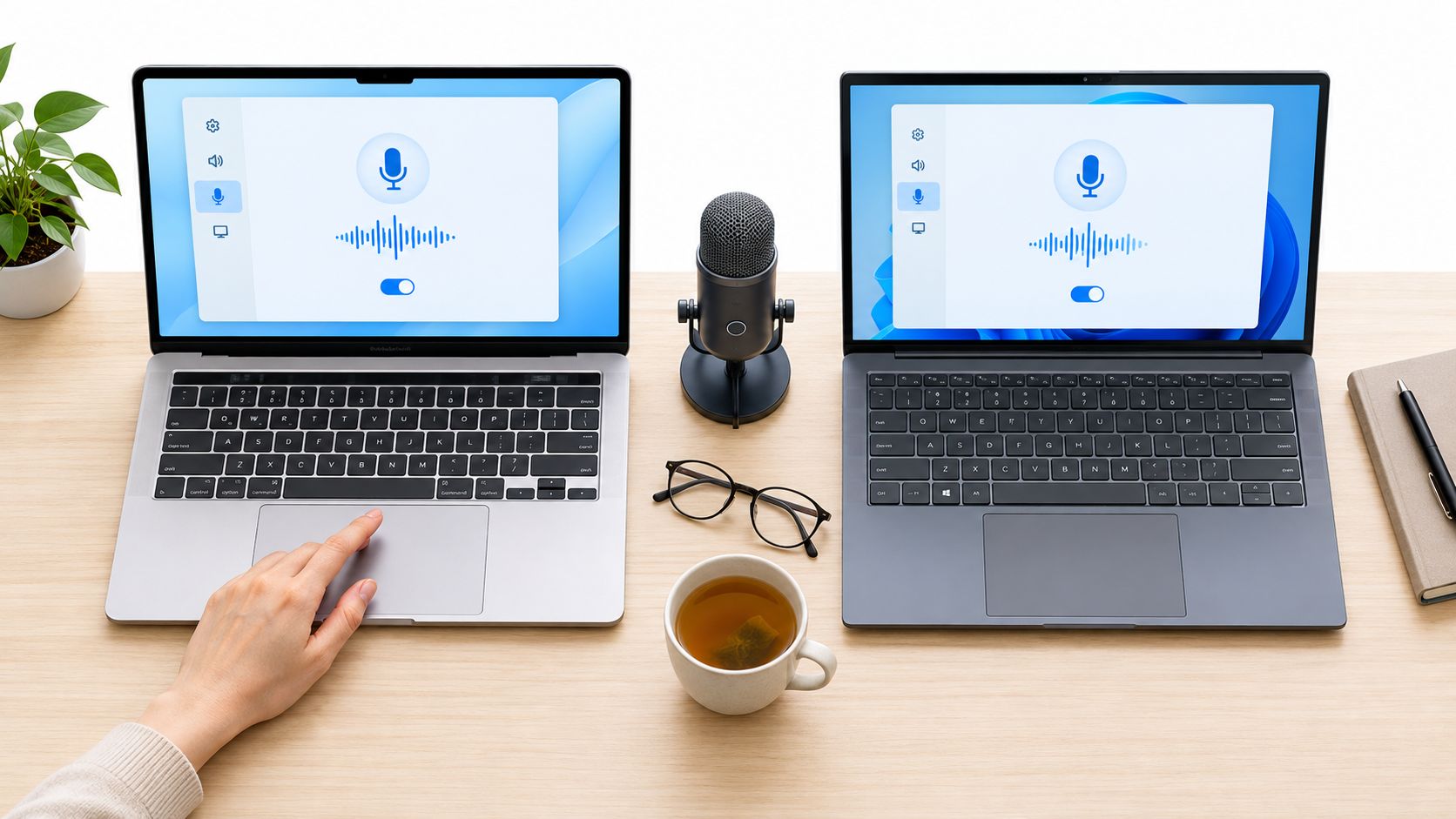
Wenn die Systemfunktionen nicht zu deinem Arbeitsablauf passen, kannst du professionelle Software, lokale Modelle oder Desktop-Anwendungen prüfen. Entscheidend bleibt, ob die Eingabe in deinem Zielprogramm funktioniert und welche Daten das Mikrofon verlassen. Eine Dokumentation für systemweites Diktieren sollte deshalb nicht nur die Installation, sondern auch Berechtigungen und Datenverarbeitung erklären.
Mein Setup-Rat: Erst die integrierte Funktion testen, dann Mikrofon und Vokabular optimieren. Erst danach lohnt sich der Vergleich mit zusätzlicher Software.
Einsatzszenarien im Arbeitsalltag
Die Annahme „Spracheingabe ist nur für kurze Notizen geeignet“ stimmt nicht. Sie scheitert eher an fehlender Struktur als an der Textlänge.
E-Mails lassen sich gut diktieren, wenn du zuerst Empfänger, Ziel und nächste Aktion festlegst. Sprich nicht einfach los. Beginne mit einer klaren Absicht, etwa „Ich bestätige den Termin und bitte um die Unterlagen“.
Meeting-Notizen profitieren von einem festen Muster. Sprich Entscheidungen, Verantwortliche und offene Fragen getrennt ein. So entsteht kein langer Block aus Rohtext, den du später mühsam zerlegen musst.
Lange Texte brauchen Abschnitte
Angebote und Berichte funktionieren am besten in einzelnen Abschnitten. Diktiere zuerst die Ausgangslage, dann Empfehlung, Begründung und nächste Schritte. Fachbegriffe, Eigennamen und Zahlen prüfst du anschließend konzentriert.
Chat-Antworten sind ein guter Einstieg, weil du schnell merkst, ob Satzzeichen und Ton stimmen. Für sehr kurze Nachrichten kann Tippen trotzdem schneller sein, besonders wenn du dich in einer lauten Umgebung befindest.
Code-Kommentare und Jira-Tickets lassen sich diktieren, solange du präzise bleibst. Variablennamen, Abkürzungen und technische Begriffe solltest du immer kontrollieren. Für Code selbst ist Spracheingabe meist nicht die richtige Hauptmethode.
Handschriftenerkennung bleibt stark bei Skizzen, Formeln und kurzen Markierungen. OCR passt zu gescannten PDFs und Screenshots, während Sprachassistenten schnelle Einzelaktionen übernehmen können. Keine dieser Methoden ersetzt die anderen vollständig.
Arbeitsregel: Wähle die Eingabe nach der Form des Ergebnisses. Fließtext spricht für Diktat, visuelle Notizen für einen Stift, vorhandene Dokumente für OCR.
Häufige Fehler beim Umstieg vermeiden
Die meisten Probleme entstehen nicht durch Spracheingabe selbst, sondern durch falsche Erwartungen. Ein Laptop-Mikrofon kann funktionieren, liefert in einer lauten Umgebung aber nicht automatisch gute Ergebnisse. Ein Headset oder Tischmikrofon mit kurzer Sprechdistanz schafft oft die bessere Grundlage.
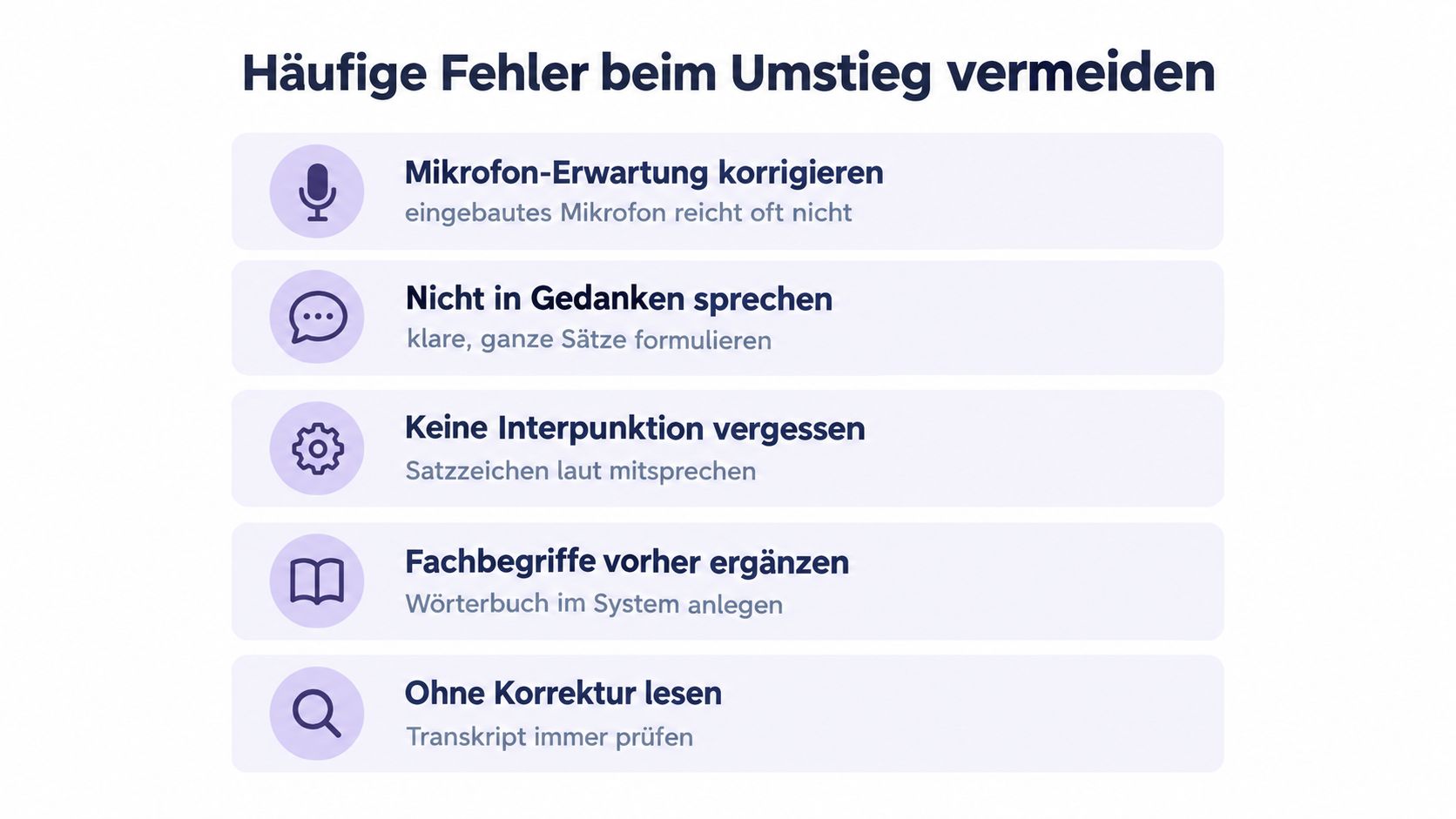
• Sprich in vollständigen Sätzen: Einzelne Wortfetzen führen häufiger zu unklaren Satzgrenzen und schlechterer Zeichensetzung.
• Baue dein Vokabular auf: Ergänze Eigennamen, Marken, Abkürzungen und interne Begriffe im Wörterbuch deiner Lösung.
• Sag Satzzeichen bewusst an: „Komma“, „Punkt“, „Doppelpunkt“ und „neuer Absatz“ gehören zum Diktat wie die Wörter selbst.
• Korrigiere nicht jeden Fehler sofort: Sprich den Gedanken fertig und überarbeite den Abschnitt anschließend in einem Durchgang.
• Prüfe sensible Inhalte: Schicke vertrauliche Sprache erst an einen Dienst, wenn Speicherung, Datenresidenz, AVV und Löschprozess geklärt sind.
Die Kombination ist wichtiger als jede Einzelfunktion. Ein gutes Mikrofon ohne klare Diktiergrammatik hilft dir wenig. Ein datenschutzfreundlicher Dienst ohne direkte Integration erzeugt unnötige Wechsel zwischen Anwendungen.
Quick-Start und nächste Schritte
Du kannst heute mit einem einfachen Test beginnen. Nimm ein Mikrofon, das nah am Mund sitzt, und lege es in den Systemeinstellungen als Standardquelle fest. Ein USB-Headset mit gerichteter Aufnahme eignet sich dafür meist besser als das eingebaute Mikrofon eines Laptops.
Der erste Test
Auf dem Mac aktivierst du die Diktierfunktion unter Systemeinstellungen, Tastatur und Diktierfunktion. Starte sie mit der festgelegten Tastenkombination, sprich zehn vollständige Sätze und öffne dafür eine einfache Textdatei.
Unter Windows testest du Win+H, stellst Deutsch als Eingabesprache ein und prüfst die automatische Zeichensetzung. Sprich denselben Inhalt wie auf dem Mac, damit du die Ergebnisse sinnvoll vergleichen kannst.
Bewerte danach nicht nur die Zahl der Erkennungsfehler. Achte auf drei Dinge: Musst du häufig zwischen Programmen wechseln, landen Absätze an der richtigen Stelle, und kannst du den Text danach flüssig überarbeiten?
Deine Routine
Wiederhole den Test nach einer Lernphase und vergleiche ihn mit deiner bisherigen Arbeitsweise. Miss nicht nur die Rohgeschwindigkeit, sondern den gesamten Ablauf inklusive Korrektur, Formatierung und Recherche.
Für sensible Inhalte wählst du eine Lösung mit nachvollziehbarer Datenverarbeitung. Zero Data Retention kann ein sinnvoller Baustein sein, ersetzt aber nicht die Prüfung von Standort, Auftragsverarbeitung und Zugriffen.
Pflege dein persönliches Vokabular regelmäßig. Sobald Namen und Fachbegriffe zuverlässig erkannt werden, wird Diktieren im Alltag deutlich weniger unterbrochen.
Wenn du die Kosten und Funktionen einer Desktop-Lösung vergleichen möchtest, findest du die aktuellen Angaben auf der fluesta-Preisseite. Entscheide danach, ob du lokale Verarbeitung, einen EU-gehosteten Dienst, Self-Hosting oder einen gemischten Ansatz brauchst.
Schreiben ohne Tastatur ist kein Entweder-oder. Starte mit einem klaren Anwendungsfall, prüfe die ergonomische Wirkung und behalte Datenschutz als feste Bedingung im Workflow.
Simon & Furkan entwickeln mit fluesta eine Speech-to-Text-Desktop-App für Mac und Windows, die gesprochene Sprache systemweit in das aktive Textfeld überträgt. Wenn du lange Texte, E-Mails und Notizen alltagstauglich bei voller Privatsphäre diktieren möchtest, kannst du den Ablauf dort selbst ausprobieren.
Related articles
Speech to Text Converter App im Vergleich: Genau, privat
Speech to Text Converter App im Vergleich: Genauigkeit, Datenschutz, Plattform-Support und Preis. Finde die richtige Lösung für deinen Workflow.
Speech Recognition Mac: Diktieren mit Datenschutz
Nutze Speech Recognition Mac für systemweite Texteingabe. Erfahre, wie du 150 Wörter pro Minute schreibst und deine Daten mit EU-Hosting schützt.

Cloud Act Datenschutz: Risiken für EU-Unternehmen
Cloud Act Datenschutz. Alles über den US CLOUD Act und die Auswirkungen auf den Datenschutz in Deutschland. Erfahren Sie, warum EU-Hosting allein nicht schützt