Voice Record for Mac: So klappt die Aufnahme
Voice Record for Mac: Lerne, wie du Audio auf dem Mac aufnimmst, das richtige Mikrofon wählst und Sprachaufnahmen datenschutzkonform in Text umwandelst.
Du sitzt im Homeoffice, hast eine gute Idee für ein Kundenangebot und sprichst sie schnell ins Mikrofon. Eine Stunde später liegt die Audiodatei noch immer auf dem Schreibtisch, weil Abhören und Abtippen gerade nicht in den Kalender passen. Genau dort liegt der Unterschied zwischen Voice Record for Mac und produktiver Spracheingabe: Eine Aufnahme hält deinen Gedanken fest, Text bringt ihn in deinen Workflow.
Inhaltsverzeichnis
- Warum reine Audioaufnahmen im Alltag oft scheitern
- Die nativen Mac-Tools für Sprachaufnahmen im Vergleich
- Mikrofonwahl und Systemeinstellungen richtig konfigurieren
- Datenschutz und DSGVO bei Sprachaufnahmen beachten
- Von der Audioaufnahme zur direkten Textproduktion
- Dein Setup für den produktiven Audio-Workflow
Warum reine Audioaufnahmen im Alltag oft scheitern
Eine Sprachnotiz klingt zunächst nach einer schnellen Lösung. Du drückst auf Aufnahme, sprichst deinen Gedanken aus und arbeitest weiter. Das Problem kommt später: Die Datei muss gefunden, angehört, pausiert und in ein Dokument übertragen werden.
Bei einzelnen Ideen funktioniert das. Im Alltag eines Gründers, Freelancers oder Managers entstehen aber viele kleine Aufnahmen. Eine Notiz betrifft ein Angebot, die nächste eine Aufgabe für das Team, danach folgt ein Gedanke für einen Artikel. Die Dateien stapeln sich, während dein eigentliches Ziel ein fertiger Text ist.
Praktische Regel: Wenn du den Inhalt später ohnehin schriftlich brauchst, sollte Sprache möglichst direkt als Text an der richtigen Stelle landen.
Das ist besonders im Homeoffice relevant. Laut Europäischem Parlament arbeiteten 2023 bereits 23,5 % der Erwerbstätigen in Deutschland von zu Hause aus. Viele dieser Arbeitsabläufe laufen über E-Mail, Browser, CRM, Projektmanagement und Textdokumente auf dem Mac.
Du brauchst deshalb nicht immer eine längere Audioaufnahme. Du brauchst eine kurze Verbindung zwischen Sprechen und Schreiben. Bei flüssiger Sprache sind 150 Wörter pro Minute als Ziel für Speech-to-Text-Workflows möglich, deutlich schneller als viele Menschen tippen. Die Geschwindigkeit allein reicht aber nicht. Gute Ergebnisse brauchen ein sauberes Mikrofon, klare Sätze und eine Lösung, die nicht erst einen zusätzlichen Exportprozess verlangt.
Native Mac-Apps bleiben für Audioaufnahmen sinnvoll. Für die tägliche Textproduktion musst du jedoch genauer hinschauen, wie schnell aus deiner Stimme tatsächlich verwendbarer Text wird.
Die nativen Mac-Tools für Sprachaufnahmen im Vergleich
Apple liefert mit Sprachmemos und QuickTime Player zwei solide Bordmittel. Beide nehmen Audio auf, aber sie lösen unterschiedliche Aufgaben.
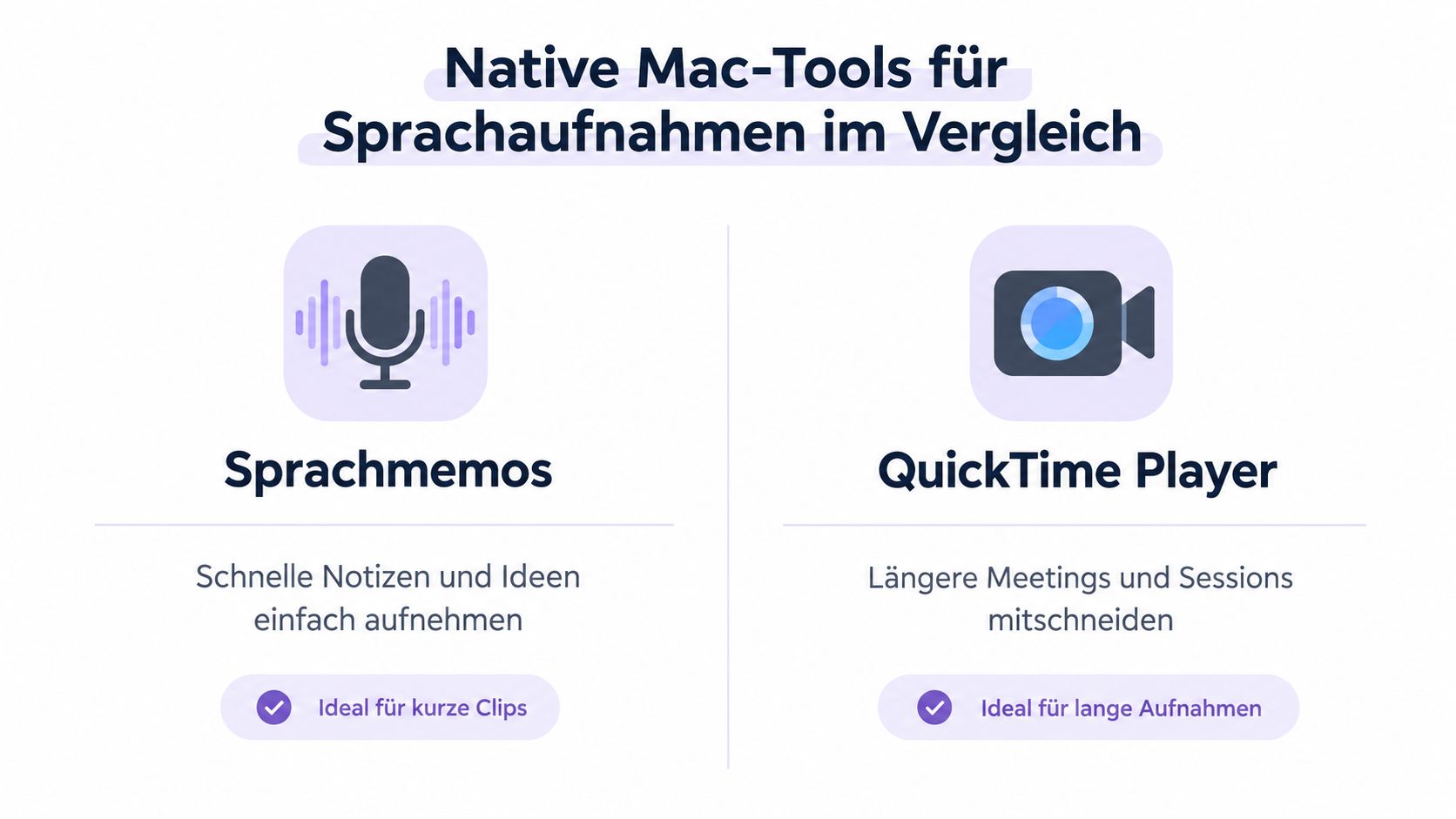
Sprachmemos ist die schnelle Variante. Öffne die App, klicke auf den roten Aufnahmebutton und sprich los. Mit einem weiteren Klick pausierst oder beendest du die Aufnahme. Über das Teilen-Menü kannst du die Datei exportieren oder in einer anderen App weiterverwenden. Für kurze Gedanken unterwegs oder eine persönliche Erinnerung ist das angenehm unkompliziert.
Die Stärke liegt in der niedrigen Einstiegshürde. Wenn du mehrere Apple-Geräte nutzt und iCloud aktiviert hast, können Sprachmemos zwischen den Geräten verfügbar sein. Für eine professionelle Verarbeitung musst du die Aufnahme aber anschließend noch anhören, transkribieren oder manuell in dein Dokument übertragen.
QuickTime Player eignet sich besser, wenn du die Audioquelle gezielt auswählen oder den Bildschirm mit Ton aufnehmen willst. Öffne QuickTime Player, wähle in der Menüleiste Ablage, danach Neue Audioaufnahme. Über das Menü neben dem Aufnahmebutton stellst du das Mikrofon ein. Mit dem roten Button startest du, mit dem Stoppbutton beendest du die Aufnahme und speicherst sie anschließend über Ablage und Sichern.
| Anwendung | Geeignet für | Praktische Grenze |
|---|---|---|
| Sprachmemos | Kurze Notizen und Ideen | Der Text entsteht nicht automatisch im Zieldokument |
| QuickTime Player | Längere Aufnahmen und Bildschirmaufnahmen | Mehr Kontrolle bedeutet mehr Schritte im Workflow |
Apple beschreibt die systemweite Diktierfunktion anders als diese reinen Aufnahme-Apps. Der Text erscheint an der aktuellen Einfügemarke in praktisch jeder App, Diktat lässt sich per Hotkey starten und stoppt nach 30 Sekunden ohne Sprache laut Apple automatisch. Für längere Eingaben musst du deshalb den Redefluss im Blick behalten.
Mikrofonwahl und Systemeinstellungen richtig konfigurieren
Die Erkennungsqualität beginnt nicht bei der Speech-to-Text-App. Sie beginnt beim Signal, das dein Mac erhält. Ein falsches Eingabegerät, zu niedriger Pegel oder ein Mikrofon neben der Tastatur machen aus einem guten Gedanken schnell einen Korrekturmarathon.
Das richtige Eingabegerät auswählen
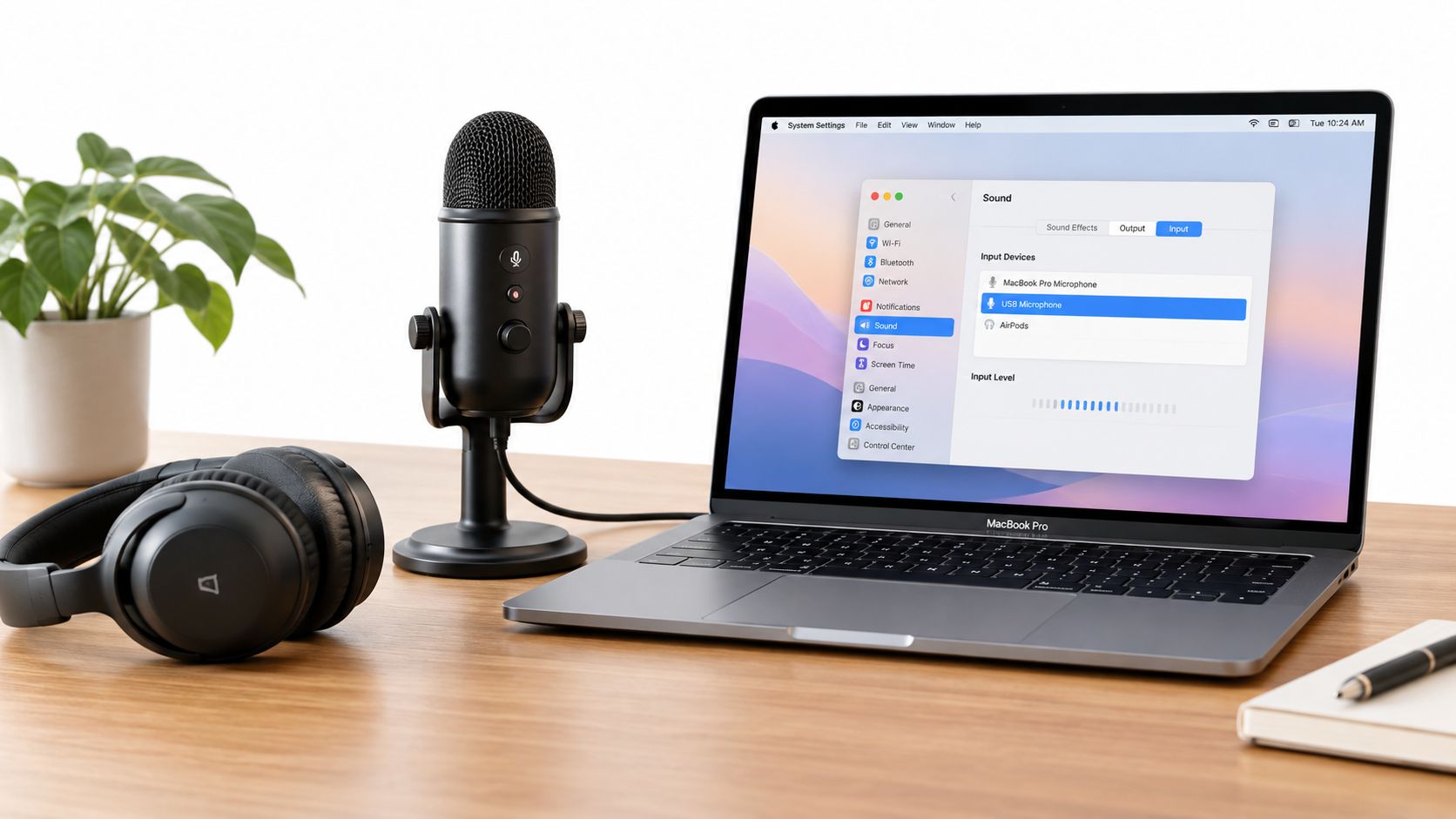
Öffne auf dem Mac Systemeinstellungen, gehe zu Ton und wähle Eingabe. Dort siehst du das interne Mikrofon, angeschlossene USB-Mikrofone und Headsets. Sprich ein paar Sätze und beobachte den Eingangspegel.
Ein USB-Mikrofon liefert oft ein klareres Signal am festen Arbeitsplatz. Ein Headset ist praktischer, wenn du zwischen Schreibtisch, Besprechungsraum und Küche wechselst. Entscheidend ist weniger der Preis als der Abstand zum Mund und eine ruhige Position.
Lautstärke und Zugriffsrechte prüfen
Der Pegel sollte deutlich ausschlagen, aber nicht dauerhaft am Maximum liegen. Wenn die Aufnahme kratzt oder Wörter verschluckt werden, korrigierst du zuerst die Mikrofonposition und danach die Eingangslautstärke.
macOS fragt beim ersten Start einer Aufnahme-App nach dem Mikrofonzugriff. Prüfe die Freigabe unter Systemeinstellungen, Datenschutz & Sicherheit, Mikrofon. Aktiviere nur die Apps, die du tatsächlich für Aufnahmen oder Diktat verwendest.
Eine kurze Testaufnahme spart dir später Zeit. Sprich einen vollständigen Satz mit Fachbegriffen, Zahlen und Namen. Höre ihn einmal an oder prüfe die Transkription, bevor du ein vertrauliches Kundengespräch oder eine wichtige Aufgabenliste diktierst.
Datenschutz und DSGVO bei Sprachaufnahmen beachten
Sobald du Kundendaten, interne Zahlen oder Vertragsinhalte sprichst, ist eine Audioaufnahme keine neutrale Datei mehr. Sie kann personenbezogene Informationen enthalten. Wird die Stimme zur Identifikation verwendet, kann sie als biometrisches Datum gelten, wodurch die strengeren Vorgaben von Art. 9 DSGVO relevant werden können, wie Sprich.ai zur Spracherkennung in deutschen Unternehmen erläutert.
Die zentrale Frage lautet nicht nur: Wird Deutsch unterstützt? Du musst wissen, wo die Verarbeitung stattfindet, wie lange Roh-Audio gespeichert wird und wer Zugriff darauf hat. Bei Cloud-Diktaten verlässt die Aufnahme den Mac und wird an einen externen Dienst übertragen. Das kann für bestimmte Arbeitsinhalte vertretbar sein, braucht aber eine belastbare Prüfung der Rechtsgrundlage, Auftragsverarbeitung und Datenresidenz.
Apple weist darauf hin, dass Diktate außerhalb einer lokalen Verarbeitung an Server gesendet werden können. Mitschriften können dabei bis zu zwei Jahre gespeichert werden. Das ist keine pauschale Aussage gegen die Mac-Diktierfunktion. Es zeigt aber, warum du die konkrete Verarbeitung in den Einstellungen und Datenschutzinformationen prüfen musst.
Speicherbegrenzung praktisch umsetzen
Art. 5 Abs. 1 lit. e DSGVO verlangt Speicherbegrenzung. Personenbezogene Daten sollen nur so lange bleiben, wie der Zweck es erfordert. Für Roh-Audio bedeutet das in vielen Workflows: Nach erfolgreicher Transkription löschen, sofern keine dokumentierte Aufbewahrungspflicht besteht. Ein Transkript darf länger gespeichert werden, wenn du dafür einen klaren Zweck und passende Zugriffskontrollen hast.
Datenschutz beginnt vor dem Aufnahmeknopf: Entscheide vorher, ob du Audio überhaupt speichern musst oder ob direkt eingefügter Text genügt.
Für EU-Teams zählen deshalb konkrete Kriterien:
• Verarbeitung: Prüfe, ob Audio lokal verarbeitet wird oder an einen Dienstanbieter geht.
• Speicherung: Suche nach einer klaren Aussage zu Löschung, Aufbewahrungsdauer und Rohdaten.
• Hosting: EU-Hosting kann die Datenresidenz besser abbilden. Es ersetzt trotzdem nicht die Prüfung des konkreten Vertrags und der Verarbeitung.
• Workflow: Nimm sensible Inhalte nur auf, wenn Zweck, Berechtigung und Zugriff geklärt sind.
Bei fluesta werden diese Punkte mit Zero Data Retention, EU-gehosteter Verarbeitung und dem Verzicht auf den US Cloud Act beschrieben. Die Details findest du in der Datenschutzerklärung von fluesta. So bleibt Spracheingabe alltagstauglich bei voller Privatsphäre, wenn dein Unternehmen den konkreten Anbieter trotzdem sauber bewertet.
Von der Audioaufnahme zur direkten Textproduktion
Der eigentliche Wert deiner Stimme liegt selten in der Audiodatei. Er liegt in der E-Mail, dem Briefing, der Aufgabenbeschreibung oder dem Absatz, der danach fertig ist. Eine Aufnahme ist ein Zwischenformat. Direkte Texteingabe entfernt diesen Zwischenschritt.
macOS kann Diktat an der aktuellen Cursor-Position einsetzen. Das ist praktisch, weil du in Pages, Mail, Browserformularen, Notizen oder einem CRM sprechen kannst, ohne den Inhalt erst aus einer separaten Datei zu holen. Für kurze Eingaben reicht die native Funktion oft aus, wenn du mit Mikrofon, Sprache und Start-Stopp-Routine gut zurechtkommst.
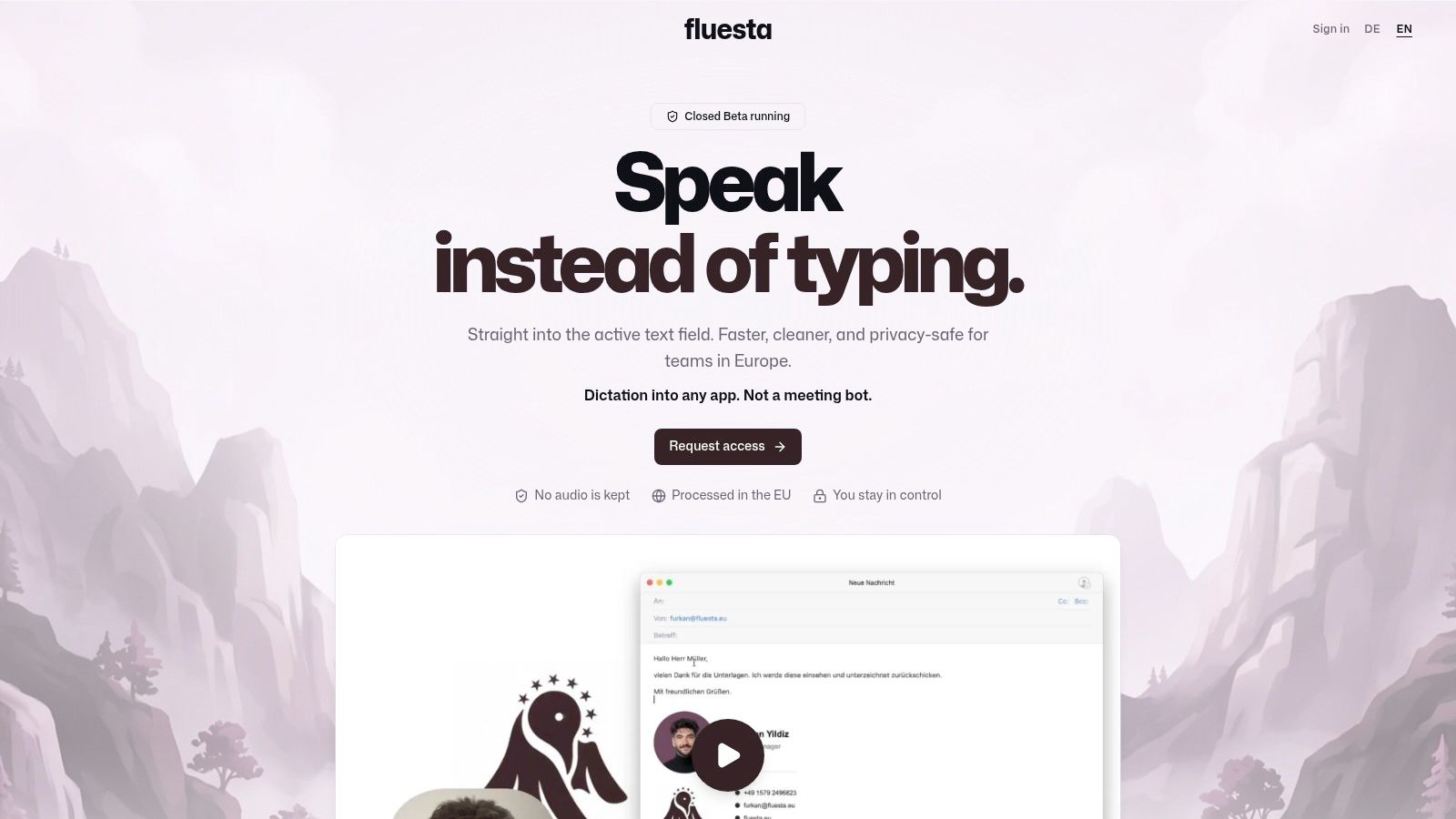
Für längere und wiederkehrende Schreibaufgaben brauchst du einen stabileren Ablauf. Eine Desktop-App sollte per Hotkey starten, den gesprochenen Inhalt in Text umwandeln und ihn direkt dort einfügen, wo der Cursor steht. Genau diesen Ansatz verfolgt fluesta, eine Speech-to-Text-App von Simon & Furkan aus Berlin für Mac und Windows. Sie funktioniert systemweit in jedem Programm und verarbeitet Sprache mit bis zu 150 Wörtern pro Minute, laut den Produktangaben 3x schneller als Tippen.
So sprichst du für bessere Ergebnisse
Sprich nicht wie beim Einsprechen einer Sprachnachricht. Sprich wie beim Formulieren des fertigen Textes.
• Satzweise arbeiten: Formuliere einen Gedanken pro Satz und setze danach kurz ab.
• Interpunktion mitsprechen: Sage „Punkt“, „Komma“ oder „neuer Absatz“, wenn die Anwendung diese Befehle unterstützt.
• Fachbegriffe vorbereiten: Schwierige Namen und Produktbegriffe sprichst du bewusst langsamer aus.
• Korrektur einplanen: Auch eine gute Erkennung braucht bei juristischen, administrativen oder technischen Texten eine Endkontrolle.
Ein unabhängiger Benchmark auf einem M2-Mac kam bei deutscher Sprache mit Apples SpeechAnalyzer auf eine Wortfehlerrate von 6,7 %. Die Ergebnisse zeigen zugleich, wie stark saubere Sprache und gutes Aufnahmematerial die Qualität beeinflussen, wie der deutsche Praxistest zu SpeechAnalyzer beschreibt.
Die passende Entscheidung hängt vom Ziel ab. Für ein Archiv aus Interviews brauchst du eine Aufnahme mit späterer Transkription. Für tägliche E-Mails und Dokumente ist direkte Eingabe effizienter. Für vertrauliche Inhalte zählt zusätzlich, ob Audio gespeichert, analysiert oder an Server übertragen wird. Die technischen Hinweise zur Einrichtung findest du in der fluesta-Dokumentation.
Dein Setup für den produktiven Audio-Workflow
Ein guter Audio-Workflow muss nicht kompliziert sein. Er beginnt mit einem festen Mikrofon, einer geprüften Systemeinstellung und einer klaren Entscheidung zwischen Aufnahme und direkter Texteingabe.
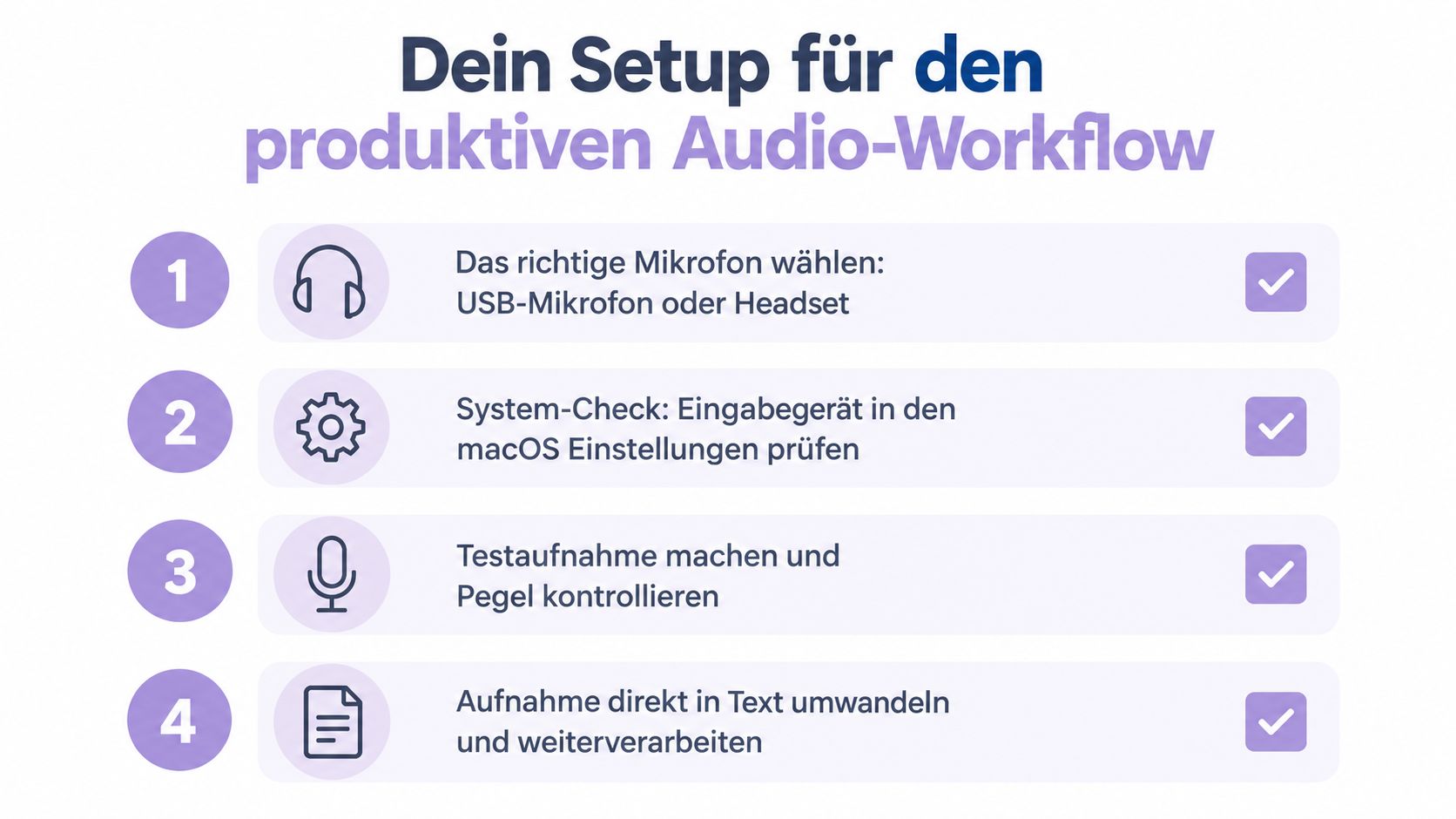
Deine tägliche Checkliste
• Mikrofon wählen: Nutze ein USB-Mikrofon oder Headset, das nah genug am Mund sitzt.
• System prüfen: Kontrolliere unter macOS Ton, Eingabe, ob das richtige Gerät aktiv ist.
• Testaufnahme machen: Sprich einen vollständigen Satz und prüfe Pegel sowie Verständlichkeit.
• Text direkt weiterverarbeiten: Diktiere an der Cursor-Position, wenn du den Inhalt ohnehin schriftlich brauchst.
Für sensible Inhalte legst du zusätzlich fest, was gespeichert werden darf. Roh-Audio sollte nicht dauerhaft in einem Download-Ordner liegen, wenn ein fertiger Text genügt. Prüfe außerdem Mikrofonrechte, Anbieterstandort und Löschregeln, bevor du den Workflow im Team ausrollst.
Geschwindigkeit und Datenschutz schließen sich nicht aus. Mit klaren Regeln, guter Akustik und einem systemweiten Diktat sparst du dir unnötiges Abtippen, ohne vertrauliche Sprache unkontrolliert durch mehrere Tools zu schicken. Weitere praktische Workflows findest du im fluesta-Blog.
fluesta wandelt deine Sprache per Hotkey direkt an der Cursor-Position in Text um, systemweit auf Mac und Windows. Die Anwendung von Simon & Furkan aus Berlin setzt auf Zero Data Retention, EU-Hosting und einen Pro-Plan für €14 pro Monat, aktuell mit 50% Betaphase-Rabatt. Starte deinen nächsten Schreib-Workflow mit fluesta.
Related articles
Diktiersoftware Windows: die beste 2026 im Test
Diktiersoftware Windows im Vergleich: Welche Programme 2026 wirklich überzeugen. Jetzt Testsieger entdecken und effizienter diktieren.
Voice to text for windows
Voice to text for windows. Voice to Text für Windows 2026: eingebaute Funktionen, Drittanbieter-Apps, Datenschutz und Workflow-Tipps

Dictation Software: Der Praxisguide für EU-Teams
Dictation Software erklärt: Wie sie funktioniert, welche Vorteile sie bringt und worauf EU-Teams bei DSGVO und Datenresidenz achten müssen.