Datenschutz im Homeoffice: Maßnahmen und Checkliste
Datenschutz im Homeoffice praktisch umgesetzt: Einstellungen, Verhaltensregeln, Privatgeräte und eine Checkliste für den Alltag.
Fast ein Viertel deines Arbeitsalltags spielt sich womöglich schon zu Hause ab. Kundendaten, Angebote und Personalthemen landen damit auf Geräten, Netzen und Tischen, die du nicht komplett kontrollierst.
Datenschutz im Homeoffice scheitert selten an fehlendem Willen. Er scheitert an fehlenden Nachweisen. Du nutzt ein VPN, aber niemand weiß, ob die Festplatte verschlüsselt ist. Du sperrst den Bildschirm, aber Ausdrucke bleiben im Wohnzimmer liegen.
Ich empfehle dir einen anderen Maßstab. Jede Maßnahme bekommt ein Prüfdatum, eine verantwortliche Person und einen kurzen Nachweis. So wird aus gut gemeintem Verhalten ein System, das du Kunden, Geschäftsführung und Datenschutzbeauftragten zeigen kannst.
Inhaltsverzeichnis
- Die wichtigsten Maßnahmen und ihre Reihenfolge
- Welche Daten welchen Schutz brauchen
- Privatgeräte und gemischte Nutzung absichern
- Verhaltensregeln für den Arbeitsalltag
- Diktier-Tools und Dienste vor dem Einsatz prüfen
- Compliance-Checkliste zum Abhaken
- Den Kontrollzyklus im Kalender verankern
Die wichtigsten Maßnahmen und ihre Reihenfolge
Arbeit von zu Hause gehört für viele Erwerbstätige in Deutschland zum Alltag. Für den Datenschutz zählt deshalb eine Reihenfolge, die mit dem größten technischen Risiko beginnt: erst das Gerät absichern, dann Zugänge und Netzwerk, anschließend Ablage und Arbeitsumgebung.
Deine Liste für heute
| Bereich | Maßnahme | Umsetzung im Alltag |
|---|---|---|
| Gerät | Festplattenverschlüsselung | FileVault am Mac oder BitLocker unter Windows aktivieren |
| Zugang | Mehrfaktor-Authentifizierung | Zweiten Faktor für E-Mail, Cloud und VPN einrichten |
| Software | Sicherheitsupdates | Betriebssystem und Browser zeitnah aktualisieren |
| Netzwerk | Gesichertes Heim-WLAN | Starkes WLAN-Passwort setzen und Router-Zugang ändern |
| Netzwerk | Verschlüsselte Verbindung | Firmenzugriffe über VPN führen |
| Ablage | Lokale Daten minimieren | Dateien in der Firmencloud statt auf dem Desktop speichern |
| Raum | Physischer Schutz | Bildschirm beim Verlassen sperren und Papier sicher verwahren |
| Verwaltung | Geräteinventar und Fernlöschung | Dienstgeräte erfassen und bei Verlust sperren oder löschen |
Prüfe jede Zeile am Gerät und notiere Datum und Gerät. Ein Screenshot der Verschlüsselungseinstellung kann als erster Nachweis dienen.
Zugang und Netzwerk richtig kombinieren
Die Checkliste der Datenschutzaufsicht Bayern zum Homeoffice empfiehlt verschlüsselte VPN-Verbindungen und zusätzlich eine Zwei-Faktor-Authentifizierung, etwa über Hardware-Token oder Softwarezertifikate. Ein VPN schützt die Verbindung, ein zweiter Faktor erschwert den Zugriff mit einem gestohlenen Passwort. Öffentliche WLAN-Hotspots solltest du nur nutzen, wenn die Kommunikation durchgehend über ein VPN abgesichert ist.
Auch das heimische WLAN braucht ein starkes Passwort. Ändere außerdem das Router-Admin-Passwort, statt die Werkseinstellung beizubehalten. Dokumentiere, wann du Zugangsschutz und Netzwerkeinstellungen zuletzt geprüft hast.
Beginne mit Gerät, Updates, Zugang und Netzwerk. Danach prüfst du Ablage und den Schutz von Bildschirm und Papier.
Welche Daten welchen Schutz brauchen
Viele schätzen ihr eigenes Risiko zu niedrig ein. In einer repräsentativen Befragung von BSI und ProPK mit 3.061 Personen im Februar 2025 schätzten 58 % der deutschsprachigen Bevölkerung ab 16 Jahren in Deutschland ihr persönliches Risiko, von Cyberkriminalität betroffen zu sein, als eher oder sehr gering beziehungsweise ausgeschlossen ein, so die BSI Übersicht zu Schutzmaßnahmen von Verbraucherinnen und Verbrauchern. Genau diese Haltung lässt Kundenlisten unbedacht auf dem Küchentisch landen.
Der Schutzbedarf hängt von Datenart und Zusammenhang ab. Der Bundesbeauftragte für den Datenschutz und die Informationsfreiheit zum Homeoffice hält fest, dass Telearbeit im Einzelfall datenschutzrechtlich bewertet werden muss. Für besonders sensible Informationen können stärkere Maßnahmen nötig sein als für weniger kritische Daten.
| Datenart | Beispiel | Schutzbedarf | Mindestschutz |
|---|---|---|---|
| Öffentliche Informationen | Veröffentlichte Pressemitteilung | niedrig | Standardschutz des Geräts |
| Interne Unterlagen | Projektpläne und Besprechungsnotizen | mittel | Verschlüsselung und Zugriff nur für das Team |
| Personenbezogene Daten | Kundenkontakte und Angebote | hoch | Verschlüsselte Firmencloud, Löschfristen und AVV bei Dienstleistern |
| Besondere Kategorien | Gesundheitsdaten und Personalakten | sehr hoch | Dienstgerät, kein lokaler Export, Papier verschließen |
Eine veröffentlichte Pressemitteilung darf auf jedem gesicherten Gerät liegen. Sie ist ohnehin öffentlich. Der Schaden bei Verlust bleibt klein.
Bei Projektplänen sieht das anders aus. Eine Angebotsvorlage mit internen Preisen gehört nur ins Team Laufwerk. Verschlüsselung und begrenzte Zugriffe sind hier Pflichtprogramm, kein Extra.
Kundenkontakte und Angebote enthalten personenbezogene Daten. Du brauchst Löschfristen und bei Dienstleistern einen Vertrag zur Auftragsverarbeitung. Ein Export auf den privaten Desktop passt nicht zu dieser Stufe.
Gesundheitsdaten und Personalakten stehen ganz oben. Ein Feedbackgespräch mit Gehaltsnotizen gehört auf ein Dienstgerät und in einen abschließbaren Schrank, falls du es ausdruckst. Meine Faustregel lautet: Je sensibler die Information, desto weniger gehört sie auf private Hardware.
Privatgeräte und gemischte Nutzung absichern
Ein VPN schützt die Verbindung, trennt aber keine privaten und beruflichen Daten auf demselben Gerät. Familienmails, private Cloud-Konten und Kundendaten können Speicher, Browser und Zwischenablage gemeinsam nutzen. Das BSI beschreibt die Risiken privater Endgeräte im Homeoffice: Die Sicherheitsmechanismen des Unternehmens schützen Daten darauf nicht automatisch.
Vor einer Freigabe sollte feststehen, wer das Gerät administriert und Updates durchsetzen kann, wie lokale Arbeitsdateien gelöscht werden und wie ein Vorfall gemeldet wird. Kläre auch, wer im Vorfall Zugriff auf das Gerät erhält.
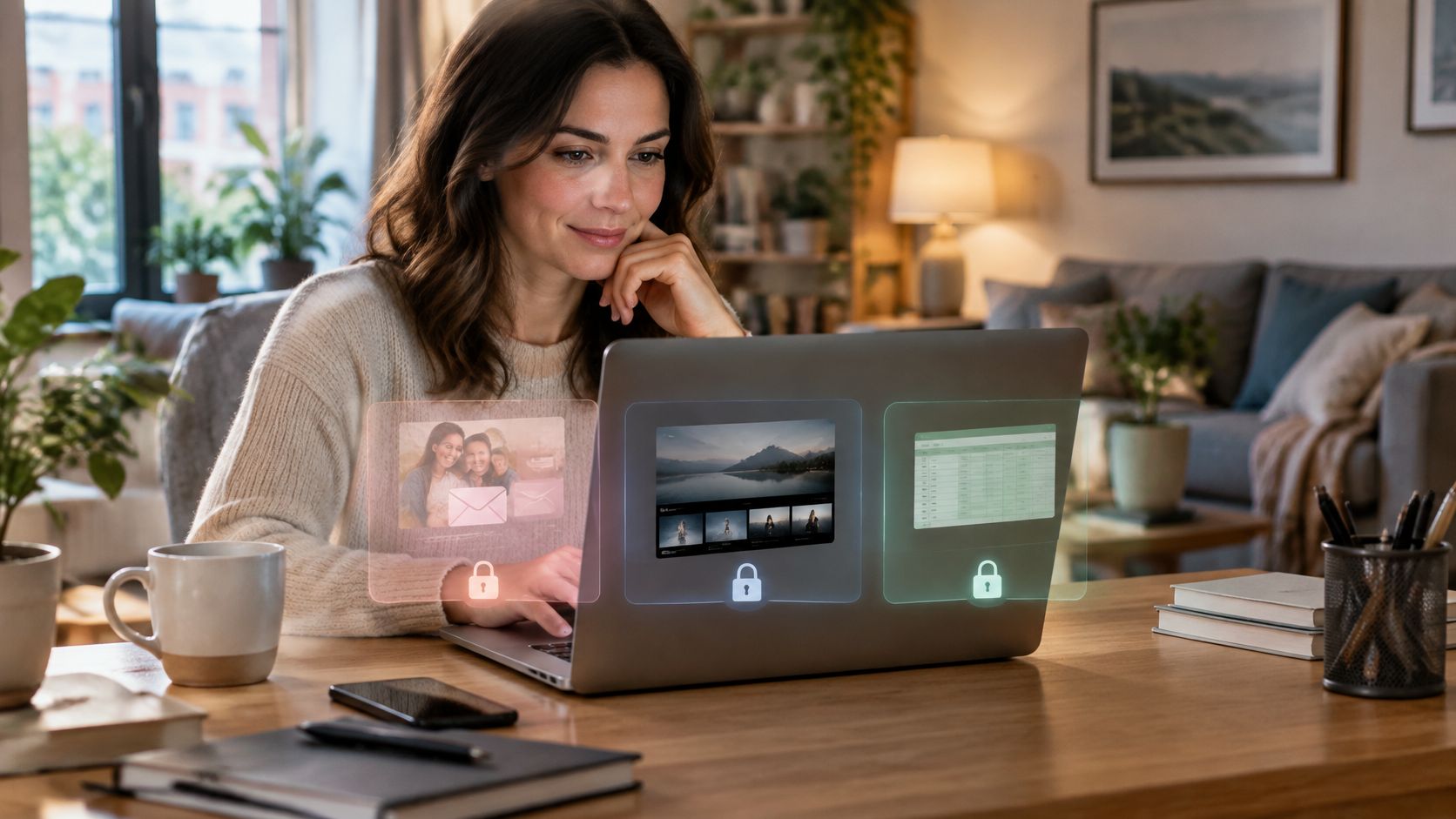
Das Dienstgerät ist der Standard. Ein Privatgerät sollte eine begründete Ausnahme mit festgelegtem Ablaufdatum bleiben.
Richte dafür ein eigenes Benutzerkonto und ein separates Browserprofil für die Arbeit ein. Speichere Arbeitsdateien in der Firmencloud statt lokal oder im privaten Speicher. Gemeinsame Konten mit Partner oder Kindern erschweren den Nachweis, wer eine Datei geöffnet hat. Private Backups können Firmendaten außerdem unbemerkt mitkopieren.
Halte den Nachweis in einer kurzen Liste fest: Gerät, Nutzerin oder Nutzer, Prüfdatum und aktive Maßnahmen. Die Dokumentation mit Anleitungen, Referenz und FAQ hilft bei der Einrichtung von Arbeitswerkzeugen.
Merksatz: Keine Ausnahme ohne Nachweis. Das gilt für Hardware genauso wie für Software.
Ein verschlüsselter Übertragungsweg schützt nicht vor Kopien in temporären Dateien oder fremden Apps. Prüfe deshalb auch, wo Daten gespeichert und wie sie gelöscht werden.
Verhaltensregeln für den Arbeitsalltag
Vertraulichkeit scheitert zu Hause meist an Kleinigkeiten. Der Bildschirm bleibt offen, während Besuch im Flur steht. Ein Telefonat läuft über Lautsprecher, und im Nebenraum hört jemand mit.
Ausdrucke sind der dritte Klassiker. Ein Vertrag auf dem Couchtisch ist für alle im Haushalt lesbar. Technik löst keines dieser drei Probleme allein.
Sechs Regeln für deinen Alltag
• Bildschirm sperren: Sperre ihn bei jedem Verlassen, auch kurz zum Kaffeeholen. • Vertraulich telefonieren: Führe sensible Gespräche in einem geschlossenen Raum und schalte Smart Speaker aus. • Ausdrucke begrenzen: Behalte Papier nur kurz zu Hause und vernichte es danach oder bring es ins Büro. • Papier verschließen: Bewahre Unterlagen in abschließbaren Mappen, Rollcontainern oder Schränken auf. • Keine Weiterleitung: Leite dienstliche E-Mails nicht an private Konten weiter. • Zugriffe begrenzen: Nutze nur eigene Konten und nur die Rechte, die du wirklich brauchst.
Die BSI Empfehlung zum Home Office empfiehlt, alle Zugangsmöglichkeiten zu Unternehmensservern und sämtliche Zugriffsrechte auf gespeicherte Informationen auf das notwendigen Mindestmaß zu beschränken. Dazu gehört auch eine Einweisung in die Sicherheitsmaßnahmen. Papierunterlagen müssen laut dieser Empfehlung in verschließbaren Dokumentenmappen, Rollcontainern oder Schränken aufbewahrt werden.
Schulung heißt dabei nicht, eine PDF zu versenden. Dein Team muss verstehen, warum eine Regel gilt. Ein kurzes Gespräch mit Beispiel aus eurer Arbeit wirkt besser als zehn Seiten Richtlinie.
Führe pro Woche eine Regel fest ein. Nach sechs Wochen sitzt die Routine. Das ist alltagstauglich bei voller Privatsphäre, ohne dass du deinen Haushalt in ein Büro verwandelst.
Diktier-Tools und Dienste vor dem Einsatz prüfen
Diktieren spart dir spürbar Zeit. Mit fluesta schaffst du 150+ Wörter pro Minute, also etwa 3x schneller als Tippen. Der Haken sitzt woanders: Audio und Text verlassen deinen Rechner oft schneller, als du denkst.
Prüfe jeden Dienst deshalb vor der Freigabe. Die BSI Umfrage zum Home Office mit 1.000 deutschen Unternehmen ergab, dass nur 38 % die Sicherheit mobiler Endgeräte mit Zugriff auf das Firmennetzwerk aktiv managten. Außerdem nutzten nur 42 % ausschließlich eigene IT statt privater oder gemischter Infrastruktur.
Arbeite in fünf Schritten. Erfasse Datenflüsse für Gerät, Heimnetz, VPN, Cloud und Ausdrucke. Klassifiziere dann den Schutzbedarf, erzwinge Technik wie Verschlüsselung und Geräteverwaltung, lege Regeln fest und miss die Wirksamkeit durch Tests.
Fünf Fragen an jeden Anbieter
• Verarbeitungsort: Wo genau wird dein Audio verarbeitet? • Speicherdauer: Wie lange bleibt Audio gespeichert, und ist die Frist messbar? • Unterauftragnehmer: Welche Firmen erhalten Zugriff auf Daten? • Training: Wird dein Inhalt für Modelltraining genutzt? • Vertrag: Gibt es einen Auftragsverarbeitungsvertrag für dein Unternehmen?
Bei Sprachdiensten musst du dokumentieren, ob Audio temporär verarbeitet, gespeichert, für Training genutzt oder in Drittländer übertragen wird. Eine vage Aussage wie sicher gespeichert reicht nicht. Du brauchst eine konkrete Löschfrist.
Als Beispiel unsere eigenen Antworten: Transkription und KI Korrektur laufen bei fluesta ausschließlich auf EU Servern und nach dem Prinzip Zero Data Retention. Es wird kein Audio gespeichert. Die App funktioniert systemweit in jedem Programm und braucht keinen Meeting Bot, wie du auf unserer Seite zum Diktieren mit fluesta siehst.
Für rechtliche und datenschutzbezogene Anfragen ist bei uns legal@fluesta.eu zuständig. Prüfe uns mit denselben fünf Fragen wie jeden anderen Dienst. Ob die Antworten für deinen Fall reichen, entscheidet dein Schutzbedarf, nicht unser Marketing.
Compliance-Checkliste zum Abhaken
Diese Liste zeigt dir, was du dokumentierst. Sie ersetzt keine Rechtsberatung. Sie macht aber sichtbar, wo dein Nachweis noch fehlt.
Geh sie einmal pro Quartal durch. Halte zu jeder Zeile das Prüfdatum fest. Eine Maßnahme ohne Beleg gilt für mich als offen, auch wenn sie im Alltag schon läuft.
• Datenflüsse erfasst: Endgerät, Heimnetz, VPN, Cloud Dienste und lokale Ausdrucke stehen auf einer Seite. • Schutzbedarf klassifiziert: Jede Datenart hat eine Stufe von niedrig bis sehr hoch. • Geräte inventarisiert: Jedes Dienstgerät steht mit Nutzer, Prüfdatum und Maßnahmen im Verzeichnis. • Privatgeräte geregelt: Ausnahmen sind begründet, getrennte Konten und Firmencloud sind eingerichtet. • Verschlüsselung aktiv: Festplatte ist verschlüsselt, Updates laufen automatisch, zweiter Faktor ist an. • Dienste geprüft: Auftragsverarbeitung, EU Datenresidenz, Unterauftragnehmer und Löschfrist sind geklärt. • Regeln verstanden: Mitarbeitende sind eingewiesen und haben die Verhaltensregeln bestätigt. • Vorfälle geregelt: Meldewege sind bekannt und in einer Übung getestet.
Lege die Liste dort ab, wo dein Team sie findet. Ein geteiltes Dokument mit Datum und Verantwortlichen reicht für den Start. Wie wir selbst mit Daten umgehen, liest du transparent in unserer Datenschutzerklärung von fluesta.
Ein Haken ohne Datum ist nur eine Meinung. Ein Haken mit Datum und Namen ist ein Nachweis.
Arbeite offene Punkte der Reihe nach ab. Zwei geschlossene Zeilen pro Monat bringen dich weiter als ein großer Plan ohne Termin. So bleibt Datenschutz im Homeoffice machbar, auch ohne eigene IT Abteilung.
Den Kontrollzyklus im Kalender verankern
Ein Kontrolltermin macht Datenschutz im Homeoffice überprüfbar. Geräte, Mitarbeitende und eingesetzte Dienste ändern sich; deshalb sollten Prüfungen regelmäßig stattfinden und mit Datum sowie Ergebnis dokumentiert werden.
Laut der Bitkom-Presseinformation zu Angriffen auf die deutsche Wirtschaft meldeten 59 % der deutschen Unternehmen, bei denen Homeoffice möglich war, seit Beginn der Pandemie IT-Sicherheitsvorfälle mit Bezug zur Heimarbeit. In 52 % der Fälle entstand daraus ein Schaden.
| Intervall | Prüfung | Ziel |
|---|---|---|
| Monatlich | Verwaltete Endgeräte, Mehrfaktor-Authentifizierung, verschlüsselte Datenträger und geschlossene kritische Schwachstellen prüfen | Lücken früh erkennen und den Stand dokumentieren |
| Vierteljährlich | Phishing oder Social Engineering üben | Erkennen, wo Mitarbeitende weitere Schulung brauchen |
| Halbjährlich | Wiederherstellung und Meldewege anhand eines simulierten Vorfalls durchspielen | Zuständigkeiten und Abläufe prüfen |
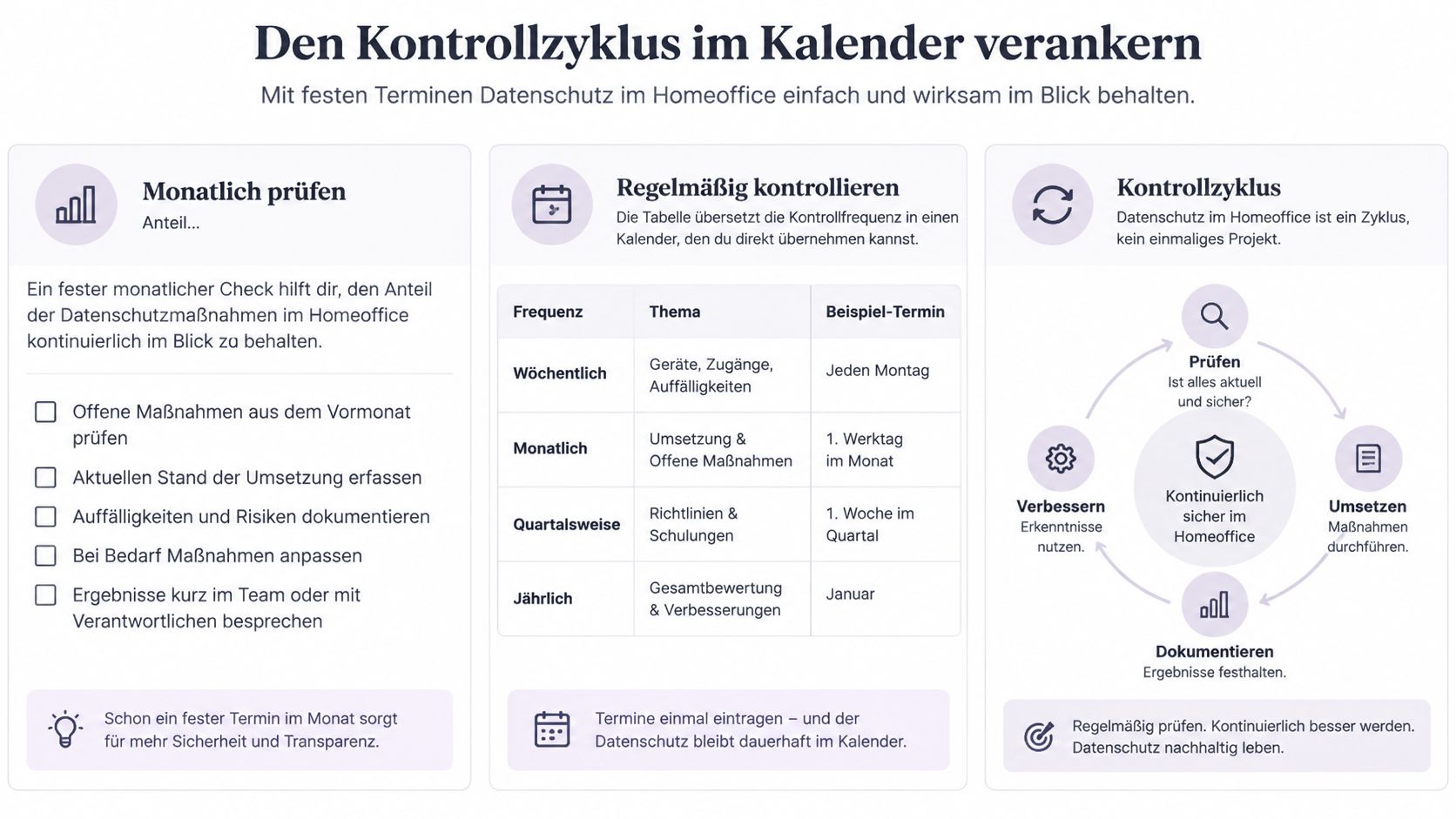
Erfasse die monatlichen Ergebnisse in einer Tabelle: Wie viele Geräte sind verwaltet und verschlüsselt? Wie viele sind durch einen zweiten Faktor geschützt, und wie viele kritische Schwachstellen sind noch offen? Halte Prüfdatum und verantwortliche Person fest, damit Veränderungen nachvollziehbar bleiben.
Bei einer vierteljährlichen Phishing-Übung geht es darum, Schulungsbedarf zu erkennen. Nutze die Ergebnisse für konkrete Hinweise und vermeide Strafen für einzelne Klicks. Sonst kann die Bereitschaft sinken, tatsächliche Vorfälle zu melden.
Halbjährlich lässt sich mit einem simulierten Ransomware-Vorfall prüfen, ob Meldewege und Wiederherstellung funktionieren. Dokumentiere, wer welche Aufgabe übernimmt und welche Schritte nach der Übung angepasst werden müssen.
Prüfe auch, ob die Dokumentation zu eingesetzten Diensten noch stimmt. Neue Unterauftragnehmer oder geänderte Speicherorte gehören dort ebenso erfasst wie Änderungen an den vereinbarten Schutzmaßnahmen.
Setze den ersten Termin diese Woche in den Kalender. Geh die Checkliste durch, notiere offene Punkte und ordne sie einem Prüfdatum und einer verantwortlichen Person zu. Dafür brauchst du kein neues Tool.
Wenn du im Homeoffice viel schreibst und deine Inhalte unter Kontrolle behalten willst, kannst du fluesta prüfen: Die Desktop-App diktiert systemweit mit 150+ Wörtern pro Minute. Transkription und KI-Korrektur laufen ausschließlich auf EU-Servern nach dem Prinzip Zero Data Retention; Audio wird nicht gespeichert. Pro und Team lassen sich 14 Tage kostenlos testen. Pro kostet 14 € pro Monat.
Related articles

Google Docs Spracheingabe: So aktivierst du sie richtig
So aktivierst du die Google Docs Spracheingabe, gibst dem Mikrofon Zugriff und behebst die häufigsten Fehler. Mit Tastenkombination und Menü-Weg.
Sprachsteuerung Mac: Einrichtung, Diktat und Datenschutz
Sprachsteuerung Mac richtig einrichten, Diktat vom Befehl trennen und Datenschutz prüfen. Mit Schritten, Tabelle und kopierbarer Vorlage.
Diktiergerät mit Schreibfunktion für PC: 10 Tools 2026
Diktiergerät mit Schreibfunktion für PC: 10 Optionen mit Datenschutz, Kosten und Einsatz im Alltag. Welche Lösung zu deinem Schreiben passt.