Diktieren am Mac: Schneller schreiben, sauber bleiben
Diktieren am Mac Schritt für Schritt einrichten, Hotkeys, Genauigkeit und Datenschutz im Blick. Praktischer Guide für mehr Schreibfluss im Alltag.
51,56 Wörter pro Minute schaffen Menschen im Durchschnitt beim Tippen, gemessen über 168.000 Freiwillige und 136 Millionen Tastenanschläge. Eine normale Sprechgeschwindigkeit liegt deutlich höher. Die Auswertung zur Tippgeschwindigkeit zeigt deshalb ziemlich klar, warum Diktieren am Mac für Gründer, Freelancer und Manager mehr ist als eine nette Zusatzfunktion.
Der Engpass ist oft nicht der Gedanke. Der Engpass ist, ihn mit den Fingern schnell genug festzuhalten. E-Mails bleiben liegen, Notizen sammeln sich, und aus einem kurzen Brainstorming wird eine Stunde Tipparbeit.
macOS bringt dafür bereits eine brauchbare Lösung mit. Sie ist schnell eingerichtet, funktioniert in vielen Textfeldern und lässt sich mit wenigen Sprachbefehlen bedienen. Gleichzeitig solltest du beim Datenschutz genau prüfen, wo deine Sprachaufnahme verarbeitet wird.
Inhaltsverzeichnis
- Warum Diktieren am Mac Zeit spart
- Mac-Diktierfunktion einrichten Schritt für Schritt
- Hotkeys und Sprachbefehle im Alltag
- Tipps für bessere Erkennung und weniger Fehler
- Datenschutz im Vergleich Bordmittel Apple vs Cloud Tool
- Häufige Probleme und schnelle Lösungen
- Dein erster Diktat Workflow auf dem Mac
Warum Diktieren am Mac Zeit spart
Wenn du morgens vier E-Mails diktierst statt tippst, gewinnst du Zeit für die Meetingvorbereitung. Der Vorteil entsteht nicht nur durch schnelleres Sprechen. Du formulierst Gedanken direkt, ohne ständig zwischen Inhalt, Tastatur und Bildschirm wechseln zu müssen.
Eine große Auswertung ermittelte beim Tippen 51,56 Wörter pro Minute. Bereits 60 Wörter pro Minute lagen vor ungefähr zwei Dritteln der getesteten Personen. Die vollständige Auswertung zur Tippgeschwindigkeit liefert dafür einen brauchbaren Vergleichswert. Beim Diktieren liegt die gesprochene Geschwindigkeit im Arbeitsalltag meist höher. Wie groß dein eigener Abstand ist, kannst du mit einem Geschwindigkeitsvergleich zum Diktieren prüfen.
Der praktische Gewinn zeigt sich bei E-Mail-Entwürfen, Meeting-Notizen, Briefings und ersten Textfassungen. Du hältst Gedanken fest, solange sie noch zusammenhängen, statt einzelne Sätze mühsam nachzutippen. macOS reicht dafür häufig aus, besonders wenn du direkt in Mail, Notizen oder einem Dokument arbeitest.
Wo der Hebel im Alltag liegt
Diktieren ersetzt die Tastatur nicht. Es beschleunigt vor allem Rohtext. Für eine Idee, eine Antwort oder eine Gliederung sprichst du den Inhalt ein. Code, Tabellen, Dateinamen, Links und genaue Formatierungen bearbeitest du anschließend mit der Tastatur.
Der zuverlässigste Ablauf bleibt deshalb hybrid:
• Sprechen für den ersten Entwurf: Gedanken, Argumente und längere Absätze kommen ohne viele Unterbrechungen aufs Papier.
• Tippen für Präzision: Zahlen, Links, Tabellen und Sonderzeichen kontrollierst du mit den Händen.
• Korrekturlesen als eigener Schritt: Diktat spart Eingabezeit, ersetzt aber keine Qualitätskontrolle.
Praktische Regel: Diktiere zuerst den Inhalt. Überarbeite danach Stil, Reihenfolge und Formatierung.
So siehst du schnell, ob die Mac-Bordmittel für deinen Alltag genügen oder ein spezialisiertes Tool Zeit spart.
Mac-Diktierfunktion einrichten Schritt für Schritt
Die Einrichtung sitzt in den Systemeinstellungen. Apple beschreibt den Ablauf in der offiziellen Anleitung zur Diktierfunktion auf dem Mac, inklusive Satzzeichen, Emojis und Formatierungsbefehlen.
Diktat aktivieren
- Öffne Systemeinstellungen.
- Klicke auf Tastatur.
- Öffne den Bereich Diktat.
- Aktiviere Diktat.
- Wähle Deutsch als Sprache, falls die Sprache noch nicht eingestellt ist.
- Lege den Diktierkurzbefehl fest.
Je nach macOS-Version findest du dort eine einfache und eine erweiterte Variante. Die erweiterte Diktierfunktion lädt zusätzliche Sprachdaten auf den Mac und erlaubt längere, fortlaufende Diktate, während die einfache Variante stärker vom jeweiligen System-Setup abhängt.
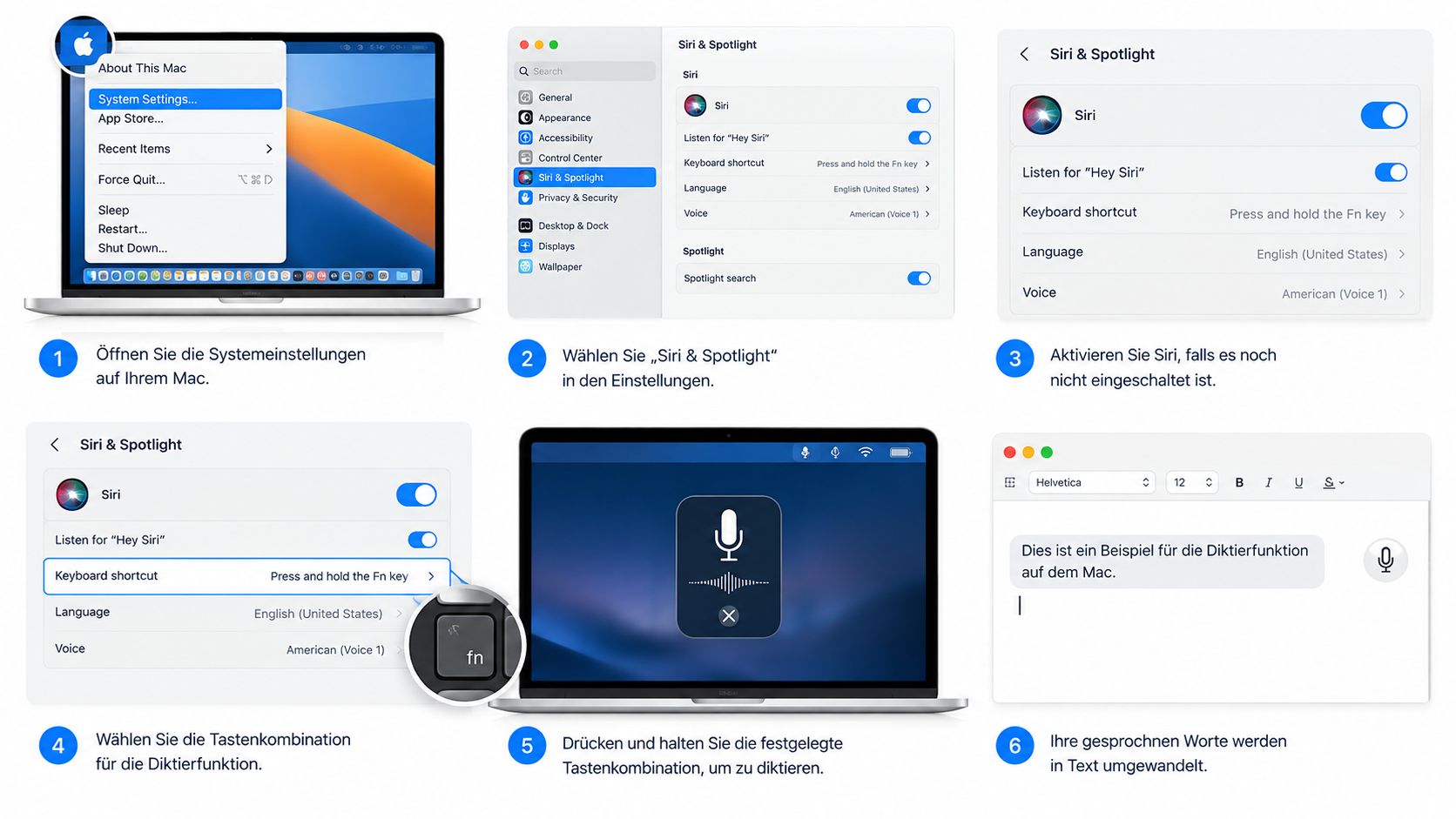
Als Kurzbefehl ist häufig der zweimalige Druck auf die Fn-Taste voreingestellt. Du kannst die Kombination im selben Menü ändern, wenn sie mit einer anderen Anwendung kollidiert. Apple nennt außerdem die Mikrofon-Taste und den Menüpunkt Bearbeiten > Diktat starten als weitere Startmöglichkeiten.
Mikrofonrechte kontrollieren
Öffne danach Systemeinstellungen > Datenschutz und Sicherheit > Mikrofon. Prüfe, ob die App Zugriff hat, in der du diktieren möchtest, zum Beispiel TextEdit, Pages oder Mail.
Diese Prüfung spart Zeit. Wenn das Diktat aktiviert ist, aber kein Signal ankommt, liegt es oft nicht an der Spracherkennung, sondern an einer fehlenden Berechtigung.
Der erste Test
Öffne TextEdit und klicke in ein leeres Dokument. Drücke den Kurzbefehl, sprich einen vollständigen Satz und sage danach „Punkt“ sowie „neue Zeile“. Beende das Diktat mit Esc oder erneut mit der Mikrofon-Taste und prüfe, ob Cursor und Satzzeichen korrekt sitzen.
Für weitere Einstellungen, unterstützte Betriebssysteme und app-spezifische Hinweise findest du die fluesta Dokumentation. Teste die Bordmittel zuerst in einer unkritischen Textdatei. So erkennst du schnell, ob Mikrofon, Sprache, Fokus und Kurzbefehl zusammenspielen.
Hotkeys und Sprachbefehle im Alltag
Der schnellste Einstieg ist ein globaler Kurzbefehl. Drücke die Fn-Taste zweimal oder nutze, sofern in deinem Setup verfügbar, Control plus Option plus Leertaste. Danach muss der Cursor in einem aktiven Textfeld stehen.
Die wichtigsten Befehle sind bewusst unspektakulär. Genau deshalb funktionieren sie im Alltag am zuverlässigsten:
• Satzzeichen: Sage „Punkt“, „Komma“ oder „Fragezeichen“.
• Zeilenstruktur: Nutze „neue Zeile“ für einen Zeilenumbruch und „neuer Absatz“ für einen neuen Absatz.
• Schreibweise: „Großbuchstaben“ und „Kleinbuchstaben“ können je nach Kontext die Schreibweise steuern.
• Formatierung: Befehle wie „fett“, „kursiv“, „Anführungszeichen unten“ und „Anführungszeichen oben“ sind möglich, werden aber nicht in jeder Version gleich zuverlässig erkannt.
• Korrektur: Mit „Auswahl“ und „Lösche das“ kannst du markierte Stellen sprachlich bearbeiten, sofern macOS den Befehl in der jeweiligen App unterstützt.
Auf Deutsch erkennt die erweiterte Diktierfunktion je nach macOS-Version nicht jeden Befehl gleich gut. Einzelne Formatierungsanweisungen brauchen Übung und können in Pages anders reagieren als in einem einfachen Textfeld.
Starte deshalb mit „Punkt“, „neue Zeile“ und „neuer Absatz“. Diese drei Befehle decken einen großen Teil des täglichen Schreibens ab. Komplexe Bearbeitung per Stimme klingt zunächst effizient, kostet aber Zeit, wenn du jeden Befehl nachträglich korrigieren musst.
Beende ein Diktat bewusst. Drücke Esc oder die Mikrofon-Taste, statt einfach in eine andere App zu klicken. Dadurch vermeidest du abgeschnittene Sätze und Text an der falschen Cursor-Position.
Tipps für bessere Erkennung und weniger Fehler
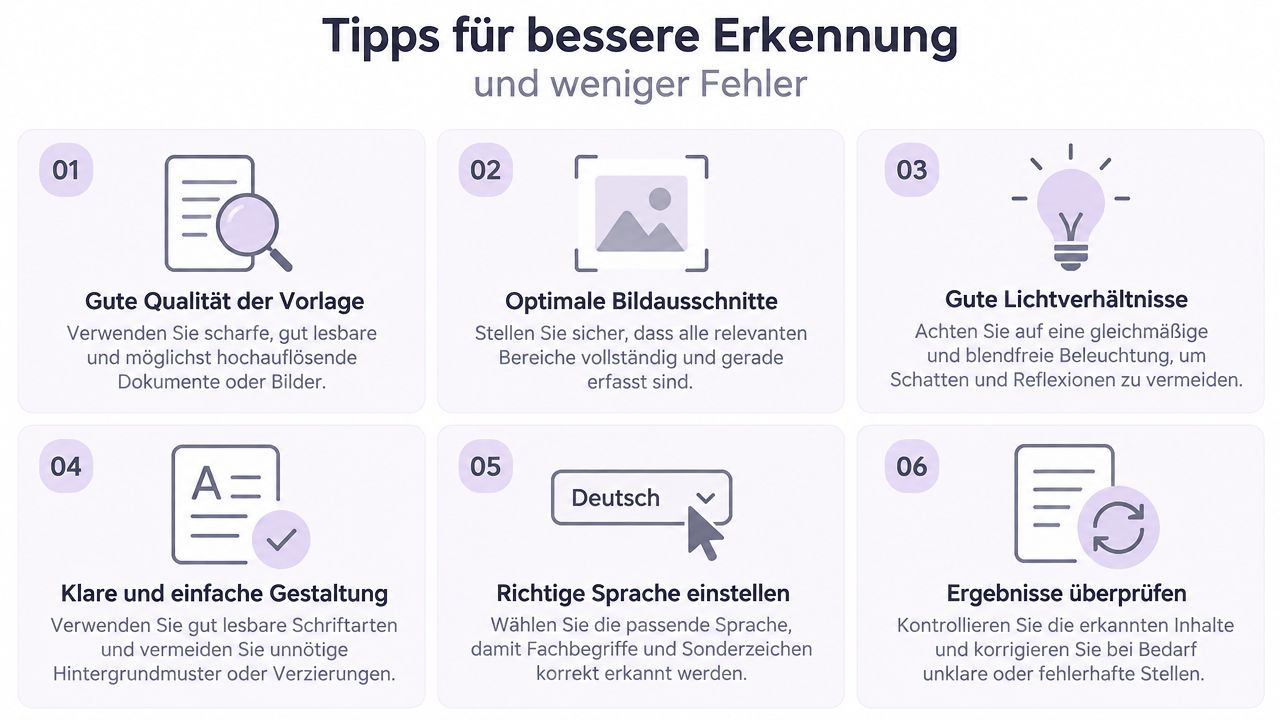
Die Erkennungsqualität hängt stark von deiner Sprechweise und der Umgebung ab. Ein neues Mikrofon kann helfen, aber oft bringt eine bessere Position mehr.
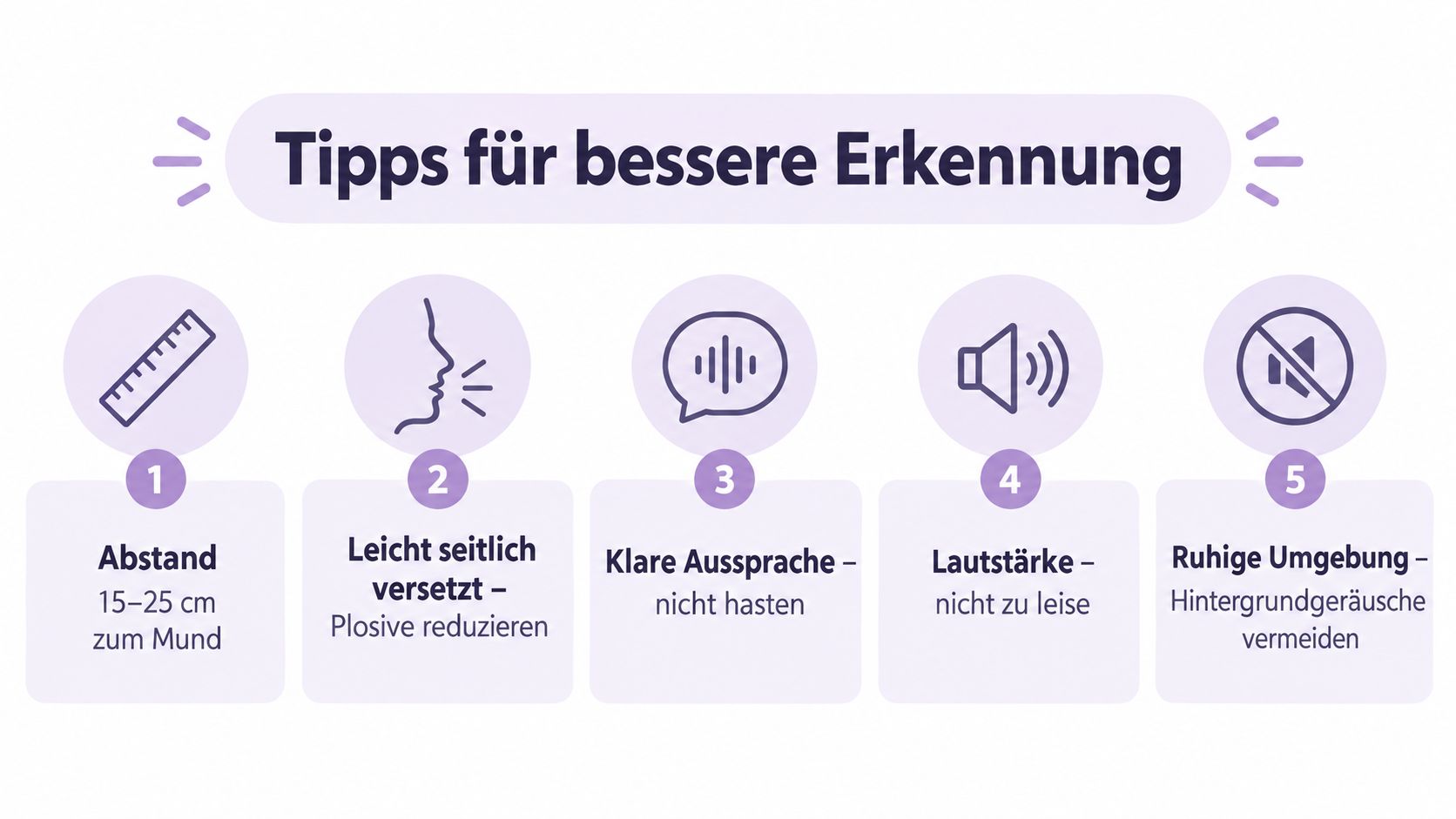
Halte ungefähr 15 bis 25 Zentimeter Abstand zum Mund. Positioniere das Mikrofon leicht seitlich. So treffen harte Plosive weniger direkt auf die Kapsel, und der Ton klingt gleichmäßiger.
Sprich nicht hastig. Kurze, vollständige Sätze mit bewussten Pausen funktionieren meist besser als ein ununterbrochener Redefluss. Eine Pause vor „neuer Absatz“ hilft dem Mac außerdem, die Struktur sauber zu setzen.
Fachbegriffe vorbereiten
Eigennamen, Produktnamen und Abkürzungen sind typische Fehlerquellen. Sprich einen unbekannten Begriff vor dem eigentlichen Diktat einmal langsam in TextEdit oder Mail. Danach formulierst du den Satz normal und kontrollierst das Ergebnis.
Bei Fachvokabular solltest du nicht auf eine automatische Lernfunktion vertrauen. Prüfe wichtige Begriffe nach dem Diktat, besonders wenn daraus ein Angebot, ein Vertrag oder eine Nachricht an Kunden wird.
Formatierung direkt ansagen
Sag „Komma“, „neuer Absatz“ und „Anführungszeichen auf“ während des Diktats. Das ist schneller, als später jeden Absatz mit der Maus zu reparieren. Gleichzeitig solltest du nur Befehle nutzen, die du sicher beherrschst.
Wenn du mit Kundendaten gearbeitet hast, prüfe die Option „Wörter aus dem Sprachspeicher löschen“ in den Diktateinstellungen. Das ist ein sinnvoller Schritt, wenn du sensible Begriffe nicht dauerhaft in einem persönlichen Sprachprofil behalten möchtest.
Plane immer eine kurze Korrekturrunde ein. Diktieren reduziert die Tipparbeit deutlich, aber Namen, Zahlen, Fachbegriffe und Satzzeichen verdienen einen zweiten Blick.
Datenschutz im Vergleich Bordmittel Apple vs Cloud Tool
Deine Sprachaufnahme kann beim Diktieren an Apple-Server übertragen werden, sofern du keine lokale Variante ausgewählt hast. Für die Entscheidung zählen drei Punkte: wo die Tonspur verarbeitet wird, wie lange sie gespeichert bleibt und welche Zusagen der Anbieter macht.
Die historische Mac-Diktierfunktion erhielt mit macOS Mavericks, Version 10.9, eine erweiterte Variante. Ein deutscher Fachbeitrag beschreibt eine damals ungefähr 877 MB große Erweiterung, mit der längere Diktate möglich waren. Die Texterkennung lief laut diesem Beitrag lokal auf dem Mac und funktionierte systemweit in gängigen Text-, Notiz- und E-Mail-Anwendungen. Der historische Überblick zur Mac-Diktierfunktion erklärt, weshalb lokales Diktat früh datenschutzrechtlich interessant war.
Verlass dich heute trotzdem nicht pauschal auf „Mac-Diktat“ als lokale Verarbeitung. Apples Informationen zu Siri und Diktierdaten beschreiben Apples Datenschutzoptionen und unterscheiden zwischen Geräten und Einstellungen.
| Kriterium | macOS lokal | Apple Cloud, Siri | Drittanbieter, zum Beispiel fluesta |
|---|---|---|---|
| Verarbeitung | Auf dem Mac | Über Apple-Dienste, abhängig vom Setup | Beim Anbieter |
| Datenresidenz | Der Mac bleibt Verarbeitungsort | US-Bezug kann relevant sein | EU-Hosting konkret prüfen |
| Sensible Inhalte | Geeignet, wenn lokale Verarbeitung bestätigt ist | Vorher intern bewerten | AV-Vertrag und technische Maßnahmen prüfen |
| Trainingsnutzung | Von Systemeinstellungen abhängig | Datenschutzoptionen und Verlauf prüfen | Anbieterbedingungen und Vertrag prüfen |
| Praktischer Vorteil | Kein Upload, wenig Einrichtung | In Apple-Umgebung integriert | Systemweiter Workflow und zusätzliche Aufbereitung möglich |
Bei Cloud-Diktaten wird die Sprachaufnahme normalerweise an den Server des Anbieters übertragen, dort in Text umgewandelt und anschließend zurückgegeben. Stimme und gesprochener Inhalt gelten dabei als personenbezogene Daten, wie die Einordnung zu DSGVO-Anforderungen bei Diktiersoftware erläutert.
In Unternehmen brauchst du deshalb eine passende Rechtsgrundlage, einen Auftragsverarbeitungsvertrag sowie geeignete technische und organisatorische Maßnahmen. Für Beschäftigtendaten kann außerdem § 26 BDSG relevant sein, wie die Praxisübersicht zu Sprachdaten und DSGVO beschreibt.
Eine EU-gehostete Option wie fluesta nennt Zero Data Retention, fügt Text systemweit an der Cursor-Position ein und beschreibt sich als alltagstauglich bei voller Privatsphäre. Der Anbieter nennt 14 Euro pro Monat für den Pro-Plan und einen aktuellen 50-Prozent-Betaphase-Rabatt. Prüfe vor sensiblen Diktaten trotzdem den konkreten Vertrag und deine internen Richtlinien. Weitere Angaben zur Verarbeitung stehen in der fluesta Privacy-Erklärung.
Häufige Probleme und schnelle Lösungen
Wenn das Diktat nicht startet, beginne mit den Grundlagen. Öffne Systemeinstellungen > Tastatur > Diktat und prüfe, ob die Funktion aktiv ist. Danach kontrollierst du unter Datenschutz und Sicherheit, ob die verwendete App Mikrofonzugriff besitzt.
Ein Mikrofon-Symbol ohne erwartete Wellenform deutet oft darauf hin, dass ein anderes Programm den Audiozugriff blockiert. Beende Videokonferenz-Apps, Aufnahmeprogramme oder andere Tools, die gerade auf das Mikrofon zugreifen.
Das richtige Sprachprofil
Wenn der Mac Wörter in der falschen Sprache erkennt, prüfe das aktive Sprachprofil. Wechsle zwischen Deutsch und Englisch, falls du regelmäßig beide Sprachen nutzt, und starte das Diktat danach erneut.
Bleibt die Erkennung hängen, kannst du die Audiodienste neu starten. Öffne das Terminal und führe sudo killall coreaudiod aus. macOS startet den Audiodienst danach automatisch neu. Verwende den Befehl nur, wenn du dich mit dem Terminal wohlfühlst.
Cursor, Bluetooth und Raumakustik
Der Text landet immer dort, wo der aktive Einfügepunkt steht. Klicke deshalb noch einmal in das Zielfeld, bevor du den Kurzbefehl drückst. Wenn der Cursor in einer anderen App blinkt, schreibt das Diktat sonst genau dorthin.
Stockende Erkennung kann an verbundenen Bluetooth-Geräten oder hoher Systemlast liegen. Trenne ungenutzte Geräte und schließe Anwendungen, die du nicht brauchst. Bei Hall bringt ein Headset mit Mikrofon nahe am Mund häufig mehr als ein weiterer Softwarewechsel.
Dein erster Diktat Workflow auf dem Mac
Mach aus der Funktion eine Gewohnheit, nicht ein Projekt. Ein kurzer, strukturierter Einstieg zeigt dir schneller, ob Diktat zu deinem Arbeitsstil passt.
• Tag 1: Diktiere fünf Minuten in ein leeres Textdokument. Übe Punkt, Komma, neue Zeile und neuer Absatz.
• Tag 2: Sprich eine echte, aber unkritische E-Mail ein. Lies sie danach vollständig Korrektur.
• Tag 3: Ergänze einen Kurzbefehl und teste einfache Formatierung. Wenn ein Sprachbefehl unzuverlässig ist, lass ihn zunächst weg.
• Tag 4: Erstelle ein Telefonprotokoll. Sprich Überschrift, Gesprächspunkte und nächste Schritte nacheinander ein.
• Tag 5: Kombiniere Diktat und manuelle Korrektur. Sprich den Rohtext und bearbeite Namen, Zahlen und Links mit der Tastatur.
• Tag 6: Teste die Cloud-Variante oder ein lokales Drittanbieter-Tool wie fluesta mit unkritischem Inhalt. Vergleiche Komfort, Erkennung und Datenfluss.
• Tag 7: Miss, wie viele Minuten Tipparbeit du bei einer typischen Aufgabe ersetzt hast. Bewerte außerdem die Nachbearbeitung, nicht nur die Aufnahmezeit.
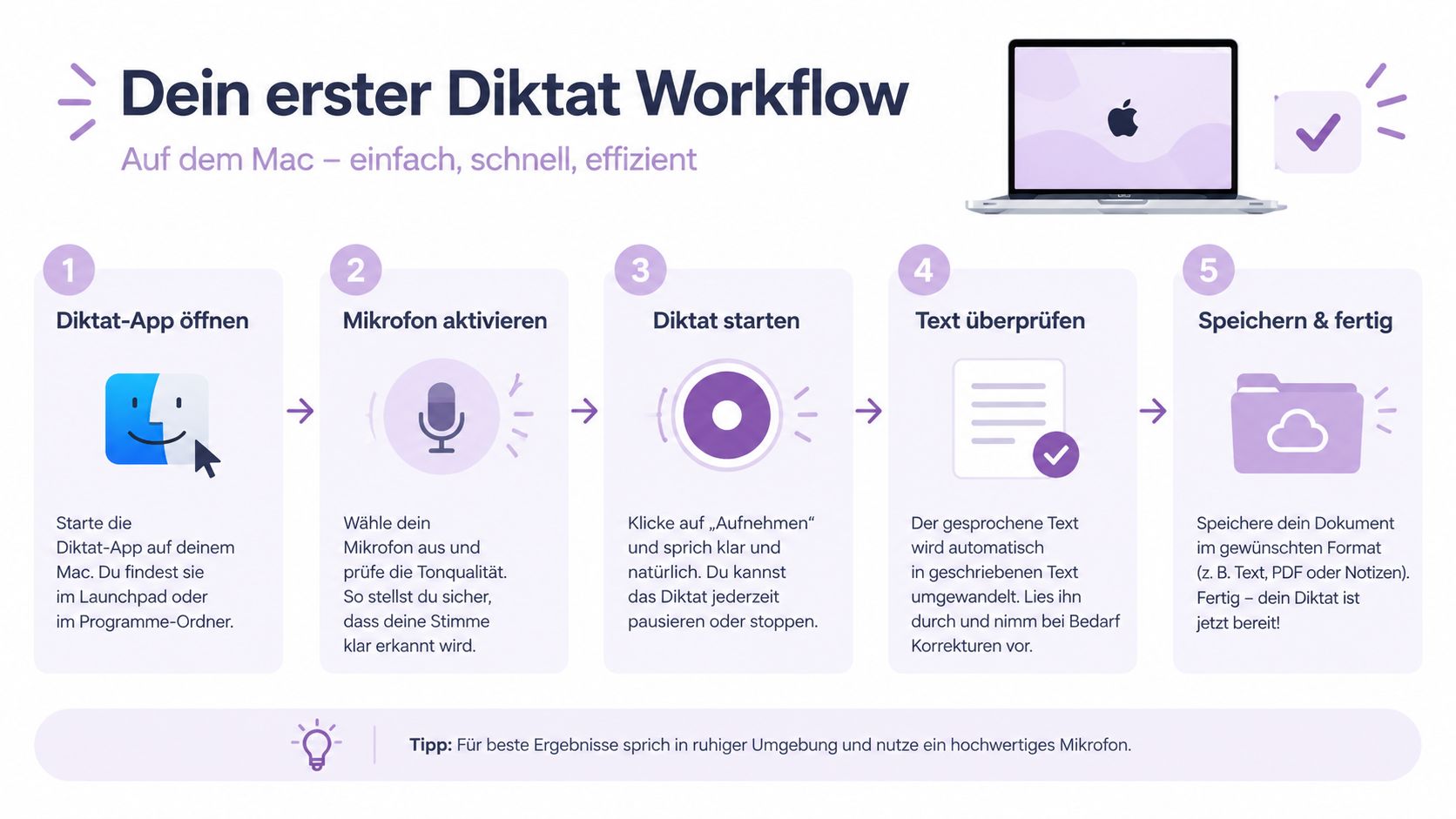
Nach der Testwoche helfen drei Fragen bei der Entscheidung:
• Reichen die Bordmittel? Dann bleib bei macOS-Diktat, besonders für kurze Notizen und sensible Inhalte.
• Brauchst du mehr Komfort? Dann prüfe einen erweiterten Diktiermodus mit besserer Formatierung und Fachvokabular.
• Ist ein Drittanbieter sinnvoll? Vergleiche Datenschutz, Genauigkeit bei deinen Begriffen und die tägliche Bedienung.
Diktieren am Mac funktioniert am besten, wenn du Sprache und Tastatur bewusst kombinierst. So entsteht ein Workflow, der schneller wird, ohne dass Genauigkeit oder Privatsphäre auf der Strecke bleiben.
Wenn du systemweit auf Mac und Windows diktieren möchtest, setzt fluesta Sprache per Hotkey direkt an der Cursor-Position ein und arbeitet mit EU-Hosting und Zero Data Retention. Teste den Workflow mit einem unkritischen Text und besuche anschließend fluesta, um den Pro-Plan und den aktuellen Betaphase-Rabatt zu prüfen.
Related articles
Speech Recognition for the Mac im Vergleich
Speech recognition for the Mac im Vergleich: Bedienkomfort, Genauigkeit, Datenschutz und systemweite Nutzung der besten Optionen für deutsche Professionals.

Talk to Text for Mac: Schneller schreiben mit der Stimme
Talk to Text for Mac erklärt: Hotkey, Cursor-Position, Workflow und Datenschutz. So nutzt du Spracheingabe systemweit ohne Cloud-Risiko.
Voice to text for windows
Voice to text for windows. Voice to Text für Windows 2026: eingebaute Funktionen, Drittanbieter-Apps, Datenschutz und Workflow-Tipps