Spracheingabe Windows einrichten und optimal nutzen
Spracheingabe Windows richtig einrichten: Hotkeys, Einstellungen, Tipps für beste Erkennung plus Datenschutz und Troubleshooting kompakt erklärt.
Du kennst das wahrscheinlich gerade. Postfach offen, Teams blinkt, ein Word Dokument wartet, und Deine Gedanken sind längst weiter als Deine Finger.
Genau da wird Spracheingabe unter Windows interessant. Nicht als Technikspielerei, sondern als sauberes Werkzeug für Mails, Notizen, Protokolle und erste Entwürfe.
Inhaltsverzeichnis
- Warum Spracheingabe unter Windows Deinen Schreiballtag verändert
- Spracheingabe in Windows 10 und 11 aktivieren und starten
- So diktierst Du flüssig mit Hotkeys und Sprachbefehlen
- Beste Einstellungen für hohe Erkennungsqualität im Büro
- Datenschutz und Online Erkennung richtig einordnen
- Häufige Probleme lösen und Spracheingabe dauerhaft nutzen
Warum Spracheingabe unter Windows Deinen Schreiballtag verändert
Wenn Du viel schreibst, verlierst Du jeden Tag Zeit an denselben Stellen. Kurze Antworten werden lang. Ein Protokoll bleibt liegen. Der Slack oder Teams Text ist in Deinem Kopf schon fertig, aber auf der Tastatur zieht er sich.
Für viele ist Sprechen der direktere Weg. Das ist kein neuer Trend. In Deutschland zeigte eine Statista Auswertung zum Interesse an Spracherkennung und Sprachsteuerung am PC schon früh ein stabiles Masseninteresse. 2013 wurden 8.702 Befragte auf 70,33 Millionen Personen hochgerechnet, 2014 8.156 Befragte bzw. 70,52 Millionen Personen und 2015 7.009 Befragte bzw. 69,24 Millionen Personen. Die Zahlen findest Du bei Statista zum Interesse an Spracherkennung und Sprachsteuerung am PC.
Der wichtige Punkt im Alltag ist aber ein anderer. Viele werfen Spracheingabe und Sprachsteuerung in einen Topf, obwohl das zwei verschiedene Jobs sind.
Spracheingabe ist nicht dasselbe wie Sprachsteuerung
Spracheingabe bedeutet: Du sprichst Text, Windows schreibt mit.
Sprachsteuerung bedeutet: Du bedienst den PC per Stimme, also Fenster, Navigation, Klicks und Befehle.
Das klingt nach einer Kleinigkeit, macht im Alltag aber einen großen Unterschied. Wenn Du einen Report formulierst, brauchst Du Diktat. Wenn Du wegen Barrierefreiheit ohne Maus und Tastatur arbeiten willst, brauchst Du Steuerung.
Praktische Regel: Für Texteingabe denk an Diktat. Für Bedienung denk an Voice Access oder Sprachsteuerung.
Historisch ist das unter Windows schon lange angelegt. Mit Windows Vista kam 2007 erstmals eine integrierte Spracherkennungsfunktion für Steuerung und Diktat ins System. In Windows 10 wurde sie weiterentwickelt. Für Windows 11 ist relevant, dass Microsoft die klassische Windows Spracherkennung seit September 2024 in Windows 11 22H2 und höher durch Sprachzugriff ersetzt. Deutsch Deutschland gehört dabei zu den verfügbaren Sprachen. Die Einordnung steht auf der Wikipedia Seite zur Spracherkennung.
Wann sich Diktat lohnt und wann Tippen bleibt
Diktat lohnt sich besonders bei:
• Ersten Entwürfen: Mails, Briefings, Notizen, Aufgabenlisten
• Laufendem Denken: Wenn Du Inhalte eher formulierst als Satz für Satz baust
• Wiederkehrenden Texten: Follow ups, Status Updates, Protokollteile
Tippen bleibt oft besser bei sehr kurzen Korrekturen, Tabellen, Formeln oder wenn Du mitten in einem lauten Großraumbüro sitzt.
Windows kann heute viel. Aber es funktioniert am besten, wenn Du klar trennst, was Du eigentlich willst. Text sprechen oder den Rechner steuern.
Spracheingabe in Windows 10 und 11 aktivieren und starten
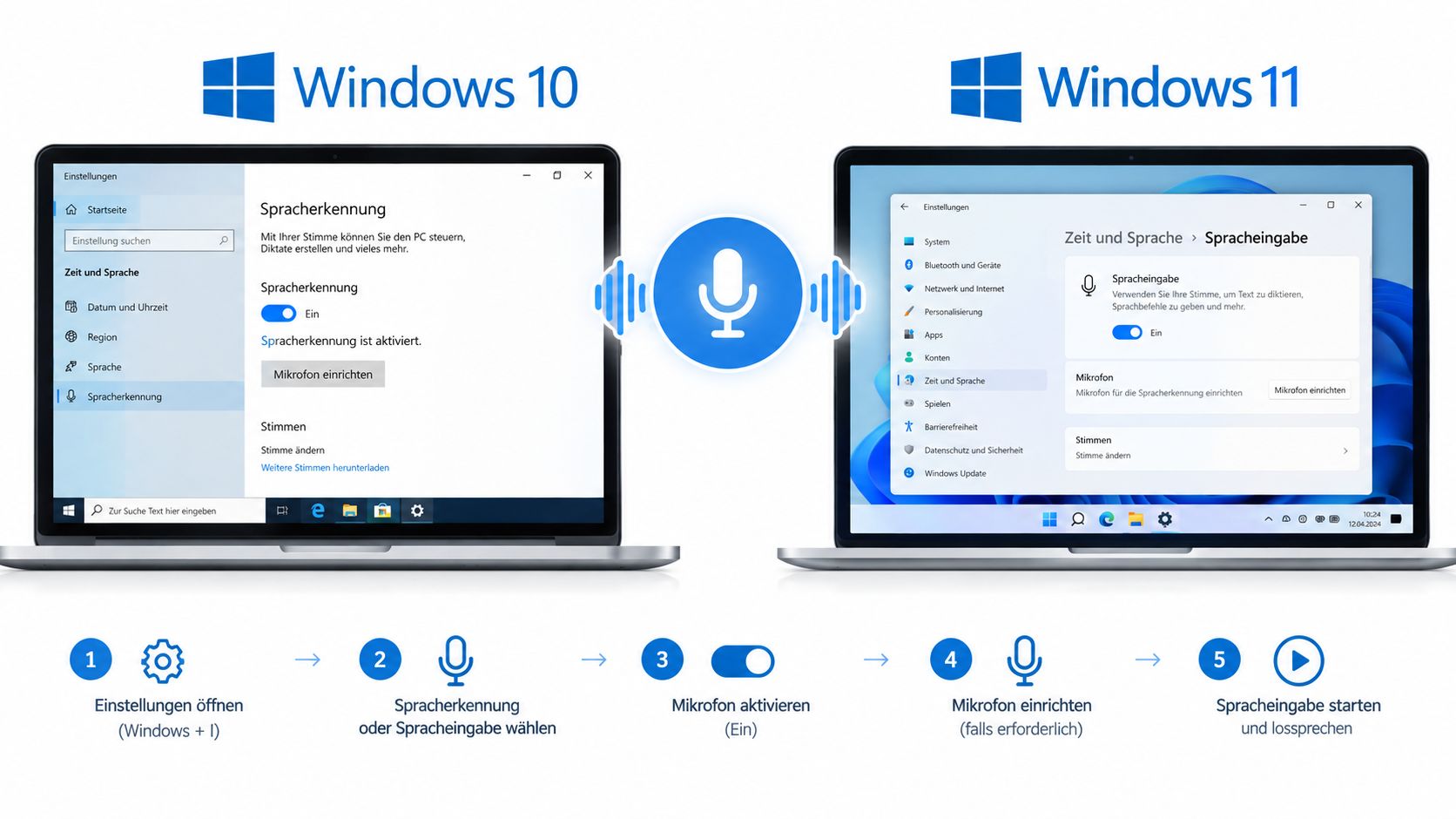
Unter Windows ist der schnellste Einstieg einfacher, als viele denken. Für reines Diktat musst Du in der Regel nichts extra installieren. Microsoft schreibt für Windows 10, dass die eingebaute Diktierfunktion mit Windows Logo Taste + H direkt in jedem Textfeld startet, ohne Download oder Installation. Deutsch Deutschland gehört zu den unterstützten Sprachen. Das steht in der Microsoft Hilfe zur Spracheingabe unter Windows 10.
So findest Du die richtige Funktion
In Windows 10 läuft vieles noch unter Diktierfunktion oder älterer Spracherkennung.
In Windows 11 heißt die Textfunktion Spracheingabe. Daneben gibt es separat Voice Access für die Bedienung des PCs. Genau diese Trennung übersehen viele. Dann wundern sie sich, warum sie zwar diktieren können, aber keine Fenster per Stimme steuern. Oder umgekehrt.
Wenn Du also einfach Text schreiben willst, bleib bei Win + H. Wenn Du Windows per Stimme bedienen willst, such gezielt nach Voice Access.
Aktivieren ohne Umwege
Öffne irgendein Textfeld. Das kann Word sein, Outlook, Teams, ein Browserformular oder die Windows Suche. Setz den Cursor hinein und drück Win + H.
Wenn nichts passiert, prüf zuerst die Mikrofonberechtigung in Windows und ob das richtige Eingabegerät ausgewählt ist. Danach lohnt sich ein Blick in die Spracheinstellungen auf Deutsch Deutschland.
Wenn Spracheingabe einmal korrekt eingerichtet ist, fühlt sie sich im Alltag fast wie ein zweites Keyboard an. Du sprichst, der Cursor bleibt dort, wo Du gerade arbeitest.
In Windows 11 kannst Du die Funktion auch über die Bildschirmtastatur starten. Praktisch ist das vor allem auf Touch Geräten oder wenn Du Dir den Hotkey nicht merken willst.
In Word und in jedem anderen Textfeld
Für Word gibt es zusätzlich einen klaren Weg direkt in der App. Wenn Du mehr zu systemweitem Diktat und Hotkeys suchst, ist auch die fluesta Dokumentation als Überblick hilfreich.
Wichtig ist hier vor allem das Prinzip. Windows Spracheingabe startet am Cursor. Du musst nicht erst in ein Spezialfenster diktieren und den Text später rüberkopieren. Das spart im Alltag mehr Reibung, als man zuerst denkt.
So diktierst Du flüssig mit Hotkeys und Sprachbefehlen
Ein sauberer Start ist nur die halbe Miete. Der eigentliche Unterschied zeigt sich im Flow. Also in dem Moment, in dem Du eine Mail beantwortest, eine Meeting Notiz festhältst oder in Word an einem Text arbeitest, ohne alle paar Sekunden aus dem Gedankengang zu fallen.
Microsoft beschreibt für Word einen einfachen Ablauf: Dokument öffnen, zu Startseite > Diktieren gehen, warten bis die Schaltfläche aktiv ist, dann erscheint der gesprochene Text direkt auf dem Bildschirm. Deutsch Deutschland wird dabei unterstützt. Du findest das in der Microsoft Anleitung zum Diktieren in Word.
Der Trick ist nicht schneller sprechen
Viele starten mit zu viel Tempo. Das bringt selten etwas. Besser ist ein ruhiger, klarer Satzbau. Sprich so, wie Du einer Person etwas diktieren würdest. Nicht Silbe für Silbe, aber auch nicht hastig.
Eine gute Mail Antwort klingt beim Diktat oft so:
„Hallo Anna Komma danke für die schnelle Rückmeldung Punkt Ich schicke Dir die überarbeitete Version bis heute Abend Punkt“
Das wirkt anfangs ungewohnt. Nach kurzer Zeit wird es normal.
Korrektur ohne Frust
Windows kann gesprochene Wörter in Text umsetzen und erlaubt Korrekturen per Sprache oder Tastatur. Diktierbefehle sind laut Microsoft allerdings nur eingeschränkt verfügbar. Für die Praxis heißt das: Fließtext gut, Feinarbeit oft schneller per Tastatur. Microsoft beschreibt das in der Hilfe zur Spracheingabe auf dem PC.
Kurze Pause statt hektischer Rettung. Wenn ein Satz schief läuft, stopp kurz, korrigiere knapp und sprich weiter.
Nützliche Startbefehle im Alltag
• Win + H öffnen: Startet die Spracheingabe direkt im aktiven Textfeld
• Satzzeichen mitsprechen: Sag Dinge wie „Punkt“, „Komma“ oder „Fragezeichen“, damit der Text lesbar bleibt
• Kurze Sinnabschnitte sprechen: Ein Gedanke pro Satz hilft der Erkennung und Dir selbst beim Formulieren
• Korrekturen klein halten: Einzelne Wörter schnell tippen ist oft effizienter als lange Umformulierungen neu zu diktieren
Wenn Du regelmäßig zwischen Mail, Browser, CRM und Word springst, ist genau dieser Wechsel entscheidend. Nicht jedes Mal neu nachdenken, sondern Hotkey drücken, sprechen, weiterarbeiten.
Beste Einstellungen für hohe Erkennungsqualität im Büro
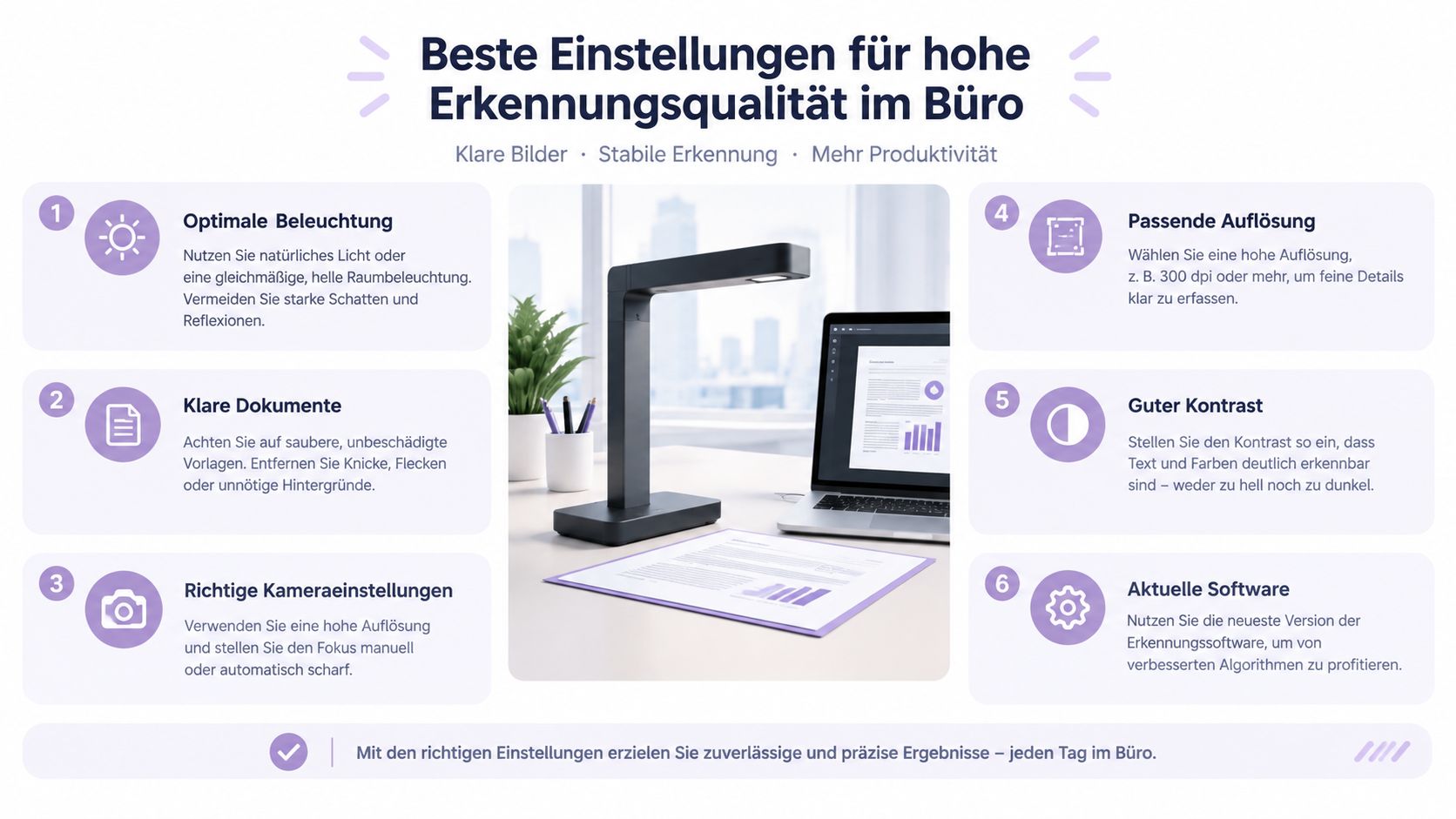
Die meisten Probleme bei Spracheingabe unter Windows kommen nicht von Windows selbst. Sie kommen vom Mikrofon, vom Raum und von falschen Erwartungen. Wer im Hall des Konferenzraums ins Laptop Mikro spricht, bekommt fast immer unnötige Fehler.
Für die klassische Windows Spracherkennung beschreiben deutschsprachige Praxisleitfäden den Start per Windows Taste + H in jedem Texteingabefeld. Die Trainingsverbesserung läuft über „Computer trainieren, damit er Sie besser versteht“ in der Systemsteuerung. In einem aktuellen deutschsprachigen Guide wird nach Training eine Erkennungsrate von etwa 88 bis 92 Prozent genannt, während die Erfolgsquote bei Umgebungsgeräuschen über 40 dB auf unter 45 Prozent fällt. Nachlesen kannst Du das im deutschsprachigen Praxisguide zu Sprachsteuerung am PC.
Was im Büro wirklich zählt
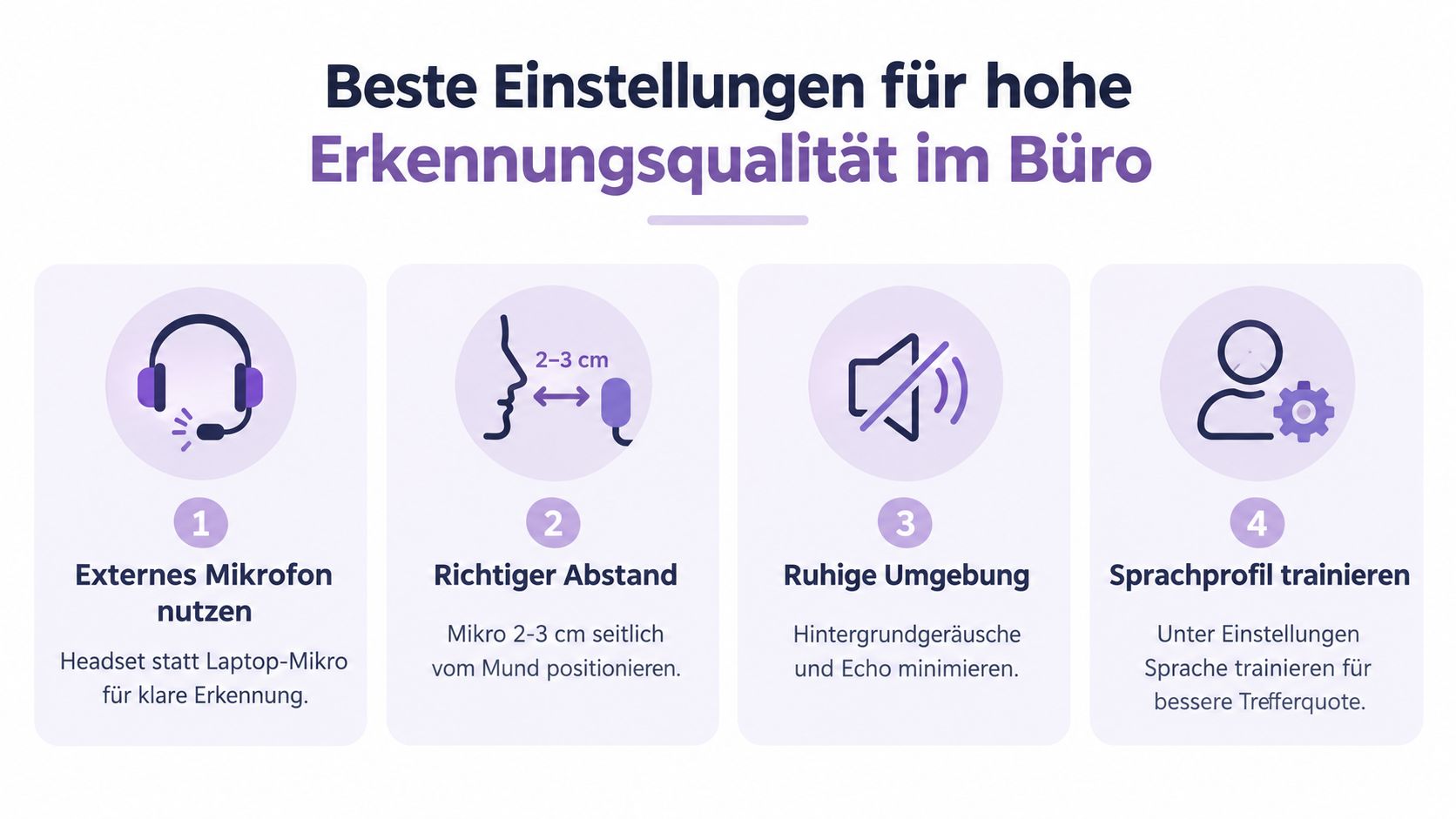
Ein externes Mikrofon bringt oft mehr als jede spätere Feinkorrektur. Headset statt offenem Laptop Mikro ist im Büro meistens die stabilere Wahl.
Der Abstand zählt genauso. Zu weit weg klingt hohl. Zu nah bringt Atemgeräusche. Seitlich vor dem Mund ist meist sauberer als direkt davor.
Warum ruhige Sprache besser trifft
Für deutschsprachige ASR Systeme zeigen Forschungsarbeiten, wie stark Audiobedingungen die Qualität verändern. Bei sauberer Sprache lagen Wortfehlerraten je nach Modell im Bereich von 4 bis 8 Prozent, bei gestörter oder atypischer Sprache wurden 17 bis 74 Prozent WER beobachtet. Die Ergebnisse stehen in der deutschen Evaluationsarbeit zur automatischen Spracherkennung.
Das ist der Grund, warum Diktat in ruhiger Umgebung so viel entspannter ist. Klare Standardsprache, wenig Echo, wenig Mischsprache. Dann arbeitet das System für Dich. In lauten Hybrid Settings mit Seitengesprächen, Akzenten quer durch den Raum und Notebook Mikrofon kämpfst Du dagegen ständig gegen Korrekturen.
Eine gute Diktier Session beginnt nicht mit dem ersten Wort. Sie beginnt mit einem sauberen Soundcheck.
Kleine Checkliste vor dem ersten längeren Diktat
• Mikrofon zuerst prüfen: Nimm das Gerät, das Deine Stimme direkt und trocken aufnimmt
• Raumgeräusche reduzieren: Tür zu, Benachrichtigungen leiser, Lüfter und Echo im Blick behalten
• Profil trainieren: Wenn die Option in der Systemsteuerung vorhanden ist, lohnt sich das Training für wiederkehrende Nutzung
• Eigene Begriffe testen: Namen, Firmensprache und Fachwörter einmal bewusst durchs System laufen lassen
• Arbeitsweise anpassen: Erst Rohtext sprechen, danach gezielt glätten
Wenn Du sehr viel schreibst, ist auch die Geschwindigkeitsfrage spannend. Viele liegen beim Tippen im Alltag laut deutschen Tippseiten bei etwa 40 bis 50 WPM, geübte Vielschreiber oft bei 60 bis 80 WPM. Ein weiterer deutscher Rechner ordnet 60 bis 80 WPM als „sehr gut“ und 80+ WPM als „Profi“ ein. Das findest Du beim Wörter pro Minute Rechner von Rechnerplus. Vor diesem Hintergrund werden 150+ Wörter pro Minute beim Diktat greifbar. Nicht in jedem Satz, aber als realer Produktivitätshebel für Rohtexte.
Datenschutz und Online Erkennung richtig einordnen
Viele Anleitungen enden bei Win + H. Die wichtigere Frage im deutschen Arbeitsalltag kommt danach. Was passiert eigentlich mit Deiner Stimme, wenn Du täglich Kundennamen, interne Zahlen oder vertrauliche Memos diktierst.
Gerade in Windows 11 solltest Du das bewusst prüfen. Microsoft schreibt, dass die Funktion Spracheingabe per Win + H oder über die Bildschirmtastatur startet und Online Spracherkennung nutzt. Sprachclips können zur Verbesserung der Erkennung beitragen. Microsoft gibt außerdem an, dass hochgeladene Sprachclips anonymisiert und bis zu zwei Jahre aufbewahrt werden können. Beiträge zur Verbesserung lassen sich in den Einstellungen ein oder ausschalten. Das steht in den Microsoft Datenschutzhinweisen zu Sprache, Stimmeingabe und Privatsphäre.
Der Denkfehler bei Datenschutz
Viele setzen eingebaut gleich mit lokal gleich. Das stimmt nicht automatisch.
Wenn eine Funktion Online Spracherkennung nutzt, geht es nicht nur um Bequemlichkeit. Dann geht es auch um Datenfluss, Aufbewahrung und interne Freigaben. Für Einzelpersonen ist das eine bewusste Entscheidung. Für Unternehmen kommt oft noch Betriebsrat, Datenschutzprüfung oder eine interne Richtlinie dazu.
Was für sensible Inhalte sinnvoll ist
Wenn Du nur kurze, unkritische Texte diktierst, ist die Windows Funktion oft völlig okay. Wenn Du aber regelmäßig mit vertraulichen Informationen arbeitest, solltest Du genauer hinschauen, welche Lösung zu Deinen Anforderungen passt.
Für genau diesen Alltag haben Simon & Furkan aus Berlin fluesta gebaut. Die App funktioniert systemweit in jedem Programm, ist alltagstauglich bei voller Privatsphäre, setzt auf Zero Data Retention und ist EU gehostet. Mehr dazu steht in der Datenschutzübersicht von fluesta.
Datenschutz ist bei Spracheingabe keine Fußnote. Er gehört zur Tool Auswahl wie Mikrofon und Hotkey.
Häufige Probleme lösen und Spracheingabe dauerhaft nutzen
Wenn Spracheingabe hakt, liegt die Ursache oft näher als gedacht. Meistens ist es kein großes Technikproblem, sondern eine Kombination aus Mikrofon, Berechtigung und Umgebung.
Die häufigsten Stolperstellen
Win + H öffnet nichts. Dann ist oft kein Textfeld aktiv, das Mikrofon nicht freigegeben oder das falsche Eingabegerät gewählt.
Text kommt, aber mit vielen Fehlern. Dann zuerst nicht an Befehlen schrauben. Erst Mikro, Abstand und Raum prüfen.
Befehle wirken unzuverlässig. Das ist im Alltag normaler als viele erwarten. Für Rohtext ist Spracheingabe stark. Für präzise Nacharbeit bleibt die Tastatur oft der schnellere Partner.
So bleibt es dauerhaft nützlich
Spracheingabe funktioniert am besten als fester Teil Deines Workflows. Nicht für alles. Aber für die Stellen, an denen Du sonst ins Stocken kommst.
Drei gute Startpunkte sind Mails, Gesprächsnotizen und erste Entwürfe. Wenn das sitzt, kannst Du weitere Schreibsituationen dazu nehmen. Einen breiteren Blick auf produktive Schreibworkflows findest Du auch im fluesta Blog.
Wenn Du sehr viel Text produzierst und systemweit arbeiten willst, lohnt sich irgendwann der Blick auf spezialisierte Tools. fluesta läuft auf Mac und Windows, funktioniert systemweit in jedem Programm, schafft 150+ Wörter pro Minute, ist 3x schneller als Tippen, EU gehostet, nicht dem US Cloud Act unterworfen und kostet im Pro Plan 14 Euro im Monat, aktuell mit 50 Prozent Betaphase Rabatt. Das ist kein Muss. Aber für manche Schreiballtage passt genau so ein Setup besser als die Standardfunktion.
Wenn Du Spracheingabe nicht nur testen, sondern sauber in Deinen Arbeitsalltag integrieren willst, schau Dir fluesta an. Simon & Furkan haben das Tool für Professionals gebaut, die viel schreiben, systemweit arbeiten und Privatsphäre ernst nehmen. So bekommst Du Diktat, das in Windows wirklich praktisch bleibt.
Related articles
Spracheingabe am PC einrichten und produktiv nutzen
Spracheingabe am PC Schritt für Schritt einrichten. Windows und Mac, Hotkeys, Genauigkeit, Datenschutz und Fehlerbehebung kompakt erklärt.
Schneller schreiben am PC mit 7 Praxismethoden
Schneller schreiben am PC: Tippen, Tastenkürzel, Textbausteine und Diktieren mit fluesta. Mit Praxisübungen, Ergonomie und Datenschutz.
Mikrofon zum Diktieren am PC: Welches passt zu dir
Mikrofon zum Diktieren am PC: Erfahre, welcher Mikrofontyp und welche Einstellungen wirklich für saubere Spracheingabe sorgen, plus Tipps zur Integration