Diktate im Verlauf finden und kopieren
Der Verlauf in der Desktop-App auf macOS und Windows enthält bis zu 100 zuletzt transkribierte Diktate. Die Einträge liegen auf dem Gerät, auf dem du diktiert hast.
Diktat finden und kopieren
Abschnitt betitelt „Diktat finden und kopieren“- Öffne Verlauf in der Seitenleiste der Desktop-App.
- Gib bei Transkripte durchsuchen… ein Wort aus dem gesuchten Text ein.
- Klicke beim passenden Eintrag auf Kopieren. Füge den Text mit ⌘ + V auf dem Mac oder Strg + V unter Windows an der gewünschten Stelle ein.
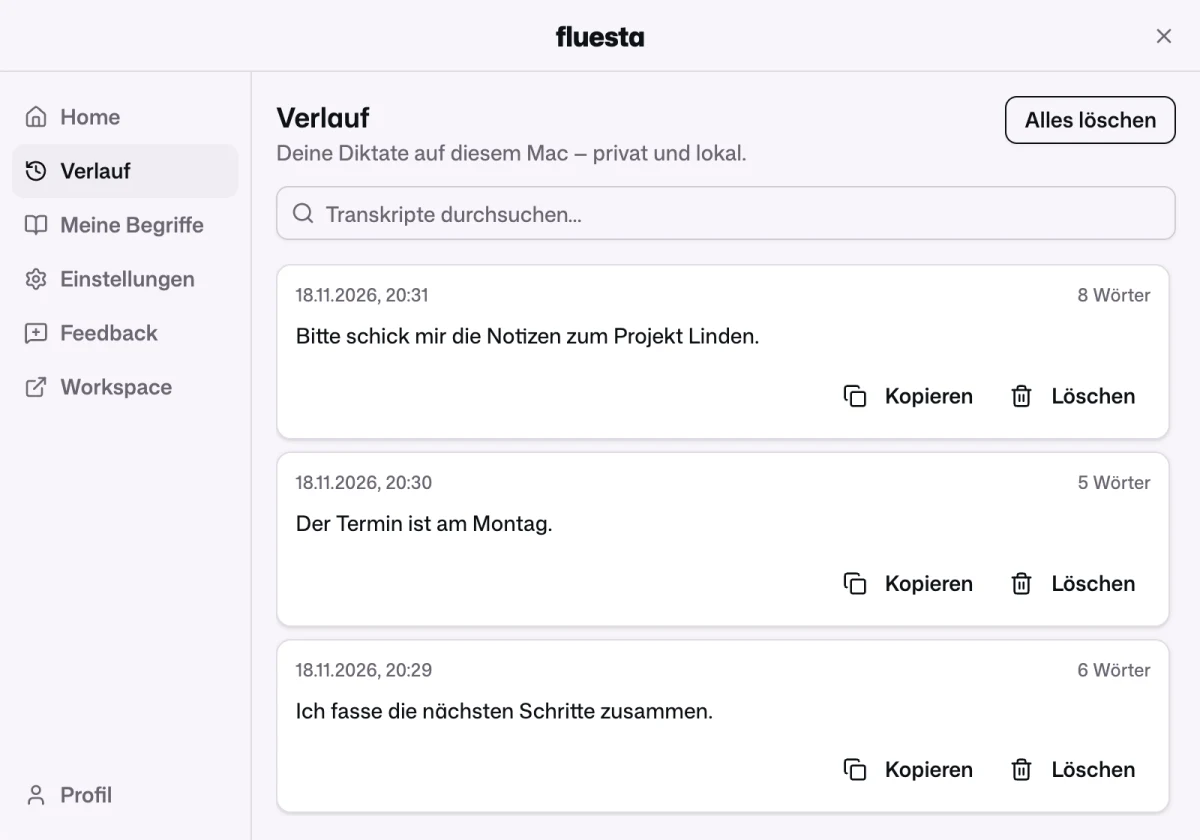
So kannst du einen Text auch dann übernehmen, wenn das automatische Einfügen fehlgeschlagen ist.
Einträge löschen
Abschnitt betitelt „Einträge löschen“- Einzelnes Diktat löschen – Klicke beim Eintrag auf Löschen.
- Alle Einträge löschen – Wähle Alles löschen und bestätige mit Alle löschen. Das entfernt auch Einträge, die ein Suchfilter gerade ausblendet.
Gelöschte Einträge lassen sich aus dem Verlauf nicht wiederherstellen.